


Партнерка на США и Канаду по недвижимости, выплаты в крипто
- 30% recurring commission
- Выплаты в USDT
- Вывод каждую неделю
- Комиссия до 5 лет за каждого referral
Результат расчета | |
3 | Определите дату, которая наступит через 74 календарных дня |
4 | Определите дату, которая наступит через 74 рабочих дня (без учета праздничных дней) |
5 | Определите дату, которая наступит через 74 рабочих дня, (с учетом праздничных дней) |
6 | Следующий день после п. 5. |
7 | Определите номер месяца сдачи проекта |
8 | Определите день недели сдачи проекта |
9 | Определите, сколько дней останется до конца года после сдачи проекта |
Вариант 7
Исходные данные:
Создать таблицу для расчета данных по 2 кварталу 2012 года.
Расчетные данные:
1. Рассчитать, сколько дней в 2 квартале 2012г.
2. Рассчитать, сколько рабочих дней во 2 квартале 2012 г. (без учета праздников).
3. Рассчитать, сколько рабочих дней во 2 квартале 2012 г. (с учетом праздников).
4. Определить фонд рабочего времени 2 квартала (рабочий день 8 часов).
5. Определить потери рабочего времени в праздники.
6. Определить фонд рабочего времени каждого месяца во 2 квартале (рабочий день 8 часов).
7. Определить потери рабочего времени в праздники по каждому месяцу во 2 квартале.
8. Условным форматированием отметить признаки 2 числа по выбору.
9. Ввести в разные ячейки свои данные: фамилия, имя, отчество. Объединить информацию о себе в одну ячейку по образцу: фамилия и инициалы.
Вариант 8
Расчетные данные:
1. Сколько календарных дней между 1 июля 2012 г. и 28 декабря 2012 г.?
2. Определить день недели для дат: 1 июля 2012 г., 28 декабря 2012 г.
3. Сколько рабочих дней (исключая праздники) между 1 июля 2012 г. и 28 декабря 2012 г.?
4. Сколько рабочих дней (включая праздники) между 1 июля 2012 г. и 28 декабря 2012 г.?
5. Определите день недели для каждой праздничной даты, которая находится на данном временном промежутке.
6. Условным форматированием отметить 1 июля 2012 г. и 28 декабря 2012 г.
7. Ввести в разные ячейки свои данные: фамилия, имя, отчество. Объединить информацию о себе в одну ячейку по образцу: фамилия и инициалы.
Вариант 9
Исходные данные:
Проект состоит из трех действий: Действия № 1, № 2 и № 3.
Действие № 2 начинается на следующий день после завершения Действия № 1. Действие № 3 начинается на следующий день после завершения Действия № 2.
Создайте электронную таблицу, которая в качестве входящих данных будет принимать:
· Дату начала проекта.
· Длительность (в днях) каждого действия, и будет возвращать расчетные даты.
Расчетные данные:
1. Определите даты начала Действий № 2 и № 3.
2. Даты завершения Действий № 2 и № 3 (праздничные дни не учитывать, выходные – суббота и воскресенье).
3. Определите дату сдачи проекта – следующий день после завершения последнего действия.
4. Определите дни недели начала каждого действия и даты сдачи проекта.
5. Определите номер месяца даты сдачи проекта.
6. Условным форматированием отметить 2 даты по выбору.
7. Ввести в разные ячейки свои данные: фамилия, имя, отчество. Объединить информацию о себе в одну ячейку по образцу: фамилия и инициалы.
Вариант 10
Исходные данные:
Создать таблицу для расчета данных по 4 кварталу 2012 года.
Расчетные данные:
1. Рассчитать, сколько календарных дней в 4 квартале 2012 года.
2. Рассчитать, сколько рабочих дней в 4 квартале 2012 г. (без учета праздников).
3. Рассчитать, сколько рабочих дней в 4 квартале 2012 г. (с учетом праздников).
4. Определить, какой день недели сегодня.
5. Сколько рабочих дней прошло с начала квартала?
6. Сколько рабочих дней осталось до конца квартала?
7. С какого дня недели начинается каждый месяц 4 квартала 2012 г.?
8. Каким днем недели заканчивается 4 квартал 2012 г.?
9. Условным форматированием отметить 2 даты по выбору.
10. Ввести в разные ячейки свои данные: фамилия, имя, отчество. Объединить информацию о себе в одну ячейку по образцу: фамилия и инициалы.
Вариант 11
Исходные данные:
Сотрудник работает в неделю два дня по 2 часа (например, каждые вторник и пятницу) в 1 квартале 2012 года.
Определить день недели работы сотрудника и вручную ввести первую дату работы.
Расчетные данные:
1) вывести календарь работы сотрудника (использовать функцию);
2) определить фонд рабочего времени сотрудника за каждый месяц;
3) определить фонд рабочего времени за 1 квартал 2012 года (при расчетах учесть праздничные дни);
4) условным форматированием найти определенные (2) даты работы сотрудника и пометить их цветом.
5) ввести в разные ячейки свои данные: фамилия, имя, отчество; объединить информацию о себе в одну ячейку по образцу: фамилия и инициалы.
Вариант 12
Расчетные данные:
1. Сколько календарных дней в осеннем семестре?
2. Определить день недели для дат: 1 сентября 2012 г., 28 декабря 2012 г.
3. Сколько рабочих дней (исключая праздники) в осеннем семестре 2012 г.?
4. Сколько рабочих дней (включая праздники) в осеннем семестре 2012 г.?
5. Определите день недели для каждой праздничной даты, которая находится на данном временном промежутке.
6. Условным форматированием отметить 1 сентября 2012 г. и 28 декабря 2012 г.
7. Ввести в разные ячейки свои данные: фамилия, имя, отчество. Объединить информацию о себе в одну ячейку по образцу: фамилия и инициалы.
Вариант 13
Расчетные данные:
1. Сколько календарных дней в весеннем семестре?
2. Определить день недели для дат: 1 апреля 2013 г., 1 мая 2013 г.
3. Сколько рабочих дней (исключая праздники) в осеннем семестре 2013 г.?
4. Сколько рабочих дней (включая праздники) в осеннем семестре 2013 г.?
5. Определите день недели для каждой праздничной даты, которая находится на данном временном промежутке.
6. Условным форматированием отметить 1 апреля 2013 г. и 1 мая 2013 г.
7. Ввести в разные ячейки свои данные: фамилия, имя, отчество. Объединить информацию о себе в одну ячейку по образцу: фамилия и инициалы.
Вариант 14
Исходные данные:
Сотрудник работает в неделю три дня по 2 часа (например, каждые вторник, среду и пятницу) в 1 квартале 2012 года.
Определить день недели работы сотрудника и вручную ввести первую дату работы.
Расчетные данные:
1) вывести календарь работы сотрудника (использовать функцию);
2) определить фонд рабочего времени сотрудника за каждый месяц;
3) определить фонд рабочего времени за 1 квартал 2012 года (при расчетах учесть праздничные дни);
4) условным форматированием найти определенные (2) даты работы сотрудника и пометить их цветом;
5) ввести в разные ячейки свои данные: фамилия, имя, отчество; объединить информацию о себе в одну ячейку по образцу: фамилия и инициалы.
Вариант 15
Исходные данные:
Создать таблицу для расчета данных по 3 кварталу 2012 года.
Расчетные данные:
1. Рассчитать, сколько календарных дней в 3 квартале 2012 г.
2. Рассчитать, сколько рабочих дней в 3 квартале 2012 г. (без учета праздников).
3. Рассчитать, сколько рабочих дней в 3 квартале 2012 г. (с учетом праздников).
4. Определить, какой день недели сегодня.
5. Сколько рабочих дней прошло с начала квартала?
6. Сколько рабочих дней осталось до конца квартала?
7. С какого дня недели начинается каждый месяц 3 квартала 2012 г.?
8. Каким днем недели заканчивается 3 квартал 2012 г.?
9. Условным форматированием отметить 2 даты по выбору.
10. Ввести в разные ячейки свои данные: фамилия, имя, отчество. Объединить информацию о себе в одну ячейку по образцу: фамилия и инициалы.
Лабораторная работа 8
Тема. Работа с базами данных в Exсel. Формы, фильтры, итоги.
Цель: научиться создавать базы данных в Exсel. Изучить основные команды и приемы работы с базами данных.
Теоретическая часть
ПОИСК И РЕДАКТИРОВАНИЕ ДАННЫХ С ПОМОЩЬЮ ФОРМЫ ДАННЫХ
Форма данных в Excel – это удобное средство для поиска и редактирования записей, удовлетворяющих критерию на основе простого или множественного сравнения. После ввода критерия в пустой форме осуществляется последовательный просмотр записей, отвечающих требованиям. Для того чтобы осуществить поиск с помощью формы данных, необходимо:
1) выделить любую ячейку списка;
2) из меню Данные выбрать команду Форма;
3) нажать кнопку Критерии;
4) перейти к полю, которое будет участвовать в определении критерия и ввести критерий поиска;
5) нажать кнопку Далее или Назад, чтобы перейти к записи, удовлетворяющей введенному критерию;
6) при необходимости осуществить редактирование записи.
С помощью формы данных также удобно добавлять новые записи к уже существующим данным. Для введения новых данных необходимо в форме нажать кнопку Добавить и ввести новые данные в поля формы. При этом новые данные будут помещены в конец существующих данных.
В форме данных для перемещения по записям используется полоса прокрутки.
ПОИСК ДАННЫХ С ПОМОЩЬЮ АВТОФИЛЬТРА
При работе с автофильтром есть несколько методов фильтрации данных. В раскрывающемся списке можно выбрать значение поля для поиска точного соответствия либо задать простое условие фильтрации данных. Для поиска данных с помощью автофильтра необходимо:
1) выделить ячейку внутри списка или выделить его целиком;
2) из меню Данные выбрать команду Фильтр, затем Автофильтр;
3) раскрыть список, соответствующий полю, которое следует включить в критерий;
4) выбрать желаемый критерий: Все, Первые 10, Условие, Точное значение.
После выбора в списке автофильтра команды Условие появляется диалоговое окно.
Пользовательский автофильтр
В этом окне слева задаются условия, а справа значения отбора данных. Для задания второго условия необходимо установить требуемый переключатель И, ИЛИ и задать второе условие отбора и его значение.
Можно исключить любое поле из критерия отбора. Для этого необходимо раскрыть соответствующий список и выбрать команду Все. Чтобы снять критерий целиком, из меню Данные выбираем команду Фильтр, затем Отобразить все. Чтобы отменить режим автофильтра, необходимо из меню Данные выбрать команду Фильтр, затем Автофильтр.
Фильтрация данных возможна сразу по нескольким рядом стоящим полям таблицы. Для этого необходимо на первом шаге выделить ячейки, участвующие в фильтрации данных.
Использование расширенного автофильтра
Расширенный фильтр обладает большими возможностями, чем рассмотренные выше способы отбора данных. Он может применять операции И, ИЛИ, а также составлять вычисляемые критерии. Для поиска данных с помощью расширенного фильтра необходимо сначала подготовить данные соответствующим образом:
1. Создать Диапазон критериев, который задает условия поиска данных. Верхняя строка этого диапазона должна содержать заголовки полей, в точности повторяющие заголовки полей в области данных. Диапазон критериев должен включать хотя бы одну пустую строку ячеек сразу под заголовками. В этой строке или строках записываются условия, причем все, что записано в столбце под заголовком поля, относится именно к этому полю. Условия всех столбцов каждой строки соединяются логической операцией «И», а затем все строки соединяются логической операцией «ИЛИ».
2. Создать Диапазон данных (база данных), который содержит все данные.
3. Создать Диапазон результата, определяющий месторасположение результата фильтрации данных.
После подготовки требуемых диапазонов для применения фильтра необходимо:
1) выделить ячейку в списке данных;
2) из меню Данные выбрать команду Фильтр, затем Расширенный фильтр;
3) проверить правильность автоматического заполнения всех диапазонов и при необходимости откорректировать их.
ВЫВОД ПРОМЕЖУТОЧНЫХ ИТОГОВ
Microsoft Excel может автоматически обобщать данные, вычисляя промежуточные и общие итоги в списке. Для использования автоматических промежуточных итогов список должен содержать столбцы с подписями и должен быть отсортирован по столбцам, для которых требуются промежуточные итоги.
При вставке автоматических промежуточных итогов Excel изменяет разметку списка, группируя строки данных с каждой связанной строкой промежуточных итогов, а строки промежуточных итогов — со строкой общих итогов.
Существует возможность выбора функции, используемой в Excel для вычисления итогов. В данном примере для вычисления промежуточных итогов и общих итогов по всему листу используется функция СУММ.
Для создания промежуточных итогов необходимо:
1. Выделить ячейку списка данных.
2. Из меню Данные выбрать команду Итоги.
3. В диалоговом окне Промежуточные итоги в списке При каждом изменении в выбрать колонку таблицы, содержащую отсортированные данные. При изменении значения в данной колонке будут подводиться итоги.
4. В списке Операция выбрать операцию, выполняемую над данными.
5. В списке Добавить итоги по выбрать данные, которые должны участвовать в расчетах, установив флажки требуемых столбцов данных.
6. Установить требуемые флажки:
• в поле Заменить текущие итоги, чтобы заменить все старые промежуточные итоги на вновь создаваемые;
• в поле Конец страницы между группами, чтобы печать одной группы осуществлялась на отдельной странице;
• в поле Итоги под данными, чтобы размещать итоговые данные под детальными данными.
Для удаления промежуточных итогов необходимо из меню Данные выбрать команду Итоги, а затем в диалоговом окне Промежуточные итоги нажать кнопку Убрать все.
СВОДНАЯ ТАБЛИЦА
Сводная таблица – это средство, упорядочивающее информацию. Распределение информации в сводной таблице задается пользователем, указывая, какие поля и элементы должны в ней содержаться. Поле – это некоторая общая категория, а элемент – отдельное значение внутри некоторой категории значений. Непосредственно в сводной таблице нельзя изменять и вводить в нее данные, можно только изменять форматирование и выбирать различные параметры вычислений. Сводные таблицы создаются с помощью Мастера сводных таблиц.
Для того чтобы создать сводную таблицу, необходимо:
1) из меню Данные выбрать команду Сводная таблица;
2) установить переключатель В списке или базе данных Microsoft Excel, затем нажать кнопку Далее;
3) выделить диапазон данных, по которым будет строиться сводная таблица, и нажать кнопку Далее.
Задание 1
Фильтрация данных
Таблица 9
Дата продажи | Номер счета | Продукт | Кол-во проданных единиц | Цена | Сумма |
10.11.2011 | 104 | стол | 3 |
| |
10. | 102 | кресло | 3 |
| |
11. | 104 | стол | 3 |
| |
12. | 101 | диван | 5 |
| |
23. | 101 | диван | 3 |
| |
01. | 102 | кресло | 4 |
| |
01. | 101 | диван | 1 |
| |
02. | 103 | стул | 25 |
| |
10. | 103 | стул | 35 |
|
На основе имеющихся данных таблицы 9 сделать анализ товаров:
1. Заполнить столбец Сумма.
2. Используя фильтр, сделать анализ товаров (Данные – Фильтр – Автофильтр):
а) когда и какие товары были проданы стоимостью (Сумма) более 500000 рублей в количестве более 4;
б) какие товары давали выручку (Сумма) более 1рублей;
в) когда и в каких количествах были проданы столы и стулья;
в) были ли покупки, когда Сумма составляла меньше рублей.
3. Все полученные данные оформить как отдельные таблицы на листе РЕЗУЛЬТАТЫ.
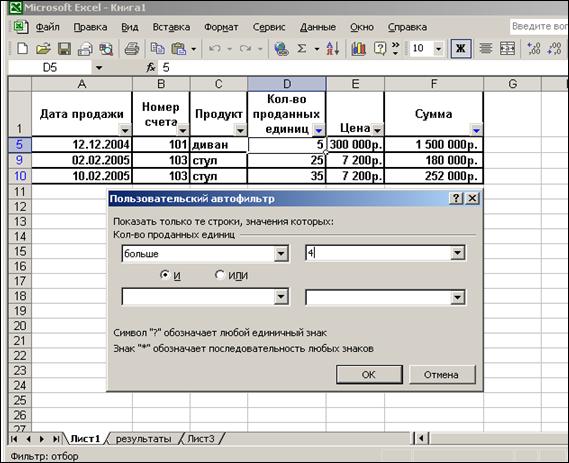
Рисунок 17 – Окно автофильтра
Задание 2
Вывод итогов
1. На основе информации о ежедневных продажах товаров вывести общий итог о Сумме за весь период, а также промежуточные итоги о суммарных продажах за каждый день (Данные - Итоги).
2. Выведите итоги о реализации каждого товара по количеству и сумме за весь период.
Таблицы промежуточных итогов скопировать на лист Итоги.
Задание 3
Сводная таблица
1. Перейти на следующий чистый лист и присвоить ему имя Таблица.
2. Создать сводную таблицу, используя Мастер сводных таблиц.

|
Из за большого объема этот материал размещен на нескольких страницах:
1 2 3 4 5 |
