

Партнерка на США и Канаду по недвижимости, выплаты в крипто
- 30% recurring commission
- Выплаты в USDT
- Вывод каждую неделю
- Комиссия до 5 лет за каждого referral
Если разбиение производится с квадратичными элементами, вы можете контролировать размещение срединных узлов. Основные особенности состоят в следующем:
· Срединные узлы элементов на границах региона размещаются в соответствии с кривизной граничной линии поверхности. Это происходит по умолчанию.
· Срединные узлы всех элементов размещаются так, что кромка элемента является прямой. Эта опция позволяет грубо разбивать вдоль кривой, хотя кривизна кривой конечно не сохраняется.
Для контроля размещения срединных узлов применяются методы
Действие | Команда | Интерфейс |
Разбиение со срединными узлами | MSHMID | MAIN MENU > PREPROCESSOR > MESHING – MESHER OPT |
3.4. Управление размерами элементов при свободном разбиении.
Управление размерами элементов является особенностью программы разбиения, которая строит начальный размер элемента при свободном разбиении. Это дает возможность получать более точные формы поверхностей модели. Эта особенность, которая контролируется командой SMRTSIZE и производит установки для разбиения h методом и p методом. Будет использоваться по умолчанию метод DESIZE для получения размеров элемента при свободном разбиении. Хотя рекомендовано, что SMRTSIZE используется вместо свободного разбиения. Включая SMRTSIZE, вы просто выбираете уровень размеров элемента.
Замечание: если вы используете управление размерами элементов на модели, состоящей только из поверхностей, ANSYS рассчитывает размер среднего элемента, который будет применен для разбиения. С другой стороны, если вы используете управление размерами для модели, состоящей из поверхностей и объемов, ANSYS использует объемы для расчета размера среднего элемента. Даже если поверхность в первом случае (только поверхность) и поверхность во втором случае будут точно теми же самыми, при такой же установке SMRTSIZE, элементы которые использовались в первом случае не будут грубыми как элементы, использованные во втором случае.
3.4.1. Преимущества управления размерами
Алгоритм управления размерами вначале вычисляет приблизительную длину кромок модели для всех линий в поверхностях и объемах, которые будут разбиваться. Длина кромок этих линий будет уточняться, и приближаться к истинной длине. Таким образом, качество разбиений всех линий и поверхностей, измеренных перед началом разбиения, не зависит от порядка разбиения этих поверхностей и объемов. (Помните, что лучшие результаты получаются при одновременном разбиении всех поверхностей и объемов.)
Если используются четырехугольные элементы для разбиения поверхности, программа управления размерами пытается установить равное число линий деления на каждой поверхности, так что полное четырехугольное разбиение возможно. Треугольники будут включены в разбиение, если только четырехугольники будут перестроены в более низкую форму элементов (в треугольники), или если увеличить число делений на границах.
Существуют две категории контроля точности разбиения: основная и улучшенная.
Основная категория контроля.
Используя основную категорию контроля, вы просто выбираете уровень размера элементов от 1 (тонкое разбиение) до 10 (грубое разбиение). Программа автоматически устанавливает серию индивидуальных контрольных значений, которые требуются для требуемого уровня размеров. Действия по выбору уровня размера элементов приведены в таблице.
Действие | Команда | Интерфейс |
Выбор уровня размера элементов | SMRTSIZE, SIZLVL | MAIN MENU > PREPROCESSOR > MESHTOOL MAIN MENU > PREPROCESSOR > MESHING – SIZE CNTRLS> SMARTSIZE - BASIC |
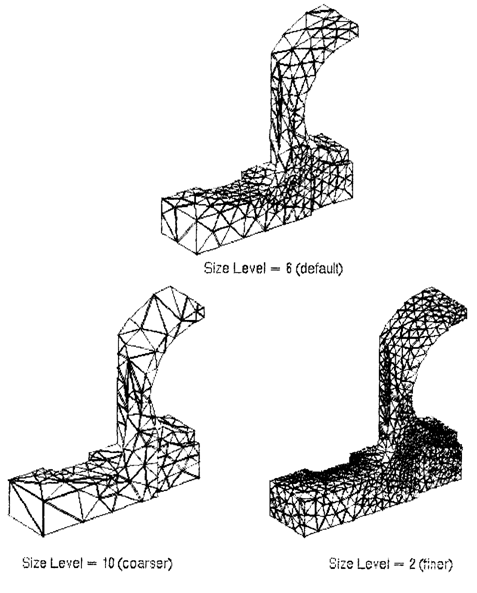 На рис. 3.3 показано разбиение модели при различных установках SMRTSIZE, включая уровень 6, задаваемый по умолчанию.
Рис.3.3 Различные уровни размера элементов для одной и той же модели.
Улучшенная категория контроля
Вы можете выбрать улучшенный метод, позволяющий устанавливать индивидуальный контроль объектов вручную. Это позволяет вам «щупать» сетку для лучшего приближения к вашей задаче. Вы можете изменить такие объекты как малое отверстие и малый угол, разбить расширяющиеся и промежуточные факторы. В дополнение, вы можете установить начальный размер элемента с помощью команды ESIZE.
Действие | Команда | Интерфейс |
Установка улучшенного контроля | ESIZE | MAIN MENU > PREPROCESSOR > MESHING – SIZE CNTRLS> SMARTSIZE – ADV OPT |
3.5. Установка других методов контроля разбиений
Локальный контроль размера элементов может быть использован в сочетании с режимом SMARTSIZE. Если установленный размер элемента и алгоритм SMARTSIZE будут конфликтовать, необходимо предпринять следующие шаги:
· Размер некоторых элементов на линии (команда LESIZE или через интерфейс MAIN MENU > PREPROCESSOR > MESHING – SIZE CNTRLS> SMARTSIZE – LINES – OPTION ) должен использоваться как определено. Режим SMARTSIZE и команда LESIZE лучше работают вместе. Когда вы используете режим SMARTSIZE на линии, соседней с линией, имеющей определенный размер элемента, ANSYS учитывает это перед началом работы режима SMARTSIZE, что приводит к хорошему результату.
· Некоторый размер элементов, определенный в точках (команда KESIZE или в интерфейсе MAIN MENU > PREPROCESSOR > MESHING – SIZE CNTRLS>-KEYOPTS– OPTION) , будет назначен, но может быть изменен в соответствии с кривизной и свойствами объекта.
· Если установлен глобальный размер элемента (MAIN MENU > PREPROCESSOR > MESHING – SIZE CNTRLS>-GLOBAL SIZE) это будет изменено для лучшего приближения к истинной кривизне объекта. Если требуется совместимый размер элемента, необходимо выключить установку глобального размера элемента
· Размер элемента по умолчанию, определенный командой DESIZE игнорируется, если включен режим SMARTSIZE.
3.5.1 Размер элемента по умолчанию для контролируемого разбиения.
Команда DESIZE позволяет вам модифицировать такие параметры как максимальное и минимальное число элементов, которое будет примыкать к неразбитой линии, максимальный охватываемый угол на элемент, минимальная и максимальная длина кромок.
Команда DESIZE (MAIN MENU > PREPROCESSOR > MESHING – SIZE CNTRLS>-GLOBAL – OTHER) всегда используется для контроля размеров элементов для масштабированного разбиения. Установки команды DESIZE применяются также для определения размеров по умолчанию для свободного разбиения. Тем не менее, рекомендуется использовать режим SMARTSIZE для свободного разбиения.
На рис. 3.4 слева масштабированное разбиение было проведено с размером элементов по умолчанию. Справа приведено разбиение, которое было проведено с модификацией минимального числа элементов (MINL) и максимального угла обхвата на один элемент (ANGL) в команде DESIZE.
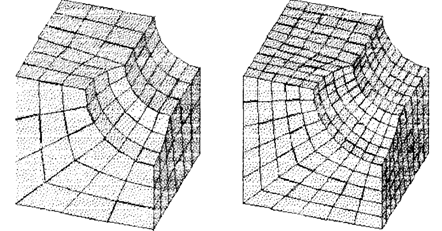 |
Рис. 3.4 Изменение размера элементов по умолчанию
Для больших моделей может быть оправдано предварительный просмотр разбиения по умолчанию при выборе команды DESIZE. Это может быть получено просмотром делений линий. Действия для предварительного просмотра разбиения по умолчанию следующие:
1. постройте твердотельную модель;
2. выберите тип элемента;
3. выберите подходящую форму элемента;
4. выберите способ разбиения (свободное или контролируемое);
5. введите команду LESIZE, ALL (Это устанавливает деление линий, установленное DESIZE)
6. Введите команду рисования линии [LPLOT],
Например:
*
ET, 1,45 8 узловой гексагональный элемент
HSHAPE, 0 Используем гексагональный элемент
MSHKEY1 используем контролируемое разбиение
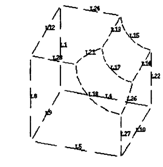 LESIZE. ALL устанавливаем деление линий, основанное на DESIZE
LPLOT
Рис 3.5 Предварительный просмотр разбиения по умолчанию
Если результирующее разбиение выглядит слишком грубо, может быть изменен размер элемента:
DESIZE, 5,, 30,15 Изменяем размер элемента по умолчанию
LESIZE, ALL,,,,,1 Устанавливаем деление линий
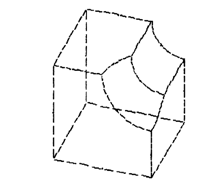 LPLOT
LPLOT
Рис 3.6 Предварительный просмотр модифицированного разбиения
3.6. Локальный контроль разбиений
Во многих случаях, при разбиении, проведенном по умолчанию, размеры элемента не соответствуют физике и конструкции модели. Например, это модели с концентраторами напряжений или с другими особенностями. В этих случаях вы должны делать более тонкое разбиение. Вы можете контролировать разбиение, используя следующий выбор размера элемента:
· Для управления глобальными размерами элементов в зависимости от длины края элемента, используемого на границах поверхности (линии) или числа делений линии;
Действие | Команда | Интерфейс |
Контроль глобального размера элемента | ESIZE | MAIN MENU > PREPROCESSOR > MESHING – SIZE CNTRLS>-GLOBAL SIZE |
Контроль размера элемента около выбранной точки | KESIZE | MAIN MENU > PREPROCESSOR > MESHING – SIZE CNTRLS> KEYPOINTS – ALL KPs MAIN MENU > PREPROCESSOR > MESHING – SIZE CNTRLS> KEYPOINTS – PICKED KPs MAIN MENU > PREPROCESSOR > MESHING – SIZE CNTRLS> KEYPOINTS – CRL SIZE |
Контроль числа элементов на выбранной линии | LESIZE | MAIN MENU > PREPROCESSOR > MESHING – SIZE CNTRLS> LINES – ALL LINES MAIN MENU > PREPROCESSOR > MESHING – SIZE CNTRLS> LINES – PICKED LINES MAIN MENU > PREPROCESSOR > MESHING – SIZE CNTRLS> LINES – CRL CIZE |
Примечание - Когда Вы используете интерфейс для установки числа элементов на указанных линиях, и некоторая из тех линий контактирует с одной или более разбитой линией, поверхностью, или объемом, ANSYS спрашивает вас, хотите ли вы очистить разбитые объекты. Если Вы отвечаете «да», ANSYS чистит разбитые объекты. (Это происходит только, когда вы действуете через интерфейс; ANSYS не спрашивает вас, когда вы используете команды [LESIZE]).
Все операции выбора размера, описанные выше могут использоваться вместе. Если размеры элемента установлены с использованием более, чем одна из вышеупомянутых команд, наблюдается определенная иерархия. Иерархия изменяется незначительно, в зависимости от того, какой метод калибровки размера элемента по умолчанию используется (DESIZE или SMRTSIZE).
· Иерархия, используемая для калибровки элемента методом DESIZE. Для любой данной линии, размеры элемента вдоль линии устанавливаются следующим образом:
--деления линии, указанные командой LESIZE всегда приоритетны;
- если деление не было установлено для линии, используется команда KESIZE для точек этой линии.
- Если нет никаких указаний размера на линии или на ее точках, используются размеры элемента установленные командой ESIZE.
- Если ни одна из вышеупомянутых опций размера не установлена, установки команды DESIZE будут управлять размерами элемента для линии.
· Иерархия, используемая для калибровки элемента методом SMRTSIZE. Для любой данной линии, размеры элемента вдоль линии установлены следующим образом:
- деление линии, установленные командой LESIZE всегда приоритетны.
- Если деления не были установлены для линии, используется команда KESIZE в ее точках, но может быть отвергнуты, в соответствии с кривизной кривой и малыми геометрическими особенностями.
- Если нет никаких указаний размера на линии или на ее точках, будет использоваться команда ESIZE как стартовый размер элемента, но он может быть изменен, в соответствии с кривизной кривой и малыми геометрическими особенностями.
- Если ни одна из вышеупомянутых опций размера не установлена, установки команды SMRTSIZE будут управлять размерами элемента для линии.
Замечание- Деления линии, которые были установлены командами KESIZE или ESIZE в операции разбиения будут показывать их с отрицательными номерами в команде печати линии [LLIST], в то время как деления линии, которые Вы устанавливаете через LESIZE, показываются с положительными номерами. Знак этих номеров показывает, как ANSYS обрабатывает деление линии, если Вы очищаете разбиение позже (команды ACLEAR, VCLEAR, и т. д.,) или в интерфейсе: MAIN MENU> Preprocessor >-Meshing-Clear > Entity). Если номера делений линии положительны, ANSYS не удаляет деления линии в течение операции чистки; если номера отрицательны, ANSYS удаляет деления линии (которые будут показываться как нули в печати линии).
Если вы выполняете линейный статический или линейный стационарный температурный анализ, вы можете позволять программе устанавливать контроль разбиения автоматически, поскольку это адаптирует размеры элемента, для оценки ошибки в анализе (ниже заданного значения). Эта процедура, известна как адаптивное разбиение.
3.7. Внутренний контроль разбиений
Обсуждение по методам контроля разбиений сосредоточилось к настоящему времени на установке размеров элемента на границах твердотельной модели (LESIZE, ESIZE, и т. д.). Однако, вы можете также управлять разбиением внутри поверхности, где нет никаких линий, чтобы вести размер сетки. Для этого используйте один из следующих методов:
Действие | Команда | Интерфейс |
Установка разбиения внутри поверхности | MOPT | MAIN MENU > PREPROCESSOR > MESHING – SIZE CNTRLS>-GLOBAL – AREA CNTRLS |
3.7.1. Управление расширением разбиения
Опция Lab=EXPND команды MOPT может использоваться, чтобы вести тонкое разбиение на границе поверхности и грубое внутри (см. рис. 3.6).
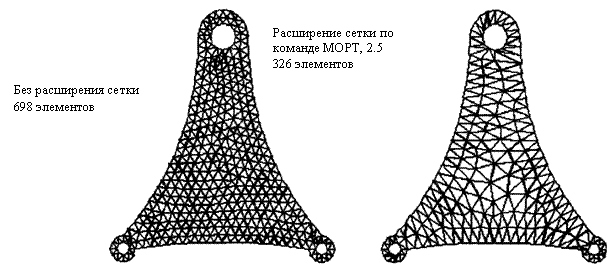 |
Рис. 3.6. Пример разбиения поверхности без расширения сетки и с расширением сетки
На рисунке 3.6, сетка была создана только при установке команды ESIZE (MAIN MENU > PREPROCESSOR > MESHING – SIZE CNTRLS>-GLOBAL SIZE).
Заметьте, что элементы имеют хорошую форму, но требуются 698 элементов для всей поверхности с элементами одинакового размера. (Модель сделана в виде отдельной поверхности). Использование опции расширения (Lab=EXPND) в команде MOPT, сетка была создана со значительно меньшим количеством элементов, потому что сетка позволяет растягиваться от малых размеров элемента на границах поверхности к большим элементам во внутренней области. Некоторые из элементов этой сетки, однако, имеют недостаточные отношения длины к диаметру (например, вокруг малых отверстий).
Другой недостаток сетки - то, что элементы резко изменяются в размере при переходе от малых элементов до больших элементов, особенно около малых отверстий.
Примечание - Хотя это обсуждение ограничено расширением сетки поверхности [Lab=EXPND], вы может также использовать команду MOPT, чтобы управлять расширением сетки тетраэдра [Lab=TETEXPND].
3.7.2. Управление переходной сеткой
Чтобы улучшать сетку, нужен постепенный переход от малых элементов на границах к большим элементам во внутренней области. В этом случае используется опция Lab=TRANS команды MOPT, чтобы управлять степенью перехода от тонких до грубых элементов. Рисунок 3.7 показывает ту же самую поверхность с опцией MOPT, TRANS, 1.3 используемый в дополнение к установке команды MOPT, которое произвело предыдущую сетку. Эта сетка имеет значительно меньшее количество элементов, чем сетка на рис. 3.6, и содержит довольно гладкий переход от малых элементов до больших элементов. Также, отношения длин коротких сторон элементов к диаметру значительно лучше, чем в сетке на рис. 3.6.
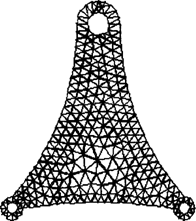 |
Рис. 3.7 Пример разбиения поверхности с расширением и контролем плавности перехода размеров элементов.(492 элемента)
Вы можете также использовать команду MOPT, чтобы управлять формой элементов поверхности (треугольник или четырехугольник) и тетраэдальным типом разбиения, которое ANSYS использует, чтобы производить разбиение [AMESH, VMESH].
Замечание- Четырехугольная поверхность основания сетки будет отличаться от той, на которой выбрана треугольная сетка. Это правильно, потому что алгоритм разбиения всего свободного четырехугольника, использует треугольное разбиение как исходную точку.
Используемая команда : MOPT. Интерфейс: Main menu > Preprocessor >-Meshing-mesher Opts.
Примечание. – При использовании интерфейса возникает диалоговое меню с опциями разбиения.
Опции разбиения поверхности.
Доступны следующие опции для треугольного разбиения поверхности:
· Допустим, ANSYS выбрал треугольную поверхность для разбиения. Это является рекомендуемой установкой и по умолчанию. В большинстве случаев, ANSYS выберет главный треугольный элемент, который является элементом пространства Римана. Если выбранный элемент выдает ошибку по любой причине, ANSYS выбирает альтернативный элемент и повторяет операцию разбиения.
Чтобы выбирать эту опцию, введите команду (MOPT, AMESH, DEFAULT). В интерфейсе доступ к опции осуществляется через диалоговое окно. Опция выбирается в меню треугольного разбиения.
· ANSYS использует главную треугольную поверхность элемента (элемент сетки пространства Римана), и это не вызывает замену элемента, если главный элемент выдает ошибку, Элемент пространства Римана хорошо подходит для большинства поверхностей.
Чтобы выбрать эту опцию, введите команду (MOPT, AMESH, MAIN). В интерфейсе доступ к опции осуществляется через диалоговое окно. В этом случае нужно выбрать MAIN.
· В качестве первого альтернативного элемента используется поверхностный треугольный элемент (элемент трехмерной сетки), ANSYS использует первый дополнительный треугольный элемент, и это не вызывает переход к другому элементу, если этот элемент приводит к неудачному разбиению. Эта опция не рекомендуется для быстрого решения. Однако, для поверхностей с вырожденными параметрическими пространствами, этот элемент часто обеспечивает лучшие результаты.
Чтобы выбрать эту опцию, введите команду (MOPT, AMESH, ALTERNATIVE). В интерфейсе доступ к опции осуществляется через диалоговое окно. Нужно выбрать ALTERNATIVE в меню треугольного элемента
· Вторая дополнительная поверхность треугольного элемента (двумерный элемент параметрического пространства). ANSYS использует второй дополнительный треугольный элемент, и это не приводит к выбору другого элемента, если этот элемент приводит к неудачному разбиению. Эта опция не рекомендуется для использования на поверхностях с вырождениями (сферы, конусы, и так далее) или на плохо параметризированной поверхности, потому что может быть построена плохая сетка.
Чтобы выбирать эту опцию, введите команду (MOPT, AMESH, ALT2). В интерфейсе доступ к опции осуществляется через диалоговое окно. Нужно выбрать ALTERNATIVE 2 в меню треугольного элемента.
Опции, перечисленные ниже доступны для квадратичной поверхности разбиения. Имейте в виду, что элемент поверхности четырехугольника будет отличаться основаниями, на котором выбрана поверхность треугольника. Это правильно, потому что алгоритм свободного разбиения четырехугольника, рассматривает элемент треугольника как исходную точку.
· Допустим ANSYS выбрал поверхностный четырехугольный элемент. Это – рекомендуемая установка, и по умолчанию. В большинстве случаев, ANSYS выберет главный четырехугольный элемент, который является элементом типа Q - MORPH. Для очень грубого разбиения, ANSYS может выбирать дополнительный четырехугольный элемент вместо этого. Если любой элемент приводит к ошибке по любой причине, ANSYS использует другой элемент и повторяет разбиение.
Чтобы выбирать эту опцию, наберите команду (MOPT, QMESH, DEFAULT). В интерфейсе доступ к опции осуществляется через диалоговое окно. Нужно выбрать QUAD в меню элементов.
· Главный четырехугольный поверхностный элемент (Q - MORPH). ANSYS использует главный элемент, и это не приводит к замене элемента, если главный элемент терпит неудачу.
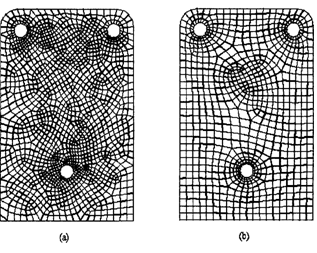 В большинстве случаев, Q – MORPH элемент приводит к более качественным элементам (см. рис Q – MORPH элемент особенно выгоден для пользователей, чьи задачи требуют чувствительных граничных, высоко правильных узлов и элементов.
Рис. 3.8. Пример разбиения поверхности с альтернативными (а) квадратичными элементами. Разбиение (в) показывает ту же самую поверхность с использованием Q – MORPH элементов.
Заметим, что оба разбиения, показанные на рисунке, содержат один треугольный элемент. (Треугольные элементы заштрихованы) Треугольный элемент на рисунке 3.8(a) расположен на границе поверхности. Треугольный элемент на рисунке 3.8(b) - внутренний элемент, что более желательно для данного разбиения.
Для Q – MORPH элементов возможно разбиение полностью четырехугольниками всей поверхности, общее количество делений линий на границах области должно быть равным. (В большинстве случаев, при включении режима SMRTSIZE [SMRTSIZE, SIZLVL] ,получается результат при равном общем количестве делений линий на границах.)
Треугольный элемент (или элементы) приведет к разбиению поверхности, если любое из этих утверждений истинно:
1. Общее количество делений линий на границах области нечетно.
2. Производится деление четырехугольного элемента или выдается сообщение об ошибке элементов [MOPT, SPLIT, ON или MOPT, SPLIT, ERR], и четырехугольный элемент в нарушении пределов ошибки формы был бы создан, если ANSYS не преобразовал элемент в треугольники. Деление для элементов включено по умолчанию при возникновении ошибки.
3. Если опция деления четырехугольных элементов включена, с выдачей сообщения об ошибке и предупреждении при ошибке формы четырехугольного элемента, [MOPT, SPLIT, WARN], выдается сообщение о предупреждении, если ANSYS не разделяет элемент в треугольники.
4. При делении четырехугольного элемента включается режим для a) сообщения об ошибочных элементах или b) ошибки и предупреждения, что поверхность содержит малый угол (< 30 °) между смежными граничными интервалами. См. рис. 3.9.
Чтобы выбирать эту опцию (Q – MORPH), наберите команду MQPT, QMESH, MAlN, в интерфейсе, доступ осуществляется в диалоговом меню и нужно выбрать MAIN из меню Quad.
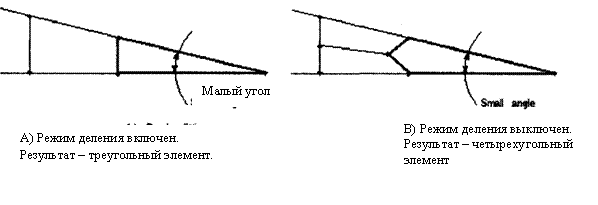 |
Рис. 3.9 Треугольный элемент, созданный в малом угле поверхности, при включении опции деления четырехугольника
Альтернативный четырехугольный элемент поверхности. ANSYS использует альтернативный элемент, при этом не вызывается главный элемент, если альтернативный элемент терпит неудачу.
Для этого элемента, чтобы произвести полное разбиение четырехугольной поверхности, общее количество делений линий на границах поверхности должно быть равным, и режим деления четырехугольного элемента должен быть выключен [MOPT, SPLIT, OFF].
Чтобы выбрать эту опцию, введите команду [MOPT, QMESH, ALTERNATIVE]. В интерфейсе, доступ осуществляется через диалоговое окно «опции разбиения» (MESHER OPTION) и нужно выбрать ALTERNATIVE в меню четырехугольного элемента. Чтобы использовать этот элемент, вы должны выбрать или первый альтернативный или второй альтернативный треугольный поверхностный элемент.
Опции тетраэдрического элемента.
Доступны следующие опции для тетраэдрического элемента
· При выборе тетраэдрического элемента это соответствует установке по умолчанию. С этой установкой, ANSYS использует главный тетраэдрический элемент, когда это возможно; иначе используется альтернативный тетраэдрический элемент, (ANSYS всегда использует альтернативный тетраэдрический элемент при разбиении с P - элементами).
Чтобы выбрать эту опцию, введите команду [MOPT, VMESH, DEFAULT]. В интерфейсе доступ осуществляется через диалоговое окно (MESHER OPTION) и нужно выбрать «программный выбор» (PROGRAM CHOOSE) в меню тетраэдрического элемента (Tet mesher).
· Главный тетраэдрический элемент. Для большинства моделей, этот элемент работает значительно быстрее, чем альтернативный элемент.
Чтобы выбрать главный тетраэдрический элемент, введите команду [MOPT, VMESH, MAIN]. В интерфейсе доступ осуществляется через диалоговое окно (MESHER OPTION) и нужно выбрать MAIN в меню тетраэдрического элемента (Tet mesher).
· Альтернативный тетраэдрический элемент. Этот элемент не поддерживает генерацию тетраэдрического разбиения объема от граней [FVMESH]. Если этот элемент выбран, и вы вводите команду FVMESH, ANSYS использует главный тетраэдрический элемент, для создания разбиения от граней и выводит предупреждающее сообщение.
Чтобы выбрать альтернативный тетраэдрический элемент, введите команду [MOPT, VMESH, ALTERNATIVE]. В интерфейсе доступ осуществляется через диалоговое окно (MESHER OPTION) и нужно выбрать ALTERNATIVE в меню тетраэдрического элемента (Tet mesher).
3.7.4. Управление усовершенствованием тетраэдрических элементов
Вы можете использовать команду MOPT, для управления уровнем усовершенствования тетраэдров при применении свободного разбиения объема [VMESH, FVMESH].
Команда: [MOPT, TIMP, Value]. Интерфейс: Main menu > Preprocessor >-Meshing-mesher Opt.
Уровни для усовершенствования тетраэдров находятся в диапазоне от 1 до 6. С уровнем 1 производится только минимальное усовершенствование, уровень 5 предлагает максимальное количество усовершенствований для линейного тетраэдрического разбиения, и уровень 6 производит максимальное количество усовершенствований для квадратичного тетраэдрического разбиения.
Минимальный уровень усовершенствования [MOPT, TIMP, 1] поддерживает только главные тетраэдрические элементы [MOPT, VMESH, MAIN]. Если применяются альтернативные тетраэдрические элементы [MOPT, VMESH, ALTERNATE] когда установлено усовершенствование c уровнем 1, ANSYS вместо этого автоматически выполняет усовершенствование на уровне 3. Вы можете выключить усовершенствование, но это не рекомендуется потому что часто приводит к плохим формам элементов и к неудачному разбиению. Для более подробных сведений о каждом уровне усовершенствования, см. инструкцию по использованию команды MOPT в описании команд ANSYS.
Примечание - В большинстве случаев, уровни по умолчанию для усовершенствования тетраэдрических элементов дают удовлетворительные результаты. Однако, могут быть случаи, когда вы хотите запросить дополнительное усовершенствование данного тетраэдрического элемента, используя команду VIMP. См. раздел 6.5 для подробного описания о том, как запросить дополнительное усовершенствование.
3.8. Создание переходных элементов пирамиды
В то время, как некоторые части объема могут легко разделиться на элементы, другие части могут иметь сложную геометрическую форму. Вы можете использовать гексагональные элементы, для заполнения основной части объема и тетраэдрические элементы для заполнения остатка. В некоторых случаях, регионы с высоким градиентом могут требовать, гексагональных элементов, в то время как для других, менее критичных областей, тетраэдрические элементы могут быть достаточны.
К сожалению, использование сочетания шестигранного и тетраэдрического элементов приводит к несовпадениям в сетке, а метод конечных элементов требует, чтобы элементы в пределах сетки совпадали. Вы можете избежать этих проблем, которые могут являться результатом этой ситуации. Вводя управляющие команды при автоматическом создании пирамидальных элементов в их интерфейсе, вы можете легко обеспечивать математическую непрерывность между шестигранными и тетраэдрическими типами элементов.
3.8.1. Ситуации, в которых ANSYS может создавать переходные элементы пирамиды.
ANSYS может создавать переходные элементы типа пирамиды в любой из этих ситуаций:
· Вы готовы разбить объем с тетраэдрическими элементами. Объем, непосредственно смежный с этим объемом, уже разбит с шестигранными элементами. Эти два объема соединены вместе командой [VGLUE]. (Два объема, для которых Вы хотите создать переходные элементы типа пирамиды, должны иметь общую поверхность; четырехугольные грани шестигранных элементов должны быть расположены на этой общей поверхности).

|
Из за большого объема этот материал размещен на нескольких страницах:
1 2 3 4 5 6 |
