

Партнерка на США и Канаду по недвижимости, выплаты в крипто
- 30% recurring commission
- Выплаты в USDT
- Вывод каждую неделю
- Комиссия до 5 лет за каждого referral
Даже если вы удовлетворили эти требования, может быть ситуация, когда форма объема такова, что вытягивание создает элементы с плохой формой. См. раздел 5.5.4.
2. Удостоверитесь, что вы правильно определили соответствующие двумерные и трехмерные типы элементов [ET]. Например, если вы собираетесь провести предварительное разбиение исходной поверхности, и вы хотите, чтобы объем содержал квадратичные шестигранные элементы, вы должны разбить исходную поверхность четырехугольными двумерными элементами.
3. Определите, как вы хотите управлять числом слоев элементов, которые будут созданы в течение операции вытягивания и число элементов, которые будут созданы по длине линии вытягивания (см. Рис. 5.3). Вы можете использовать любой из этих методов управления этими параметрами:
· Используйте команды [EXTOPT, ESIZE, Val1, Val2], чтобы определить число элементов (и если желательно, пространственное отношение или погрешности измерения) по линиям граней объема (где Val1 - число элементов, и Val2 - погрешность измерения). Обратите внимание, что число элементов и погрешности измерения, которую вы определяете командой EXTOPT, будет применима к неразбитым линиям граней всего объема. Для любой линии грани, предварительно разбитой или имеющий другой выбор размера связан (через LESIZE), значения, установленные командой EXTOPT игнорируются. Использование команды EXTOPT, или ее аналог в интерфейсе - привилегированный метод, для установки этих значений.
Команда: EXTOPT, ESIZE, VAL1, VAL2
Интерфейс: Main Menu > Preprocessor >-Meshing-Mesh > - Volume Sweep – Sweep Opts
· Для одной или больше линий грани объема определяется число делений с использованием команды LESIZE. Этот метод также позволяет вам определять погрешность измерения при вытягивании объема [LESIZE,,,,, SPACE]. Независимо от того, какие числа делений установлены для всех других линий грани, (например, через предварительное разбиение или дополнительной командой [LESIZE]) все линии граней объема должны иметь одинаковое число делений.
· Производят масштабированное разбиение на одной из поверхностей грани или в пределах объема или поверхности, смежной с поверхностью стороны или линией грани.
· Производят разбиение балочных элементов на одной из линий грани [LMESH].
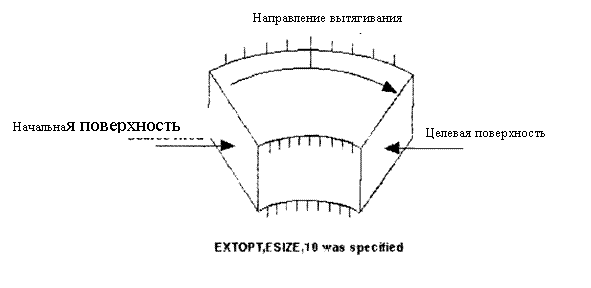 |
Рис. 5.3 Определение чисел делений, исходной поверхности, и целевой поверхности для вытягивания объема
4. Определите, которая из поверхностей, ограничивающих объем, будет исходной поверхностью, и которая будет целевой поверхностью. ANSYS использует образец поверхностных элементов на исходной поверхности (который может быть четырехугольным или треугольным элементом) чтобы заполнить объем шестигранными элементами или элементами типа клина. (Если вы не производили предварительного разбиения поверхности до вытягивания объема, ANSYS автоматически производит "временные" поверхностные элементы. Эти поверхностные элементы не сохраняются в базе данных; они рассматриваются только как образец для вытягиваемого объема). Целевая поверхность - просто поверхность, расположенная напротив исходной поверхности. См. рис. 5.3 иллюстрирующий один путь, которым пользователь может устанавливать деления линий, исходную поверхность и целевую поверхность для вытягивания объема
Замечание: В некоторых случаях ваш выбор исходных и целевых поверхностей определяет успех или неудачу операции вытягивания См. раздел 5.5.4.
5. Произвольное разбиение исходной, целевой и смежной поверхности.
Результаты вытягивания объема отличаются в зависимости от того, в какой последовательности разбили вы любую из поверхностей (исходную, целевую, или боковую стороны) в вашей модели до вытягивания. Как правило, вы производите разбиение для исходной поверхности самостоятельно перед вытягиванием объема. Если вы не разбили исходную поверхность, ANSYS разобьет ее внутренне, когда вы включаете операцию вытягивания объема (как описано выше, в шаге 4).
Рассмотрим следующую информацию при решении, производить ли предварительное разбиение перед вытягиванием:
· Если Вы хотите, чтобы исходная поверхность была с масштабированным разбиением четырехугольного или треугольного типа, проводите предварительное разбиение.
· Если Вы хотите, чтобы исходная поверхность имела регулировку размера элементов [SMRTSIZE], проводите предварительное разбиение.
· Если вы не проводите предварительного разбиения, ANSYS всегда использует свободное разбиение, (На простых поверхностях, свободное разбиение, производимое ANSYS, может быть идентичным масштабированному разбиению, но это не гарантируется.)
· Если вы не производите предварительного разбиения, ANSYS использует форму элемента, установленную командой [MSHAPE], для определения формы элемента исходной поверхности используется ([MSHAPE, 0, 2-D] результат - четырехугольный элемент; [MSHAPE, 1, 2D] результат - треугольный элемент).
· Операции вытягивания будут выдавать ошибку, если имеются тяжелые точки на поверхности или линии, соединяющиеся с объемом, пока вы не произведете предварительное разбиение поверхности или линии, содержащей тяжелые точки.
· Если вы произвели предварительное разбиение исходной и целевой поверхностей, они должны соответствовать друг другу. Однако, разбиение исходной поверхности и разбиение целевой поверхности не должны быть масштабированными.
· До вытягивания, поверхности сторон всего объема должны быть или с масштабированным разбиением или с 4-х угольным. (Есть исключение к этому правилу: вы должны всегда проводить предварительное разбиение – с масштабированным разбиением любую 4-стороннюю поверхность, которая начинается с более, чем 4 сторонами и заканчивается с 4-сторонами как результат объединения линий). Кроме того, одна линия каждой не разбитой стороны поверхности должна быть на исходной поверхности, и одна линия должна быть на целевой поверхности.
· Операция вытягивания будет успешной при различных топологиях исходной и целевой поверхностей, в тех случаях, когда вы проводите предварительное масштабированное разбиение этих поверхностей, что и является причиной отличия топологий исходной и целевой поверхностей. См. рис. 5.4..
См. раздел 5.5.5 для дополнительной информации о характеристиках вытягиваемых объемов.
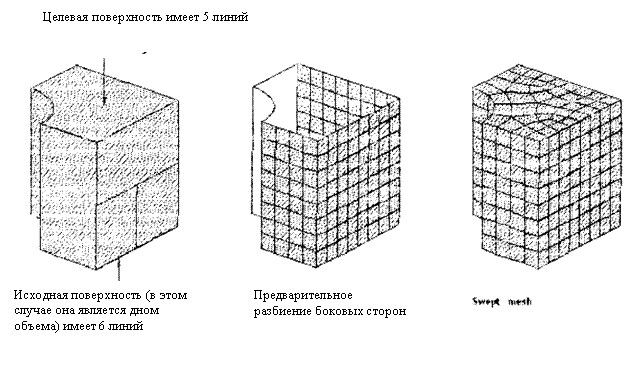 |
Рис. 5.4 Вытягивание объема с различными топологиями исходных и целевых поверхностей
На рис. 5.5 показан пример модели, содержащих два смежных объема. Вследствие геометрии модели, необходимо вытягивать объемы в различных направлениях, как показано на рисунке 5.5 (b).
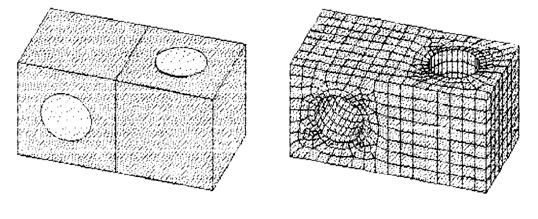 |
Рис. 5.3 Вытягивание смежных объемов в различных направлениях
5.5.3 Вытягивание объема
Вытягивание объема:
Команда: [VSWEEP.VNUM. SRCA TRGA.LSMO]
Интерфейс: Main Menu > Preprocessor >-Meshing - Mesh > - Volume Sweep – Sweep
Если Вы используете команду VSWEEP, чтобы вытянуть объем, определите значения для следующих аргументов:
· Используйте аргумент VNUM для выбора объема, который вы хотите вытянуть.
· Используйте аргумент SRCA для выбора исходной поверхности.
· Используйте аргумент TRGA для выбора целевой поверхности.
· Использование аргумента LSMO не обязательно, он нужен чтобы определить, должен ли ANSYS выполнять сглаживание линии в течение вытягивания.
См. описание команды VSWEEP для более полной информации.
Если Вы используете интерфейс для вытягивания объема, выполните эти шаги;
1. Main Menu > Preprocessor >-Meshing - Mesh > - Volume Sweep – Sweep. При этом появляется диалоговый «ящик».
2. Выбрать объем, который вы хотите вытянуть, и нужно щелкнуть по кнопке «APPLY»
3. Выбрать исходную поверхность, и щелкнуть по кнопке «APPLY»
4. Выбирает целевую поверхность и щелкнуть по кнопке «OK», чтобы закрыть «ящик».
Примечание - При использовании интерфейса для вытягивания объема вы не можете управлять сглаживанием линии. ANSYS не выполняет сглаживание линий, когда вытягивание производится из интерфейса.
5.5.4 Стратегия ухода от ошибок формы элементов при вытягивании объема.
Если вытягивание объема приводит к неудаче из-за плохих форм элементов, попытайтесь применить рекомендации, приведенные ниже. Мы рекомендуем, чтобы вы опробовали эти рекомендации в том порядке, в каком они приведены.
1. Поменяйте исходную, и целевые поверхности, и повторно проведите вытягивание объема. Например, если вы определили поверхность A1 как исходную поверхность, а A2 как целевую, и вытягивание неудачно, попытайтесь снова использовать A2 как исходную поверхность, а A1 как целевую поверхность.
2. Выберите полностью различный набор исходных и целевых поверхностей, и повторно произведите вытягивание объема. (Некоторые объемы может быть вытянуты в более, чем одном направлении.) Например, если поверхности A1 и A2 не работают, попробуйте использовать A5 и A6.
3. Используйте процедуру проверку формы, как диагностический инструмент, чтобы определить, который регион модели является причиной отказа. Для того, чтобы сделать это, уменьшите уровень точности при проверке формы элементов командой [SHPP,WARN] так, чтобы на элементы, которые нарушают пределы ошибки выводилось бы предупреждающее сообщение, а не отказ элемента. Тогда повторно произведите вытягивание. Используйте предупреждающие сообщения, чтобы идентифицировать область модели, содержащие плохие элементы. Затем необходимо очистить плохое разбиение командой [VCLEAR]. Включите проверку формы, [SHPP, ON]. Затем измените область модели, которая содержала плохие элементы. Наконец, проведите разбиение объема снова с последующим вытягиванием. Вот некоторые предложения для изменения модели:
· Разделите объем на два или более объемов командой [VSBA.VSBW], которая сократит длину направления вытягивания. Попытайтесь разделить объем около области, где расположены элементы с плохой формой. Впоследствии, примените команду [VSWEEP] для каждого из результирующих объемов.
· Если элементы, помеченные [SHPP,WARN] протянуты в пределах тонкого сечения целевой поверхности, как на рисунке 5.4(c), попробуйте разделить стороны поверхности в той области, по направлению которой производится вытягивание. Используйте следующие действия;
А). Очистить разбиение командой [VCLEAR].
Б). Разделите одну из линий на исходной поверхности, и одну на целевой поверхности, добавляя точку в месте желательного разделения [LDIV] См. рис. 5.4 (e).
В) Скопируйте деления новых линий на исходной поверхности на соответствующие новые линии на целевой поверхности, как показано на рисунке 5.4 (e). (" Новые линии " это те, что созданы шагом 2.) Вы можете копировать деления линии через Инструменты разбиения: (Main Menu > Preprocessor > MeshTool). На «пульте», нажмите кнопку «Copy», чтобы открыть диалоговый «ящик». Используйте диалоговый «ящик» для копирования деления линий, включая пространственное отношение - от одной линии до другой.
Г). Вручную проведите масштабированное разбиение поверхности стороны, выбранной в шаге 2, См. рис.5.4 (f).
Д). Повторно примените команду вытягивания объема.
4. Если элементы, помеченные командой [SHPP,WARN], протянуты в пределах тонких сечений целевой поверхности, но предыдущая стратегия не работает, очищайте разбиение и затем повторно примените команду вытягивания объема со включенным сглаживанием линии [VSWEEP,,,,1] См. рис. 5.4 (d), (Это установка не рекомендуется для больших моделей).
Рис. 5.4(c), Рис 5.4 (d), и Рис. 5.4(g), показывают результат этих различных операций вытягивания, и иллюстрируют, как вы можете использовать некоторые из рекомендаций, описанных выше, чтобы воздействовать на качество разбиения. Во всех трех случаях пользователь начинал с того же самого объема, показанного на рисунке 5.4 (a), Рис.5.4(b) иллюстрирует исходное разбиение, которое использовалась в процессе вытягивания. Во всех трех случаях пользователь произвел это исходное разбиение до вытягивания объема.
Различия в результатах происходят из-за дополнительных действий, что пользователь привносил до операции вытягивания. Результаты, показанные на рисунке 5.4(c), получены пользователем без использования каких либо рекомендаций, описанных выше. Заметим протянутые элементы, которые появляются на целевой поверхности. Для результатов, показанных на рисунке 5.4(d), пользователь применил вытягивание объема, при включенном сглаживанием линии [VSWEEP,,,, 1]. В этом случае, формы элемента лучше, чем показанные на рисунке 5.4 (c); однако, они - не столь хороши, как те показаны на рисунке 5.4 (g). Для получения результатов на рис. 5.4 (g), пользователь разделял линии [LDIV], на исходной и целевой поверхностях и проводил масштабированное разбиение стороны поверхности перед вытягиванием. Заметно значительное усовершенствование формы элементов на целевой поверхности.
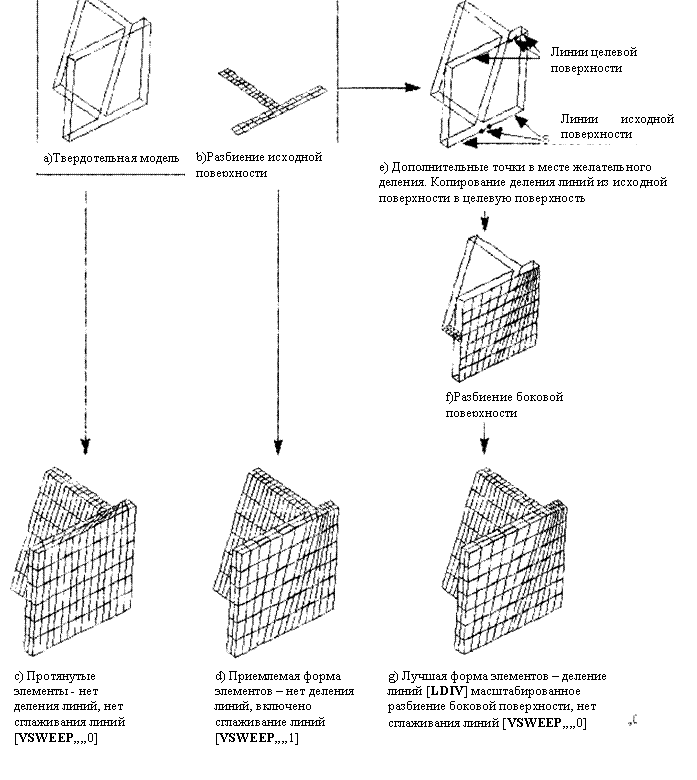
Рис. 5.4 Стратегия, ухода от протянутых элементов
5.5.5 Другие характеристики вытягивания объема.
Другие характеристики вытягивания объема включают следующее:
· Исходная и целевая поверхности не плоские, или не параллельны.
· Если топология исходной поверхности и целевой поверхности та же самая, операция вытягивания будет, как правило, успешной, даже если форма исходной поверхности отличается от формы целевой поверхности. Однако, сильное различие формы может быть причиной отказа из за плохих форм элементов.
· В течение операции вытягивания объема, ANSYS может создавать или линейные или квадратичные элементы. Это может включать квадратичные элементы поверхности в линейные элементы объема и может включать линейные элементы поверхности в квадратичные элементы объема. Однако, когда ANSYS включает линейные элементы поверхности в квадратичные элементы объема, срединные узлы не добавлены к граням исходной области. Это приведет к отказу из за нарушения формы элемента, если вы используете квадратичные элементы объема, которые не поддерживают удаление срединных узлов.
· Если вы произвели предварительное разбиение целевой поверхности и/или боковой стороны, вы можете использовать команду [EXOPT, ACLEAR, 1] до операции вытягивания, и ANSYS автоматически очистит элементы поверхности из исходной, целевой, или боковой поверхности после того, как создано разбиение объема. (Примечание - В интерфейсе Main Menu > Preprocessor >-Meshing-Mesh > - Volume Sweep-Sweep Opt появляется диалоговая «коробка», где вы можете выбрать очистку). Поверхности, которые вы хотите очистить, должны быть выбраны.
· Вытягивание объема не требует от вашей модели иметь постоянное поперечное сечение. Однако, если поперечное сечение изменяется, то это изменение должно быть линейным от одного конца вытягивания до другого, для получения лучших результатов.
· В течение вытягивания объема, ANSYS игнорирует любые установки, определенные для команды SMRTSIZE. Однако, если вы не производите предварительного разбиения исходной поверхности, ANSYS будет использовать установки соответствующих команд KESIZE, ESIZE, или DESIZE для разбиения исходной поверхности. В качестве примечания, приведем некоторую информацию о команде ESIZE. Применение [ESIZE,, NDIV] может быть использовано для определения числа элементов, которые будут созданы по линиям боковой стороны объема в течение вытягивания. Однако, это – не рекомендованный метод, потому что, если исходная поверхность не разбита, число элементов, указанных опцией NDIV будет применено также для всех линий исходной поверхности. Рекомендованный метод состоит в том, чтобы использовать команду [EXTOPT], как описано ранее.
5.6 Прерывание операций разбиения
Когда разбиение инициализировано, появляется окно статуса ANSYS. Окно показывает сообщение относительно текущего статуса операций разбиения и также показывает масштабную линейку в процентах от полного разбиения. Сообщение и масштабная линейка периодически обновляются в процессе разбиения.
Кнопка STOP расположена в нижней части окна статуса. Нажимая кнопку STOP, вы прерываете операцию разбиения, что приводит к неполному разбиению. Поверхности или объемы, которые оказались полностью разбиты прежде, чем была нажата кнопка STOP, будут сохранены. Твердотельная модель и конечно-элементная модель будут оставлены.
Вы будете видеть окно статуса разбиения только при работе в интерфейсе. Окно статуса будет появляться по умолчанию, но может быть выключено командой /UIS,ABORT, OFF. При использовании командного метода работы аварийное прекращение разбиения производится одновременным нажатием клавиш CTRL-C или CTRL-P для большинства систем.
Примечание - Если в Лог-файл вашего интерактивного сеанса работы (Jobname.LOG) было включено аварийное прекращение разбиения, то использование этого Лог файла в качестве входного для другого сеанса, вряд ли приведут к тем те же самым результатам, поскольку они были для интерактивного сеанса, и аварийное прекращение работы не будет воспроизводиться при последующей работе.
5.7 Проверка формы элемента
Элементы с плохой формой могут стать источником ошибок при решении задачи. По этой причине, ANSYS проводит проверку формы элементов, чтобы выдать предупреждающее сообщение всякий раз, когда любая операция создает элементы плохой формы. К сожалению, имеется немного универсальных критериев, которые могут использоваться для идентификации элементов с плохой формой, Другими словами, элемент дающий плохие результаты в одной задаче, может давать приемлемые результаты в другой задаче. Таким образом, вы должны понимать, что критерии, используемые программой ANSYS для идентификации плохой формы элементов, являются несколько произвольными. Тот факт, что вы получаете около сотни предупреждений о плохой форме элементов не обязательно подразумевает, что формы элемента будут приводить к погрешности в расчетах. (Наоборот, если вы не получаете никаких предупреждений о формах элементов, то это не гарантирует получение точных результатов). Как и во многих аспектах конечно-элементного анализа, конечное определение того, действительно ли формы элемента являются приемлемыми для применения, остаются на вышей ответственности.
ANSYS 5.5 обнаруживает и устанавливает флаги предупреждений всех форм элементов и условий ошибок во время создания элементов перед сохранением каждого элемента. Это отличается от версии ANSYS 5.3 и более ранних версий, в которых испытания происходили только непосредственно перед решением.
Хотя ANSYS производит проверку форм элементов по умолчанию, предусмотрено некоторое число опций для управления проверкой форм элементов. Большинство этих опций описаны в следующих разделах, но вам желательно ознакомиться с описанием команды SHPP для дополнительной информации. Используйте любые из этих методов, для изменения процедуры проверки форм элементов: Команда: SHPP.
Интерфейс:
Main Menu > Preprocessor > Checking Ctrls > Shape Checking
Main Menu > Preprocessor > Checking Ctrls > Toggle Checks
В следующих разделах описано как:
· Выключить проверку полностью или только выдачу предупреждающих сообщений
· Выключить или включить индивидуальные проверки формы.
· Просмотреть результаты проверки форм.
· Просмотреть текущие пределы параметров форм.
· Изменить пределы параметров форм.
· Восстановить параметры формы элементов.
· Понять обстоятельства, при которых ANSYS повторно проверяет существующие элементы, и почему это необходимо.
· Решить, являются ли формы элемента приемлемыми
Примечание. Руководство по теории приводит подробную информацию о проверке форм элементов и пределах ошибок.
5.7.1 Выключение проверки формы элемента полностью или только вывод предупреждений.
Как отмечалось выше, ANSYS выполняет проверку форму элемента по умолчанию. Когда происходит проверка формы элемента, любой новый элемент - независимо от того, как он был создан - проверяется на наличие предупреждения параметра формы и пределов ошибки. Если элемент нарушает любой из пределов ошибки, это не только производит сообщение об ошибке, но также или (a): создает неудачное разбиение, или (b): элементы, созданные другим способом, чем AMESH или VMESH –не сохраняет.
В некоторых случаях может быть желательно выключить проверку формы, или включить ее в режиме предупреждения Выключение проверки формы производится командой [SHPP, OFF, ALL]. Когда проверка формы элемента включена в режиме предупреждения [SHPP, WARN], для элементов, превышающих предел ошибок выдается только предупреждающее сообщение, разбиение не прекращается и элементы сохраняются. В интерфейсе вы можете управлять проверкой формы в режиме вывода предупреждающих сообщений, или выключая ее:
Main Menu > Preprocessor > Checking Ctrls > Shape Checking
Когда появляется «коробка» диалога средств управления проверки формы, выбирает или «On w/Warning msg» или «Off»; тогда нажать на кнопку «OK»
Ситуации, в который мы рекомендуем, чтобы вы выключали проверку формы или включали ее в режиме вывода предупреждающих сообщений:
· Когда вы генерируете разбиение поверхности [AMESH], но ваше последнее действие разбиение объема [VMESH] с четырехугольными тетраэдрами, поверхностью как одной из граней объема. Заметим, что тетраэдрический элемент может устанавливать фиксированное разбиение, в котором поверхностные элементы имеют низкое «отношение Якобиана». Таким образом, если вы генерируете разбиение поверхности, которая будет гранью объема, разбиение объема лучше делать в режиме вывода предупреждающих сообщений.
· Когда Вы импортируете разбиение [CDREAD]. Если "плохие" элементы существуют в разбиении, которое вы хотите импортировать, и проверка формы элемента включена, ANSYS может внести разбиение в базу данных с «отверстиями», в которых должны были находиться плохие элементы, или разбиение может вообще не импортироваться. После импорта вы должны включить проверку и проверить элементы [CHECK, ESEL, WARN] или [CHECK, ESEL, ERR].
Заметим, что если элементы находятся в базе данных, преобразование способа проверки элементов не уничтожает их. Если некоторые элементы превышают пределы ошибки, то они отбираются при инициализации решения. При этом программа выдает сообщение об ошибке и процесс решения прекращается.
· Когда вы используете метод прямой генерации и когда вы создаете элементы, про которые вы знаете, они будут временно иметь «плохую» форму. Например, вы можете создавать элементы клиновидной формы, имеющие соединенные узлы. Вы знаете, что вы должны сшить соответствующие узлы [NUMMRG] для получения правильных элементов. В этом случае, имеет смысл выключить проверку формы элемента, для того, чтобы закончить желательное действие. (Сшивание узлов) Затем включите проверку формы элемента, и проверьте элементы.
5.7.2 Включение или выключение индивидуальной проверки формы
Лучше включить выборочный контроль, чем полностью выключать проверку форм элементов. Чтобы использовать командный метод включения и выключения введите команду [SHPP, LAB, VALUE1].
· Используйте аргумент LAB, чтобы указать, хотите ли вы выключить проверку или включить. Выберите OFF для выключения и выберите ON для включения.
* Используйте аргумент VALUE1, чтобы указать, какую проверку Вы, хотите включить или выключить. Вы можете выбрать ANGD (проверку отклонения угла для элемента SHELL28), ASPECT(проверку отношения вида), PARAL (проверка отклонения от параллельности противоположных граней), MAXANG (проверка максимального угла в угле четырехугольника), JACRAT (проверка отношения Якобиана), или WARP (проверка фактора коробления). Вы можете также выбрать ALL для включения всех проверок.
В интерфейсе, Вы можете включать или выключать проверку:
Main Menu > Preprocessor > Checking Ctrls > Toggle Check.
Когда появится «коробка» диалога проверки, выберите вид индивидуальных проверок, включите их или выключите; тогда нажмите кнопку OK.
5.7.3 Просмотр результатов проверки формы
При вводе команды [SHPP, SUMMARY] выдается распечатка, содержащая результаты проверки форм элементов.
В интерфейсе вы можете просматривать распечатку, выбирая Main Menu > Preprocessor > Checking Ctrls > Shape Checking .
5.7.4 Просмотр текущих пределов параметров формы
На распечатке, приведенной ниже, приведены параметры форм элементов и пределы параметров формы, принимаемые по умолчанию. По умолчанию, когда форма элемента выходит за границы этих пределов, возникает предупреждающее сообщение, или режим ошибки. См. раздел 5.7.5. по изменению этих пределов.
Вы можете просмотреть листинг статуса в интерфейсе: Main Menu > Preprocessor > Checking Ctrls > Shape Checking. Когда появится «коробка» диалога проверки, выберите «Status», нажмите кнопку OK.
Примечание - Как указывалось выше, распечатка показывает пределы параметров формы элементов по умолчанию, принятую в ANSYS. Если вы измените любой из пределов или выключите любой из них, соответственно изменится распечатка статуса.
Примечание - в большинстве случаев в распечатке, приведенной ниже «FACE” также означает поперечное сечение элемента типа «SOLID»" Например, отношение вида «ASPECT RATIO»применяется для лицевой стороны и для поперечных сечений тетраэдра, шестигранника (кирпича), пирамиды, и клина.
ОТНОШЕНИЕ ВИДА
Четырехугольный или треугольный элемент или сечение
Допуск уровня предупреждений
Допуск уровня ошибки
ОТКЛОНЕНИЕ ОТ ПРЯМОГО УГЛА (Элементы SHELL 28)
Допуск уровня предупреждений
Допуск уровня ошибки
ОТКЛОНЕНИЕ ОТ ПАРАЛЛЕЛЬНОСТИ ПРОТИВОПОЛОЖНЫХ ГРАНЕЙ
Четырехугольные элементы без срединных узлов
Допуск уровня предупреждений (
Допуск уровня ошибки (
Четырехугольные элементы и четырехугольное сечение со срединными узлами
Допуск уровня предупреждений (
Допуск уровня предупреждений (
Допуск уровня ошибки (
МАКСИМАЛЬНЫЙ УГОЛ В УГЛЕ
Треугольный элемент
Допуск уровня предупреждений (
Допуск уровня ошибки (
Четырехугольные элементы без срединных узлов
Допуск уровня предупреждений (
Допуск уровня ошибки (
Четырехугольные элементы и четырехугольное сечение со срединными узлами
Допуск уровня предупреждений (
Допуск уровня ошибки (
ОТНОШЕНИЕ ЯКОБИАНА
Элементы по H методу
Допуск уровня предупреждений (
Допуск уровня ошибки (
Элементы по P методу
Допуск уровня предупреждений (
Допуск уровня ошибки (
ЧЕТЫРЕХУГОЛЬНЫЕ ЭЛЕМЕНТЫ
SHELL43, SHELL143, SHELL163, SHELL18
Допуск уровня предупреждений (
Допуск уровня ошибки (
И т. д.
5.7.5 Изменение пределов параметра формы
Если пределы параметра формы, установленные в ANSYS не подходят для ваших целей, вы можете изменить их с помощью команды [SHPP, MODIFY, VALUE1, VALUE2].
Или через интерфейс:
Main Menu > Preprocessor > Checking Ctrls > Shape Checking.
1. Щелкнуть по кнопке опции изменения установок (Change Setting), появляется диалоговая «коробка».
2.Щелкнуть по кнопке «OK» , появляется «коробка» диалога изменения установок проверки формы.
3. Для любого предела, что вы хотите изменить, введите новый предел. Используйте линейку прокрутки, чтобы двигаться вверх и вниз в пределах списка пределов.
4.Когда вы закончите ввод новых пределов, щелкните по кнопке «OK»
Примеры изменения пределов параметра формы
Проверка форма элемента в ANSYS, обеспечивает гибкость, чтобы удовлетворить различные потребности анализа. Например:
· Возможно, вы не особенно заинтересованы в измерении отношения вида (Aspect ratio). Вы можете выключить его командой [SHPP,OFF, ASPECT], Если это кажется вам слишком радикальным для вашей ситуации, вы можете «загрубить» его командой [SHPP, MODIFY,1,1000] .
* Предположим, что вы используете метод последовательного соединения полей при анализе тепло напряженности. Вы планируете сначала использовать элементы SHELL57 для термического анализа, и затем элементы SHELL63 (с нелинейной геометрией) для структурного анализа. Если вы первоначально строите вашу модель с элементами SHELL57, ANSYS проверят элементы по пределам коробления (то есть уровень предупреждения 0.1, и уровень ошибки 1.0). Наоборот, пределы коробления по умолчанию для элементов SHELL63 с нелинейной геометрией очень малы (Уровень предупреждения 0,00001, и уровень ошибки 0,01). Так как ANSYS проверит элементы по широким пределам для термического анализа, проверки не пройдут для элементов, которые нарушают нелинейные пределы элемента SHELL63. Однако, для структурного анализа, ANSYS проверит элементы снова, когда вы заменяете тип элемента на SHELL63 [ETCHG,TTS] и включаете нелинейную геометрию [NLGEOM, ON]. Поскольку для второго анализа, пределы будут намного меньше, элементы, которые не причиняли никаких проблем для термического анализа, могут служить источником предупреждений или ошибок в структурном анализе.
Вы можете столкнуться с выбором между a), выбрать «плохие» структурные элементы, которые могут поставить под угрозу качество результатов задачи, или b), переделать разбиение, и запустить снова тепловую задачу. Один способ для предотвращения этой ситуации состоит в том, чтобы сначала строить модель с элементами SHELL63 с [NLGEOM, ON]; затем, переключитесь на элементы SHELL57 для теплового решения; затем переключитесь назад к элементам SHELL63 для структурного решения.
Другая альтернатива для вас - переустановить ограничение коробления для элементов SHELL57 таким же, как для элементов SHELL63 с [NLGEOM, ON].. Вы можете выполнить это командами:
[SHPP, MODIFY, 53,0.00001] и [SHPP, MODIFY,54,0.01].
5.7.6 Восстановление параметров формы элемента
Вы можете использовать команды *GET и *VGET, для восстановления параметров формы элемента;
Команды:
*GET, Par, ELEM, ENTNUM, SHPAR, IT1NUM
*VGET,ParR, ЕLЕМ,ENTNUM, SHPAR, IT1NUM,,, KLOOP
Примечание - Вы не может использовать эти команды в интерфейсе.
Например, команда *GET,A, ELEM,3,SHPAR, ASPE возвращает расчетное значение отношения вида (отношения длины к диаметру) элемента номер 3 и сохраняет это в параметре по имени A. Команда *VGET,A(1)ELEM,3,SHPAR, ASPE возвращает отношение длины к диаметру элемента номер 3 и сохраняет это в первом местоположении A. Исправление продолжается c элементами 4, 5, 6, и так далее, пока все элементы массива не будут заполнены.
См. инструкцию по использованию команд *GET и *VGET.
5.7.7 Обстоятельства, при которых ANSYS повторно проверяет существующие элементы
Некоторые типы изменений, которые вы применяете к определенным элементам, могут уничтожать результаты предшествующих проверок форм элемента. ANSYS разработан так, что он выявляет эти типы изменений и повторно проверяет эти элементы автоматически, Обстоятельства, при которых ANSYS повторно проверяет существующие элементы включают:
· когда Вы изменяете тип элемента [ET, Ename или ETCHG, Cnv] или один из его опций [KEYOPT];
· когда вы изменяете номер типа элемента [EMODIF];
· когда вы изменяете ключ больших деформаций [NLGEOM,Key] для элементов типа SHELL63;
· Когда Вы определяете толщину оболочки [R] после определения элемента, или Вы изменяете существующую толщину оболочки [RMODIF] или номер реальной константы элемента оболочки [EMODIF].
Примечание - Имеется различие между типом элемента и номером типом элемента ТУРЕ. Тип элемента - истинное название элемента (например, BEAM4 или SHELL63, иногда записываемого просто 4 или 63), номер типа элемента - произвольное число, которое назначено для специфического типа элемента. Вы используете номер ТИПА, чтобы сослаться на тип элемента при назначении атрибутов вашей модели.
5.7.8 Решение, являются ли формы элементов приемлемыми
Вот некоторые предложения, чтобы помочь вам решить, должны ли вы беспокоиться о форме элемента, при предупреждениях;
· Никогда не игноририруйте предупреждение о формах элементов. Всегда исследуйте эффект влияния элементов с "плохой" формой на результаты анализа.
· Решение задачи о напряжениях в механической модели, имеющие целью определение напряжений в специфических местах, будут обычно иметь более серьезное влияние от элементов с "плохой" формой, чем другие типы задач (перемещения или номинальные напряжения, модальный анализ, тепловой анализ, магнитный, и т. д.).
· Если элементы с "плохой" формой, расположены в критической области (около точки предельного напряжения), их влияние, будет вредно.
· Элементы с "плохой" формой более высокого порядка, (элементы со срединными узлами) вообще будут давать лучшие результаты, чем аналогичные линейные элементы. Пределы параметра формы, задаваемые по умолчанию в ANSYS, более жесткие на линейных элементах, чем на элементах более высокого порядка.
· Сравнение результатов анализа с другими исследованиями, опытными данными, или с ручными вычислениями позволяют не учитывать предупреждения формы элементов. Если такая проверка указывает, что вы получили качественные результаты, есть небольшие причины волноваться при предупреждениях формы.
· Некоторые из лучших количественных мер приемлемости элемента – меры ошибки, основанные на непрерывности поля градиента температур или напряжения от элемента - к элементу.
Для проверки формы элементов существующего разбиения (разбиения ANSYS или разбиения, импортированного от CAD), используется команда CHECK (Main Menu > Preprocessor > Meshing> Sel Bad Elems).
6 Замена разбиения
Если вы решаете, что произведенное разбиение неудачно, вы можете легко изменять его одним из следующих методов:
· Провести новое разбиение с новыми опциями размера элемента.

|
Из за большого объема этот материал размещен на нескольких страницах:
1 2 3 4 5 6 |
