

Партнерка на США и Канаду по недвижимости, выплаты в крипто
- 30% recurring commission
- Выплаты в USDT
- Вывод каждую неделю
- Комиссия до 5 лет за каждого referral
· По крайней мере, одна из поверхностей объема разбита с четырехугольными элементами. В этой ситуации вы просто разбиваете, объем с тетраэдрическими элементами, и ANSYS формирует пирамиды непосредственно от четырехугольных элементов. Если вы хотите, вы можете тогда разбить любые смежные объемы с шестигранными элементами.
Рисунок 3.10 иллюстрирует создание переходных пирамид на границе тетраэдрических и шестигранных элементов. В этом примере, простой блок разделен произвольной секущей плоскостью. Секущая плоскость служит границей между двумя объемами, в одном из которых было проведено разбиение с тетраэдрическими элементами, а в другой - с шестигранными элементами (a). На рис. 3.10(b), приведен вид в разрезе переходных пирамид, тетраэдрические элементы условно не показаны.
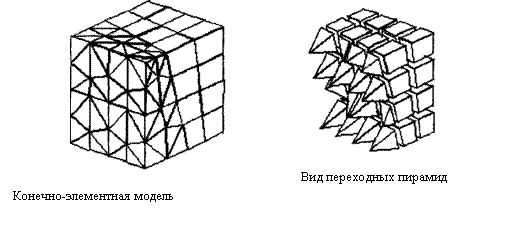 |
Рис. 3.10 Создание переходных элементов типа пирамиды на границе.
3.8.2 Предпосылки для автоматического создания переходных элементов типа пирамиды
Для создания переходных элементов типа пирамиды, когда вы разбиваете объем с тетраэдрическими элементами, вы должны выполнить эти требования:
· когда вы устанавливаете атрибуты элемента, убедитесь в том, что тип элемента, который вы назначаете для объема - тот, который может вырождаться в форму пирамиды; в настоящее время, этот список включает SQLID62, SOLID73, VISCO89, SOLID90, SOLID95, SOLID96, SOLID97, и SOLID122. ANSYS не поддерживает создание переходных элементов типа пирамиды ни для каких других типов элементов.
Когда вы устанавливаете контроль разбиения, активизируете «переходный” режим и укажите, что вы хотите генерировать вырожденные трехмерные элементы.
Чтобы активизировать «переходный” режим используйте один из следующих методов:
Команда :[MOPT, PYRA, ON].
Действие | Команда | Интерфейс |
Активизация «переходного режима» | MOPT, PYRA, ON | MAIN MENU > PREPROCESSOR > MESHING – MESHER OPT |
Генерация трехмерных элементов | MSHAPE, 1, 3D | MAIN MENU > PREPROCESSOR > MESHING – MESHER OPT |
Если эти действия выполнены, и вы разобьете объем с тетраэдрическими элементами [VMESH], ANSYS автоматически выполнит следующие действия:
· Определяет, где переходные подойдут элементы типа пирамиды;
· Комбинирует и перестраивает тетраэдрические элементы, чтобы создать элементы типа пирамиды;
· Вставляет элементы пирамиды в разбиение.
ANSYS создает переходные элементы типа пирамиды по умолчанию; если вы не выключите этот режим по команде [ MOPT, PYRA, ОFF].
Примечание - Для квадратичных элементов типа пирамиды, которые являются непосредственно смежными с линейными шестигранными элементами, ANSYS автоматически удаляет срединные узлы на границе. Это, фактически, происходит при разбиении с любым квадратичным элементом, если имеются смежные линейные элементы в соседнем объеме.
3.9 Преобразование вырожденных тетраэдрических элементов к их первоначальной (не вырожденной) форме.
После создания переходных элементов типа пирамиды в модели, вы можете преобразовывать 20 узловые вырожденные тетраэдрические элементы в модели к их 10 узловому невырожденному эквиваленту.
3.9.1 Преимущества преобразования вырожденных тетраэдрических элементов
Процесс, описанный в разделе 3,9 разрешает формирование пирамид только тогда, когда вы используете тип элемента, поддерживающий вырождение в тетраэдрическую и пирамидальные формы. В зависимости от вашего применения, вы можете решить, что эта предпосылка накладывает на вас слишком большие ограничения.
Например, если вы решаете задачи механики, вы ограничены использованием элементов SOLID95 везде, где требуются переходные элементы пирамиды. При решении задачи с использованием элементов с 20 узлами, (вырожденных элементов SOLID95) расходуется большее количество времени решения, и памяти, чем было бы в той же самой задаче с использованием элемента SOLID92. (SOLID92 элементы с 10 узлами, невырожденный аналог элемента SOLID95).
В этом примере, преобразовывая элементы SOLID95 к элементам SOLID92, получаем следующие преимущества:
· Требуется меньшая память (RAM) для элемента;
· когда вы не используете уравнение градиента предварительного сопряжения (PCG), файлы, что ANSYS записывает в процессе решения значительно меньше;
· Даже когда вы используете уравнение PCG, вы получаете преимущество в скорости.
3.9.2 Выполнение преобразования
Преобразование 20 узлового вырожденного тетраэдрического элемента к его 10 узловому невырожденному аналогу:
Действие | Команда | Интерфейс |
Преобразование 20 узлового вырожденного элемента к его 10 узловому аналогу | TCHG, ELEM1, ELEM2 | MAIN MENU > PREPROCESSOR > MESHING – MODIFY MESH>CHANGE TETS |
Независимо от того, используете ли Вы команду или метод интерфейса, вы ограничены в преобразовании комбинаций элементов, которые представлены в таблице 3.3
Таблица 3.3
Допустимые комбинации опций ELEM1 и ELEM2
Физические свойства | Значение опции ELEM1 | Значение опции ELEM2 |
Объемное тело в задачах механики | SOLID 95 или 95 | SOLID 92 или 92 |
Объемное тело в тепловых задачах | SOLID 90 или 90 | SOLID 87 или 87 |
Объемное тело в электромагнитных задачах | SOLID 122 или 122 | SOLID 123 или 123 |
.
Если вы используете команду TCHG для преобразования, определите значения для следующих аргументов:
· Определите аргумент ELEM1 для идентификации типа элемента, который Вы хотите преобразовать. Например, чтобы преобразовать элемент SQLID95, вы должны определить или SOLID95 или 95 в качестве значения ELEM1.
· Определите аргумент ELEM2 для идентификации типа, который является аналогом элементу ELEM1. Например, преобразования элементов, SOLID95 вы должны ввести или SOUD92 или 92 в качестве ELEM2.
· Вы можете использовать аргумент ETYPE2, чтобы определить номер ТИПА элемента для ELEM2. В продолжение нашего примера, чтобы назначить тип элемента номер 2 к недавно преобразованным элементам SOLID92, определяют 2 в качестве значения ETYPE2. (Номер ТИПА элемента - номер, соответствующий типу элемента в таблице атрибутов элементов; это основано на местоположении типа элемента в таблице атрибутов элемента). Если Вы не определяете, значение для ETYPE2, ANSYS использует следующее доступное местоположение в таблице атрибутов элемента, чтобы определить номер типа элемента для ELEM2 или, если ELEM2 уже появляется в таблице атрибутов элемента, ANSYS использует ELEM2', существующий номер ТИПА элемента для ETYPE2
Продолжая наш пример, вы можете пользоваться также инструкцией по использованию команды TCHG.
Если Вы используете интерфейс, для преобразования выполните следующие действия:
1. MAIN MENU > PREPROCESSOR > MESHING – MODIFY MESH>CHANGE TETS. Откроется диалоговое меню изменения выбранного вырождения, в невырожденное (CHANGE SELECTED DEGENERATE).
2. Используя меню CHANGE FROM, выберите комбинацию элементов.
3. В номере ТИПА для поля ELEM2, выберите соответствующее число ТИПА элемента для ELEM2, (список единственного выбора, содержащий все типы элементов, определенных в настоящее время, наряду с их соответствующими номерами ТИПА элемента, появится в диалоговом окне, поможет вам делать ваш выбор.) Чтобы сделать выбор, вы можете делать следующее:
· Выбрать NEXT AVAIL TYPE (следующий подходящий тип) из списка выбора, и нажать ОК. ANSYS использует следующее доступное местоположение в таблицах атрибутов элементов, чтобы определить номер ТИПА элемента для ELEM2 или, если ELEM2 уже появляется в таблице атрибутов элемента, ANSYS использует в качестве ELEM2 существующий номер ТИПА элемента для ETYPE.2.
· Выбирают USER SPECIFIED (выбор пользователя) из списка выбора и нажимают ОК. Открывается второе диалоговое окно, где вы должны ввести номер ТИПА элемента, и нажать ОК. ANSYS назначает номер ТИПА элемента, в который вы указали в качестве ELEM2.
· Выбирают правильный номер ТИПА элемента (если это возможно) из списка выбора. Помните, что даже притом, что все типы элемента и их номера ТИПА элемента появляются в списке, но не все из них могут применяться (например, если вы преобразовываете элементы SOLID95 к элементам SOLID92, вы должны выбрать номер ТИПА для элемента SOLID92 из списка выбора). Если номер элементов SOLID92 в настоящее время не определен, то вы должны использовать один из других методов выбора, описанных выше. Допустим, что правильный номер ТИПА элемента является доступным и Вы выбираете его, ANSYS назначит этот номер ТИПА в качестве недавно преобразованного элемента.
3.9.3 Другие характеристики преобразования вырождения тетраэдрические элемента
Другие характеристики преобразования вырожденных, тетраэдрических элементов включают следующее:
· В результате действия преобразования, только отобранные элементы типа ELEM1 преобразуются к типу ELEM2. ANSYS игнорирует любые элементы, которые являются типом ELEM1, но не дегенерируют тетраэдры. Например, ANSYS игнорирует элементы SOLID95, которые имеют шестигранную, пирамидальную, или призматическую формы. Например, вы имеете простую модель, которая содержит только элементы SOLID95. Некоторые из этих элементов шестигранные, некоторые тетраэдрические, и некоторые пирамидальные. Если Вы вводите команду [TCHG, 95, 92, 2], ANSYS преобразует только тетраэдрические элементы SOLID95 к элементам SOLID92; и оставляет шестигранные и пирамидальные элементы SOLJD95 нетронутыми. Так как вы ввели 2, в качестве значения ETYPE2, ANSYS назначает ТИП элемента номер 2 к элементам SOL1D92.
· Перед преобразованием желательно, создать обстоятельства, в которых более, чем один тип элемента определен для данного объема. В настоящее время, ANSYS не имеет возможности хранения более, чем одного типа элемента для объема. Это ограничение может приводить к неправильной информации, когда вы распечатываете список объема [команда VLIST]. Выходной листинг будет не в состоянии учитывать, что тип элементов изменился. Вместо этого, это укажет номер ТИПА элемента, который был первоначально присвоен этим элементам, (С другой стороны, результат печати списков элементов [команда ELIST] укажет новый номер ТИПА элемента). Если вы планируете выполнять преобразование, мы рекомендуем, чтобы преобразование было вашим последним шагом и в моделировании, и в процессе разбиения. То есть закончите любую желательную очистку сетки, перемещения или копирование узлов и элементов, и любого другого желательного моделирования и пересмотра разбиения до начала преобразования.
3.10. Определение слоев разбиения.
Разбиение слоев в ANSYS, в настоящее время определенное только для поверхностей, позволяет вам генерировать области со свободным разбиением, расположенные вдоль линий, имеющие любой из следующих свойств:
· Одинаковый (или слабо изменяющийся) размер элемента вдоль линии;
· Резкие переходы в размере элемента и в их числе в направлении, нормальном к линии.
Такие разбиения подходят для моделирования CFD эффектов пограничного слоя, электромагнитных поверхностных эффектов, и т. д,
3.10.1 Установка средств управления разбиением слоев в интерфейсе
Если вы используете интерфейс, вы устанавливаете средство управления разбиением слоя на выбранном наборе линий, выбирая: MAIN MENU> Preprocessor > Mesh Tool который показывает панель инструментов разбиения. Нажимая кнопку SET, следующую «LAYER” (слой) открывается «пиковый» диалог выбора линий с надписью «Area Layer Mesh Control On Picked Lines " Средство управления разбиением слоя поверхности на выбранной линии " диалоговая «коробка». При этом вы можете определить следующее:
· желательный размер элемента на линии, непосредственно вводя размер элемента (SIZE), или установкой числа делений линии (NDIV).
· отношение интервала линии (SPACE, обычно 1.0 для разбиения слоя);
· толщину внутреннего слоя разбиения (LAYER1). Элементы в этом слое, должны быть одного размера, с длинами краев равными указанному размеру элемента на линии. Толщина первого слоя может быть определена фактором размера элемента на линии (фактор размера = 2 производит два ряда элементов однородного размера по линии; фактор размера = 3, три ряда, и т. д,), или абсолютной длиной.
· толщину внешнего слоя разбиения (LAYER2). Размер элементов в этом слое постепенно увеличится от заданного в слое 1 (LAER1) к глобальному размеру элемента. Толщина слоя 2 могут быть определена или фактором перехода разбиения (фактор перехода = 2 производит элементы, которые приблизительно удваиваются в размере как увеличение в направлении нормали к линии; фактор перехода = 3, утраивает размер, и т. д.), или абсолютной длиной.
Примечание. Толщина слоя 1 должна быть больше или равняться указанному размеру элемента для линии. Если Вы используете фактор размера, чтобы определить слой1 (LAYER1), то фактор должен быть больше или равняться 1.0.
Примечание. Толщина слоя 2 - действительно интервал, по которому должен произойти переход разбиения между размером элементов слоя 1 и глобальным размером. Соответствующие значения для слоя 2, таким образом, зависит от диапазона изменения размера от глобального до слоя 1. Если вы используете фактор перехода разбиения, чтобы определить LAYER2, это должно быть больше, чем 1.0 (допускаемый размер следующего ряда должно быть больше, чем предыдущий) и, для лучших результатов, должно быть меньше чем 4.0,
Примечание - Для выбранного набора линий, средство управления разбиением слоя может быть установлено или очищено без изменения существующего деления линии или установленных пространственных отношений для этих линий. Фактически, в этом диалоговом окне, пробел или ноль для SIZE/NDIV, SPACE, LAYER1, или LAYER2 те же самые значения, (они не будут устанавливаться для обнуления или установки по умолчанию).
Рисунки ниже иллюстрируют послойное разбиение.
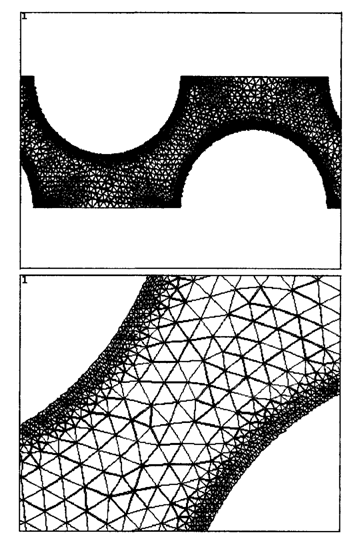 |
Рис. 3.11 Слои разбиения, расположенные вдоль линий, показывающие однородный размер элемента по линии и с резким переходам в размере элемента и числе элементов по направлению, нормальном к линии
Для удаления управления разбиением слоя выбранного набора линий, выберите кнопку очистки (CLEAR) около "Слоя" на Инструментах Разбиения. Существующие деления линий и отношения интервала для набора линий останутся теми же самыми.
Установка средства управления разбиением слоев с помощью команд.
Команда LESIZE определяет средство управления разбиением слоя, и другие характеристики размера элемента. Для информации об этой команде, см. инструкцию по командам.
3.10.2 Печать параметров разбиения слоев на линиях
Чтобы рассматривать или печатать параметры разбиения слоя, на линиях, используйте один из следующих методов:
Команда LLIST. Интерфейс: UTILITY MENU> LIST > LINES
4 Средства управления, используемые для свободного и масштабированного разбиения.
В предыдущих разделах мы описали различные средства управления разбиением, доступных для вас. Теперь мы сосредоточимся, на средствах управления, соответствующих свободному разбиению, и соответствующих масштабированному разбиению.
4.1 Свободное разбиение
При свободном разбиении, никакие специальные требования не ограничивают твердотельную модель. Модель с любой геометрией, даже нерегулярная, может быть разбита.
Используемые формы элемента будут зависеть от того, разбиваете ли вы поверхности или объемы. Для разбиения поверхности, свободная сетка могут состоять только из четырехугольных элементов, только из треугольных элементов, или их сочетания. Для разбиения объема свободная сетка обычно ограничивается тетраэдрическими элементами. Элементы, имеющие форму пирамиды, могут также быть представлены в тетраэдрической сетке как переходные элементы. (См. раздел 3.9 для информации об элементах, имеющих форму пирамиды)
Если ваш выбранный тип элемента строго треугольный или тетраэдрический (например, PLANE2 и SOLID92), программа будет использовать только эту форму в течение разбиения. Однако, если выбранный тип элемента позволяет больше чем одна форма (например, PLANE82 или SOLID95), вы можете определить, какая форма (или формы) будут использоваться одним из следующих методов:
Команда; MSHAPE. Интерфейс: MAIN MENU > Preprocessor >-Meshing-mesher Opt.
Вы должны также определить, что свободное разбиение должно использоваться для разбиения модели:
Команда: [MSHKEY, 0]. Интерфейс: Main Menu > Preprocessor >-Meshing-mesher Opt
Для поверхностных элементов, поддерживающих более чем одна форма, смешанная сетка формы (в которой обычно прямоугольная (quad) - является доминирующей) будет произведена по умолчанию. Для всего треугольного разбиения может требоваться [MSHAPE, 1,2D и MSHKEY, 0], но не рекомендуется, если используются элементы низшего порядка.
Примечание: могут быть ситуации, когда важно иметь полностью четырехугольное разбиение. Свободное разбиение поверхности приводит к полностью четырехугольному разбиению, если общее количество делений линий на границах поверхности равно, и качество элементов четырехугольника не производит никаких ошибок. Вы можете увеличивать возможности, что границы поверхности будут иметь равное общее количество делений линий, устанавливая SmartSizing и позволяя определить соответствующие деление элемента (скорее, чем установка числа делений элемента на любой из границ вручную [LESIZE]). Вы должны также удостовериться, что деление четырехугольника выключено [MOPT, SPLIT, ОFF], чтобы удержать ANSYS от деления четырехугольных элементов с плохими формами в треугольники. Деление четырехугольника включено для ошибочных элементов по умолчанию. См. инструкцию по использованию команды MOPT.
Для свободного разбиения объема вы должны выбрать тип элемента, который позволяет только тетраэдрическую форму, или использовать элемент, поддерживающий несколько форм и установить опцию формы только тетраэдрическую [MSHAPE, 1,3D и MSHKEY, 0].
Для свободного разбиения, размеры элемента основаны на текущих установках команды DESIRE, наряду с ESIZE, KESIZE, и LESIZE. Если режим SmartSizing включен, размеры элемента будут определены командой SMRTSIZE наряду с ESIZE, KESIZE, и LESIZE. ( Режим SmartSizing рекомендуется для свободного разбиения). Вы можете найти все эти средства управления разбиением в интерфейсе: Main Menu> Preprocessor > MeshTooI и Main Menu > Preprocessor >-Meshing-Size Cntrls.
4.1.1 Разбиение поверхности типа лопасти, и элемент TARGE 170.
Специальный тип свободного разбиения, называемый разбиением типа лопасти, является желательным для некоторых случаев контактных задач, включающее разбиение из трехсторонних поверхностей с элементом TARGE 170. Когда две из этих трех сторон имеют только одно деление, и третья сторона имеет любое число делений, результатом будет разбиение типа лопасти. (Используется команда LESIZE, чтобы установить число делений). Разбиение типа лопасти гарантирует, что ANSYS использует минимальное число треугольников для заполнения поверхности, важной для контактных задач. Рассмотрим пример, показанный на рисунке 4.1, в котором две из сторон имеют только одно деление, в то время как третья сторона имеет четыре.
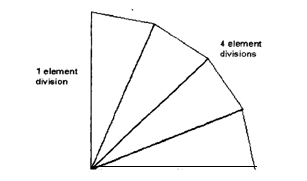 |
Рис. 4. 1 Пример разбиения типа лопасти
Условия для разбиения типа лопасти
Помните, чтобы использовать разбиение типа лопасти, должны быть удовлетворены следующие условия:
· Вы должны разбивать трехстороннюю поверхность. Две из сторон должны иметь только один элемент; третья сторона может иметь любое число делений;
· Вы должны разбивать с элементом TARGE 170;
· Вы должны определить что свободное разбиение использует [MSHKEY, 0 или MSHKEY, 2].
4.2 Масштабированное разбиение
Вы можете выбрать, чтобы программа использовала все четырехугольные поверхностные элементы, все треугольные поверхностные элементы, или все шестигранные (кирпичные) объемные элементы, чтобы произвести масштабированное разбиение. Масштабированное разбиение требует, чтобы поверхность или объем были регулярными, то есть они должны удовлетворять некоторым критериям.
Для масштабированного разбиения размеры элемента получены на основе текущих установок команды DESIZE, наряду с ESIZE, KESIZE, и LESIZE или установками через интерфейс: (Main Menu> Preprocessor >-Meshing-Size Cntrls >-ManualSize-optfon). Режим SmartSizing [SMRTSIZE] не может использоваться для масштабированного разбиения.
Примечание: Масштабированное разбиение не поддерживает применение тяжелых точек
4.2.1 Масштабированное разбиение поверхностей.
Масштабированное разбиение поверхностей содержит либо все четырехугольные элементы, либо все треугольные элементы.
Примечание: Масштабированное треугольное разбиение относится к процессу, в котором ANSYS берет поверхность и разбивает ее треугольными элементами, основанными по шаблону, который вы определяете. Этот тип разбиения особенно полезен для исследований, которые включают разбиения из твердых контактных элементов.
Для поверхности, подвергающейся масштабированному разбиению, должны быть удовлетворены следующие условия:
А. Поверхность должна быть ограничена тремя или четырьмя линиями;
Б. Поверхность должна иметь равные числа элементов, на противоположных сторонах, или иметь деления, соответствующие одному из образцов переходного разбиения (см. рис. 4.8).
В. Если поверхность ограничена тремя линиями, число элементов должно быть равным на всех сторонах;
Г. Ключ разбиения должен быть установлен для масштабированного разбиения [MSHKEY, 1]. Эта установка приводит к масштабированному разбиению, состоящему или всех четырехугольных элементов, или из всех треугольных элементов, в зависимости от текущего типа элемента или установки ключа формы элемента [MSHAPE].
Д. Если ваша цель – треугольное масштабированное разбиение, вы можете выбрать образец для построения треугольных элементов [MSHPATTERN]. Если вы не выбрали образец, ANSYS выбирает его сам. См. инструкцию по использованию команды MSHPATTERN.
Рис. 4.2 показывает масштабированное разбиение основной поверхности на четырехугольные элементы, и на треугольные элементы.
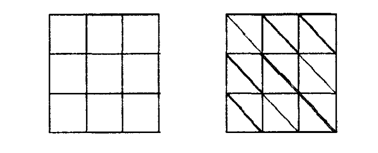 |
Рис. 4.2 Масштабированное разбиение поверхности
Если поверхность ограничена больше чем четырьмя линиями, она не может иметь масштабированного разбиения. Однако, некоторые из линий могут быть объединены или "связаны", для снижения общего количества линий до четырех. Каскад линий мы обсудим позже в этой главе.
Предложенная альтернатива использования каскада линии должна использовать команду [AMAP], для масштабированного разбиения поверхности, выбирая три или четыре угла поверхности. Этот метод внутренне связывает, все линии между точками. (Упрощение масштабированного разбиения описано ниже в этой главе.)
Деление линии для масштабированного разбиения.
Вы должны установить равное число делений линии на противоположных краях поверхности (или определять деления линии, чтобы соответствовать одному из образцов перехода) чтобы достигнуть масштабированного разбиения. Вы не обязательно должны определить деление на всех линиях. Пока требуется масштабированное разбиение, [MSHKEY, 1] программа будет преобразовывать деления линии от одной линии до противоположной линии, и будет производить разбиение в смежных поверхностях [AMESH]. Программа также произведет согласование делений линии от установки команд [KESIZE или ESIZE].
Та же самая иерархия, которая применялась к [LESIZE, ESIZE, и т. д], также будет применяться к преобразованным делениям линий. Таким образом, в примере, показанном на рисунке 4.3, деления линий, установленные командой [LESIZE] преобразованные от линии 1 к линии 3 изменит деление линий, установленные командой ESIZE.
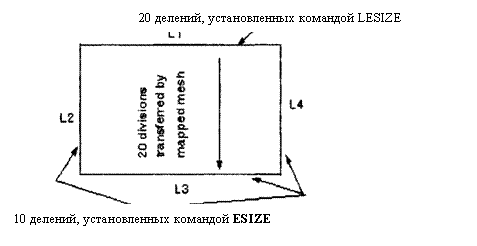 |
Рис. 4.3 Преобразование управления разбиением
В качестве примера приведем небольшую программу
MSHKEY,1 масштабированное разбиение
ESIZE,,10 установлено 10 делений
LESIZE,1,,,20 установлено 20 делений для линии1
AMESH,1 20 делений будет установлено для линии3
См. инструкции по использованию команд [MSHKEY, и LESIZE] , и описание команды AMESH.
Каскад Линии
Если поверхность ограничена более, чем четырьмя линиями, вы можете объединять [LCOMB] или связывать [LCCAT] некоторые из линий, чтобы уменьшить общее количество линий до четырех. Всякий раз, когда применение LCOMB разрешается, (то есть когда линии - касательная и присоединена к тем же самым поверхностям), это вообще предпочитается по LCCAT. LCOMB может также использоваться для не касающихся линий, но узел не обязательно будет произведен в резком перегибе на линии.
Связывание линии: Команда [LCCAT]. Интерфейс: Main Menu > Preprocessor >-Meshing-Mesh >-Areas-Mapped >-Concatenate-Lines
Примечание - команда LCCAT не поддерживается для импортированных моделей, с использованием функции по умолчанию в формате IGES [IOPTN, IGES, DEFAULT]. Однако, вы можете использовать команду LNMERGE для связывания линии в моделях, импортированных из файлов САПР.
Объединение линий: Команда [LCOMB] Интерфейс: Main Menu > Preprocessor >-Modeling-Operate >-Booleans-Add > Lines
Рассмотрим пример, приведенный на рис. 4.4, в котором поверхность ограничена шестью линиями. Две из этих линий могут быть объединены, и две другие связывали для того, чтобы поверхность была ограничена четырьмя линиями, подходящего для масштабированного разбиения.
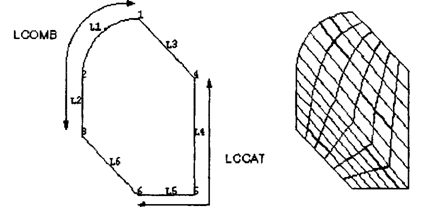 |
Рис. 4.4 Объединение и комбинирование линий для масштабированного разбиения
Узел будет произведен везде, где есть точка присоединения к линии, поверхности, или объему. Поэтому, связанная линия будет иметь, по крайней мере столько делений, сколько определено неявно точек на этой линии. Программа не будет позволять вам передавать меньшее число делений на такую линию. Если глобальный размер элемента [ESIZE] определен, это относится к вашим первоначальным линиям, не к связанной линии.
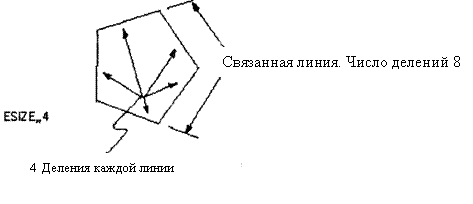 |
Рис. 4.5 Команда ESIZE, обращается к первоначальным (не связанным) линиям
Деления линии непосредственно не могут быть назначены на связанные линии. Однако, деления могут быть назначены на комбинированные линии [LCOMB]. Поэтому, есть некоторое преимущество для использования комбинирования линии вместо связывания.
Упрощения для масштабированного разбиения поверхности.
Команда [AMAP] предлагает самый легкий способ получить масштабированное разбиение. AMAP (Main Menu> Preprocessor >-Meshing-Mesh >-Areas-Mapped > By Corners), использующая точки как углы и внутренне связывающие все линии между точками. Поверхность автоматически будет разбита со всеми четырехугольными, или со всеми треугольными элементами. (установки команды MSHKEY не требуются). Те же самые правила AMAP и для масштабированного разбиения при связанных линиях.
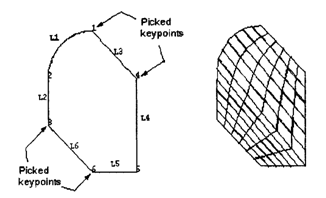 Рассмотрите пример, представленный ранее для связанных линий, но теперь для разбиения AMAP методом. Заметьте, что есть множество линий между выбранными точками. После выбора поверхности, точки 1,3,4, и 6 могут быть выбраны в любом порядке, и масштабированное разбиение будет автоматически создано.
Рис. 4.6 Упрощенное масштабированное разбиение (AMAP)
Не требуется объединять линии до действия AMAP, объединение сделано внутренне и затем удалено, список линии поверхности оставлен неизменным.
Примечание - команда AMAP не поддерживает импортированные модели, с функцей импорта в формате IGES по умолчанию [IOPTN, IGES, DEFAULT].
Переходное прямоугольное масштабированное разбиение
Другой способ создать масштабированное разбиение поверхности состоит в том, чтобы определить деления линии на противоположных сторонах поверхности так, что деления разрешают переходное, четырехугольное разбиение. Переходное, четырехугольное разбиение применимо только к четырехугольным поверхностям (с объединением или без объединения линий). Некоторые примеры показаны на рисунке 4.7.
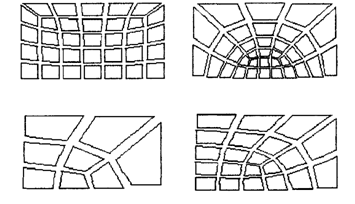 |
Рис. 4.7 Пример переходных четырехугольных масштабированных разбиений
Чтобы достичь переходного четырехугольного масштабированного разбиения вы должны использовать тип элемента, которые поддерживают форму четырехугольника, устанавливает масштабированное разбиение [MSHKEY, 1], и позволяет устанавливать опцию формы четырехугольники [MSHAPE, 0, 2D]. (Если Вы хотите создать переходное треугольное разбиение, см. следующий раздел.) Кроме того, указанные деления линии должны соответствовать одному из шаблонов, показанных на рисунке 4.8.

|
Из за большого объема этот материал размещен на нескольких страницах:
1 2 3 4 5 6 |
