

Партнерка на США и Канаду по недвижимости, выплаты в крипто
- 30% recurring commission
- Выплаты в USDT
- Вывод каждую неделю
- Комиссия до 5 лет за каждого referral
ANSYS
Разбиение модели на конечные элементы
Краткое руководство пользователя
Екатеринбург, 2001
Содержание
1. Разбиение твердотельной модели на конечные элементы………………………………. 4
1.1. Свободное или контролируемое разбиение?…………………………………………… 4
2. Установка атрибутов элементов…………………………………………………………... 5
2.1 Построение таблицы атрибутов элементов……………………………………………… 5
2.2. Присвоение атрибутов элементам……………………………………………………….. 7
2.3. Непосредственное присвоение атрибутов для объектов твердотельной модели…….. 7
2.4. Присвоение атрибутов по умолчанию…………………………………………………... 8
3. Контроль разбиений………………………………………………………………………….. 8
3.1. Форма элементов………………………………………………………………………….. 9
3.2 Выбор свободного или контролируемого разбиения…………………………………… 12
3.3. Контроль размещения срединных узлов……………………………………………….. 13
3.4. Управление размерами элементов для свободного разбиения………………………… 13
3.4.1. Преимущества управления размерами………………………………………………… 14
3.5 Установка других методов контроля разбиений………………………………………… 16
3.5.1 Размер элемента по умолчанию для контролируемого разбиения………………….. 17
3.6. Локальный контроль разбиений………………………………………………………… 19
3.7. Внутренний контроль разбиений……………………………………………………….. 21
3.7.1. Управление расширением разбиения…………………………………………………. 22
3.7.2. Управление переходной сеткой……………………………………………………….. 23
3.7.4. Управление усовершенствованием тетраэдрических элементов……………………. 30
3.8. Создание переходных элементов пирамиды…………………………………………. 31
3.8.1 Ситуации, в которых ANSYS может создавать переходные элементы пирамиды… 31
3.8.2 Предпосылки для автоматического создания
переходных элементов типа пирамиды………………………………………………………. 32
3.9 Преобразование вырожденных тетраэдрических элементов к их первоначальной (не вырожденной) форме…………………………………………………………… 34
3.9.1 Преимущества преобразования вырожденных тетраэдрических элементов……….. 34
3.9.2 Выполнение преобразования……………………………………………………………. 35
3.9.3 Другие характеристики преобразования вырождения тетраэдрические элемента….. 37
3.10. Определение слоев разбиения………………………………………………………… 38
3.10.1 Установка средств управления разбиением слоев в интерфейсе…………………….. 39
3.10.2 Печать параметров разбиения слоев на линиях………………………………………… 42
4 Средства управления, используемые для свободного и масштабированного разбиения.… 42
4.1 Свободное разбиение………………………………………………………………….… 42
4.1.1 Разбиение поверхности типа лопасти, и элемент TARGE 170…………………………. 44
4.2 Масштабированное разбиение……………………………………………………………… 45
4.2.1 Масштабированное разбиение поверхностей………………………………………….… 45
4.3. Контролируемое разбиение объемов……………………………………………………… 53
4.2.3 Некоторые замечания о связанных линиях и поверхностях…………………………… 58
5. Разбиение твердотельных моделей…………………………………………………………… 60
5.1 Разбиения с использованием команд [xMESH]………………………………………… 61
5.2 Разбиение балочных элементов с узлами ориентации………………………………………………………………………………………... 61
5.2.1 Как ANSYS определяет местоположение узлов ориентации…………………………. 62
5.2.2 Преимущества разбиения балок с узлами ориентации…………………………………. 62
5.2.3 Разбиения балок с узлами ориентации…………………………………………………... 63
5.2.4 Примеры разбиений балок с узлами ориентации……………………………………….. 65
5.2.5 Другие соображения для разбиения балки с узлами ориентации ……………………… 68
5.3 Генерация разбиения объемов от граней ………………………………………………….. 69
5.4 Дополнительные соображения по использованию команды xMESH ………………. 70
5.5 Генерация разбиения объемов способом вытягивания……………………………………. 71
5.5.1 Преимущества вытягивания объемов …………………………………………………… 71
5.5.2. Что делать перед вытягиванием объема……………………………………………… 72
5.5.3 Вытягивание объема …………………………………………………………………. 78
5.5.4 Стратегия ухода от ошибок формы элементов при вытягивании объема. ……….. 80
5.5.5 Другие характеристики вытягивания объема. …………………………………………. 84
5.6 Прерывание операций разбиения ………………………………………………………… 85
5.7 Проверка формы элемента ………………………………………………………………… 86
5.7.1 Выключение проверки формы элемента полностью или только вывод предупреждений…………………………………………………………………………. 87
5.7.2 Включение или выключение индивидуальной проверки формы ……………………. 90
5.7.3 Просмотр результатов проверки формы ………………………………………………. 90
5.7.4 Просмотр текущих пределов параметров формы …………………………………….. 91
5.7.5 Изменение пределов параметра формы ………………………………………………. 92
5.7.6 Восстановление параметров формы элемента ……………………………………….. 94
5.7.7 Обстоятельства, при которых ANSYS повторно
проверяет существующие элементы………………………………………………………….. 94
5.7.8 Решение, являются ли формы элементов приемлемыми …………………………….. 95
6 Замена разбиения …………………………………………………………………………… 96
6.1 Повторное разбиение модели ………………………………………………………….. 96
6.2 Использование опции accept/reject ……………………………………………………. 96
6.3 Очищение разбиения …………………………………………………………………… 97
6.4 Очищение разбиения в местном масштабе …………………………………………… 97
6.5 Улучшение разбиения (только для тетраэдрического элемента) ……………………. 98
6.5.1 Автоматическое усовершенствование тетраэдрического разбиения ……………….. 98
6.5.2 Усовершенствование тетраэдрического разбиения пользователем.
6.5.3 Ограничения на усовершенствование тетраэдрических элементов ………………...100
6.5.4 Другие характеристики усовершенствования тетраэдрических элементов………...101
7. Некоторые замечания и предостережения
7.1 Предостережения …………………………………………………………………… 102
8. Адаптивное разбиение . 105
8.1 Что такое адаптивное разбиение?………………………………………………………….. 105
8.2 Предпосылки для адаптивного разбиения………………………………………………. 105
8.3. Как использовать адаптивное разбиение: основная процедура………………………… 107
8.4 Изменение основной процедуры………………………………………………………….. 108
8.4.1 Выборочная адаптация…………………………………………………………………… 108
8.4.2 Настройки макроса ADAPT с пользовательскими подпрограммами…………………..110
8.4.2.2 Создание подпрограммы граничных условий (ADAPTBC. MAC)……………………112
8.4.2.3 Создание подпрограммы решения (ADAPTSOL. MAC)………………………………112
8.4.2.4 Некоторые комментарии относительно подпрограмм……………………………… 113
8.4.3 Настройка макроса ADAPT (UADAPT. MAC)……………………………………… 113
8.5 Руководящие принципы для адаптивного разбиения ……………………………………..114
8.6 Пример задачи с адаптивным разбиением………………………………………………….117
1. Разбиение твердотельной модели на конечные элементы.
Процедура генерации узлов и элементов состоит из трех основных шагов:
· Установка атрибутов элементов;
· Установка контроля разбиений. ANSYS предусматривает большое количество видов контроля разбиений, которые вы можете отключить при ненадобности;
· Генерация разбиений.
Второй шаг – установка контроля разбиений не является необходимой, так как контроль разбиений по умолчанию подходит для многих моделей. Если не установлен контроль разбиений, программа будет использовать установки по умолчанию в команде DESIZE для режима свободного разбиения. В качестве альтернативы вы можете использовать опцию SMARTSIZE для более тонкого свободного разбиения.
1.1. Свободное или контролируемое разбиение?
Перед разбиением модели и даже перед построением модели важно подумать о том, какое разбиение, свободное или контролируемое больше подойдет для вашей модели. Свободное разбиение не имеет ограничений в форме элементов и не имеет специальных требований для их применения. По сравнению со свободным разбиением, контролируемое разбиение ограничивает форму элементов.
Контролируемое разбиение поверхности содержит только четырехугольные или треугольные элементы, разбиение объемов содержит только гексагональные элементы. В дополнение, контролируемое разбиение содержит регулярную сетку, с равными рядами элементов. Если вы хотите получить этот тип сетки, вы должны строить геометрию модели как серию регулярных объемов или поверхностей, что соответствует контролируемому разбиению.
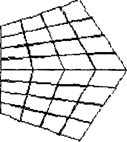

Рис.1.1 Свободное и контролируемое разбиение
Вы можете воспользоваться командой MSHKEY или эквивалентом в интерфейсе для выбора свободного или контролируемого разбиения.
2. Установка атрибутов элементов
Перед генерацией узлов и элементов вы должны определить атрибуты элементов:
· Ввести тип элемента (например, BEAM3, SHELL61 и т. д. );
· Ввести набор реальных констант (обычно это геометрические свойства элемента, такие как толщина или площадь поперечного сечения);
· Ввести свойства материала (например, модуль упругости, теплоемкость и т. д.);
· Ввести координатную систему элементов;
· Ввести тип сечения балок (только для элементов BEAM188 и BEAM189).
Для разбиения балочных элементов необходимо ввести еще дополнительную точку ориентации, как атрибут линии, если в этом есть необходимость.
2.1. Построение таблицы атрибутов элементов.
Для присвоения атрибутов элементам вы должны сначала построить таблицу атрибутов элементов. Типичные модели включают тип элемента (команда ET), реальные константы (команда R), свойства материала (семейство команд MP или TB). Еще может вводиться таблица координатных систем элементов командами LOCAL, CLOCAL. Эта таблица может использоваться для соответствия элементов координатным системам. Для балочных элементов типа BEAM188 и BEAM189 вводятся тип сечения и его размеры с помощью команд SECTYPE и SECDATA. Действия в интерфейсе приведены в таблице.
Действие | Команда | Интерфейс |
Присвоение типа элемента | ET | MAIN MENU > PREPROCESSOR > ELEMENT TYPE > ADD / EDIT / DELETE > ADD. |
Введение реальных констант | R | MAIN MENU > PREPROCESSOR > REAL CONSTANT > ADD. |
Введение свойств материала | MP | MAIN MENU > PREPROCESSOR > MATERIAL PROP > option . |
Введение координатных систем элементов | LOCAL, CLOCAL | UTILITY MENU > WORKPLANE >LOCAL COORD SYSTEMS > CREATE LOCAL CS > options |
Введение типа сечения | SECTYPE | MAIN MENU > PREPROCESSOR > SECTIONS > BEAM > COMMON SECTIONS. |
Таблица атрибутов элементов может быть представлена в виде, приведенном на рис. 2.1
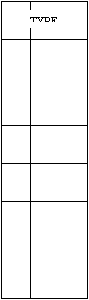 |  | 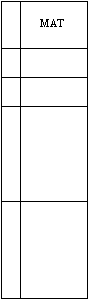 | 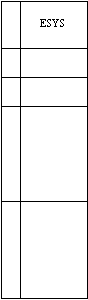 |  |
Рис. 2.1 Таблица атрибутов элементов
Вы можете распечатать содержимое таблицы элементов
Действие | Команда | Интерфейс |
Печать типов элементов | ETLIST | UTILITY MENU > LIST > PROPERTIES > PROPERTY TYPE |
Печать координатных систем | CSLIST | UTILITY MENU > LIST >OTHER > LOCAL COORD SYS |
Печать типов сечений | SLIST | MAIN MENU > PREPROCESSOR > SECTIONS > LIST SECTIONS. |
2.2. Присвоение атрибутов элементам
После построения таблицы атрибутов вы можете присвоить соответствующие атрибуты элементам в различных частях модели путем проставления «точек». Точки являются просто набором ссылочных номеров, включающих номер материала (MAT), номер набора реальных констант (REAL), номер типа элемента (TYPE), номер системы координат (ESYS), для балочных элементов типа BEAM 188 и BEAM 189 номер поперечного сечения. Вы можете присвоить атрибуты непосредственно, выбирая объекты модели, или определяя отсутствующие атрибуты, которые будут использоваться для построения элементов.
Замечание: Как отмечалось раньше, хотя вы можете присвоить точки ориентации как атрибуты линии для разбиения на балочные элементы, вы не можете построить таблицу точек ориентации. Тем не менее, присваивая точку ориентации в качестве атрибута, вы должны вначале выделить линию, затем указать точку ориентации.
2.3. Непосредственное присвоение атрибутов для объектов твердотельной модели
Присвоение атрибутов элементам для объектов твердотельной модели позволяет вам предопределить атрибуты каждого региона вашей модели с помощью использования следующих методов.
Действие | Команда | Интерфейс |
Присвоение атрибутов точкам | KATT | MAIN MENU > PREPROCESSOR > ATTRIBUTES - DEFINE>ALL KEYPOINTS. MAIN MENU > PREPROCESSOR > ATTRIBUTES - DEFINE>PICKED KPs. |
Присвоение атрибутов линиям | LATT | MAIN MENU > PREPROCESSOR > ATTRIBUTES - DEFINE>ALL LINES MAIN MENU > PREPROCESSOR > ATTRIBUTES - DEFINE>PICKED LINES |
Присвоение атрибутов поверхностям | AATT | MAIN MENU > PREPROCESSOR > ATTRIBUTES - DEFINE>ALL AREAS MAIN MENU > PREPROCESSOR > ATTRIBUTES - DEFINE>PICKED AREAS |
Присвоение атрибутов объемам | VATT | MAIN MENU > PREPROCESSOR > ATTRIBUTES - DEFINE>ALL VOLUMES MAIN MENU > PREPROCESSOR > ATTRIBUTES - DEFINE>PICKED VOLUMES |
2.4. Присвоение атрибутов по умолчанию.
Вы можете присвоить набор атрибутов по умолчанию путем простановки «точек» для различных объектов в таблице атрибутов. Это означает, что во время построения элементов (в процессе разбиения) используется программа присвоения атрибутов из таблицы к элементам. Атрибуты, которые были присвоены непосредственно некоторым объектам твердотельной модели, будут заменяться атрибутами по умолчанию.
Методы присвоения атрибутов по умолчанию приведены в таблице.
Действие | Команда | Интерфейс |
Присвоение набора атрибутов по умолчанию | TYPE REAL MAT ESYS SECNUM | MAIN MENU > PREPROCESSOR > ATTRIBUTES - DEFINE>DEFAULT ATTRIB MAIN MENU > PREPROCESSOR > MODELLING - CREATE > ELEMENTS>ELEMENT ATTRIB |
В некоторых случаях программа выбирает правильный тип элемента для разбиения или для операций вытягивания, исключая необходимость ручного переключения типов элементов.
Если вы упустили непосредственное присвоение типа элемента (семейство команд вида [xATT]) и тип элементов по умолчанию не соответствует размерности той операции, которую вы хотите провести, но есть только один правильный тип элемента, определенный в таблице атрибутов, программа будет использовать этот тип элемента.
3. Контроль разбиений
В ANSYS контроль разбиений может проводиться по умолчанию. Но если вы используете контроль разбиений, вы должны установить его перед процедурой разбиения вашей модели.
Контроль разбиений позволяет вам установить такие факторы, как форма элементов, расположение срединных узлов, и размер элементов. Этот шаг является одним из наиболее важных, влияющий на точность и экономичность решения.
Инструменты разбиений (Meshtool) в ANSYS (MAIN MENU > PREPROCESSOR > MESHTOOL) представляют удобный для большинства случаев способ контроля разбиений. Инструменты разбиения представляют собой интерактивное меню не только потому, что оно содержит множество функций, но еще потому что, однажды открыв его, оно находится в открытом состоянии до того как вы его закроете или выйдите из препроцессора.
Хотя все функции доступны в инструментах разбиения, можно воспользоваться традиционными командами ANSYS. Функции инструментов разбиения включают:
· Контроль уровня размеров (SmartSize);
· Установка контроля размеров элементов;
· Выбор формы элементов;
· Выбор типа разбиения (свободный или контролируемый);
· Разбиение объектов твердотельной модели;
· Построение сетки;
· Очищение разбиения.
3.1. Форма элементов
Как минимум, вы должны установить приемлемую форму элементов, если вы планируете разбиение с типом элементов, которое допускает более, чем одну форму. Например, элементы типа поверхности могут иметь треугольную или четырехугольную форму. Объемные элементы могут иметь гексагональную форму (форму кирпича) или тетраэдальную форму, но сочетание этих двух типов в одной модели не рекомендуется.
В этой главе применяются некоторые хорошо известные подходы концепции вырожденной формы элементов. Например, рассмотрим элемент PLANE 82, который является двумерным твердотельным элементом, имеющим 8 узлов (I, J, K, L, M, N, O, P). По умолчанию PLANE 82 имеют квадратичную форму. Элемент с треугольной формой может быть сформирован путем определения тех же самых номеров для узлов K, L, O. Таким образом, PLANE 82 может «вырождаться» в треугольник (рис 3.1)
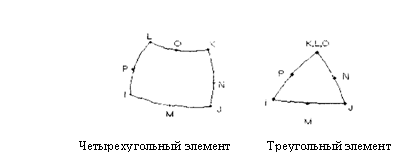 |
Рис. 3.1 Вырождение четырехугольного элемента в треугольный
Когда вы определяете форму элемента, вы обычно предполагаете использовать ее по умолчанию, и не используете возможности «вырождения», хотя это может быть полезным для понимания концепции.
Для выбора формы элементов используются следующие методы:
Действие | Команда | Интерфейс |
Выбор формы элемента | MSHAPE, KEY, Dimension | MAIN MENU > PREPROCESSOR > MESHTOOL MAIN MENU > PREPROCESSOR > MESHING – MESHER OPT MAIN MENU > PREPROCESSOR > MESHING – MESH>VOLUMES-MAPPED>4 TO 6 SIDES |
Два фактора учитываются при выборе формы элемента: желательная форма элемента и размерность модели.
Командный метод.
Если вы используете команду MSHAPE значение аргумента DIMENSION 2D или 3D показывает размерность модели. Значение ключа (0 или 1) показывает форму элемента.
· Когда KEY=0, ANSYS производит разбиение с четырехугольными элементами, если DIMENSION=2D и гексагональной формой элементов, если DIMENSION=3D.
· Когда KEY=1, ANSYS производит разбиение с треугольными элементами, если DIMENSION=2D и тетраэдальной формой элементов, если DIMENSION=3D.
Использование интерфейса (инструментов разбиения)
Для повышения эффективности рекомендуется использовать инструменты разбиения при выборе формы элемента. Вызов инструментов разбиения производится: MAIN MENU > PREPROCESSOR > MESHTOOL. Используя инструменты, вы просто нажимаете указателем мыши на желаемую форму элементов, которую вы хотите использовать. Вы можете также выбрать тип разбиения (свободное или контролируемое). Использование инструментов разбиения делает выбор формы элемента наиболее простым, так как в меню присутствуют только те формы элементов, которые соответствуют размерности вашей модели.
В некоторых случаях команда MSHAPE и соответствующие команды AMESH, VMESH или их эквивалент в интерфейсе MAIN MENU > PREPROCESSOR > MESHING –MESH> meshing option это все, что вам необходимо для разбиения модели. Размер каждого элемента будет определяться по умолчанию. Например, на рис 3.2 показано разбиение модели с помощью одной команды VMESH.
 |
Рис.3.2. Пример разбиения модели с размером элементов по умолчанию
Размеры элементов, которые выбирает программа, могут соответствовать или не соответствовать требованиям физических параметров для расчета. В этом случае можно изменить уровень размера элементов (SMRTSIZE) и провести разбиение вновь.
3.2. Выбор свободного или контролируемого разбиения
В дополнение к выбору формы элемента вы можете выбрать тип разбиения (свободное или контролируемое). В таблице 3.1 приведены рекомендованные сочетания формы элементов и типа разбиения.
Таблица 3.1
Форма элемента | Свободное разбиение | Контролируемое разбиение | Контролируемое если возможно, или свободное при включенном SMRTSIZE |
Четырехугольный | да | да | да |
Треугольный | да | да | да |
Гексагональный | нет | да | нет |
Тетрагональный | да | нет | нет |
В таблице 3.2 приведены рекомендованные действия в случае неправильного выбора этих опций.
Таблица 3.2
Ваши действия | Как происходит разбиение |
Вы применили команду MSHAPE без аргументов | ANSYS использует элементы четырехугольной или гексагональной формы, в зависимости от того, что вы разбиваете: поверхности или объемы. |
Вы не выбрали форму элемента, но выбрали тип разбиения | ANSYS использует форму элемента по умолчанию, а тип разбиения по вашему выбору |
Вы не выбрали ни форму элемента, ни тип разбиения | ANSYS использует форму элемента по умолчанию, тип разбиения выбирается приемлемый для данной формы элемента |
3.3. Контроль размещения срединных узлов

|
Из за большого объема этот материал размещен на нескольких страницах:
1 2 3 4 5 6 |
