

Партнерка на США и Канаду по недвижимости, выплаты в крипто
- 30% recurring commission
- Выплаты в USDT
- Вывод каждую неделю
- Комиссия до 5 лет за каждого referral
· Очистите разбиение, пересмотрите средство управления разбиением, и заново проведите разбиение.
· Очистите разбиение в каком либо месте.
· Улучшите разбиение (только для тетраэдрических элементов). Подробности этих методов обсуждены ниже.
6.1 Повторное разбиение модели
Вы можете повторно разбить модель, повторно отрегулировать средство управления размером элемента и сделать разбиение [AMESH или VMESH]. Это - самый простой способ.
Однако, есть некоторые ограничения для использования этого метода. Вы можете изменять установки размера элемента, управляемые командами KESIZE, ESIZE, SMRTSIZE, и командой DESIZE, но вы не можете изменять установки размера, назначенные непосредственно на линии [LESIZE]. Если вы хотите изменить опции LESIZE перед повторным разбиением, используйте метод Assept/reject вместо этого метода,
Эта опция повторного разбиения доступна только в интерактивном режиме через интерфейс. Если вы используете командный метод, вы должны сначала очистить сетку перед повторным разбиением (см. раздел 6.3 для дополнительной информации).
6.2 Использование опции accept/reject
Как упоминалось ранее, вы можете активизировать разбиение, в интерфейсе, Main Menu > Preprocessor >-Meshing-Mesher Opt перед разбиением (опция «prompt” выключена по умолчанию). Когда активизировано разбиение, опция «prompt” появляется после каждого действия разбиения и позволяет вам или принимать или отклонять произведенную сетку. Если сетка отклоняется, все узлы и элементы будут очищены. Тогда вы можете повторно установить любое из средств управления и повторно разбить модель.
Опция «accept/reject” доступна для разбиения поверхности и объема. Преимущество состоит в том, что вы не должны вручную очищать разбиение [ACLEAR и VCLEAR].
6.3 Очищение разбиения
Очищение узлов и элементов требуется не всегда для повторного разбиения, однако, вы должны провести его, чтобы повторно определить установки команды LESIZE. Вы также должны очистить разбиение, если вы хотите заменить основную твердотельную модель,
Для очищения разбиения точек используется команда [KCLEAR], линии - [LCLEAR], поверхности - [ACLEAR],
объема [VCLEAR]. В интерфейсе выберите Main Menu > Preprocessor >-Meshing-Clear > entity type
6.4 Очищение разбиения в местном масштабе
Если Вы вообще удовлетворены разбиением, но хотели бы иметь большее количество элементов в специфической области, вы можете очистить разбиение в местном масштабе вокруг выбранных узлов [NREFINE], элементов [EREFINE], точек [KREFINE], линий [LREFINE], или поверхностей [AREFINE]. Элементы, окружающие выбранные объекты будут раздроблены, чтобы создать новые элементы. Вы управляете процессом очистки, определяя:
· уровень очистки, который будет сделан (другими словами, желательный размер элементов в области очистки, относительно размера первоначальных элементов);
· глубина окружающих элементов, которые будут повторно разбиваться в функции от числа элементов, направленных наружу от выбранного объекта;
· тип последующей обработки, которая будет сделана после того, как первоначальные элементы будут раздроблены (сглаживание и чистка, только сглаживание, или ничего);
· могут ли треугольники быть представлены в разбиении в течение очистки, или все элементы должны быть четырехугольниками.
Вы можете провести местную очистку в интерфейсе: Main Menu > Preprocessor >-Meshing – Modify Mesh> Refine At-entity
Вы можете также cделать полную очистку, используя команду ESEL,All или, в интерфейсе Main Menu > Preprocessor >-Meshing – Modify Mesh> Refine At-All
6.5 Улучшение разбиения (только для тетраэдрического элемента)
Тетраэдрическое разбиение позволяет вам усовершенствовать разбиение. ANSYS выполняет это усовершенствование вытягиванием граней, сглаживанием узлов, и другими методами, позволяющими уменьшать число элементов, имеющих «плохую» форму тетраэдрических элементов (в частности, число вытянутых тетраэдрических элементов) - также как полное число элементов в разбиении. Это также улучшает качество сетки.
6.5.1 Автоматическое усовершенствование тетраэдрического разбиения
Во многих случаях вы не должны предпринимать каких-либо действий, чтобы получить выгоды, предлагаемые особенностями усовершенствования тетраэдрического разбиения. Как описано ранее, в разделе 3.8.4, ANSYS автоматически выполняет последующую обработку разбиения объема, также усовершенствование тетраэдрического разбиения. Это происходит автоматически при создании переходных элементов пирамиды (приведенное в разделе 3.9) и при очистке тетраэдрических сеток элемента.
6.5.2 Усовершенствование тетраэдрического разбиения пользователем.
Хотя усовершенствование тетраэдрического разбиения часто происходит автоматически, имеются некоторые ситуации, в которых вам полезно запросить дополнительное усовершенствование для данного тетраэдрического разбиения;
· Когда происходит автоматическое усовершенствование тетраэдрического разбиения объема [VMESH], ANSYS использует линейную тетраэдрическую форму усовершенствования. Это означает, что ANSYS игнорирует срединные узлы, которые могут присутствовать в пределах элементов. Однако, когда вы запрашиваете усовершенствование тетраэдрического разбиения, как приведено ниже, ANSYS принимает срединные узлы во внимание. Таким образом, для разбиений с квадратичными тетраэдрическими элементами со срединными узлами требуется, дополнительное усовершенствование [VIMP] после того, как разбиение создано [VMESH], и может помочь избежать, или, по крайней мере, снизить количество предупреждающих сообщений, и улучшать качество разбиения.
· Импортированные тетраэдрические разбиения ANSYS часто выполняет автоматически, так что они - вероятные кандидаты на пользовательское усовершенствование
Усовершенствование тетраэдрического разбиения - итеративный процесс. Каждый раз, когда обработка заканчивается, специальное окно сообщает статистику усовершенствования наряду с диагностическими сообщениями. Если Вы хотите попробовать далее улучшить разбиение, вы может повторять ваш запрос неоднократно, пока статистика не покажет удовлетворительное разбиение.
Вы можете запрашивать усовершенствование двух "типов" тетраэдрических элементов:
· Вы можете запрашивать усовершенствование тетраэдрических элементов, не связанных с объемом (как правило, этот выбор полезен для импортированного разбиения, для которого никакая информация о геометрии не присоединена.) Используют один из этих методов. Команда : TIMP. Интерфейс:
Main Menu > Preprocessor >-Meshing – Modify Mesh> Improve Tets>Detached Elems
· Вы можете запрашивать усовершенствование тетраэдрических элементов, которые находятся в выбранном объеме или объемах. (Если вы хотите использовать этот выбор, чтобы далее улучшить разбиение объема, созданного в ANSYS [VMESH],) Используйте один из этих методов. Команда : V1MP. Интерфейс:
Main Menu > Preprocessor >-Meshing – Modify Mesh> Improve Tets>Volumes
6.5.3 Ограничения на усовершенствование тетраэдрических элементов
Имеются следующие ограничения к усовершенствованию тетраэдрических элементов:
· Разбиение должно состоять или изо всех линейных элементов, или из всех квадратичных элементов.
· Для всех элементов в сетке, чтобы иметь право на усовершенствование тетраэдрических элементов, они должны все иметь те же самые атрибуты, включая тип элемента, (тип элемента должен быть тетраэдрический, но тетраэдрические элементы могут быть вырожденной формы шестигранных элементов.) После усовершенствование тетраэдрических элементов, ANSYS повторно назначает атрибуты старого набора элементов новому набору элементов.
Примечание: усовершенствование тетраэдрических элементов возможно при смешанных формах элементов. Например, как отмечалось ранее, усовершенствование происходит автоматически в течение создания переходных элементов пирамиды в промежутках между шестигранными и тетраэдрическими типами элементов. Однако, при смешанном разбиении улучшаются только тетраэдрические элементы.
Приложение нагрузки влияет на процесс усовершенствования тетраэдрических элементов. Усовершенствование тетраэдрических элементов возможно, если нагрузка приложена одним из следующих способов:
· когда нагрузка прикладывается только к граням элемента или к узлам на границе объема;
· когда нагрузка прикладывалась к твердотельной модели и была перемещена к конечно-элементной модели;
усовершенствование тетраэдрических элементов не возможно, когда нагрузка прикладывается одним из этих способов;
· когда нагрузка прикладывалась к граням элемента или узлам в пределах внутреннего объема;
· когда нагрузка прикладывалась к твердотельной модели (и была перемещена к конечно-элементной модели), но также прикладывалась к граням или узлам в пределах внутреннего объема;
Примечание - В двух последних случаях нагружения, ANSYS выдает предупреждающее сообщение, чтобы уведомить вас, что вы должны удалить нагрузки, если вы хотите, чтобы произошло усовершенствование тетраэдрических элементов.
· если узел или компоненты элемента определены, вас будут спрашивать, хотите ли вы продолжить усовершенствование тетраэдрических элементов. Если вы хотите, то вы должны модернизировать любые воздействия.
· если узел или компоненты элемента определены, вас будут спрашивать, хотите ли вы продолжить усовершенствование тетраэдрических элементов. Если вы хотите, то вы должны модернизировать любые воздействия.
6.5.4 Другие характеристики усовершенствования тетраэдрических элементов.
Другие характеристики усовершенствование тетраэдрических элементов.
включают:
· Элементы с измененным номером и измененной нумерацией узлов.
· Вообще, если ANSYS сталкивается с ошибкой или с аварийным пользовательским прекращением работы, это оставляет разбиение неизменным. Однако, ANSYS может сохранять частично улучшенное разбиение после аварийного прекращения работы, если вы устанавливаете сохранение. Если вы потребовали усовершенствование для многократных объемов [VIMP], аварийное прекращение работы применяется только для текущего разбиения объема, все предварительно улучшенные разбиения объема уже сохранены. (Тот же самый принцип применяется, когда ошибка происходит после первого из многократных улучшений объемов)
7 Некоторые замечания и предостережения
7.1 Предостережения
 Регионы сглаживания, или имеющие чрезмерно острые углы: поверхности или объемы, имеющие острый внутренний угол, могут создавать ошибки при разбиении.
Рис. 7.1 Уход от острых углов
Быстрое изменение размера элемента: Будет плохое качество элементов, если вы определяете слишком быстрый переход в размерах элементов.
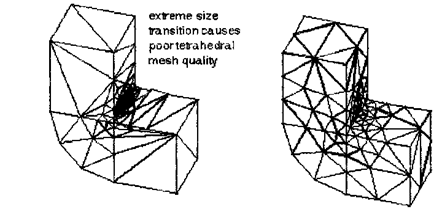 |
Рис.7.2 Уход от быстрых переходов в размерах элементов
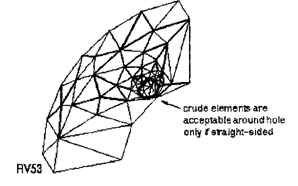 Чрезмерное искривление элемента: При использовании срединных узлов для моделирования изогнутой границы элемента конструкции, вы должны обычно удостовериться, что делаете сетку достаточно плотной, так что никакой отдельный элемент не охватывает больше чем 15 ° дуги в длину элемента. Если вам не нужен точный расчет напряжения в близи изогнутой границы, вы можете создать элементы с прямыми границами [MSHMID, 1] с грубой сеткой по изогнутым кромкам и граням. В случаях, когда создается элемент с криволинейными границами, тетраэдрическое разбиение автоматически изменяет его на элемент с прямыми границами, и при этом выдается предупреждение.
Рис. 7.3 Использование команды MSHMID,1. Для создания элементов с прямыми границами
8. Адаптивное разбиение
8.1 Что такое адаптивное разбиение?
ANSYS обеспечивает технологию приближенной автоматической оценки дискретизации при разбиении для некоторых типов задач. Использование этой меры ошибки дискретизации позволяет определить, является ли разбиение достаточным. Если это не так, программа автоматически очищает, затем повторяет разбиение так, чтобы измеренная ошибка уменьшилась. Этот процесс автоматической оценки ошибки дискретизации и очищения сетки, называемый адаптивным разбиением, продолжается многократно до тех пор, пока измеренное снижение ошибки не будет ниже некоторого определенного пользователем значения (или пока число итераций, определенное пользователем не будет достигнуто).
8.2 Предпосылки для адаптивного разбиения
ANSYS включает предварительно написанный макрос, ADAPT.MAC для выполнения адаптивного разбиения. Ваша модель должна удовлетворить некоторым предварительным условиям прежде, чем Вы сможете успешно активизировать макрос адаптивного разбиения. (В некоторых случаях модели, не соответствующие этим критериям могут быть разбиты с адаптивным разбиением, с использованием модифицированной процедуры, как приведено ниже.) Эти требования включают следующее:
· стандартная процедура ADAPT применяется только для решения линейных статических и линейных стационарных тепловых задач.
· Ваша модель должна содержать только один тип материала, поскольку вычисления ошибки основаны на средних напряжениях в узлах, и недопустимы в точках контакта элементов, содержащих различные материалы. Также, на ошибки в энергии на элементах влияет их модуль упругости. Поэтому, даже если имеется прерывистость напряжения в двух присоединенных элементах, ошибка их энергии будет различна, если они имеют различные свойства материалов. Вы должны также избегать резких изменений в толщине оболочки, а также неоднородностей, приводящих к искажениям средних напряжений.
· Ваша модель должна использовать типы элемента, которые поддерживают вычисления ошибки, (см. таблицу 8.1 - список типов элементов.)
Вы должны строить вашу модель, используя разбиваемые твердотельные объекты: то есть характеристические объекты, которые приводят к ошибкам при разбиении, не должны быть включены в вашу модель.
Таблица 8.1
Тип | Элементы | Описание |
Плоские твердотельные элементы | PLANE2PLANE26 PLANE42 PLANE82 PLANE83 | Двумерный 6-ти узловой треугольный Осесимметричный гармонический твердотельный Двумерный 4-х узловой изопараметрический Двумерный 8-ми узловой Осесимметричный гармонический 8-ми узловой |
Объемные твердотельные элементы | SOLID45SOLID64 SOLID73 SOLID92 SOLID95 | Объемный 8-ми узловой изорараметрический Объемный анизотропный Объемный 8-ми узловой со степенями поворота Объемный 10-ти узловой тетраэдрический Объемный 20-ти узловой изопараметрический |
Объемные оболочечные элементы | SHELL43 SHELL63 SHELL93 | Пластичная квадратичная оболочка Упругая квадратичная оболочка 8-ми узловая изопараметрическая оболочка |
Плоские тепловые твердотельные элементы | PLANE 36 PLANE 75 PLANE 55 PLANE 77 PLANE 78 | Плоский 6-ти узловой треугольный Осесимметричный гармонический Плоский 4-х узловой изопараметрический Плоский 8-ми узловой Осесимметричный гармонический 8-ми узловой |
Объемные тепловые твердотельные элементы | SOLID 70 SOLID 87 SOLID 90 | Объемный 8-ми узловой изопараметрический Объемный 10-ти узловой тетраэдальный Объемный 20-ти узловой изопараметрический |
Объемные тепловые оболочечные элементы | SHELL67 | Пластичные квадратичные оболочки |
8.3. Как использовать адаптивное разбиение: основная процедура
Основная процедура адаптивного разбиения включает:
1. Как в любой линейной статической или температурной задаче сначала входят в препроцессор (команда PREP7 или через интерфейс Main Menu > Preprocessor). Определяют тип элемента, реальные константы, и свойства материалов в соответствии с рекомендациями, приведенными выше.
2. Моделируют систему, используя твердотельные процедуры моделирования, создавая разбиваемые поверхности или объемы, описывающие геометрию вашей системы. Вы не должны определять размеры элемента, и при этом вы не должны проводить разбиение этих поверхностей и объемов. Макрос ADAPT будет автоматически инициировать разбиение. (Если вам необходимо разбить модель, содержащую поверхности и объемы, создавайте ADAPTMSH.MAC пользовательскую подпрограмму - см. ниже)
3. Вы можете переходить к решению (команда /SOLU или в интерфейсе Main Menu > Solution) или оставаться в препроцессоре и определять тип задачи, опции задачи, нагрузки, и опции шагов нагрузки. Применяйте только твердотельные нагрузки и инерционные нагрузки (линейное ускорение, вращательное ускорение, и угловые скорости). Конечно-элементные нагрузки, соединения и уравнения ограничения могут быть введены через пользовательскую подпрограмму ADAPTBC.MAC. Многократные шаги нагрузки могут быть введены через подпрограмму ADAPTSOL.MAC, приведенную ниже в этой главе.
4. Выйдите из препроцессора. Вы можете запустить макрос ADAPT из Решения или Начального уровня.
5. Запустить процедуру адаптации. Чтобы это сделать, используйте один из этих методов:
Команда: ADAPT, или через интерфейс: Main Menu > Solution > Adaptive Mesh
Заметим, что вы можете использовать макрос ADAPT в тепловых задачах или задачах механики, но вы не можете смешивать эти две этих задачи одном адаптивном решении. Поскольку адаптивное разбиение представляет собой итерационный процесс, размеры элемента будут регулироваться (в пределах установленных командами FACMN и FACMX) для уменьшения и увеличения ошибки энергии элементов, пока ошибка в норме энергетической матрицы не будет соответствовать заданной величине (или пока указанное максимальное число итераций не будет достигнуто).
Как только Вы запустили адаптивное решение, этот макрос контролирует все действия программы, пока решение не будет закончено. Макрос ADAPT, определит размеры элемента, произведет разбиение, получит решение, оценит ошибки, и по мере необходимости возобновит решение, пока не будет достигнута величина в норме ошибки энергии. Все эти шаги выполняются автоматически, без вашего участия.
6. Если адаптивное разбиение сходится, программа автоматически включает проверку формы элемента [SHPP, ON]. Затем возвращается к фазе Решения или к Начальному уровню, в зависимости от того в какой фазы Вы были, когда запускался макрос ADAPT. Вы можете затем войти в постпроцессор POST1, используя стандартные методы.
8.4 Изменение основной процедуры
8.4.1 Выборочная адаптация
Если Вы знаете, что ошибка дискретизации сетки (измеренная в процентах) не так важна в некоторых регионах вашей модели (например, в области низких и медленно изменяющихся напряжений), вы можете ускорить решение задачи методом исключения таких областей от адаптивного разбиения. Также, Вы можете исключить регионы около особенностей, вызванных сосредоточенными нагрузками.
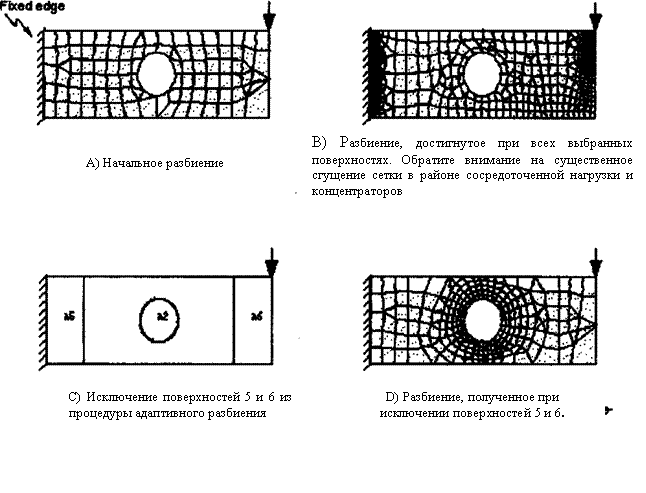 |
Рис.8.1 Выборочное адаптивное разбиение, улучшающее представление модели, содержащей сосредоточенную силу.
Если вы выбираете набор точек (c помощью команды SELECT), макрос ADAPT будет включать все ваши точки (то есть макрос ADAPT модифицирует разбиение для отобранных и не отобранных вами точек), если вы не устанавливаете опцию KYKPS=1 в команде ADAPT (Main Menu > Solution > Adaptive Mesh).
Если вы выбираете набор поверхностей, или объемов, макрос ADAPT будет регулировать размеры элемента только в выбранных регионах модели. В этом случае вы должны будете провести разбиение вашей полной модели в препроцессоре, прежде чем запускать макрос ADAPT.
8.4.2 Настройки макроса ADAPT с пользовательскими подпрограммами.
Стандартный макрос ADAPT не всегда применим к вашим специфическим потребностям задачи. Например, вам необходимо провести разбиение и объемов и поверхностей, что невозможно со стандартным макросом. Для этой, и других таких ситуаций, вы можете модифицировать макрос ADAPT для удовлетворения потребности ваших задач. Используя текст макроса для выполнения адаптивного разбиения, мы преднамеренно дали Вам доступ к логике, и таким образом, дали методику изменения макроса по вашему желанию.
К счастью, Вы не всегда должны изменять кодирование в макросе ADAPT. Три определенных части макроса могут быть изменены посредством пользовательских подпрограмм, которые являются отдельными пользовательскими файлами. Вы можете создавать их, и они будут вызываться, макросом ADAPT. Три особенности, которые могут быть изменены пользовательскими подпрограммами:
· Последовательность команд разбиения
· Последовательность команд граничных условий
· Последовательность команд решения
Соответствующие пользовательские подпрограммы должны быть соответственно названы: ADAPTMSH. MAC, ADAPTBC.MAC, и ADAPTSOL.MAC.
8.4.2.1 Построение подпрограммы разбиения (ADAPTMSH. MAC)
По умолчанию, если вы выбрали в вашей модели один или несколько объемов, макрос ADAPT проведет разбиение только объемов (ни одна поверхность не будет разбита). Если вы не выбрали объем, то макрос ADAPT, проведет разбиение только поверхностей. Если вам необходимо провести разбиение и объемов и поверхностей, вы можете создать пользовательскую подпрограмму ADAPTMSH.MAC для выполнения этих действий. Вы должны будете очистить любые разбитые объекты, прежде чем проводить повторные разбиения. Такая подпрограмма могла бы выглядеть следующим образом:
C *** Subroutine ADAPTMSH. MAC - Ваше имя – Наименование задачи - Дата создания
TYPE, 1 | Установка атрибута «тип элемента» для разбиения поверхностей
ACLEAR, 3, 5, 2 | Очистка 3-ей и 5-ой поверхностей и объемов для разбиения
VCLEAR, ALL
AMESH, 3, 5 ,2 |Разбиение 3-ей и 5-ой поверхностей (другие поверхности не будут разбиваться)
TYPE, 2 |Изменение типа элемента для разбиения объемов
VMESH, ALL | разбиение всех объемов
Полезно прочитать описание команд TYPE, ACLEAR, VCLEAR, AMESH, VMESH
Мы настоятельно рекомендуем, чтобы Вы обязательно включили строку с комментарием (C ***) для идентификации вашего макроса. Эта строка комментария будет отражена в распечатке работы, и гарантирует, что макрос ADAPT, правильно использовал вашу пользовательскую подпрограмму.
8.4.2.2 Создание подпрограммы граничных условий (ADAPTBC.MAC)
Макрос ADAPT, очищает сетку и повторно разбивает на каждом шаге решения. В результате этого, узлы и элементы вашей модели будут неоднократно изменяться. Эта ситуация вообще препятствует использованию конечно-элементных нагрузок, закреплению каких-либо узлов и применению уравнений ограничения, которые должны быть определены для условий определенных узлов и элементов. Если вам необходимо включить любой из этих конечно-элементных объектов, вы можете создать пользовательскую подпрограмму ADAPTBC.MAC. В этой подпрограмме вы можете выбирать узлы по их местоположению, и тогда можно применить конечно-элементные нагрузки, закрепления узлов и уравнения ограничения для отобранных узлов. Пример подпрограммы ADAPTBC. MAC:
C *** Subroutine ADAPTBC.MAC-Ваше имя – Наименование задачи - - Дата создания
NSEL, S, LOC, X, 0 | Выбор узлов @ X=0.0
D, ALL, UX, 0 | Закрепление выбранных узлов в направлении оси X
NSEL, S, LOC, Y, 0 | Выбор узлов @ Y=0.0
D, ALL, UY, 0 | Закрепление выбранных узлов в направлении оси Y
NSEL, ALL | Выбрать все узлы
8.4.2.3 Создание подпрограммы решения (ADAPTSOL.MAC)
Последовательность команд, по умолчанию, включенная в макрос ADAPT:
/SOLU
SOLVE
FINISH
Эта последовательность команд решит только единственный шаг нагружения. Вы можете осуществить другие последовательности команд решения, включая их в пользовательскую подпрограмму ADAPTSOL. MAC.
8.4.2.4. Некоторые комментарии относительно подпрограмм
Вы можете создавать подпрограммы, как любой пользовательский файл. Другими словами, вы можете использовать либо команды APDL *CREATE (Utility Menu > Macro > Create Macro), APDL команда *END, или внешним текстовым редактором. Когда макрос вызывает эти подпрограммы, программа будет искать ее сначала через корневой каталог ANSYS, затем через ваш корневой каталог, и затем в текущей директории.
Таким образом, вы должны гарантировать, что никакие другие файлы с таким же названием не будут читаться вместо нужных подпрограмм. Строки комментариев (C ***), приведенные в примерах подпрограмм будут отражены в вашей распечатке, и обеспечат хотя бы одно средство проверки, что надлежащие файлы использовались. Дополнительно, выполняя команду /PSEARCH, ОFF (Utility Menu > Macro > Macro Search) перед запуском макроса ADAPT, ограничивают поиск файла корневым каталогом ANSYS, и вашей текущей директорией, сокращая этим возможность неправильного использования файла. Независимо от того, где они расположены, к этим подпрограммам будет обращение только, если вы установите опцию KYMAC=1 для команды ADAPT (Main Menu > Solution > Adaptive Mesh). См. описание по пользовательским программам.
8.4.3 Настройка макроса ADAPT (UADAPT. MAC)
В тех случаях, когда вы должны изменить макрос ADAPT, но не можете сделать это через пользовательские подпрограммы, вы можете модифицировать основной блок макроса. Однако, по ряду причин, мы не рекомендуем, чтобы эти модификации были сделаны непосредственно в файле ADAPT. MAC. (Если имеется доступ других пользователей к той же самой копии программы ANSYS, то при вызове измененного макроса ADAPT могут возникнуть ошибки и это может стать причиной недоразумений). Для этих целей в среде ANSYS поддерживается идентичная копия этого файла макроса, UADAPT.MAC чтобы удовлетворить специфические потребности.
Если модификации сделаны в файле UADAPT.MAC, мы предлагаем, чтобы вы переименовали измененный файл для обозначения специфической версии, созданной вами. Тогда, вместо команды ADAPT, вы вызываете измененную команду адаптивного разбиения, вводя новое имя файла (filename). Знайте, что если вы используете новое имя файла как " неизвестную команду", программа сначала «перероет» директории высшего уровня, затем логические директории, и наконец рабочие директории, пока макрос не будет найден. Если измененная процедура используется только одним пользователем, то имеет смысл сохранять этот файл в директории не выше, чем логическая директория пользователя. Если файл макроса записан в такой директории низкого уровня, поиск файла может быть упрощен. При этом нужно вызвать макрос командой *USE или через интерфейс (Utility Menu > Macro > Execute Data Block ) вместо использования команды с неизвестным форматом.
8.5 Руководящие принципы для адаптивного разбиения
Следующие предложения могли бы улучшить выполнение адаптивного разбиения:
· Никакие начальные размеры элемента не требуются, но они могут быть определены, чтобы ускорить сходимость, когда это желательно. Если Вы выбираете начальный размер элемента в точках, макрос ADAPT будет использовать эти размеры при первой итерации, и будет учитывать эти размеры как допустимые в последующих итерациях. Чтобы определить начальные размеры элемента, используйте один из этих методов:
Команда:KESIZE.
Интерфейс:
Main Menu> Preprocessor >-Meshing-Size Cntrls >-Keypoints – All KPs
Main Menu> Preprocessor >-Meshing-Size Cntrls >-Keypoints – Picked KPs
Если вы определяете число делений линий, или пространственное отношение, макрос ADAPT будет использовать эти величины в каждой итерации. (То есть деления линий или пространственные отношения, которые вы определили, не будут изменены макросом ADAPT). Если вы не определили начальные размеры элементов, то будет использоваться калибровка элементов по умолчанию [SMRTSIZE и DESIZE] для начального приближения. Чтобы определить деления линий или пространственные отношения, используйте один из этих методов:
Команда LESIZE.
Интерфейс:
Main Menu> Preprocessor >-Meshing - Size Cntrls >-Lines – All Lines
Main Menu> Preprocessor >-Meshing - Size Cntrls >-Lines – Picked Lines
· Масштабированное разбиение (все четырехугольники) возможно для решения задач с плоскими твердотельными объектами и пространственными оболочками. Однако выгода от использования масштабированного разбиения поверхности обычно минимальна.
· Масштабированное разбиение (все шестигранные кирпичи) возможно для решения пространственных твердотельных задач. Масштабированное разбиение объема, (если оно возможно для данной модели) вероятно, даст лучшие результаты по сравнению с тетраэдрическим разбиением.
· В общем случае, элементы со срединными узлами будут давать лучшие результаты, чем линейные элементы при адаптивном разбиении.
· Не используйте сосредоточенные нагрузки, или другие особенности (типа острых углов), потому что процедура ADAPT не может показывать сходимость величины энергии с очисткой сетки около этих особенностей. Если сосредоточенные нагрузки присутствует в вашей модели, замените их эквивалентной распределенной нагрузкой, приложенной на малой поверхности. (Или, исключите поверхность вблизи сосредоточенной нагрузки от адаптивного разбиения, используя опции, приведенные выше).
· Для многих задач, предпочтительно использовать много относительно малых, простых поверхностей вместо меньшего количества больших, сложных поверхностей для получения лучших результатов.
· Если местоположение максимальной реакции известно, или предполагается заранее, то точка должна быть помещена около этого места.
· Если процедура ADAPT используется в интерактивном режиме, и при аварийных завершениях работы программы ANSYS не выводится сообщение об ошибке, то необходимо просмотреть выходной файл адаптивного разбиения Jobname. ADPT, чтобы определить причину.
· Точно так же, если процедура ADAPT используется в командном режиме, то файл Jobname. ADPT должен быть сохранен и исследован в случае аварийного прекращения работы
· если модель имеет чрезмерное искривление в некоторых регионах, то могут возникать ошибки при разбиении. В этом случае используйте поле SIZE в команде KESIZE (Main Menu > Preprocessor >-Meshing - Size Cntrls >-Keypoints – Picked KPs) для определения максимальной длины кромки элемента в точках около региона с чрезмерным искривлением. Опция FACMX должна быть установлена равной 1 (в команде ADAPT) так, чтобы размер элемента не возрастал около региона с чрезмерным искривлением.
· Вы должны сохранить файл результатов (Jobname. RST или Jobname. RTH). в случае аварийного прекращения работы программы в середине процедуры ADAPT. Файл результатов будет иметь полные данные анализа от предыдущего решения, полученного процедурой ADAPT.
· Вы должны ввести команду SAVE (Utility Menu > File> Save as Jobname. db) перед запуском адаптивного разбиения. В случае аварийного завершения работы системы, файлы (Jobname. db) могут использоваться для повторного решения задачи.
8.6 Пример задачи с адаптивным разбиением
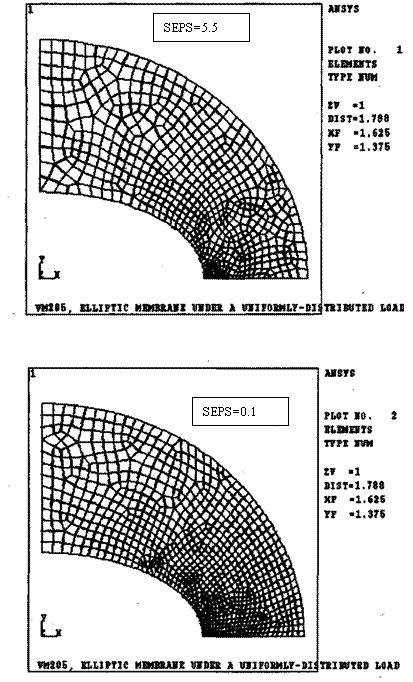
Эллиптическая пластина с равномерно распределенной нагрузкой
Плоский 8-ми узловой элемент (PLANE82)
Эллиптическая мембрана толщиной t нагружена равномерно распределенной нагрузкой P. Определить касательное напряжение в точке D.
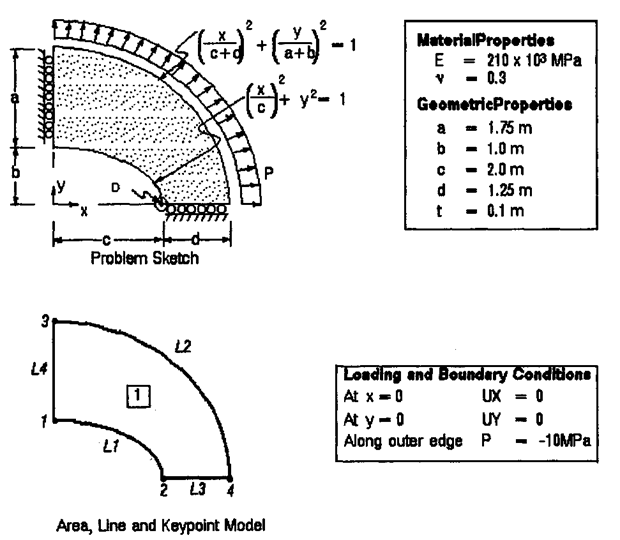
Задача решалась вначале с использованием плоских элементов PLANE42, а затем с использованием плоских элементов высшего порядка PLANE82. В обоих случаях мембрана моделировалась поверхностью с адаптивным разбиением
В первом случае решение задачи проводилось до достижения 7 % ошибки в норме матрицы энергии, во втором случае до достижения 5%. Во втором случае значение касательного напряжения получилось меньше, чем в первом, потому что использовались элементы высшего порядка.
Результаты сравнения
PLANE42 | Точное значение | ANSYS | Отношение |
Напряжение (MПа) | 92.70 | 92.38 | 0.997 |
PLANE82 | Точное значение | ANSYS | Отношение |
Напряжение (MPа) | 92.70 | 92.48 | 0.998 |
 |

|
Из за большого объема этот материал размещен на нескольких страницах:
1 2 3 4 5 6 |
