

Партнерка на США и Канаду по недвижимости, выплаты в крипто
- 30% recurring commission
- Выплаты в USDT
- Вывод каждую неделю
- Комиссия до 5 лет за каждого referral
 |
Рис. 4.8 Шаблоны переходного разбиения
Четырехугольный элемент - доминирует при свободном разбиении [MSHAPE, 0 и MSHKEY, 0] автоматически ищет четырехсторонние поверхности, которые соответствуют этим образцам перехода. Если поверхности найдены, поверхность разбивается с переходными четырехугольными элементами, если результирующие элементы не будут иметь низкое качество (в этом случае нужно проводить свободное разбиение).
Переходное контролируемое разбиение с треугольными элементами.
Переходное контролируемое разбиение с треугольными элементами также широко применяется для разбиения поверхности. Как переходное разбиение с четырехугольными элементами, применимо только к четырехсторонним поверхностям, и указанные деления линии должны соответствовать одному из образцов, показанных на рисунке 4.8, достигается переходное разбиение с треугольными элементами. Вы должны использовать тип элемента, который поддерживают треугольную форму, устанавливает ключ контролируемого разбиения [MSHKEY, 1], и установки формы элементов соответствуют треугольникам [MSHAPE, 1,2D].
Рис.4.9 (b), иллюстрирует переходное треугольное контролируемое разбиение. Когда вы запрашиваете разбиение с треугольными элементами, ANSYS фактически начинает разбиение с четырехугольными элементами, и затем автоматически разделяет четырехугольные элементы на треугольники. Рис. 4.9 (a) показывает четырехугольное разбиение, которое использовалась как базис для треугольного разбиения, показанного на рисунке 4.9 (b). Рис. 4.9 (c), показывает треугольное разбиение, с четырехугольными элементами, наложенными на них. Пунктиры представляют границы четырехугольных элементов, что ANSYS разделил на треугольники.
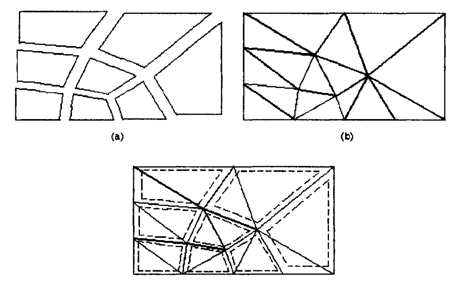 |
Рис.4.9 Соотношения между переходным разбиением с четырехугольными элементами и переходным треугольным разбиением.
4.3. Контролируемое разбиение объемов
Для разбиения объемов со всеми шестигранными (кирпичными) элементами, должны быть удовлетворены следующие условия:
А). Объем должен иметь форму кирпича (ограниченный шестью поверхностями), клина или призмы (пять поверхностей), или тетраэдра (четыре поверхности);
B) объем должен иметь равные количества элементов, на противоположных сторонах, или иметь число элементов, соответствующее одному из образцов для шестигранного разбиения. На рис. 4.10 приведены примеры разбиений различных форм объемов и чисел элементов на их гранях. Образцы переходных шестигранных разбиений описаны позже в этом разделе.
 С. Число элементов на треугольных поверхностях должен быть равным, даже если объем - призма или тетраэдр,
|
Рис. 4.10 Примеры чисел элементов для контролируемого разбиения объема
Объединение поверхностей.
Как и линии, вы можете объединять [AADD] или связывать [ACCAT] поверхности, если вам необходимо уменьшить число поверхностей объема для контролируемого разбиения. Если есть линии, ограничивающие смежные поверхности, линии должны быть также связаны. Вы должны сначала связать поверхности, затем связать линии. Эта процедура иллюстрирована простой программой, приведенной ниже:
Сначала, свяжите поверхности для контролируемого разбиения объема:
accat,…
Затем, свяжите линии, ограничивающие поверхности:
lccat,…
lccat,…
VMESH,…
Примечание - Всякий раз, когда применяется AADD (то есть когда поверхности–плоские), это вообще предпочитается по accat. (Деления линии будут перемещены от одного края до другого, как описано ранее.)
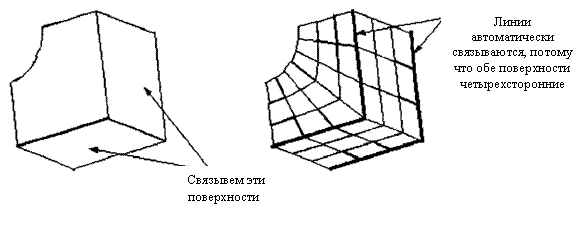
Как показано в простой программе, приведенной выше, объединение линий [LCCAT] обычно требуются после объединения поверхностей [ACCAT]. Однако, если обе связанные поверхности ограничены четырьмя линиями (не связанными линиями), связывание линий будет сделано автоматически. Так как обе поверхности на рисунке 4.11 ограничены четырьмя линиями, связывание линий [LCCAT] не требуется. Обратите внимание, что удаление связанной поверхности автоматически не удаляет связанные линии,
 |
.
Рис. 4.11 Связывание поверхностей, используемых для контролируемого разбиения объема. Линии автоматически связаны связыванием поверхности [ACCAT], потому что обе поверхности ограничены четырьмя линиями
Чтобы связать поверхности, используйте один из следующих методов;
Команда ACCAT. Интерфейс:
Main Menu> Preprocessor > Concatenate> Areas
Main Menu > Preprocessor >Mesh > Mapped > Areas
Примечание - команда ACCAT не поддерживает модели, импортированные с использованием импорта в формате IGES по умолчанию [IOPTN, IGES, DEFAULT]. Однако, вы можете использовать команду ARMERGE, чтобы слить две или более поверхностей в моделях, импортированных из файлов САПР. Знайте, что, когда Вы используете команду ARMERGE, на месте удаленной точки между объединенными линиями, вряд ли будет узел!
Чтобы добавить поверхности, используйте один из следующих методов:
Команда AADD
Интерфейс:
Main Menu > Preprocessor >-Modeling-Operate >-Booleans-Add > Areas
Cм. инструкции по использованию команд ACCAT, LCCAT, и VMESH.
Переходное разбиение шестигранных объемов
Вы можете разбивать объем, определяя деление линий на противоположных гранях объема так, что деления разрешают переходное разбиение шестигранного объема. Переходное разбиение применимо только к шестигранным объемам (с объединением или без него). Некоторые примеры приведены на рисунке 4.12.
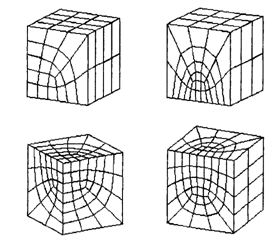 |
Рис. 4.12 Примеры переходных разбиений шестигранников
Производя переходное разбиение шестигранников, вы должны использовать тип элемента, который поддерживает шестигранную форму. Если вы устанавливаете предварительный выбор формы элемента, чтобы провести разбиение с тетраэдальной формой элементов [MSHAPE, 1, 3D], вы должны установить форму элементов, позволяющую шестигранники [MSHAPE, 0, 3D]. Кроме того, указанные деления линий должны соответствовать одному из шаблонов, показанных на рисунке 4.13.
Примечание: Даже, если вы определяете свободное разбиение [MSHKEY, 0], ANSYS автоматически ищет шестигранные объемы, которые соответствуют этим шаблонам перехода. Если образец найден, объем будет разбит с переходными, шестигранными элементами, если результирующие элементы не будут иметь низкое качество
Примечание: Как показано на рисунке 4.13, некоторые из граней объемов не видимы: (грань N5, N9, и N10). Грань N5 - противоположная грань N8; грань N9 - противоположная грань N1; и грань N10 - противоположна грани N2.
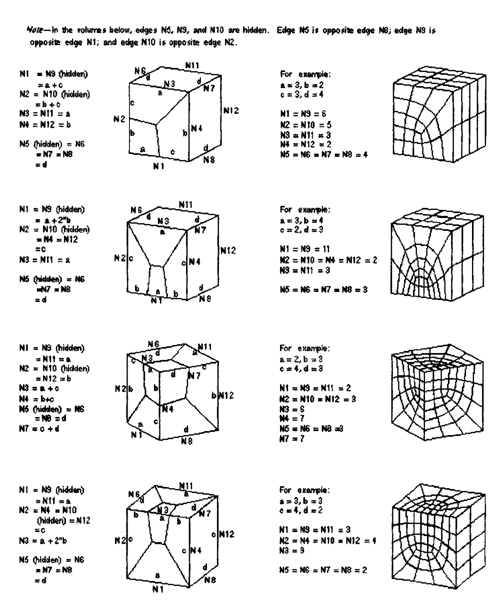
Рис 4.13 Шаблоны допустимых переходных разбиений с шестигранными элементами
4.2.3 Некоторые замечания о связанных линиях и поверхностях
Связывание исключительно предназначено как вспомогательное средство для контролируемого разбиения; это - не Булевская операция сложения. Операция связывания должна быть последним шагом, перед разбиением вашей твердотельной модели, потому что объект, полученный от операции связывания, не может использоваться ни в каком последующем действии твердотельного моделирования (отличном от разбиения, очистки, или удаления). Например, линия, созданная командой [LCCAT] не может иметь никаких твердотельных нагрузок, прикладываемых к ней, не может быть частью любой Булевской операции и при этом она не может быть скопирована, перемещена, или повернута командами [xGEN, xDRAG, xRQTAT], или использоваться в другой операции связывания.
Вы можете просто "разбирать" связывание, удаляя линию или поверхность произведенную этой операцией:
· Самый быстрый способ удаления связанных линий или поверхностей –
Main Menu > Preprocessor >-Modeling-Delete >-Del Concats > Lines
или
Main Menu > Preprocessor >-Modeling-Delete >-Del Concats >Areas.
Предупреждение: Когда Вы используете этот метод, ANSYS автоматически выбирает все связанные линии или поверхности и удаляет их без предупреждения.
· Если вы хотите более эффективно контролировать связанные линии или поверхности, для выбора и удаления используйте один из следующих методов:
Команда : [LSEL, Type, LCCA,,,,, KSWP ] или [ASEL, Type, ACCA,,,,, KSWP].
Интерфейс: Utility Menu> Select> Entities.
Если вы используете диалоговое меню Выбора Объектов, выбираете оба: «Линии» и «Связанный», чтобы выбрать связанные линии. Выберите оба: «Поверхности» и «Связанный», чтобы выбрать связанные поверхности. Если желательно, можно использовать другое средство управления в диалоговом окне, чтобы переделать ваш выбор.
Вы можете удалять все отобранные линии или поверхности [LDELE, ALL] или [ADELE, ALL] по мере необходимости.
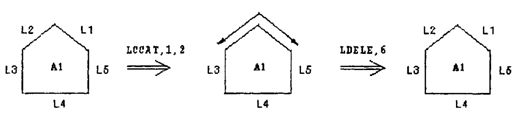 Не смотря на то, что существуют ограничения на выходные объекты, приведенные ранее в этой главе, никакие такие ограничения не действуют на входные объекты при связывании. Однако, входные объекты могут стать "потерянными" или "отделенными", если задействованы объекты более высокого уровня. То есть, если поверхность ограничена пятью линиями (L1-L5), и две из них связаны [LCCAT, 1,2 = > L6], программа больше не будет признавать линии L1 и L2, как присоединенные к этой поверхности. Однако, вы можете снова прикрепить L1 и L2 к поверхности, удаляя L6, чтобы разобрать связку. (См. рис 4.14.)
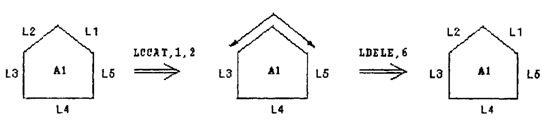 |
Рис.4.14 Входные линии становятся "отделенными", при связывании, пока «связка» не уничтожена.
Если вы находите, что связывание становится слишком сложным для ваших действий по моделированию, вы можете получить обычное контролируемое разбиение некоторыми другими средствами, подразделяя поверхность, или объем в соответственно ограниченные объекты, с помощью Булевских операций.
5. Разбиение твердотельных моделей.
Как только вы построили вашу твердотельную модель, установили атрибуты элементов, и установили средство управления разбиением, вы готовы произвести конечно-элементное разбиение. Однако сначала необходимо «спасти» вашу модель прежде, чем вы инициируете разбиение;
Команда SAVE Интерфейс: Utility Menu > File> Save As Jobname. db
Вы можете включить режим "Mesh accept/rejecf», выбирая:
Main Menu > Preprocessor >-Meshing - Mesher Opts.
Эта особенность, которая доступна только в интерфейсе, позволяет вам легко избежать нежелательного разбиения (Дополнительную информацию см. в главе 6).
5.1 Разбиения с использованием команд [xMESH]
Разбивая вашу модель, вы должны использовать операции разбиения, соответствующие объекту разбиения. Вы можете разбивать точки, линии, поверхности, и объемы, с использованием команд и действий в интерфейсе.
Действие | Команда | Интерфейс |
Генерация точечных элементов, таких, как MASS21 в точке | KMESH | Main Menu > Preprocessor >-Meshing – Mesh>Keypoints |
Генерация элементов на линии, таких, как LINK31 | LMESH | Main Menu > Preprocessor >-Meshing – Mesh>Lines |
Генерация элементов на поверхности, таких, как PLANE82 | AMESHAMAP | Main Menu > Preprocessor >-Meshing – Mesh>Areas-Mapped>3 or 4 sided Main Menu > Preprocessor >-Meshing – Mesh>Areas-Free |
Main Menu > Preprocessor >-Meshing – Mesh>Areas – Target Surf Main Menu > Preprocessor >-Meshing – Mesh>Areas – Mapped > By Corners | ||
Генерация объемных элементов, таких как SOLID90 в объеме | VMESH | Main Menu > Preprocessor >-Meshing – Mesh>Volumes-Mapped>4 to 6 sided Main Menu > Preprocessor >-Meshing – Mesh>Volumes-Free См. раздел 5.3 и 5.5 о специальных процедурах разбиения объемов |
5.2 Разбиение балочных элементов с узлами ориентации
Вы можете назначать точки ориентации в качестве атрибутов линии для разбиения балок так же, как вы назначаете набор реальных констант или номер набора материала. Точки ориентации независимы от линии, которая должна разбиваться. Основываясь на местоположении этих точек, ANSYS автоматически создаст узлы ориентации наряду с балочными элементами. Разбиение линий, с автоматической генерацией узлов ориентации поддерживается для элементов типа BEAM4, BEAM24, BEAM44, BEAM161, BEAM188, и BEAMT89.
Действие | Команда | Интерфейс |
Назначение точки ориентации в качестве атрибута линии | LATT | Main Menu > Preprocessor >Attributes – Define > All Lines Main Menu > Preprocessor >Attributes – Define > Picked Lines |
5.2.1 Как ANSYS определяет местоположение узлов ориентации.
Если линия ограничена двумя точками (KP1 и KP2) и заданы две точки ориентации (КB, и KE) как атрибуты линии, вектор ориентации в начале линии растягивается от KP1 до КB, и вектор ориентации в конце линии растягивается от KP2 до KE. ANSYS вычисляет узлы ориентации, интерполируя ориентацию, заданную двумя вышеупомянутыми векторами ориентации.
Примечание - Хотя этот раздел рассматривает их как "узлы ориентации", в другом месте вы можете увидеть этот тип узла, упомянутый как третий узел (только для линейных балочных элементов), или как четвертый узел (только для квадратичных балочных элементов).
5.2.2 Преимущества разбиения балок с узлами ориентации.
Направление, в котором ориентируется сечение балки, будет влиять на разбиение балки и на результаты расчета. Разбиение балки с узлами ориентации дает вам контроль над этими эффектами. В разделе 5.2.4 приведены примеры различных способов ориентации сечений балок.
Если вы используете элементы BEAM188 или BEAM189, вы можете применить программу определения данных поперечного сечения балки и способность визуализации этих элементов. Вы можете назначать номер сечения ID в качестве атрибута линии [LATT]. Номер сечения ID идентифицирует поперечное сечение, используемое балочными элементами, когда вы разбиваете линию. Узлы ориентации, которые ANSYS автоматически производит, основываясь на точках ориентации, например командой [LATT], определяют ориентацию сечения балочных элементов. Для детальной информации об анализе балок и поперечных сечениях см. главу Руководящие принципы улучшенных методов анализа.
5.2.3 Разбиения балок с узлами ориентации
Этот раздел описывает, как произвести разбиение балки с узлами ориентации, используя команды или интерфейс. Это предполагает, что Вы уже создали геометрию и таблицы атрибутов элементов для вашей модели, и вы теперь готовы назначить определенные атрибуты на линию для разбиения балки. Этот раздел не пытается охватить другие аспекты типичных решений балки. Для детальной информации об анализе балок и типичных задачах, иллюстрирующей генерацию балочных элементов с узлами ориентации, см. Главу Руководящие принципы улучшенных методов анализа.
Если Вы используете командный метод, используйте эти команды:
1. Используйте команду LSEL, чтобы выбрать линии, которые вы собираетесь разбить с узлами ориентации.
2. Используйте команду LATT, чтобы связать атрибуты элемента с отобранной, не разбитой линией. Определять величины для аргументов опций: MAT, REAL, TYPE, ESYS, КB, KE и SECHUM.
- При определении значения для аргумента TYPE в команде LATT, убедитесь, что тип элемента, который вы назначаете на линию - тот, который поддерживает разбиение балки с ориентацией. В настоящее время, этот список включает BEAM4, BEAM24, BEAM44, BEAM161, BEAM188, и BEAM189.
- Используйте аргументы КB и KE в команде LATT, чтобы назначить начальную и конечную точки ориентации. Если Вы проводите разбиение с элементами BEAM24, BEAM161, BEAM188, или BEAM189 требуется задание, по крайней мере, одной точки ориентации при установке атрибутов разбиения. Когда ANSYS производит разбиение [LMESH], каждый элемент балки вдоль линии будет иметь два конечных узла и один узел ориентации. Определение точек ориентации, при разбиении с элементами BEAM4 и BEAM44 не обязательно. Если Вы определяете точки ориентации для этих элементов, каждый элемент балки вдоль линии будет иметь два конечных узла и один узел ориентации. Если Вы не определяете точки ориентации для BEAM4 и BEAM44, каждый элемент балки будет иметь два конечных узла, но без узла ориентации (то есть ANSYS произведет разбиение, используя стандартное разбиение линии).
- если Вы используете элементы BEAM188 или BEAM189, используйте аргумент SECNUM (номер сечения) в команде LATT, чтобы назначить номер сечения ID.
См. раздел 5.2.4 для примеров, которые иллюстрируют различные пути назначения точек ориентации.
3. Установить число делений линии при разбиении [UESIZE].
4. Использовать команду [LMESH], для разбиения линии.
5. После разбиения балок всегда используйте команду /ESHAPE, 1, чтобы проверить ориентацию балки графически.
6. Вы можете использовать команду LLIST,,,,ORIENT для распечатки выбранной линии, наряду с назначенной точкой ориентации и данными сечения.
Если вы используете интерфейс для разбиения, выполните эти действия:
1. Main Menu > Preprocessor > MeshTool. Появляется “пульт” инструментов разбиения.
2. В разделе атрибутов элемента «пульта», выбрать Линии (LINE) в меню выбора слева и затем щелкнуть левой кнопкой мыши на кнопке “SET”. Появляется диалоговая «коробка» с надписью «Line Attributes».
3. В Графическом окне ANSYS щелкните по линии, для которой вы хотите назначить атрибуты (включая точку ориентации), и затем щелкнете по кнопке «OK» на диалоговой «коробке». Появится диалоговое окно атрибутов линии.
4. В диалоговом окне назначать MAT, REAL, TYPE, ESYS, и атрибуты сечения SECT, нажать опцию точки ориентации так, чтобы появилось «YES» (Да), и нажать на кнопку «OK». Вновь появится диалоговая «коробка» с надписью «Line Attributes».
5. В графическом окне ANSYS выберите точку ориентации, и затем щелкните на кнопку «OK» на диалоговой «коробке».
6. На «пульте» инструментов разбиения (MeshTool), установите любое желательное средство управления размером элементов. Затем инициируйте разбиение, выбором (LINE) (Линии) из меню выбора разбиения и нажмите кнопку (MESH). Появится «коробка» разбиения линий.
7. В Графическом окне ANSYS выберите линию, которую вы хотите разбить, и затем щелкните по кнопке «OK» на диалоговой «коробке». ANSYS произведет разбиение.
8. После того, как балка разбита, необходимо всегда проверять ориентацию балки графически. Utility Menu > PlotCtrls > Style >Size and Shape. Щелкнуть по кнопке опции ESHAPE, для включения ее, и нажать на кнопку «OK». Появится «разбитая» балка.
9. Вы можете распечатать выбранную линию наряду с любой определенной точкой ориентацией и данными сечения:
Utility Menu > List>, Lines. Откроется диалоговое меню, выбрать точку ориентации, затем щелкнуть на кнопку «OK».
5.2.4 Примеры разбиений балок с узлами ориентации.
Вы можете определять либо одну точку ориентации, либо две точки ориентации, как атрибуты линии. Если вы определите две, вы можете назначать их обе на то же самое место в вашей модели.
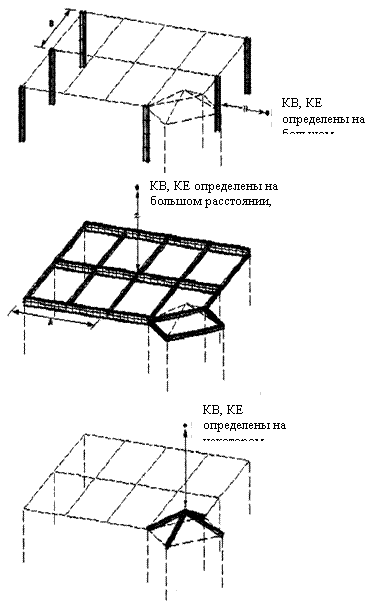 Рис. 5.1 показывает три примера. Для каждого примера, начальная точка ориентации и конечная точка ориентации была определена в том же самом месте. Примеры иллюстрируют, то как вы можете выбирать различные точки ориентации для выбранных сечений балки в пределах модели в различных направлениях.
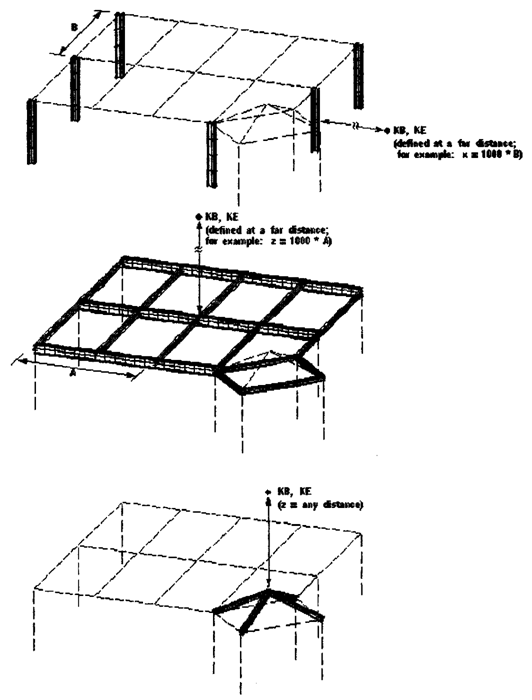 |
Рис. 5.1 Расположение точек ориентации и ориентация элемента
Если вы определите, что имеется только одна точка ориентация для линии, ANSYS производит балочные элементы по линии с постоянной ориентацией. Если Вы определите, что различные точки ориентации существуют в каждом конце линии, ANSYS производит предварительно искривленную балку.
На рис. 5.2 показано некоторое различие между разбиением балок с постоянной ориентацией как противоположность разбиению балок с предварительным закручиванием.
На рис.5.2.(а) определена только начальная точка ориентации. Точка расположена в 0° от оси Y на расстоянии 10 единиц по направлению Y. Балка сохраняет постоянную ориентацию.
На рис. 5.2.(в) определена только начальная точка ориентации. Точка расположена в 30° от оси Y в радиусе 10 единиц. Балка сохраняет постоянную ориентацию.
На рис. 5.2(с) определены начальная и конечная точки ориентации. Точки повернуты одна относительно другой на 90° по направлению вращения оси балки. Узлы ориентации определялись по методу линейной интерполяции пропорционально числу делений линии.
На рис. 5.2(d) точки ориентации повернуты на 180°. В случае выбора таких точек имеем случай нарушения непрерывности, потому что интерполяция двух векторов линейна.
На рис. 5.2 (е) показано исправление случая на рис 5.2(d). Здесь одна линия была разделена на две с конечной точкой ориентации для L1 и начальной точкой ориентации для L2 , которые были одной и той же точкой.
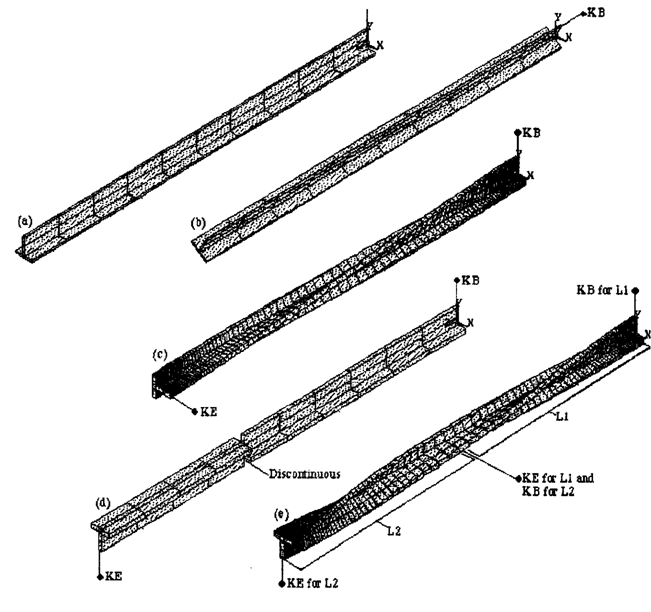
Если вы определите, что имеется только одна точка ориентация для линии, ANSYS производит балочные элементы по линии с постоянной ориентацией. Если Вы определите, что различные точки ориентации существуют в каждом конце линии, ANSYS производит предварительно искривленную балку.
5.2.5 Другие соображения для разбиения балки с узлами ориентации
Рассмотрим другие проблемы при разбиении балок с узлами ориентации, включающее следующее:
- Предостережение: Если вы вводите команду CDWRITE после разбиения балки с узлами ориентации, файл базы данных будет содержать все узлы для каждого элемента балки, включая узлы ориентации. Однако, точки ориентации, которые были определены для линии [LATT], больше не связаны с линией и не записываются в файл геометрии, линия не «признает», что точки ориентация когда-то предназначались для нее.
И точки ориентации не "знают", что они – точки ориентация. Таким образом, команда CDWRITE не поддерживает (для разбиения балок) любое действие, которое основывается на соединении с твердотельной моделью. Например, при разбиении поверхности, смежной с «разбитой» линией, команда рисования линии, содержащей узлы ориентации, или очистка линии (удаление элементов на линии) не может работать, как ожидается. Это ограничение также существует для команды IGESOUT. См. инструкции по использованию команд CDWRITE и IGESOUT.
- Так как ориентация не требуется для двумерных балочных элементов, процедура разбиения, описанная в этом разделе, не поддерживает двумерные балочные элементы.
- Любое действие на линии (копирование, перемещение, и так далее) уничтожит атрибуты точки.
- если точка ориентации удалена, ANSYS, выпускает предупреждающее сообщение.
- если точка ориентации перемещена, она остается точкой ориентации. Однако, если точка ориентации пересмотрена (K, NPT, X, Y, Z), ANSYS больше не признает ее точкой ориентации.
5.3 Генерация разбиения объемов от граней
В дополнение к использованию команды VMESH, чтобы генерировать элементы объема, вы можете произвести разбиение объема от набора отдельных внешних поверхностных элементов (граней). Например, эта возможность полезна в ситуациях, где вы не можете разбить определенную поверхность. В такой ситуации сначала необходимо разбить поверхности, которые могут быть разбиты. Затем, определите остающиеся элементы поверхности, используя прямую генерацию. (Элементы, что вы определяете для использования методом прямой генерации, рассматриваются как отдельные элементы, потому что они не имеют никакой связи с твердотельной моделью.) Наконец, используйте один из методов, приведенных ниже для генерации узлов и объемных тетраэдрических элементов от отдельных поверхностных элементов:
Команда: FVMESH. Интерфейс: Main Menu > Preprocessor >-Meshing-Mesh >-Tet Mesh From - Area Elements
Примечание - главный тетраэдрический элемент [MOPT, VMESH, MA1N] - единственный тетраэдрический элемент, который поддерживает генерацию разбиения объема от граней. Использование альтернативного тетраэдрического элемента [MOPT, VMESH, ALTERNATIVE] не возможно.
Примечание - команда FVMESH и соответствующие действия в интерфейсе не поддерживают многократные «объемы». Если вы имеете многократные объемы в вашей модели, выберите (с помощью команды SELECT) поверхностные элементы для одного «объема», при полной уверенности, что поверхностные элементы для других объемов – не выбраны. Затем используйте команду FVMESH, чтобы произвести разбиение первого объема. Продолжайте эту процедуру, выбирая одновременно только один объем и разбивая его, до последнего объема.
5.4 Дополнительные соображения по использованию команды xMESH
Дополнительные соображения по использования команды xMESH включают следующее:
· Иногда вам необходимо разбить твердотельную модель с рядом элементов различной размерности. Например, вам необходимо усилить оболочечную модель (поверхностные элементы) балками (элементы линии), или перекрыть одну из граней трехмерной модели (объемные элементы) элементами поверхностного эффекта (поверхность). Вы можете делать это, используя соответствующие команды разбиения [KMESH, LMESH, AMESH, и VMESH] в любом желательном порядке. Удостоверитесь, однако, что вы установили соответствующие атрибуты элементов (обсужденные ранее в этой главе) прежде, чем вы приступите к разбиению.
· Независимо от того, который объем вы выбираете [MOPT, VMESH,VALUE], это может приводить к различным разбиениям при различных аппаратных средствах ЭВМ при разбиении объема с тетраэдрическими элементами [VMESH, FVMESH]. Поэтому, вы должны быть осторожны при оценке результатов в определенном узле или элементе. Местоположение этих объектов может изменяться, если входной файл, созданный на одной ЭВМ - позже обрабатывается на другой ЭВМ.
· Адаптивное макро разбиение [ADAPT] –альтернативный метод разбиения, который автоматически очищает сетку, основанную на ошибке дискретизации сетки.
5.5 Генерация разбиения объемов способом вытягивания
Используя вытягивание объемов, вы можете наполнять существующий неразбитый объем элементами, вытягиванием сетки граничных поверхностей (так называемые «исходные поверхности») через объемы. Если исходная сетка поверхности состоит из четырехугольных элементов, объем заполняется шестигранными элементами. Если поверхность состоит из треугольников, объем заполняется элементами типа клиньев. Если поверхность состоит из комбинации четырехугольных и треугольных элементов, объем заполняется комбинацией шестигранных элементов и элементов типа клина. Разбиение методом вытягивания полностью связано с объемами.
5.5.1 Преимущества вытягивания объемов
Вытягивание объема обеспечивает следующие преимущества;
· В отличие от других методов вытягивания разбитой поверхности в разбитый объем [VROTAT, VEXT, VOFFST, и команды VDRAG], вытягивание объема [VSWEEP] предназначено для использования в существующих неразбитых объемах. Таким образом, это особенно важно в следующих ситуациях:
- Вы импортировали твердотельную модель, созданную в другой программе, и вы хотите разбить ее в ANSYS.
- Вы хотите создать шестигранную сетку для нерегулярного объема. В этом случае вы должны разбить объем на ряд дискретных регионов с возможностью вытягивания.
- Вы хотите создать сетку, отличную от той, что была создана одним из других методов экструзии, или вы забыли создать разбиение в течение одного из этих действий.
· Вытягивание объема позволяет вам использовать любые поверхностные элементы для разбиения исходной поверхности. Другие методы экструзии, упомянутые выше, требуют разбиения начальной поверхности с оболочечными элементами.
· Если вы не разбиваете исходные поверхности до вытягивания объема, ANSYS разбивает их для вас, когда вы призываете вытягивание объема. Другие методы экструзии требуют, чтобы вы разбили поверхность самостоятельно прежде, чем вы вызываете эти методы. Другие экструзионные методы создания объемов, не производят никакого разбиения поверхности или объема.
5.5.2. Что делать перед вытягиванием объема.
Произведите эти действия перед вытягиванием объема:
1. Определите, позволяет ли топология объема вытягивание. Объемы, не могут быть вытянуты, если любое из этих утверждений истинно:
· Одна или больше поверхностей граней объема содержит больше чем одну замкнутую линию, другими словами, есть отверстия в поверхности грани.
· Объем содержит больше чем одно отверстие, другими словами, есть внутренняя пустота в объеме (оболочка является объемным эквивалентом поверхностного замкнутого контура) - набор объектов определяющих непрерывную закрытую границу. Колонка оболочки внесенная в список при распечатке объемов [VLIST] указывает число оболочек в объеме.
· Исходная и целевая поверхности – не противоположны друг другу в топологии объема. (По определению, целевая поверхность должна быть напротив исходной поверхности.)

|
Из за большого объема этот материал размещен на нескольких страницах:
1 2 3 4 5 6 |
