


Партнерка на США и Канаду по недвижимости, выплаты в крипто
- 30% recurring commission
- Выплаты в USDT
- Вывод каждую неделю
- Комиссия до 5 лет за каждого referral
• Список пользователей
• Группы пользователей
Пользователи
Список пользователей, зарегистрированных в Системе, можно увидеть, если воспользоваться пунктом головного меню Системы <Администратор> -> <Система безопасности> -> <Пользователи>. Если выбрать его, перед Вами появится примерно такое окно:
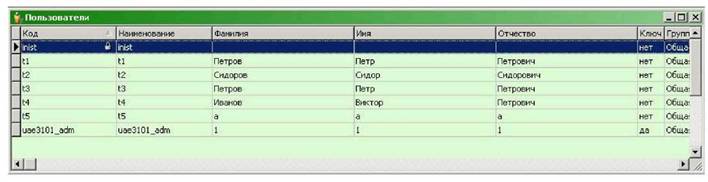
С данной таблицей допустимы все стандартные действия. Кроме того, Вы можете пополнять и изменять содержимое этого справочника в соответствии с Вашими потребностями и в рамках Ваших прав на действия.
Добавление и редактирование пользователей
Для добавления нового пользователя Вы можете нажать кнопку <lnsert> или выбрать соответствующий пункт контекстного меню в таблице. Перед Вами откроется окно добавления, подобное изображенному ниже:


В данном диалоге нужно указать:
Неформальное описание пользователя ФИО сотрудника и его краткое наименование
Группу
Группу, к которой относится данный сотрудник. Подробнее о том, что это может дать Вам в плане удобства
использования Системы, Вы можете прочитать здесь.
Код пользователя
Фактически это уникальный в рамках Системы идентификатор, используя который пользователь осуществляет
регистрацию в Системе.
Пароль
Комбинация букв и цифр, подтверждающая то, что регистрирующийся в Системе пользователь - тот, за кого себя выдает. Поскольку пароль вводится в замаскированном от чтения режиме, его нужно ввести дважды.
Пользователь кроме того может изменить свой пароль, воспользовавшись пунктом контекстного меню <Смена пароля>. Этот пункт будет доступен только для той записи списка, которая соответствует зарегистрированному пользователю, то есть самому себе. Для успешной смены пароля нужно ввести текущий пароль и дважды - новый; весь ввод также происходит в замаскированном от чтения режиме:
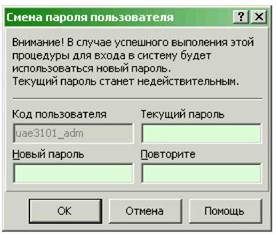
Пароль может быть изменен пользователем также и при старте Системы.
Редактировать параметры пользователя можно, если воспользоваться соответствующим пунктом всплывающего меню. При этом перед Вами появится окно, подобное изображенному ниже, в котором представлены все данные о пользователе, которые можно изменять:
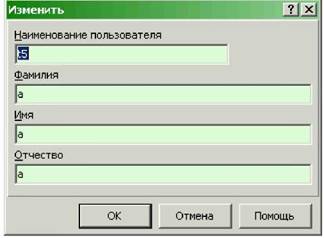
Регистрация пользователей
Добавление новых пользователей в Систему может быть также выполнена на основании файла (как правило его имя Userlnfo. txt), полученного из банка. При выборе этого действия Вам будет предложено ввести полное имя этого файла или найти его на диске при помощи стандартного диалога открытия файла ОС.
Если выбранный файл соответствует требуемому формату, то на каждого прописанного в нем пользователя ( и если пользователь с таким кодом еще не заведен в Вашей Системе ) будет открываться диалог добавления пользователя, подобный изображенному выше, причем код пользователя будет недоступен для изменения; в нем нужно будет ввести пароль нового пользователя и нажать кнопку <ОК>. После успешного добавления будет автоматически открыт диалог для следующего пользователя из файла и т. д. для всех, описанных в нем.
По итогам такого пошагового добавления Вам будет выдано сообщение об общем числе успешно добавленных пользователей:
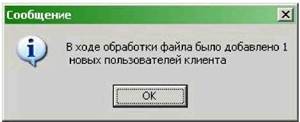
Как правило, такая процедура нечасто используется, поскольку массовое заведение пользователей клиента по данным из банка обычно производится при подготовке к установке нового клиента - заведении его всех реквизитов в банке; аналогичный файл обычно присутствует в составе инсталляционного комплекта, полученного Вами из банка и данные из него попадают в Вашу Систему при установке Вашего клиентского места Системы.
Удаление пользователя
Для удаления пользователя нужно воспользоваться соответствующим пунктом <Удалить> в контекстном меню или нажать клавишу <Del>. При этом Система запросит подтверждения этого действия, и при его даче - удалит выбранного пользователя.
В удалении может быть отказано по ряду причин, а именно:
• Пользователь пытается удалить себя самого;
• Пользователь пытается удалить системного не удаляемого пользователя "inist";
• Удаляемый пользователь имеет ключи;
• Отсутствуют права на удаление пользователя.
В любом из этих случаев Вам будет выдана соответствующее сообщение об ошибке. Прочие действия
В списке пользователей Вы также имеете возможность совершать ряд других действий, связанных с пользователями и их ключами. В силу обширности их описаний они вынесены в отдельные разделы данной подсказки:
• Установка прав пользователя
• Параметры пользователя
• Генерация ключей
• Регистрация ключей
• Печать заявки на регистрацию ключей
• Перемещение ключей
• Удаление ключей
Установка прав пользователя
Одним из важных действий, которыми администратор Вашего рабочего места может разграничить объемы работ, которые возлагаются на разных операторов, является задание прав для них. При этом все права подразделяются на 2 больших раздела:
• права на просмотр;
• права на действия.
Если пользователь лишен права на просмотр каких либо данных, то при выборе соответствующего пункта головного меню он вместо списка увидит примерно такое предупреждение:
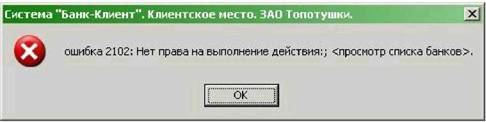
В том случае, если у пользователя нет прав на некое действие, то он увидит аналогичное сообщение в момент выполнения такого действия, например сохранения документа и т. п.
Для того, чтобы установить права пользователя нужно использовать пункт контекстного меню <Права> из списка пользователей. После его нажатия перед Вами появится приблизительно такое окно:
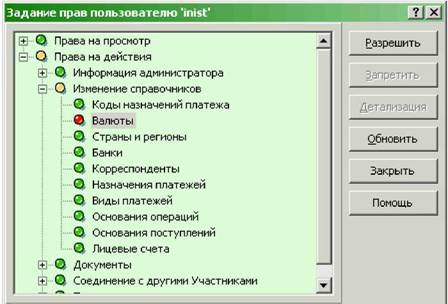
Все имеющиеся права, которыми Вы можете управлять, организованы в виде дерева; права - это его конечные листки, а все промежуточные узлы созданы лишь для удобства просмотра и управления.
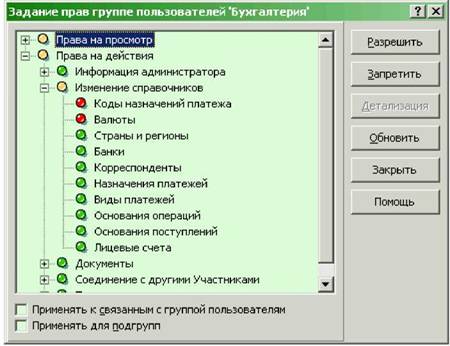
Состояние каждого узла этого дерева может быть отмечено одним из трех цветов. Зеленый цвет подразумевает, что по этому узлу и всем его подчиненным (если такие есть) пользователь обладает всеми правами. Красный цвет означает отсутствие прав по нему и всем подчиненным. А желтый цвет означает, что по части подчиненных узлов пользователь права имеет, а по части - нет; чтобы детальнее узнать какие права есть у пользователя этот узел надо развернуть, нажав на "+" в левой части узла.
Нажав на кнопку <Разрешить> на любом уровне дерева Вы тем самым автоматически даете пользователю все "вложенные" в этот уровень права. То же самое касается и кнопки <3апретить>.
Кроме того, для некоторых прав (конечных узлов дерева) становится доступной кнопка <Детализация>, см. рисунок ниже:
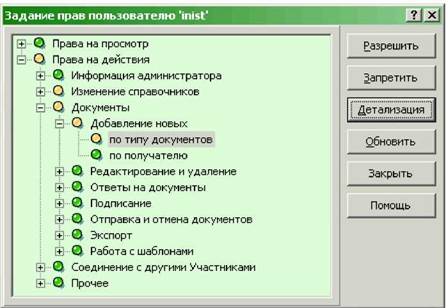
Под термином детализация скрыт смысл, который проще всего пояснить на примере. В приведенном случае пользователь обладает правами на добавление не всяких документов, а только документов определенных типов и их список можно узнать и изменить, нажав на кнопку <Детализация>:
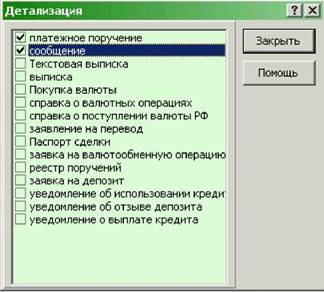
 Пользователь может добавить только документы двух типов - платежи и сообщения, а при попытке добавить какой-либо скажем валютный документ ему будет выдано сообщение:

Нужно помнить, что само изменение прав - тоже действие, и для его успешного выполнения нужно обладать правами на его выполнение.
Для изменения прав нескольким пользователям сразу можно менять права у группы пользователей, с указанием - применять изменения к подчиненным пользователям.

|
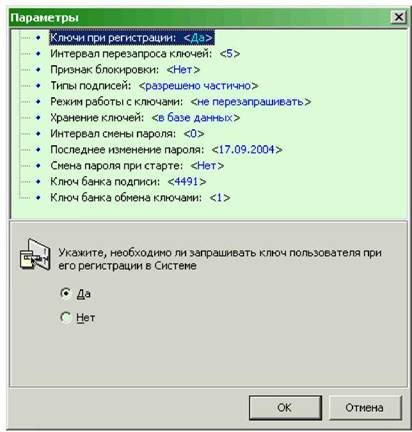
Параметры пользователя |
Ряд настроек, связанных с конкретным пользователем, можно узнать и изменить, если воспользоваться пунктом контекстного меню <Параметры> в списке пользователей. При этом перед Вами появится окно, аналогичное изображенному выше.
Названия параметров и их подробные описания в нем говорят сами за себя, а общие принципы работы с hhmi аналогичны тому, что сказано про настройки Системы в целом.
Генерация ключей
Процедура генерации ключей позволяет создать пару (открытый и закрытый) ключей, для обеспечения возможности установки соединения с Банком, подписи и проверки подписи документов, а также для обеспечения шифрации передаваемой по каналам связи информации.
Генерация ключей из рабочего места удаленного клиента возможна только, если в качестве используемой криптосистемы выбрана криптосистема IPriv, КриптоПро или СигналКом. Все остальные поддерживаемые криптосистемы управляют генерацией ключей самостоятельно.
Для генерации ключа необходимо выполнить следующие действия:
• Убедиться, что Вы имеете доступ к карточке ключа и ключу банка, полученным из Центра
внесистемными средствами;
• Перейти в Список пользователей Системы;
• В появившемся окне выбрать пользователя для которого будет сгенерирован ключ - себя самого. Ключ
может быть сгенерирован только его владельцем;
• В контекстном меню выбрать пункт <Генерация ключей>;
• В появившемся диалоге введите необходимые параметры и нажмите кнопку <ОК>.
Содержимое диалога ввода данных для генерации ключа зависит от используемой криптосистемы; ниже будут подробнее описаны возможные варианты: |
Генерация ключей для криптосистемы IPriv |
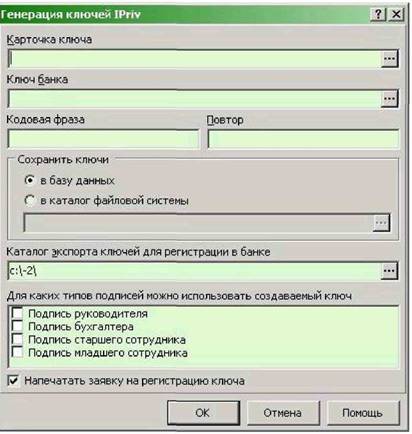
Для генерации ключей при использовании криптосистемы IPriv Вам необходимо указать следующие параметры:
Карточка ключа
Полное имя файла, содержащего карточку ключа, полученного из банка по внешним каналам передачи
информации (например на дискете или по электронной почте).
Ключ банка
Полное имя файла, содержащего открытый ключ банка, полученного из банка по внешним каналам передачи
информации (например на дискете или по электронной почте).
Кодовая фраза
Секретная последовательность символов, которая будет Вами использоваться для защиты сгенерированного
ключа (при вводе не отображается, во избежание ошибок ввести нужно 2 раза). Фактически - это
дополнительная защита, пароль на использование Вашего ключа. Даже если злоумышленник похитит Вашу
дискету с ключом, для того чтобы им пользоваться, ему нужно будет знать эту кодовую фразу.
То же самое касается и случая хранения ключа в БД (см. ниже)
Сохранить ключи
Данный параметр позволяет определить, где будет храниться сгенерированный ключ. Возможные варианты: В базе данных
Ключи будут храниться непосредственно в специально предназначенной для этого таблице в базе данных. При этом секретный ключ хранится зашифрованный Вашей кодовой фразой. В каталоге на диске
Ключи будут храниться на диске (необходимо указать каталог). В качестве места хранения может быть также указана дискета или иной внешний носитель, опознаваемый ОС Вашего ПК.
Каталог экспорта ключей
Каталог, в который будет экспортирована открытая часть сгенерированного ключа.
Этот файл с открытой частью сгенерированного Вами ключа нужно переслать внесистемными средствами в
Банк для его регистрации; без этого Вы не сможете успешно установить связь и подписывать документы
Вашим новым ключом.
Для каких типов подписей можно использовать создаваемый ключ
Отметьте галочками те типы подписей, для которых допустимо использование данного ключа. Исходно галочки в списке проставляются в соответствии с данными, содержащимися в карточке ключа, однако Вы можете изменить их, если на то есть согласование с Банком.
Напечатать заявку на регистрацию ключа
Вывести на принтер документ с заявкой на регистрацию ключа (для передачи в банк).
Бланк заявки на регистрацию ключа можно напечатать позже, выполнив отдельное действие Печать заявки из
контекстного меню в окне Список пользователей
После нажатия на кнопку <ОК> в данном окне появится новое окно сбора начальных данных, используемых в генерации случайной последовательности:
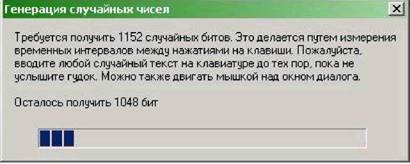
Данные вводятся путем произвольного нажатия клавиш либо хаотического движения мышью.
После того как данные необходимые для генерации случайной последовательности собраны программа сообщит об этом и приступит к генерации нового ключа. Данная процедура может занять достаточно много времени (до нескольких минут на медленных компьютерах). В процессе генерации ключа на экран выводится следующее окно, позволяющее прервать операцию:
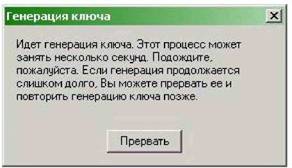
 После завершения процедуры генерации ключей, необходимо передать Ваш новый открытый ключ в банк для регистрации.
Внимание! Полноценная работа с новым ключом станет возможной только после его регистрации в банке.
Генерация ключей для криптосистем КриптоПро и СигналКом
Диалоговое окно генерации ключа в криптосистеме КриптоПро выглядит следующим образом:

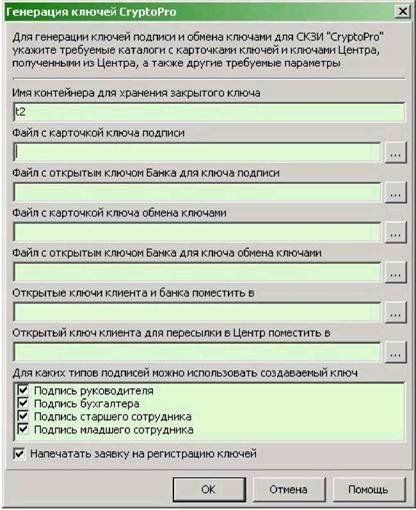
Для генерации ключей в случае использования этой криптосистемы Вам необходимо указать следующие параметры:
Имя контейнера для хранения закрытого ключа
Термин, которым оперирует СКЗИ КриптоПро. Для наглядности и во избежание путаницы предлагается создать контейнер с именем пользователя, который генерирует ключ, а далее СКЗИ КриптоПро предложит, где физически хранить этот ключ (допустимо хранение в реестре, на дискете или ином внешнем носителе)
Файл с карточкой ключа подписи
Имя файла содержащего карточку ключа подписи, полученный из банка по внешним каналам передачи
информации (например на дискете или по электронной почте).
Файл с открытым ключом Банка для ключа подписи
Имя файла содержащего открытый ключ подписи Банка, полученный из банка по внешним каналам передачи
информации (например на дискете или по электронной почте).
Файл с карточкой ключа обмена ключами
Имя файла содержащего карточку ключа обмена ключами, полученный из Банка по внешним каналам
передачи информации (например на дискете или по электронной почте).
Файл с открытым ключом Банка для ключа обмена ключами
Имя файла содержащего открытый ключ подписи Банка, полученный из банка по внешним каналам передачи
информации (например на дискете или по электронной почте).
 Открытые ключи клиента и банка поместить в...
Нужно выбрать каталог, в который будут помещены открытые ключи банка и клиента
Открытый ключ клиента для пересылки в Центр поместить в...
Выбрать каталог в который будет экспортирован открытый ключ. Эти файлы с открытой частью сгенерированных Вами ключей нужно переслать внесистемными средствами в Банк для регистрации; без этого Вы не сможете успешно установить связь и подписывать документы Вашими новыми ключами.
Для каких типов подписей можно использовать создаваемый ключ
Отметьте галочками те типы подписей для которых допустимо использование данного ключа. Исходно галочки в списке проставляются в соответствии с данными, содержащимися в карточке ключа, однако Вы сразу можете изменить их, если на то есть согласование с Банком.
Напечатать заявку на регистрацию ключа
Вывести на принтер документ с заявкой на регистрацию ключа (для передачи в банк).
Бланк заявки на регистрацию ключа можно напечатать позже, выполнив отдельное действие Печать заявки из
контекстного меню в окне Список пользователей
Окно для криптосистемы СигналКом в целом аналогично, поэтому отдельно рассматриваться не будет.
Дальнейшая процедура генерации ключей является строго специфической для каждой криптосистемы; для выяснения непонятных моментов нужно читать руководство по установленной у Вас криптосистеме либо обращаться к ее разработчику.
После успешного завершения процедуры генерации ключей, необходимо передать Ваш новый открытый ключ в банк для регистрации.
Внимание! Полноценная работа с новым ключом станет возможной только после его регистрации в банке.
Также по данной теме:
• Генерация ключей
• Регистрация ключей
• Чтение ключей
• Перемещение ключей
• Удаление ключей
• Печать заявки на регистрацию ключей
• Смена ключа Банка
Регистрация ключей
Регистрация ключей позволяет установить в Систему ключи, сгенерированные с использованием специального "родного" ПО используемой криптосистемы, а также ключи, сгенерированные ранее в других версиях Системы.
Для регистрации ключа необходимо выполнить следующие действия:
• Убедиться, что Вы имеете доступ к файлам с ключами, которые Вы хотите зарегистрировать;
• Перейти в Список пользователей Системы;
• В появившемся окне выбрать пользователя для которого будет зарегистрирован ключ, то есть себя
самого. Ключ может быть зарегистрирован только его владельцем;
• В контекстном меню выбрать пункт Регистрация ключей>.
Содержимое диалога ввода данных для регистрации ключа зависит от используемой криптосистемы.
|
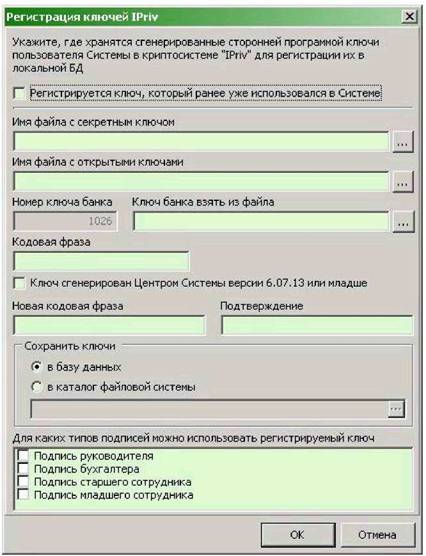
Регистрация ключей IPriv |
В этом окне нужно указать:
Что за ключ регистрируется.
Если регистрируется ключ, ранее уже использовавшийся в Системе Банк-Клиент (скажем - БД клиента была испорчена или утеряна, а ключ на внешнем носителе остался и его требуется лишь зарегистрировать в чистой заново развернутой БД клиента). Если это так, следует отметить соответствующую галочку.
Полное имя доступного файла с секретным ключом
Как правило, это файл secret. key находящийся там, куда его поместила программа генерации ключей.
Полное имя файла со списком открытых ключей Как правило, его имя pubkeys. key.
Номер ключа Банка
Этот номер подставится автоматически из настроек связи или файла с открытыми ключами; менять в
большинстве случаев не следует.
Имя файла с открытым ключом Банка
Как правило, имя этого файла bank. iks, этот файл нужен только для случая регистрации ранее использовавшегося ключа, см. выше.
Кодовая фраза для доступа к регистрируемому ключу
Если ключ сгенерирован Центром Системы (об этом Вас предупредит сотрудник Банка) версии 6.07.13 или младше, отметьте соответствующую галочку, при этом кодовая фраза будет автоматически проставлена в правильное значение.
Новую кодовую фразу и ее повтор
Подробнее об этом см. раздел Генерация ключей.
Данные, где хранить ключ и для каких типов подписей его можно использовать Об этом также подробно написано в разделе Генерация ключей.
Далее, после нажатия на кнопку <ОК> и если все данные были введены корректно, ключ будет успешно зарегистрирован в Системе и после перезагрузки владелец этого ключа сможет им воспользоваться для установления связи с Банком и подписания своих документов.
Внимание! Полноценная работа с новым ключом станет возможной только после его регистрации в банке.
Регистрация ключей КриптоПро и СигналКом
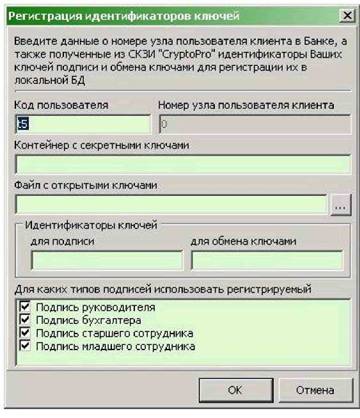
Окна регистрации ключей криптосистем КриптоПро и СигналКом по сути аналогичны, поэтом будет рассмотрен случай криптосистемы КриптоПро.
В этом окне нужно указать:
Код пользователя - владельца ключа
Поставляется автоматически в соответствии с Вашими реквизитами.
Номер узла пользователя клиента
Данный параметр сообщается сотрудником Банка либо узнается из программы, которой генерировались
ключи; почти всегда совпадает с идентификатором ключа для подписи, см. ниже.
Имя контейнера, в котором хранится секретный ключ
Термин, которым оперирует СКЗИ КриптоПро. Для наглядности и во избежание путаницы предлагается создать контейнер с именем пользователя, который генерирует ключ, а далее СКЗИ КриптоПро предложит, где физически хранить этот ключ (допустимо хранение в реестре, на дискете или ином внешнем носителе).
Имя файла с открытыми ключами Как правило, его имя pubkeys. key.
Идентификаторы ключей подписи и обмена ключами
Параметры уникальным образом характеризуют Ваши ключи в сети Банка и сообщаются сотрудником Банка
либо узнаются из программы, которой генерировались ключи.
Данные - для каких типов подписей его можно использовать Об этом подробно написано в разделе Генерация ключей.
Далее, после нажатия на кнопку <ОК> и если все данные были введены корректно, ключ будет успешно зарегистрирован в Системе и после перезагрузки владелец этого ключа сможет им воспользоваться для установления связи с Банком и подписания своих документов.
Внимание! Полноценная работа с новым ключом станет возможной только после его регистрации в банке.
Также по данной теме:
• Генерация ключей
• Регистрация ключей
• Чтение ключей
• Перемещение ключей
• Удаление ключей
• Печать заявки на регистрацию ключей
• Смена ключа Банка
Печать заявки на регистрацию ключей
Данная заявка является основным бумажным документом, подтверждающим факт генерации электронного ключа клиента и регистрации его открытой части в Банке. Более подробно статус этой заявки определяется регламентом Банка и описан в соглашении об использовании Системы Банк-Клиент, которое заключается между Банком и каждым его клиентом.
Заявка может быть распечатана как при процедуре генерации ключа, так и отдельно в рамках рассматриваемого действия.
Для печати заявки на регистрацию ключа необходимо выполнить следующие действия:
• Перейти в Список пользователей Системы.
• В появившемся окне выбрать пользователя для которого нужно напечатать заявку. При этом
пользователь должен обладать ключом.
• Выбрать пункты меню <Печать заявки> или нажать комбинацию клавиш Shift+F9
• В появившемся диалоге указать файл карточки ключа, по которой ключ был сгенерирован и если
необходимо имя файла шаблона заявки, а также признак - подписан ли шаблон Вашим банком.
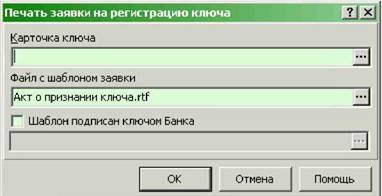
•  Для продолжения нажать кнопку <ОК> для печати заявки.
• Выбрать принтер на который будет выведен бланк заявки и прочие параметры печати из стандартного
диалога печать ОС
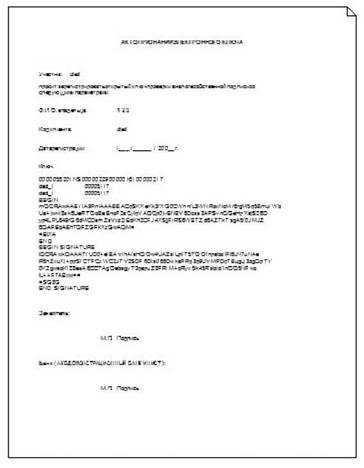
• В результате Вы получите примерно такой документ:
Также по данной теме:
• Генерация ключей
• Регистрация ключей
• Чтение ключей
• Перемещение ключей
• Удаление ключей
• Печать заявки на регистрацию ключей
• Смена ключа Банка
Перемещение ключей
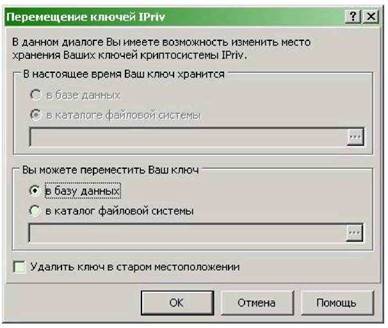
Под перемещением ключа понимается изменение места его хранения - скажем ключ хранился в БД, и требуется его переместить в каталог файловой Системы или наоборот. Кроме того, возможна ситуация перемещения или копирования ключа из одного каталога файловой системы в другой или копирования между разными носителями.
Перемещение ключей в рамках Системы возможно только если в качестве используемой криптосистемы выбрана криптосистема IPriv. Все остальные поддерживаемые криптосистемы управляют местом хранения своих ключей самостоятельно и по поводу смены носителя или создания резервной копии носителя следует обращаться к руководству пользователя по конкретной криптосистеме.
Для перемещения ключа IPriv необходимо выполнить следующие действия:
Также по данной теме: |
Настройка связи Сеансы связи Чтение ключей Генерация ключей Регистрация ключей Смена ключа Банка |
• Перейти в окно пользователей системы. Для этого выбрать пункт меню <Администратор> -> <Система
безопасности> -> <Список пользователей>;
• В появившемся окне выбрать пользователя, ключи которого Вы хотите переместить;
• В контекстном меню выбрать пункт <Переместить ключи>;
• В появившемся диалоге указать новое место хранения ключа (это может быть база данных или каталог)
и нажать кнопку <ОК> или клавишу <Enter>.
 Удаление ключей
Ключ любого пользователя может быть удален либо им самим, либо специальным административным пользователем "inist".
При удалении ключей IPriv, хранящихся в БД, происходит лишь логическое их удаление, а информация о самом ключе все равно остается для возможно по требующегося позже разрешения конфликтных ситуаций.
Если ключ IPriv хранится на диске или внешнем носителе, то удаляется лишь информация о том, что пользователь имеет ключ; о сохранении физического образа ключа следует позаботиться внесистемными средствами, скажем создав дополнительную копию носителя ключей. То же самое касается и случая использования криптосистем, отличных от IPriv, когда хранение ключей осуществляется по принципам, поддерживаемым конкретной криптосистемой.
Для удаления имеющегося ключа пользователя необходимо выполнить следующие действия:
• Перейти в Список пользователей Системы;
• В появившемся окне выбрать пользователя, для которого будет удаляться ключ;
• Выбрать пункт меню <Удалить ключ>;
• В появившемся диалоге подтверждения на удаление ключей нажать кнопку <Да>, после чего и будет
выполнено удаление ключей выбранного пользователя.
Также по данной теме:
• Генерация ключей
• Регистрация ключей
• Чтение ключей
• Перемещение ключей
• Удаление ключей
• Печать заявки на регистрацию ключей
• Смена ключа Банка
Группы пользователей
Понятие групп пользователей может оказаться полезным для клиентов, у которых может одновременно работать в Системе большое число операторов. Каждый оператор (пользователь) должен быть приписан к определенной группе и имеется возможность управлять правами нескольких операторов, устанавливая права для той группы, к которой они приписаны. Для того, чтобы открыть список групп пользователей, необходимо воспользоваться пунктом головного меню Системы <Администратор> -> <Система безопасности> -> <Группы пользователей>. Если выбрать его, перед Вами появится примерно такое окно:
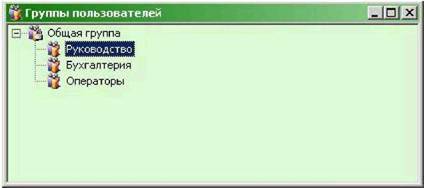
В нем в виде дерева изображены все группы пользователей, к которым Вы можете прикреплять новых пользователей Вашей Системы.
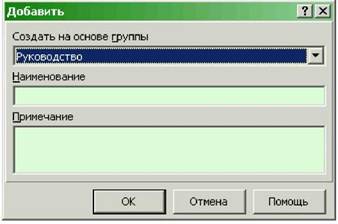
Для того, чтобы добавить новую группу, необходимо воспользоваться пунктом контекстного меню <Добавить> в данном списке или нажать клавишу <lnsert>. При этом перед Вами появится окошко, в котором нужно указать группу пользователей, к которой нужно прикрепить создаваемую группу, а также краткое и
полное наименование новой группы. Для сохранения введенных данных нужно нажать кнопку <ОК>. |
Изменить наименования группы пользователей Вы можете, воспользовавшись пунктом <Изменить> контекстного меню списка; изменить родительскую группу для какой-либо группы нельзя.
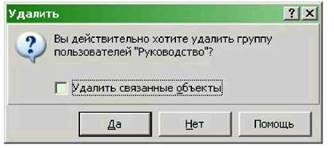
Удаление группы пользователей также производится в соответствии с правилами работы с таблицами, если Вы при этом укажете, что нужно удалить связанные объекты, то вместе с удаляемой группой будут удалены все ее подгруппы и сотрудники из них (если таковые имеются).
Кроме того, воспользовавшись пунктом контекстного меню <Права>, Вы имеете возможность изменять права группы пользователей. В целом это происходит аналогично тому, как меняются права у конкретного пользователя; единственное отличие состоит в том, что Вы имеете возможность одновременно менять права всех подгрупп данной группы и приписанных к ним пользователей; для этого можно воспользоваться признаками в нижней части изображенного ниже окна.
Для тех клиентов, у которых в Системе работают 1-2 пользователя, понятие групп пользователей является избыточным; как правило все пользователи в этом случае приписываются к заранее заданной и не удаляемой группе "Общая группа".
Настройки
В данном пункте меню собраны действия, которые доступны пользователю, имеющему полномочия администратора и которые отвечают за первоначальные настройки Системы, причем как касающиеся всего клиентского места, так и характеризующие интерфейс конкретного пользователя у клиента. К таким относятся:
• Общие настройки
• Настройка цветов
• Настройка типов документов
• Настройка подключенных внешних модулей
• Списки экспортов и импортов
Общие настройки
Система имеет ряд внутренних настроек, которые существенно влияют на предоставляемый ею функционал, а также на внешний вид пользовательского интерфейса. Для доступа к ним выберите пункт головного меню <Администратор> -> <Настройка системы> -> <Общие настройки>; перед вами откроется диалоговое окно, изображенное ниже:
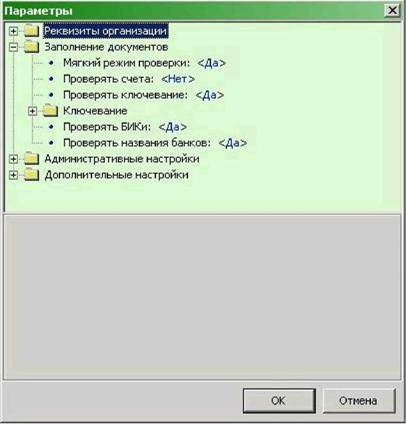
Настройки Системы представлены в виде дерева. Выберите настройку, которую вы хотите изменить, и в нижнем окне появится описание ее и поле, в котором вы можете узнать текущее значение и изменить его.
Для каждой настройки в нижней части окна предусмотрено подробное описание того, за что отвечает данный параметр. Кроме того, формат ввода соответствует физическому смыслу этой настройки; это может быть специализированное поле для ввода строки, даты, суммы, одиночный или множественный выбор из списка и т. д.
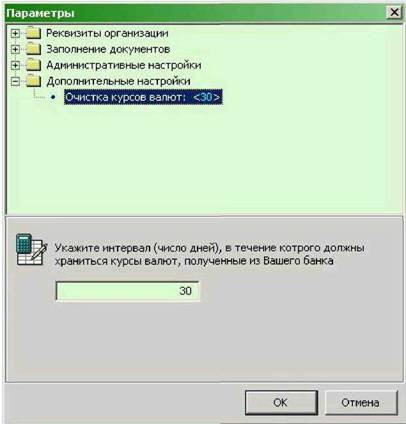
Для того, чтобы сохранить все измененные Вами параметры Системы, нужно нажать кнопку <ОК>. В общем случае, измененные настройки начнут действовать после перезагрузки Системы. Ряд настроек Системы стоит описать более подробно, а именно:

|
Из за большого объема этот материал размещен на нескольких страницах:
1 2 3 4 5 6 |
