


Партнерка на США и Канаду по недвижимости, выплаты в крипто
- 30% recurring commission
- Выплаты в USDT
- Вывод каждую неделю
- Комиссия до 5 лет за каждого referral
• Следующая область показывает через слэш "/" код зарегистрированного в Системе пользователя и
наименование его конфигурационного профиля. Подробнее про профиль можно почитать здесь
• В следующей области строки состояния может находиться значок, означающий наличие фильтрации в
активном дочернем окне.
• Правая часть строки состояния используется для отображения подсказки для активного пункта меню или
для элемента диалога, над которым находится указатель мыши, если для данного объекта такая
подсказка предусмотрена.
Прочее
Работа с таблицами
Одним из очень важных элементов пользовательского интерфейса являются окна с таблицами (списками) для показа данных. К таким относятся все списки документов, справочники и т. п. Все таблицы очень похожи с точки зрения работы с ними, несмотря на то, что в разных списках хранятся разнородные объекты.
В любом таком списке основным элементом для выполнения действий является контекстное всплывающее меню, которое можно вызвать, нажав правую кнопку мыши над списком или воспользовавшись специальной клавишей вызова меню, которая имеется на ряде моделей современных клавиатур. Кроме того, содержимое контекстного меню активного окна дублируется в пункте головного меню <Действия>.
Как правило, все действия, характерные для объектов данного типа, располагаются в верхней части контекстного меню. А в нижней его части группируются те действия, которые доступны вне зависимости от того, таблица с какими объектами открыта и активна в данный момент.
Вот список и описание наиболее полезных и часто используемых действий, которые доступны над любой таблицей в рамках Системы:
• Настройка списка колонок
• Сортировка
• Поиск
• Установка фильтров
• Другие действия
Настройка списка колонок
В любом списке, в котором показываются данные, Вы имеете возможность установить удобный для Вас порядок следования, размер и количество колонок. Для этого необходимо в контекстном меню списка выбрать
пункт <Настройки списка>. В появившемся окне нужно выбрать страницу <Поля>, после чего перед Вами появится подобная ниже изображенной картина:
|
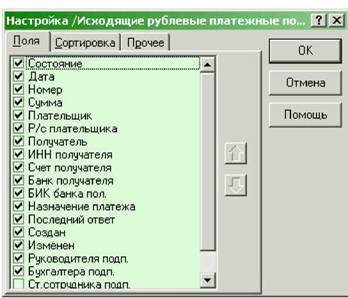
Тут Вы имеете возможность отметить те поля, которые Вы хотите видеть в списке. Кроме того, с помощью соответствующих кнопок или мыши можно изменить порядок следования полей. Для того, чтобы внесенные изменения сохранились в списке нужно нажать кнопку <ОК> или клавишу <Enter>.
Кроме того, непосредственно в интересующем Вас списке Вы можете изменить ширину показываемых столбцов, наводя указатель мыши на разделитель заголовков колонок и двигая его при нажатой левой кнопке мыши.
Все эти настройки для каждой таблицы будут раздельно сохранены на все время Вашей работы в Системе и до тех пор, пока Вы не поменяете их вручную.
Эти настойки хранятся не в БД, а непосредственно в реестре ОС на Вашем компьютере, поэтому если Вы будете регистрироваться в Системе с другого компьютера, то они будут потеряны и все списки будут представлены в некотором исходном виде "по умолчанию".
Сортировка
Любая стандартная таблица, встречающаяся в Системе, может быть отсортирована по любому показываемому в списке полю. Это может оказаться полезным, например, при построении ряда отчетов над таблицами, при экспорте данных в текстовый и другие форматы, при поиске и пр.
Для того, чтобы отсортировать данные в таблице, необходимо воспользоваться пунктом контекстного меню <Настройки> и в появившемся окне выбрать страницу <Сортировка>:
TTxj
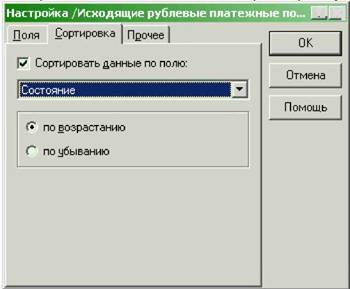
Если включить необходимость сортировки, выбрать поле, по которому Вы хотите отсортировать данные и нажать <ОК>, то после этого данные в списке будут выведены в указанном порядке. Причем, такой порядок будет сохраняться и при всех следующих открытиях Вами данной таблицы до тех пор, пока Вы вручную не измените порядок сортировки.
В изображенном выше окне Вы имеете возможность также изменить порядок сортировки - сделать ее по возрастанию или по убыванию значения выбранного поля.
Упорядочить данные можно и иным способом - а именно - воспользовавшись контекстным меню над заголовком таблицы - для этого нужно навести курсор мыши на интересующее Вас поле, и нажать правую кнопку мыши; также можно нажатием левой кнопки мыши на колонку интересующего Вас поля последовательно переключать режим сортировки по нему.
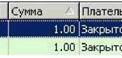
О том, что данные в поле отсортированы, причем неважно каким из вышеописанных способов, свидетельствует специальный значок около заголовка соответствующего поля таблицы:
|
Поиск
Данный диалог, предназначенный для поиска данных в таблицах, вызывается при нажатии пункта контекстного меню <Поиск>, относящегося к стандартным действиям над окном, содержащим таблицу с данными.
JLJ. XJ

 Режим поиска доступен также из подменю <Действия> главного меню программы, если дочернее окно с таблицей становится активным. Его можно также вызвать комбинацией клавиш <Ctri+F> при активном окне с таблицей
Перед началом поиска данных в таблице Вы должны задать условия его; для этого:
• Выберите поле, по которому будет осуществляться поиск данных. Если диалог открыт из всплывающего
меню, которое вызывается при нажатии правой кнопки мыши на заголовке поля, то по умолчанию поиск
данных будет осуществляться в этом поле (столбце). Иначе по умолчанию окажется выбранным поиск по
всем полям. (Вы можете изменить это условие поиска по своему усмотрению.) В списке доступных полей
для поиска находятся все видимые поля таблицы. Вы можете также осуществить поиск по всем видимым
полям таблицы, если выберете элемент "По всем полям".
• Введите контекст поиска. Это строка, поиск которой в ячейках таблицы будет осуществляться в
дальнейшем. Программа запоминает последние использованные контексты поиска (не более восьми).
Они доступны из выпадающего списка данного поля ввода.
• Выберите направление поиска. Вы можете осуществлять поиск данных вперед (перебор строк таблицы от
начальной вниз) или назад (от начальной вверх).
• Выберите, начиная с какой строки таблицы будет осуществляться поиск. Вы можете выбрать: "Начиная от
текущего положения" (перебор строк от текущей строки таблицы в указанном направлении (см. выше))
или "Начиная от начала таблицы" (перебор строк от первой строки таблицы).
• Укажите, хотите ли Вы производить поиск с учетом регистра. Данный флажок определяет, будут ли
различаться при поиске буквы в верхнем регистре (заглавные) и буквы в нижнем регистре.
• Укажите, хотите ли Вы производить поиск по полному совпадению поля. Если Вы выбрали данный
 флажок, то при поиске будет осуществляться проверка на совпадение контекста с данными в ячейке таблицы. Иначе будет производиться поиск вхождения контекста в ячейку таблицы в качестве подстроки.
После всех ввода условий поиска нажмите кнопку <Начать поиск>. Строка таблицы, в которой найден заданный Вами контекст, станет текущей. Вы можете продолжить поиск, нажав кнопку <Продолжить поиск>. В момент поиска отображается индикатор и кнопка <Стоп>, нажатием на которую можно прервать длительный процесс поиска данных в таблице с большим количеством записей. Для отказа от поиска данных нажмите кнопку <Отмена>.
Установка фильтров
В любой таблице показа данных в Системе может быть установлен фильтр, ограничивающий показываемые в ней данные по указанным Вами критериям. В общем случае, список критериев различен для разных типов таблиц и устанавливается разработчиками Системы; однако, есть общие принципы работы с фильтрами.
Рассмотрим их работу на примере справочника БИК. Если в списке банков выбрать пункт контекстного меню <Фильтр>, то перед Вами появится следующий диалог:
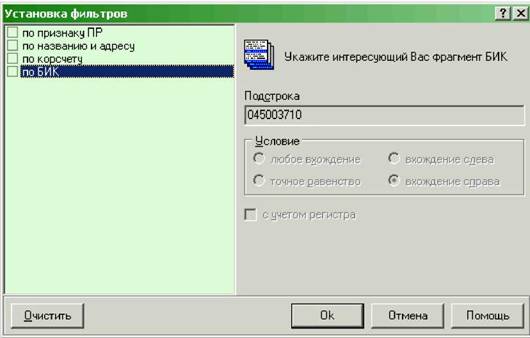
 Для каждой категории фильтрации из списка слева от данного окна Вы можете установить признак ее подключенное™, а также детально указать параметры использования для каждой категории.
В зависимости от типа категории (фактически - тип данных, хранящихся в соответствующем поле БД ), бывают разные наборы таких параметров, а именно:
Для текстовых полей:
• Подстрока
• Тип вхождения подстроки в данные (любое вхождение, точное равенство или совпадение слева справа)
• Признак учета регистра (учет разницы заглавных и строчных букв)
Для численных полей (суммы)
• Тип условия (точное равенство или диапазон)
• Значение (одиночная сумма или верхняя и нижняя границы суммы)
Для полей типа "Дата/Время"
• Тип условия (точное равенство или диапазон)
• Значение (дата или интервал)
• Признак изменения введенного значения в соответствии с датой просмотра
Для перечислимых полей
• Список с возможностью одиночного или множественного выбора
После ввода данных для всех требуемых Вами категорий фильтрации нужно нажать кнопку <ОК>; после этого данные будут перезапрошены из БД в соответствии с введенными Вами условиями. При этом установленные фильтры будут сохранены в настройках таблицы и восстановятся автоматически во всех последующих сеансах работы до тех пор, пока фильтр не будет Вами снят или изменен.
Например, если Вы в каком-либо списке документов укажете, что необходимо показывать документы за дату "11.09.2001" то во все последующие дни при всех входах в Систему в этом списке будут показаны документы только за эту дату. Если при этом Вы укажете, что данные надо изменять в соответствии с датой просмотра, то Вы получите возможность ежедневно видеть только документы за сегодняшний день.
Для того, чтобы снять фильтры можно воспользоваться кнопкой <Очистить> в данном диалоге, при этом все отмеченные как включенные категории будут выключены, после чего нужно нажать кнопку <ОК>. Включенные категории можно выключать и вручную по отдельности.
Если для какого-либо списка указаны несколько категорий фильтрации, то они объединяются по условию "И" - то есть в списке показываются только те записи, которые удовлетворяют одновременно всем установленным условиям.
Если над какой-либо таблицей установлен фильтр, то признак этого отображается в строке состояния главного окна Системы.
Другие действия
Со всеми списками в рамках Системы возможет ряд стандартных дополнительных действий. К ним относятся:
Показ длинных данных
Для того, чтобы строки таблицы с данными сделать многострочными (это может потребоваться, если в списке хранятся длинные текстовые данные), необходимо выбрать пункт контекстного меню <Настройки списка> и далее страничку <Прочее>:
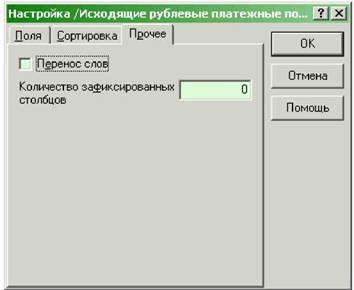
В этом окне Вы можете указать признак "Перенос слов" и сохранить настройку с помощью нажатия кнопки <ОК>. Если эта настройка включена, то Вы сможете также менять и высоту строк с данными в таблице по аналогии с тем, как это делается для колонок. Данная настройка сохраняется на все время Вашей работы в системе до тех пор, пока Вы ее не отмените, убрав соответствующий признак в этом окне.
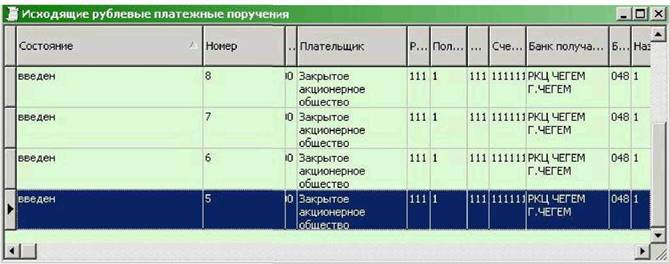
Кроме того, здесь же Вы можете указать число зафиксированных столбцов в таблице, при этом указанное число столбцов начиная с левого края списка будут отмечены серым цветом и не будут "прокручиваться" в окне.
Печать списка
Любая таблица в Системе может быть напечатана практически в том виде, в каком она представлена на Вашем экране, учитывая сортировки, фильтры, порядок следования колонок и т. п.
Для того, чтобы это сделать, нужно выбрать пункт контекстного меню <Печать списка>. В его подменю Вы можете установить настройки параметров страницы, режим печати, посмотреть предварительно результаты будущей печати, и наконец - напечатать список.
 Обновление данных
Как правило, в списках показываются данные, реально хранящиеся в базе данных Вашего клиентского места. Поэтому, если над БД работают 2 и более пользователей, то Вы можете увидеть изменения, внесенные другим пользователем только, перезапросив данные.
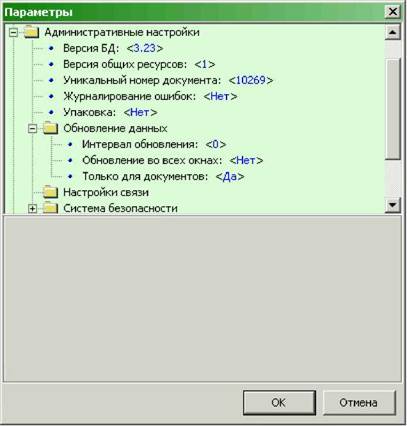
Для того, чтобы обновить список данных (то есть перезапросить их из БД), Вы можете воспользоваться пунктом контекстного меню в списке <Обновить>. Кроме того, установив соответствующую настройку, Вы можете сделать так, чтобы данные в списке автоматически обновлялись через указанные интервал времени:
Экспорт списков
Система позволяет Вам экспортировать любой список в текстовый файл (формат с равной шириной), а также в таблицу MS Excel. Для выполнения последнего действия на Вашем компьютере должен быть установлен MS Excel версии не ниже 97.
Экспорт списка выполняется в соответствии с его настройками - порядок колонок, их число, фильтры, сортировки и т. п.
Групповые действия в списках
В ряде списков в Системе допускаются действия над группой документов. При этом в контекстном меню списка становятся видимы и доступны пункты, связанные с отметкой. Используя их или связанные с ними горячие клавиши можно выделять и снимать выделение как текущей записи в списке, так и у всех записей.
Кроме того, можно выделять записи, используя естественную общепринятую комбинацию клавиш <Shift-Up> или <Shift-Down>.
Отметка сохраняется только на время текущего сеанса работы пользователя в Системе.
Тип отправления в платежном поручении
Ниже подробно расписан алгоритм определения типа отправления рублевого платежного поручения в
зависимости от других ее полей. Необходимость данного описания связана с частым возникновением вопросов клиентов по этой теме.
В платежном поручении есть специальный признак - проставлять тип отправления автоматически. Если этот признак выключен, то в типе отправления проставляется то, что указано оператором. А при включенном признаке работает нижеописанный алгоритм:
Начальные сведения
• Код региона определяется 3 и 4 по счету (включая лидирующий ноль) символами БИКа
• Регионы 45 и 46 считаются одинаковыми - это Москва
• СПР - система прямых расчетов
Формальное основание
"Указание ЦБР от 01.01.01 г. N 1160-У О внесении изменений и дополнений в Положение Банка России «О многорейсовой обработке платежей в Московском регионе» -П с 26.07.2002 вносятся изменения в порядок взаимодействия участников расчетов и МЦИ при Банке России.)"
Описание алгоритма
1. Если БИК банка получателя один из ниже перечисленных:
• 01002 - «ОПЕРУ-1 при ЦБ РФ»;
• 36002 - «Финансовый Департамент ЦБ РФ»;
• 37002 - «Центральный Банк Российской Федерации».
то независимо ни от чего ставится тип отправления "ПОЧТОЙ"
2. Если платеж идет внутри одного региона, то тип отправления насильственно ставится "<ПУСТО>"
3. Если два предыдущих условия не выполнены, продолжаем дальше.
Выясняем отношение обоих банков к СПР. Для этого берем РКЦ для банка получателя. Это получается путем замены последних трех символов БИК нулями - 000. Ищем такой БИК по списку банков. Если ничего не нашли - считаем что СПР - "внутрирегиональных".
Если нашли, то смотрим какое у него отношение к СПР (поле "Участник прямых расчетов"). Если это поле имеет значение "межрегиональных" или "всех", то идем к пункту (4).
Если это поле имеет другое значение, то берем другое РКЦ для банка получателя. Это получается путем замены последних трех символов БИК символами 001. Далее опять ищем по списку банков, по аналогии с тем, как указано выше, но для другого РКЦ и выясняем его отношение к СПР.
Если не нашли - возможно, что это и не банк вовсе, а уже РКЦ. Снова ищем его по списку БИК. Если нашли -
берем его отношение к СПР.
Если ничего снова не найдено - считаем что СПР имеет значение "внутрирегиональных".
4.Итак, выяснилось отношение банка получателя к СПР. Если оно имеет значение "межрегиональных" или "всех", то тип отправления ставим "ЭЛЕКТРОННО". Если другое и при этом тип отправления уже стоит "ЭЛЕКТРОННО" или "<ПУСТО>" то он меняется на "ТЕЛЕГРАФОМ". В остальных случаях тип отправления, указанный клиентом не меняется.
Контрольный ключ в номере счета
Согласно правилам кодификации банковских счетов, устанавливаемым ЦБ РФ, одна из позиций в номере счета является контрольным ключом, т. е. высчитывается исходя из остальных позиций и некоторых внешних данных.
Фактически, наличие такого ключа является некоторой защитой от ошибок при вводе номеров счетов. Эта защита определяет - может ли быть счет с таким номером в таком банке.
Если во время ввода документа или записи справочника Система выдает ошибку ключевания, то это повод проверить корректность ввода номера счета (причем всех его позиций), БИК соответствующего банка или
настройки ключевания. В некоторых справочниках, например здесь, есть возможность автоматического подсчета контрольного ключа.
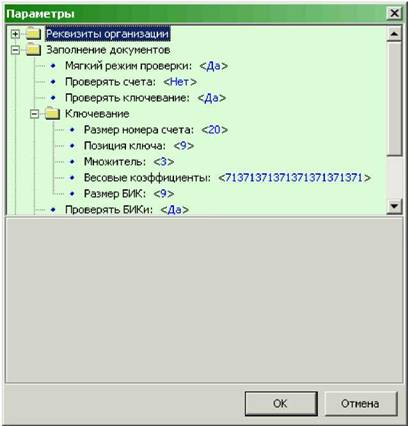
Все общесистемные настройки, связанные с ключеванием, изображены на рисунке ниже:
Общий алгоритм расчета контрольного ключа в номере счета таков:
• Берется БИК банка, в котором открыт счет, дополняется слева 0 до 9 позиций;
• Если банк - это учреждение ЦБ (нет корсчета), то из него берутся 5 и 6 позиции;
• Если банк имеет корсчет, то из него берутся 7,8 и 9 позиции;
• Взятые из БИК символы приклеиваются слева в номеру счета, то что получилось дополняется 0 слева
до 23 символов
• Далее, полученная строка поразрядно за исключением позиции контрольного ключа умножается на
строку весовых коэффициентов; результаты этого умножения складываются между собой;
• То, что получилось умножается на специальный множитель
• Самый правый разряд полученного числа и есть нужный контрольный ключ, который находится в
определенной позиции в номере счета.
В настоящее время (середина 2004 года) имеют место следующие значения параметров, имеющих отношение к расчету контрольного ключа:
• Размер номера счета: 20 символов
• Размер БИК: 9 символов
• Позиция контрольного ключа: 9-й символ в номере счета
• Строка весовых коэффициентов: ""
• Множитель: 3
Часто задаваемые вопросы
В данном разделе собран ряд вопросов, которые чаще всего задают клиенты, пользующиеся описываемой Системой. Надеемся, что он поможет Вам разобраться с Вашим вопросом.
Почему не видно выписки/платежного поручения/...?
Возможны следующие варианты:
• Данный документ не поступал из банка или не был Вами сформирован. Возможно, нужно связаться с
Банком и получить выписку
• Интересующий Вас документ завершил жизненный цикл и попал в архив, чтобы его просмотреть нужно
выполнить восстановление из архива.
• В списке интересующих Вас документов установлен фильтр, который делает этот документ невидимым.
Это может быть например фильтр, включающий дату просмотра.
• Документ введен другим пользователем Вашего клиентского места и Вы его увидите только выполнив
обновление данных, это специальное действие со списком, описанное здесь.
Не могу связаться с банком, при нажатии заказать сеанс связи сразу выскакивает ошибка. Что делать?
Сперва стоит посмотреть, что за ошибка возникает. Если Ваша Система работала уже долгое время и в ее настройках и настройках Вашей ОС ничего не менялось, то скорее всего - дело в модеме или в телефонной линии. Модем может быть выключен из силовой или телефонной сети, сама линия может быть занята и т. п. В том случае, если ни одна из этих причин не обнаружена, нужно связываться с ответственным сотрудником Вашего банка и продолжать выяснять причины не установления соединения.
Как отменить платежное поручения?
О процедуре отмены любого документа, в том числе и платежного поручения, подробно написано здесь. В дополнение можно сказать, что в комплект поставки типов документов для ряда банков входит специальный документ, называемый "аннуляция"; если у Вас такой документ есть, то поинтересуйтесь у сотрудников Банка о том, как им пользоваться.
Состояние документа "Идет" - что это?
Это состояние "Идет доставка", промежуточное состояние; для исходящих документов между "Утвержден" и "Доставлен", для входящих - перед "Доставлен". При штатной безошибочной работе Системы пребывание документа в нем ограничено по времени и Вы можете просто не заметить, что документ побывал в нем.
Если же исходящий документ "завис" в состоянии "Идет доставка", то это - ошибка работы программы; о судьбе его лучше узнать у сотрудников банка и с ними решить - либо Вам отменить документ и создать его заново, либо принудительно завершить его, зная что в банк он попал и его исполнят.
Что касается входящих документов, то данное состояние для них не является существенной ошибкой, логически оно эквивалентно состоянию "Доставлен".
Модем "пищит", но с узлом не соединяет, почему?
Если Вы только что поставили Систему и это Ваш первый сеанс связи с банком, то скорее всего дело - в настройках модема. По этому поводу лучше всего обратиться к инструкции к нему и (или) системной программе взаимодействия с модемом.
Если же Ваша Система работала уже долгое время и в ее настройках и настройках Вашей ОС ничего не менялось, то скорее всего - дело в качестве Вашей телефонной линии. На это могут оказывать влияние:
• Погодные условия;
• Профилактические работы на вашей или банковской АТС (в том числе и Вашей внутренней);
• Изменение параметров одной АТС.
Рекомендаций тут можно дать немного:
• заказать сеанс связи заново;
• уменьшить скорость передачи данных в системной программе взаимодействия с модемом;
• подключить Ваш модем к другой телефонной линии;
• вернуть обратно настройки внутренней АТС, если таковая имеется.
Как перенести БК со сломанного компьютера ? Файлы на диске при этом читаются...
Самым правильным методом такого переноса является установка Системы заново на новом компьютере без указания данных, полученных из Банка (не выполнять процедуру регистрации), и последующая подмена пустой БД на БД со сломанного компьютера. Имя файла БД зависит от используемого типа БД. Если Вы используете версию под DAO, то это файл bcdb.mdb. В случае FireBird этот файл называется bcdb.fdb
Нет последней выписки... Как бы ее получить?
Возможные причины:
• не заказывали связь с банком;
• сбита сортировка;
• стоит фильтр по дате,
подробнее - см. выше
Что означает "Ошибка № ..." в последнем ответе на документ ?
Подробное описание ошибки, сформированной в банке при получении Вашего документа можно просмотреть, воспользовавшись списком ответов на документ. Как правило, эта ошибка связана с неверным заполнением реквизитов документа; более конкретно это определяется в зависимости от того, как реализованы проверки заполнения документов такого типа в поставке для Вашего банка.
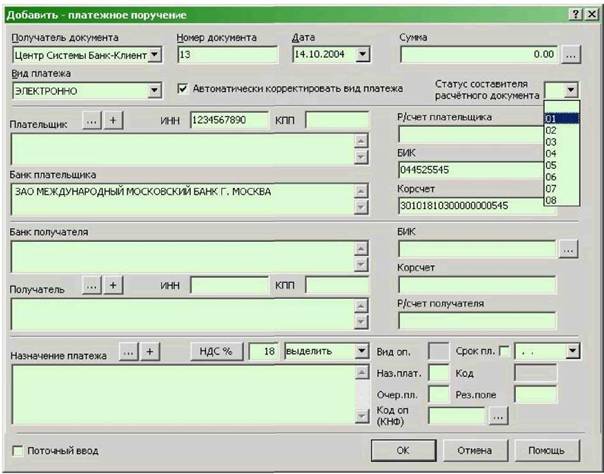
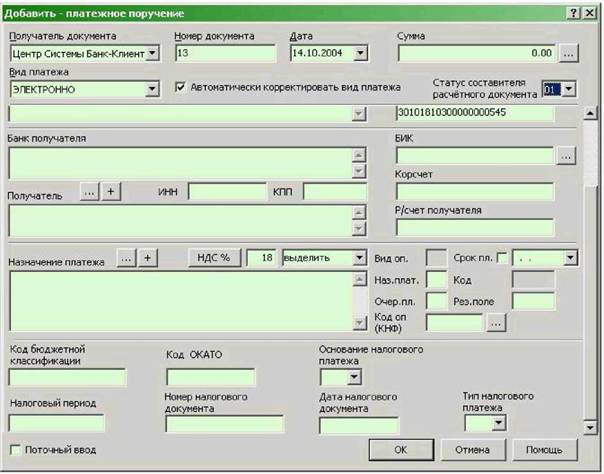
В платежном поручении нет налоговых полей ?
Для большинства комплектов поставок в разные банки модулей документов налоговые поля в платежном поручении можно заполнить, если введен непустой статус составителя расчетного документа. Данный принцип заполнения реализован на основании соответствующих инструкций ЦБ РФ по заполнению рублевого платежного поручения.
Сменился руководитель (гл. бухгалтер) и нужно распечатать новый акт регистрации ключа. Как?
Во многом ответ на данный вопрос зависит от технологии, принятой в Вашем взаимодействии с банком. Возможен ряд вариантов:
• Заведение нового пользователя на Вашем клиентском месте и генерация ему нового ключа. При этом
нужный акт регистрации будет автоматически получен. Ряд криптосистем не допускает иного подхода, и
он является идеологически наиболее верным, хотя и неудобным технологически.
• Если у Вас сохранилась карточка ключа, и банк предоставляет Вам шаблон акта о регистрации ключа в
открытом виде (имя файла при этом как правило "")
Сообщение "Не хватает системных ресурсов", на компьютере не запущены другие приложения, ресурсы памяти и процессора по системному мониторингу не загружены?
Причин может быть целый ряд, и многое зависит от того, какая версия ОС с какими дополнениями установлена на Вашем компьютере. Универсальная рекомендация - перезапустить Ваш компьютер. Если ситуация повторяется - стоит проверить ваш ПК на наличие вирусов и проконсультироваться с Вашим администратором.
Сколько знаков допускается ввести в поле "Назначение платежа", чтобы платежка не возвращалась с ошибкой "Неверно указаны реквизиты получателя"?
Согласно ныне действующим правилам ЦБ РФ в назначении платежа не должно быть более 210 символов. Система не позволяет вручную ввести назначение платежа недопустимой длины; однако бывают случаи, когда в Систему платежка попадает с помощью импорта или путем копирования из архивных документов, созданных тогда, когда такого контроля еще не было.
Нужно скопировать ошибочную платежку в новую, вызвать ее на редактирование и внести изменения в назначение платежа, при сохранении документа Система не позволит Вам ввести назначение платежа длиннее допустимого.
В сеансе связи после проверки полномочий на соединение не выводятся ни сообщения об ошибках, ни сообщения о передаче документов и ответов к ним. Через минуту соединение заканчивается "Разъединен с узлом 1000". Что это?
Возможно, дело в том, что ни на Вашей, ни на банковской стороне нет данных для передачи. В этом случае при соответствующих настройках в банке и(или) на Вашей стороне соединение автоматически завершится через указанное время.
Физлица не имеют КПП, но при отправке платежных поручений выдается ошибка "Неверно указан КПП плательщика". Что делать?
Согласно правилам ЦБ РФ "В случае отсутствия у плательщика кода причины постановки на учет (КПП) в поле "КПП" плательщика (102) проставляется ноль ("0")".
При печати платежного поручения в расширенном виде на месте штампа банка о проводке спецсимволы. Как их убрать?
Скорее всего, это незамеченная нами и сотрудниками Вашего Банка ошибка, допущенная при реализации документа для поставки в Ваш банк. Свяжитесь с ответственным сотрудником банка, указав ему на эту ошибку, и мы постараемся в кратчайший срок внести исправления в модуль соответствующего типа документов, передать его в Ваш банк, и при рассылке банком изменений Вы получите этот обновленный модуль; об этом Вы сможете узнать, когда при старте Системы перед Вами появится окно, описанное здесь.
Что означает сообщение в ходе сеанса связи: "Can't find node1000"?
Это скорее всего означает, что неверно настроены параметры связи, конкретно поле "Номер узла Центра". Подробнее на эту тему стоит проконсультироваться с ответственным сотрудником Вашего банка, но как правило данный параметр автоматически ставится в нужное значение в результате регистрации или генерации первого ключа пользователя на Вашем рабочем месте и перезапуска Системы.
Как можно поставить Систему на 2 компьютера?
Речь видимо идет об установке сетевой версии Системы у клиента.
Для того, чтобы это сделать нужно на одном компьютере развернуть клиентский дистрибутив полностью - то
есть с регистрацией данных, полученных из банка. База данных при этом должна быть либо размещена на
сетевом диске в случае использования DAO, либо этот компьютер должен быть виден во внутренней сети в
случае использования СУБД FireBird.
После этого на другом компьютере устанавливается клиентское место без регистрации, а при первом старте
Системы в диалоге настроек нужно указать правильные пути на уже развернутую БД.
Каким образом можно установить подписи на дискеты и что для этого требуется сделать?
О том, как изменять место хранения Ваших ключей, подробно рассказано здесь.
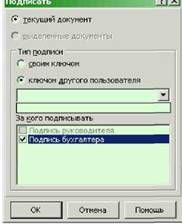
У меня не подписывается документ - не активно поле выбора ключа другого пользователя. Что делать?
Такая ситуация - поле для выбора пользователя, ключом которого Вы хотите подписать документ недоступно - может возникнуть в том случае, если в Системе кроме Вас нет других пользователей, обладающих ключами. При этом само поле можно активизировать, выбрав соответствующий переключатель, но выбрать пользователя в нем - нельзя.
Что делать если подпись поменялась?
Если есть необходимость замены ключа пользователя, нужно сперва удалить этот ключ, а затем провести процедуры регистрации или генерации ключа пользователя заново.
Как осуществить настройку прав пользователей?
О том, как управлять списком пользователей, можно прочитать здесь, а об управлении правами пользователя - здесь.
Как лучше установить несколько разных клиентских мест на одном компьютере?
В целом нет никаких ограничений на установку на одном клиентском компьютере нескольких рабочих мест Системы. Однако, для того, чтобы упростить для себя процедуру удаленного обновления ПО, выполняемую в соответствии с санкцией Вашего Банка, желательно следовать рекомендациям, изложенным здесь.

|
Из за большого объема этот материал размещен на нескольких страницах:
1 2 3 4 5 6 |
