


Партнерка на США и Канаду по недвижимости, выплаты в крипто
- 30% recurring commission
- Выплаты в USDT
- Вывод каждую неделю
- Комиссия до 5 лет за каждого referral
Мягкий режим проверки
При включенной данной опции Система будет лишь предупреждать об ошибках заполнения полей при вводе
документов, но не настаивать на их исправлении. Параметр действует только для платежных поручений.
Проверять ключевание
Включение данной опции задействует проверку правильности введенных счетов на предмет верности
контрольного ключа.
Ключевание
Группа настроек, управляющая правилами проверки правильности ключа в номерах счетов. Изменять не
рекомендуется без должных на то оснований. О том, что такое ключевание, можно прочесть здесь.
Административные настройки/Обновление данных
Управляет механизмом автоматического обновления данных в списках.
Административные настройки/Система безопасности
Можно управлять такими настройками, как минимальная длина пароля, количество разрешенных попыток
регистрации и т. п.
 |
Настройка цветов |
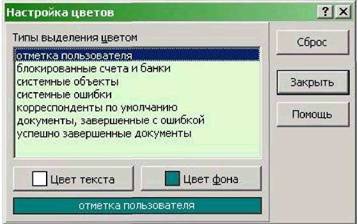
Система позволяет пользователю при работе со списками документов и справочниками использовать цвета для различения свойств разных записей, скажем - различать успешно завершенные документы и документы, завершенные с ошибкой не только по содержимому соответствующих полей, но и по цвету.
Для доступа к настройке цветов выберите пункт меню <Администратор> -> <Настройки системы> -> <Настройка цветов> в головном меню. Перед вами откроется диалоговое окно, пример которого изображен выше.
В списке "Типы выделения цветов" выберите класс объектов, для которых вы хотите изменить цветовую подсветку. При этом внизу окна отображается текущая настройка цвета для таких элементов.
Настройка цвета состоит из цветов фона и текста. Чтобы изменить нужный цвет - щелкните одну из кнопок: <Цвет текста> или <Цвет фона> в зависимости от того, что вы хотите изменить. Перед вами откроется стандартное диалоговое окно ОС для выбора цвета, внешний вид и наполнение которого в общем случае зависит от версии установленной у Вас ОС, используемого видеоадаптера, локализации ОС и пр.
После того, как вы закончите настройку закройте окно, нажав кнопку <3акрыть>. Нажатие кнопки <Сброс> инициирует восстановление значений по умолчанию для всех типов выделения.
Типы документов
Список типов документов дает возможность вам управлять поведением Системы при работе с документом конкретного типа.
Для доступа к списку откройте пункт меню <Администратор> -> <Настройки системы> -> <Типы документов>. Перед вами откроется окно со списком типов документов, с которыми Вы можете работать на своем рабочем месте.
С этим списком возможны все стандартные действия, которые допустимы с любой таблицей в Системе. Однако, основным действием, которое Вам может потребоваться, является настройка параметров типа документов.
Для этого выберите тип документов, настройки которого вы хотите изменить и откройте пункт контекстного меню <Параметры>. Перед вами откроется окно со списком параметров, относящихся к выбранному типу документов:
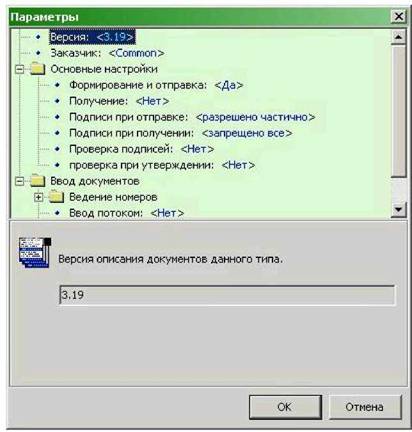
Параметры представлены в виде дерева, подобно тому как представлены системные настройки и управление ими схоже.
Ряд настроек носят информационный характер и не могут быть изменены. Другие - могут меняться пользователем. Действие новых настроек в общем случае начинается после перезагрузки Системы.
Рассмотрим некоторые из настроек типов документов, которые наиболее часто употребимы:
Формирование и отправка
Если выбрана эта опция, то документы этого типа будут представлены в меню исходящих документов и Вы сможете (если на это достаточно Ваших полномочий как пользователя Системы) создавать новые документы данного типа и отправлять их в Банк.
Получение
Если выбрана эта опция, то документ этого типа может быть получен из банка - и они будут представлены в
меню входящих документов.
Подписи при отправке
Опция позволяет сформировать набор типов подписей, необходимый для отправки документа этого типа.
Подписи при получении
Позволяет сформировать набор подписей, необходимый для получения документа этого типа.
Проверка при утверждении
Включение данной опции повлечет за собой автоматический вызов проверки правильности заполнения
реквизитов документов данного типа при их подготовке к отправке (утверждении).
Введение номеров
Управляет правилами введения номеров документов этого типа - по мере ввода новых документов данного типа их предлагаемый клиентский номер автоматически увеличивается на единицу по сравнению с предыдущим введенным.
Ввод потоком
Включение опции задействует возможность потокового ввода документов этого типа - после завершения
ввода одного документа, сразу откроется форма для ввода следующего. |
Подключенные модули |
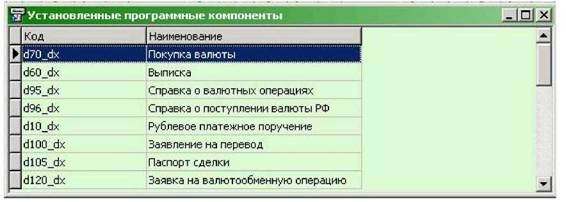
Данный список можно открыть, воспользовавшись пунктом головного меню <Администратор> -> <Настройки системы> -> Дополнительные настройки> -> <Подключенные модули>. Со списком допустимы все стандартные действия, как и с любой таблицей.
Сам список содержит все модули системы, оформленные в виде отдельных библиотек. Это как правило - все установленные на Вашем рабочем месте типы документов, а также все дополнительные справочники, оформленные в виде отдельных модулей.
Как правило список модулей пополняется автоматически при старте Системы - в каталоге бизнес-логики идет поиск нужных библиотек по маске их имен, пользователю показывается окно установки или обновления модулей, и в итоге установленные модули можно увидеть в рассматриваемом в этом разделе списке. Однако, можно это добавление выполнить вручную, воспользовавшись пунктом <Добавить> контекстного меню. Однако это должен делать ответственный администратор или уполномоченный сотрудник Вашего банка, поскольку операции над этим списком существенно меняют функциональное наполнение всей Вашей Системы.
При вызове добавления модуля появится окно, в котором нужно указать имя библиотеки и неформальное наименование модуля; кроме того можно прописать и дополнительные комментарии к этому действию.
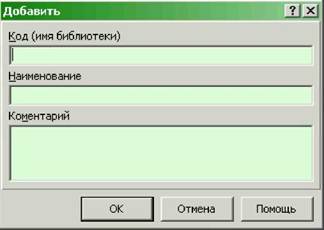
 После нажатия на кнопку <ОК> будет выполнена установка всего, нужного этому модулю для оперативной работы - созданы таблицы в БД, дополнены статическими данными нужные системные таблицы и т. п. Данная операция может занять продолжительное время; перед ее выполнением нужно убедиться, что все операторы (кроме Вас) покинули Систему и что БД Системы не открыта посторонними средствами вроде MSAccess и т. п.
 Требование к другим операторам покинуть Систему относится и к операции удаления модуля, см. ниже.
Если все прошло успешно, то полноценно работать с соответствующими объектами (справочником или документами добавленного типа) Системы можно после ее перезагрузки.
Кроме того, из данного списка Вы можете удалить любой модуль; для этого нужно выполнить соответствующее действие в контекстном меню списка.
Внимание! В случае удаления модуля все ранее введенные документы соответствующего типа будут удалены из БД и восстановить их можно будет только из архива, если он есть и только после установки этого модуля заново. Поэтому выполнять процедуру удаления модуля не рекомендуется без должных на то оснований.
Все, относящееся к вызову этого модуля (пункты меню и т. п.) пропадет из интерфейса Системы после ее перезагрузки.
Списки экспортов и импортов
Система позволяет подключать возможности экспорта-импорта документов непосредственно на клиентском месте в виде отдельных модулей, написанных на VB-скрипте. Данная процедура доступна только для опытны администраторов, поэтому выполнять тут какие-либо неквалифицированные действия не рекомендуется.
Список экспортов
Общая идея одинакова для экспорта и импорта. Рассмотрим ее на примере экспорта. А импорты будут кратко описаны ниже по тексту.
Для того, чтобы показать список возможных экспортов, необходимо воспользоваться пунктом головного меню <Администратор> -> <Настройки системы> -> <Дополнительные настройки> -> <Экспорт документов>. Появится примерно такое окно:
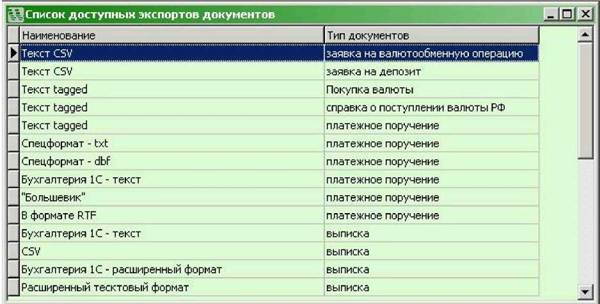
 В этом списке представлен список всех экспортов документов, которые можно выполнять в Системе, причем список этот - сквозной для всех типов документов. Со списком допустимы все стандартные действия, описанные здесь. И есть возможность менять содержимое этого списка, добавляя, редактируя и удаляя строки из него.
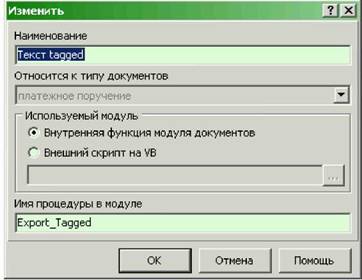
Список этот пополняется автоматически - каждая библиотека документов вносит в него все, что касается экспорта документов "ее" типа. Однако, Вы имеете возможность изменить наименование экспорта (то, которое характеризует его при выполнении экспорта документов), а также удалить его. Для выполнения этих действий нужно воспользоваться соответствующим пунктом контекстного меню таблицы. Например, диалог изменения выглядит примерно так:
 Наиболее важным действием является возможность добавления нового вида экспорта с указанием того, что это - внешний скрипт:
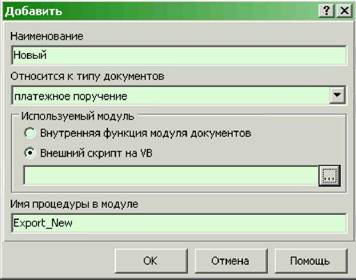
В окне нужно указать:
Наименование экспорта
Это то, чем будет руководствоваться оператор, выполняя экспорт документов этого типа; лучше, если наименование будет характеризовать скажем бухгалтерскую или иную внешнюю систему, для которой выполняется экспорт.
Тип документов
Нужно выбрать из списка, к документам какого типа относится новый экспорт.
Тип модуля
Нужно указать, что это внешний скрипт и выбрать имя файла, в котором он находится.
Имя процедуры
Надо указать имя процедуры верхнего уровня на VB-скрипте, являющейся "точкой входа" в описываемый экспорт. Данная процедура должна иметь совершенно определенный набор параметров, описанный ниже, а уже внутри нее Вы можете делать с данными все, что Вам нужно.
Для того, чтобы корректно писать процедуры экспорта, нужно естественно быть знакомым с основами VB-script и структурой хранения данных в Системе. Заголовок процедуры экспорта документов должен иметь примерно такой вид:
1 методы для экспорта, параметры у всех одинаковы:
1 db - связка с базой данных
1 aparams - упакованный массив параметров, именованные индексы:
1 KEY - серийный номер заголовка документа
1 DNUM - номер документа
1 DDATE - дата документа
1 ЕХР - вид экспорта
1 FILE - полное имя файла
1 FILENAME - только имя файла
1 FILEPATH - полный путь на файл
1 KIND-вид: 1-txt 2-dbf
1 CREATE - если 1 то указанного файла нет
IIIMMIMIMIMMIMIMIMMIMIMMIMIMIMMIMIMII
Public Sub Export_New(db, aparams)
При этом имя процедуры Вы можете выбирать сами, а вот набор и имена параметров - фиксированы. Их смысл и детализация описаны в комментариях к приведенному выше заголовку процедуры.
Данная процедура будет автоматически вызвана для каждой записи, выбранной в диалоге экспорта документов, при этом для каждого экспортируемого документа в процедуру будет передаваться его уникальный серийный номер, по которому и нужно выбирать все остальные его поля.
Подробный реально работающий пример процедуры экспорта документов описан здесь.
Список импортов
Практически все вышесказанное касается и импорта. Для того, чтобы показать список возможных импортов, необходимо воспользоваться пунктом головного меню <Администратор> -> <Настройки системы> -> •^Дополнительные настройки> -> <Импорт документов>. Далее появится окно с теми же возможностями, что описаны выше.
Одно отличие - заголовок скрипта должен имеет хотя и тот же вид, но именованные индексы параметров другие, а именно:
1 методы для импорта, параметры у всех одинаковы:
1 db - связка с базой данных
1 aparams - упакованный массив спецпараметров, именованные индексы:
1 IMP - серийный номер вида импорта
1 FILE - полное имя файла
1 FILENAME - только имя файла
1 FILEPATH - полный путь на файл
1 KIND-вид: 1-txt 2-dbf
IIIMMIMIMIMMIMIMIMMIMIMMIMIMIMMIMIMII
Public Sub lmport_New(db, aparams)
Простой пример процедуры импорта:
IIIMMIMIMIMMIMIMIMMIMIMMIMIMIMMIMIMII
1 новый импорт
Public Sub lmport_New(db, aparams)
MsgBox "Import procedure called;" & Chr(13) & Chr(1O) & "full filename:" & aparams. ltem("FILE").StringValue End Sub
 Пример экспорта
Пример процедуры верхнего уровня экспорта рублевых платежных поручений и ряда связанных с ней вспомогательных процедур:
1 новый экспорт
1 процедура верхнего уровня
1 db - связка с базой данных
1 aparams - упакованный массив параметров, именованные индексы:
1 KEY - серийный номер заголовка документа
1 DNUM - номер документа
1 DDATE - дата документа
1 ЕХР - вид экспорта
1 FILE - полное имя файла
1 FILENAME - только имя файла
1 FILEPATH - полный путь на файл
1 KIND-вид: 1-txt 2-dbf
1 CREATE - если 1 то указанного файла нет
Public Sub Export_New(db, aparams)
Dim row, f, s
1 для наглядности и в целях отладки, в рабочем варианте не стОит оставлять это сообшение
MsgBox "Export procedure called;" & Chr(13) & Chr(10) & "document key:" & aparams. ltem("KEY').StringValue
1 вытащим из БД параметры докеумента
Set row = CreateDocument(db, aparams. ItemfKEY'))
1 склеим строку чтобы ее позже записать в файл
s =""
s = s&_
row. ltem("D_Num").StringValue & "|" & _ formatDate(db, row. ltem("D_Date")) & "|" & _ row. ltem("P_Plat").StringValue & "|" &_ row. ltem("P_Nls").StringValue & "|" & _ row. ltem("P_Polu").StringValue & "|" & _ formatDecimal(row. ltem("P_Sum")) & vbCrLf
1 создадим текстовый файл в зависимости от переданных параметров:
Set f = CreateObjectfScripting. FileSystemObject"). _
OpenTextFile(aparams. ltem("FILE").StringValue, 8, True, 0)
1 заменим пробелами недопустимые символы
s = Replace(s, Chr(13),"")
s = Replace(s, Chr(10),"")
1 и собственно запись
f. WriteLine (s)
f. Close End Sub
IIIMMIMIMIMMIMIMIMMIMIMMIMIMIMMIMIMII
1 вспомогательная процедура
1 создание массива с параметрами документа
1 по его известному серийному номеру
1 параметры - связка с БД и серийный номер документа
Private Function CreateDocument(db, IKey)
Dim inrow, outrow
1 заполним возвращаемый массивзначений полей документа
1 порялок и типы длолжны соответствовать селект-предложению ниже
Set outrow = CreateObject("DBCom. ltemCollection.2")
outrow. Add newDBString(db,""), "D_Num" ' номер документа
outrow. Add newDBDate(db,""), "D_Date" ' дата
1 дату и номер можно брать и из списка входящих
1 в процедуру верхнего уровня параметров
outrow. Add newDBString(db,""), "P_Plat" ' наименование плательщика
outrow. Add newDBString(db,""), "P_Nls" ' номер счета плательщика
outrow. Add newDBString(db,""), "P_Polu" ' наименование получателя
outrow. Add newDBNumeric(db, 0), "P_Sum" ' сумма платежа
1 для передачи серийного номера
Set inrow = CreateObject("DBCom. ltemCollection.2")
inrow. Add IKey
1 вытаскиваем платежку из БД
If Not db. SelectfSELECT D_Num, D_Date, P_Plat, P_Nls, P_Polu, P_Sum FROM v_all_rurplatdoc WHERE doc_serial=?", outrow, inrow) raiseError db, 10001, "Указан серийный номер отсутствующего документа" & IKey
End If
1 возврат значения - заполненного массива полей
Set CreateDocument = outrow End Function
1 вспомогательная процедура
1 генерация сообщения об ошибке
1 параметры - связка с БД, номер и текст ошибки
Public Sub raiseError(db, errNo, errDescr)
Dim mess
1 формирование текста ошибки; первые 20 символов зарезервированы под имя контрола
mess = "#" & Padr("", 19,"") & "Ошибка " & CStr(errNo) & vbCrLf & errDescr
1 возвращение ошибки объекту БД, чтобы она потом была правильно показана интерфейсом
db. SetError errNo,"", mess
1 генерация исключения
Err. Raise -1, Empty, errDescr End Sub
IIIMMIMIMIMMIMIMIMMIMIMMIMIMIMMIMIMII
1 вспомогательная процедура
1 дополнение заданной строки до указанной длины указанным символом справа Public Function Padr(s, lenStr, sPad) If Len(s) >= lenStr Then Padr = right(s, lenStr) Else
Padr = s + String(lenStr - Len(s), sPad) End If End Function
1 вспомогательная процедура
1 приведение даты из DBDate в строку в формате DD/MM/YYYY
Public Function formatDate(db, iDate)
Dimd
Set d = db. CreateDBItem(8006)
If iDate. StringValue <> "" Then
d. Value = iDate
End If
d. FmtString = "%D/%M/%Y' ' это внутренний формат объекта связки с БД
1 для возврата
formatDate = d. StringValue End Function
1 вспомогательная процедура
1 приведение decimal в строку в формате с точкой
Public Function formatDecimal(dDec)
1 заменим запятую, если она есть, на точку
dDec. GroupSeparator = 0
1 для возврата
formatDecimal = Replace(dDec. StringValue,",",".") End Function
IIIMMIMIMIMMIMIMIMMIMIMMIMIMIMMIMIMII
1 вспомогательная процедура
1 утилита для создания нового стринга в терминах связки с БД
1 с анализом - чего передано
Public Function newDBString(db, s)
Dim result
Set result = db. CreateDBItem(8004)
If VarType(s) <> vbErrorThen result. Value = CStr(s)
1 для возврата
Set newDBString = result End Function
IIIMMIMIMIMMIMIMIMMIMIMMIMIMIMMIMIMII
1 вспомогательная процедура
1 утилита для создания новой даты в терминах связки с БД Public Function newDBDate(db, sd) Dim result
Set result = db. CreateDBItem(8006) If sd <>"" Then result. Value = CDate(sd) Else
1 ставим текущую дату result. Value = Date End If
1 для возврата Set newDBDate = result End Function
1 вспомогательная процедура
1 утилита для создания новой даты в терминах связки с БД
Public Function newDBNumeric(db, i)
Dim result
Set result = db. CreateDBItem(8005)
result. Value = i
1 для возврата
Set newDBNumeric = result End Function
Администрирование
В данном пункте меню сгруппированы действия, которые имеют отношение к нечасто выполняемым администратором действиям по поддержке работоспособности Системы, обеспечению сохранности данных и восстановлению после сбоев.
К ним относятся:
• Архивация
• Восстановление из архива
• Миграция данных
• Смена ключа Банка
• Управление сервером FireBird
Архивация
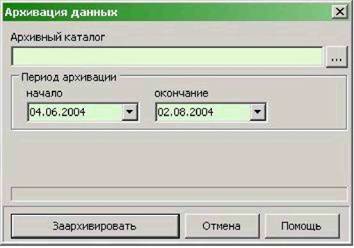
Под архивацией данных понимается процесс выгрузки данных из базы данных с сохранением их в специальной папке в виде набора XML-файлов.
Основной задачей архивации является освобождение оперативных таблиц Вашей БД от документов, завершивших свой жизненный цикл, а также от связанных с этими документами записей в журналах. Следствием регулярной архивации данных будет небольшой объем Вашей БД и соответственно - высокая скорость работы с ней.
Рекомендуется регулярно выполнять эту процедуру во избежание чрезмерного увеличения объема БД и, как следствие, снижения производительности программы.
В приведенном выше диалоге архивации данных нужно указать в поле "Архивный каталог" каталог, в который будет помещен архив, в дальнейшем Вам будет предлагаться последний указанный Вами каталог.
Кроме того, нужно также выбрать период, документы за который будут заархивированы; в дальнейшем Вам будет предлагаться по умолчанию период, следующий за указанным ранее.
Нажатие кнопки <3аархивировать> начинает процесс архивации, который может занять продолжительное время в случае наличия большого объема документов за указанный Вами интервал времени.
Архивируются только завершенные документы (завершенные успешно или завершенные с ошибкой). Документы в других состояниях в архив не попадают, оставаясь в оперативных таблицах. Их можно заархивировать позже, выполнив это действие еще раз за тот же интервал времени.
Также по данной теме:
• Архивация
• Восстановление из архива
• Управление сервером FireBird
Восстановление из архива
|
Р |
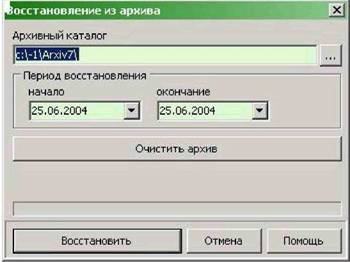
 Процедура восстановления из архива нужна для того, чтобы из удобного интерфейса Системы получить доступ к ранее заархивированным документам.
В изображенном выше диалоге восстановления введите архивный каталог - полный путь к папке, где находятся XML-файлы архива, созданные в процессе архивации. Кроме того, нужно указать даты начала и конца периода, данные за который следует восстановить.
Также рекомендуется предварительно очистить текущий список архивных документов, для этого можно воспользоваться кнопкой «Эчистить архив>.
Нажмите кнопку <Восстановить> для начала процесса разархивации. Процесс восстановления документов из архива может занять много времени.
Все восстановленные документы можно найти в архивных списках документов. С восстановленными документами допустим ряд действий - их можно просматривать, создавать на их основе новые документы, печатать и т. п. Однако, архивные списки суть временны, их можно безболезненно чистить и восстанавливать заново сколько угодно раз; основное место хранения архивных документов - комплекс ХМЛ-файлов.
Также по данной теме:
• Архивация
• Восстановление из архива
• Управление сервером FireBird
Миграция данных
Миграция данных может Вам потребоваться в том случае, если Вы установили текущую версию (3.1) Системы рядом с уже использовавшейся Вам предыдущей ее версией (2.1 или младше).
Для того, чтобы перенести все или некоторые из накопленных Вами справочных и рабочих данных, Вы можете воспользоваться пунктом головного меню <Администратор> -> <Администрирование> -> <Миграция данных>.
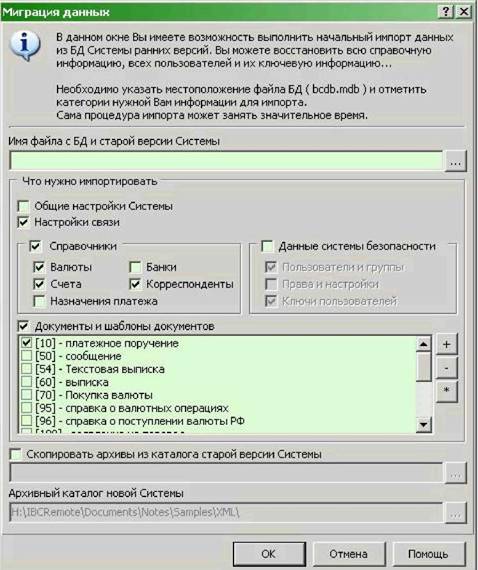
 При выборе этого пункта головного меню перед Вами появится окно, подобное изображенному на рисунке выше. Указав в нем имя файла БД старой версии Системы, а также отметив категории информации, которую Вы хотели бы перенести из старой версии Системы в новую, Вы можете нажать кнопку <ОК>. Если все
введено верно, то начнется процесс переноса данных, который может занять значительное время, поскольку данных (особенно документов) может оказаться много.
|
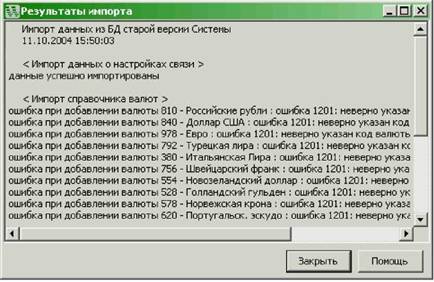
По своей природе данная процедура одноразовая, поэтому при попытке произвести ее повторно Вам будет выдано такое предупреждение: |
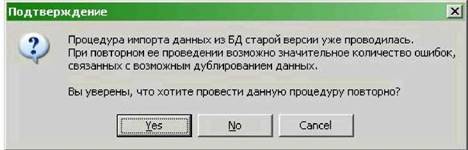
По результатам миграции Вам будет выдан соответствующий подробный отчет о том, какие действия были выполнены в ее результате; какие из них были успешны, а какие нет и по какой причине:
 Смена ключа Банка
Смена ключей Банка является очень ответственной процедурой и инициируется банком как правило в отложенном режиме. Ее выполнение возможно только от имени специального пользователя клиентского места Системы с именем "inist". Данная процедура выполняется в соответствии с регламентом, установленным в банке (приблизительно 1 раз в год) с целью повышения защищенности документооборота между банком и его клиентами. В ряде банков необходимость ее в регламенте вообще может отсутствовать.
Поскольку для корректной работы всех клиентов совершенно необходимо, чтобы открытая часть ключа банка, зарегистрированная у них, четко соответствовала собственно банковскому ключу, то операция проводится в несколько этапов. Сперва в банке с использованием специального ПО генерируется новый ключ банка; он регистрируется в банке с указанием срока начала его действия. До наступления указанного срока продолжает действовать старый банковский ключ.
Кроме того, до наступления этого срока, открытая часть нового ключа банка должна быть разослана внесистемными средствами всем клиентам и эти клиенты должны выполнить рассматриваемое ниже действие. Это действие рассматривается для случая использования криптосистемы IPriv и в конце делается уточнение, касающееся других криптосистем.
Для смены ключа банка необходимо выполнить следующие действия:
• Убедиться, что данная операция согласована с ответственным сотрудником банка, и Вы имеете доступ к
ключам, полученным из банка.
• Выбрать пункт головного меню <Администратор> -> <Администрирование> -> <Смена ключа банка>
• Появится окно с предупреждением о важности и ответственности проводимой процедуры:
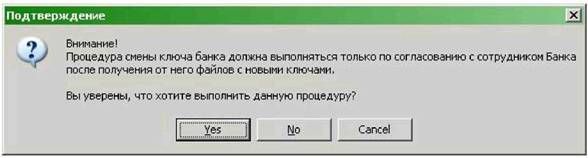
В появившемся (в случае согласия) далее окне настроек укажите имя файла с открытым ключом банка и дату начала действия нового ключа. Эта дата должна быть сообщена сотрудником Банка отдельно внесистемными средствами.
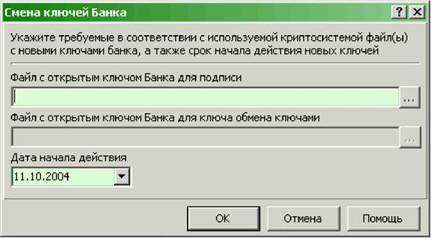
• Для продолжения операции смены ключа банка нажмите кнопку <ОК>.
• На этом первый этап смены ключа банка завершен, о его развитии можно прочитать ниже.
В дальнейшем, как только наступит указанный в предыдущем окне срок действия нового ключа банка, каждому пользователю клиента, обладающего своим ключом, при его регистрации в Системе будет выдано сообщение о том, что наступил срок действия нового ключа банка.
С этого момента этот пользователь клиента будет использовать открытую часть этого нового ключа банка при установлении соединения с банком и проверке подписи под полученными из банка документами. Причем, такое сообщение будет выдано каждому пользователю только однажды - если он заходит в Систему в первый раз после процедуры смены ключа банка и наступления времени начала его действия; в дальнейшем его работа ничем не будет отличаться от обычной. После получения сообщения о смене ключа банка каждому пользователю клиента, обладающего ключом, будет предложено перезагрузить Систему; если пользователь откажется от перезагрузки, то он не сможет более установить связь с банком с помощью имеющегося у него ключа и ему придется заново генерировать или регистрировать свой ключ.
Если по какой-то причине новый ключ банка вступит в силу на банковском месте, и при этом не будет зарегистрирован у клиента, то этот клиент потеряет возможность установления связи с банком до тех пор, пока ему не будет выдан новый открытый ключ банка. Тот же самый результат будет и в том случае, если ключ не вступит в силу на банковском месте, а клиент зарегистрирует его у себя.
В случае использования криптосистемы СКЗИ КриптоПро или СигналКом клиент получает из банка сразу два файла с новыми открытыми ключами банка - ключ подписи и ключ обмена ключами; в этом случае в диалоге требуется указать или выбрать имена обоих файлов; в остальном процедура и ее смысл совершенно
аналогичны подробно разобранному случаю криптосистемы IPriv.
Также по данной теме:
• Генерация ключей
• Регистрация ключей
• Чтение ключей
• Перемещение ключей
• Удаление ключей
• Печать заявки на регистрацию ключей
• Смена ключа Банка
Управление сервером FireBird
Это действие доступно только для предопределенного пользователя "inist" и только в том случае, если Вы используете в качестве СУБД сервер FireBird. При выборе этого действия запускается отдельное приложение, позволяющее управлять архивными данными сервера; подсказку по этому поводу Вы можете прочитать здесь.
Выход
Воспользовавшись данным пунктом меню, Вы можете завершить работу в Системе.
Документы
Работа с документами - это основное предназначение клиентского места Системы Банк-Клиент. Несмотря на то, что разные банки обладают совершенно разными наборами типов документов, и документы разных типов совершенно не похожи друг на друга, есть некоторые общие правила работы с ними, наиболее значимые из которых описаны в этом разделе.
По большому счету документы бывают с точки зрения клиента:
• исходящие;
• входящие.
Исходящие - это те, которые клиент формирует в адрес банка. Входящие - наоборот - банк присылает клиенту. Соответственно, ряд возможных действий сильно зависит от того, с какими - входящими или исходящими - документами Вы работаете. Ниже это будет рассмотрено более подробно именно в этом разрезе.
Сразу подчеркнем, что все существенные активные действия с документами непременно отражаются в соответствующих журналах.
Исходящие документы
Для того, чтобы выбрать список исходящих документов какого-либо типа, нужно воспользоваться пунктом головного меню <Документы> -> <Исходящие> -> «Нужный тип документов». Наличие типа документов в подменю регулируется параметрами документов этого типа; соответствующий параметр называется "Формирование и отправка"; если он установлен в "Нет", то документов данного типа не будет в списке исходящих.
После нажатия на нужный пункт меню перед Вами откроется список документов выбранного типа; со списком возможны обычные действия, а также возможны добавление и редактирование документов, форма и результаты которых полностью специфичны для каждого типа документов в конкретном комплекте поставки.


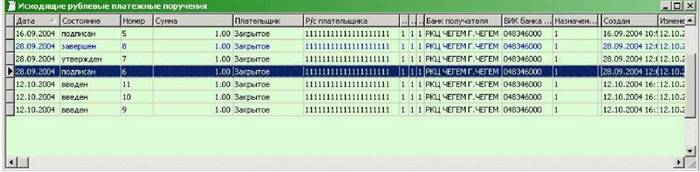
Колонки, которые Вы видите в этом списке также специфичны, однако среди них есть целый ряд тех, которые будут присутствовать (или будет возможность их показать) в списке документов любого типа. Наиболее значимыми среди них являются:
• Номер документа
• Дата
• Состояние
• Последний ответ
• Дата-время создания
• Дата-время последнего действия
Кроме перечисленных выше операций, Вы также можете выполнять по необходимости ряд действий, которые характерны для документов любого типа. Ниже эти операции описаны подробнее на примере платежного поручения. Будем считать, что мы его ввели и хотим отправить в банк.
Все ниже описанные действия выполняются с помощью выбора соответствующего пункта контекстного меню.
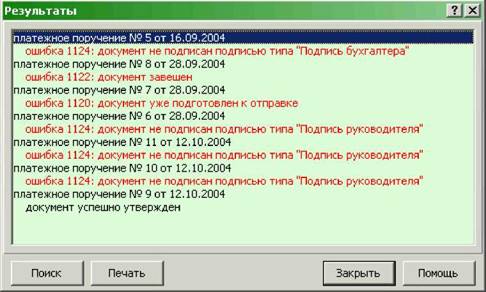
Многие из описываемых ниже операций могут быть групповыми - т. е. выполняться как над одиночным документом, так и над группой отмеченных документов; успешные или неудачные результаты таких действий показываются в виде списка, пример которого для случая утверждения платежных поручений может выглядеть так:
Подписание
После того, как документ сформирован и до того, как его можно отправлять, нужно снабдить документ аналогом собственной подписи. Фактически подпись - это длинная строка, однозначно определяемая содержимым документа и Вашим секретным ключом; чтобы подделать ее злоумышленнику требуется Ваш ключ и пароль для доступа к нему; чтобы проверить верность подписи (а стало быть и Ваше авторство под документом) достаточно лишь Вашего открытого ключа, которым обладает Ваш банк, так как после генерации
Вашего ключа его открытая часть регистрируется в банке.
При выполнении действия по подписанию документа перед Вами появится приблизительно такое окно:

|
Из за большого объема этот материал размещен на нескольких страницах:
1 2 3 4 5 6 |
