


Партнерка на США и Канаду по недвижимости, выплаты в крипто
- 30% recurring commission
- Выплаты в USDT
- Вывод каждую неделю
- Комиссия до 5 лет за каждого referral
его месте (определяется соответствующим разделом в общих настройках Системы, как правило это 9
позиция) должен быть подставлен символ "." (точка).
Валюта
Поле определяет валюту, в которой открыт счет корреспондента.
БИК
БИК банка, в котором открыт счет корреспондента; его можно выбрать из справочника БИК; при этом выборе
будут автоматически проставлены поля наименование и корсчет банка в учреждении ЦБ РФ.
Корсчет банка
Корсчет банка, в котором открыт счет корреспондента.
Наименование банка
Полное наименование банка, в котором открыт счет корреспондента в том виде, в каком оно должно
участвовать в платежных документах.
Признаки использования
Вы можете указать, как будет использоваться данный корреспондент (т. е. в роли кого он может выступать при заполнении документов). Если для корреспондента указано, что он используется как плательщик и не используется как получатель, то при выборе реквизитов плательщика Вы увидите в справочнике этого корреспондента, а при выборе получателя - нет. Если указано использование корреспондента по умолчанию, то при добавлении нового документа реквизиты данного корреспондента будут автоматически в соответствующие поля нового документа.
Для сохранения данных о корреспонденте необходимо нажать клавишу <Enter> или кнопку <ОК> в данном окне.
Редактирование данных о корреспонденте производится в целом аналогично добавлению, оно выполняется по нажатию комбинации клавиш <Ctri+Enter> или пункта контекстного меню <Изменить> в списке корреспондентов.
Удаление корреспондента из справочника выполняется нажатием клавиши <Del> или соответствующего пункта контекстного меню.
Также Вы можете импортировать данные о корреспондентах непосредственно из файлов DOS-версии Системы Банк-Клиент фирмы Инист (имя файла DATA\SYSTEM\plpol. dbf), а также из внутреннего текстового формата. Кроме того, имеется возможность экспорта всего списка корреспондентов в виде файла того же внутреннего текстового формата. Это может оказаться полезным при переносе справочника с одного клиентского места на другое.
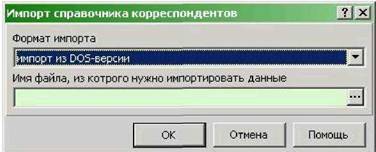
Кроме описанных возможностей, данный справочник можно пополнять непосредственно при добавлении или модификации документов тех типов, к которым данный справочник подключен. В первую очередь это касается рублевого платежного поручения. По нажатию кнопки <+> в реквизитах плательщика или получателя, вся группа его реквизитов будет автоматически добавлена в данный справочник с соответствующим признаком использования. В зависимости от комплекта поставки, данный справочник также может быть подключен к другим типам документов.
Справочник валют
Справочник валют включает в себя список валют, с которыми может работать оператор в системе Банк-Клиент. Одна из валют определяется как национальная. Данным справочником вы можете воспользоваться при заполнении любого типа документов, где необходимо выбрать валюту.
Для работы со справочником Вам необходимо выбрать пункт меню <Справочники> -> <Валюты>. На экране появится окошко с таблицей, в которой сведены все заведенные в Системе валюты:

С данной таблицей допустимы все стандартные действия. Кроме того, Вы можете изменять содержимое этого справочника, в соответствии с Вашими потребностями. Добавление и обновление данных в этом справочнике может также осуществляться автоматически при обмене данными с Вашим Банком.
Для изменения данных о валюте Вы можете нажать кнопку <Ctri_Enter> или выбрать одноименный пункт всплывающего контекстного меню в таблице. Перед Вами откроется окно, подобное изображенному ниже:
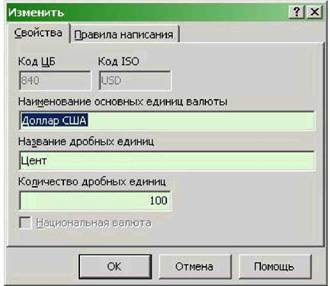
В этом окне Вы имеете возможность изменить полное наименование основных единиц валюты, наименование дробных единиц, количество дробных в основных, а также правила написания валюты для использования при формировании сумм прописью. Наиболее существенные параметры - коды и признак национальной валюты - могут быть изменены только
Банком и эта информация поступит Вам автоматически при очередном сеансе связи. Удаление валюты из справочника выполняется нажатием клавиши <Del> или соответствующего пункта контекстного меню.
Справочник БИК
Справочник БИК предназначен для проверки правильности заполнения документов и облегчения работы операторов в системе. Он содержит всю необходимую для заполнения документов информацию о банках, их филиалах и учреждениях ЦБ РФ в соответствии со списком, регулярно распространяемым ЦБ. При заполнении документов информацию о банке Вам можно вносить вручную или нажатием кнопки <...> и выборе банка из справочника.
Для работы со справочником Вам необходимо выбрать пункт головного меню <Справочники> -> <Банки>. На экране появится окошко с таблицей, в которой изображены все зарегистрированные банки и их филиалы, а также учреждения ЦБ РФ.
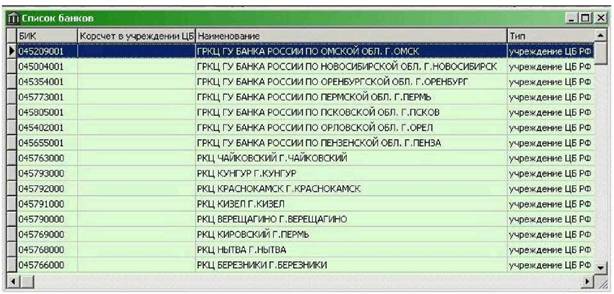
С данной таблицей допустимы все стандартные действия. Кроме того, Вы можете пополнять и изменять содержимое этого справочника, в соответствии с Вашими потребностями. Как правило, клиенту нет необходимости самому исправлять данный справочник, поскольку он заполняется автоматически при установке клиентского места и далее обновляется при обмене данными с Вашим Банком по каналам связи. Однако, в случае необходимости Вы имеете возможность самостоятельно изменить данные в этом справочнике.
Для добавления нового банка в список нужно нажать кнопку <lnsert> или выбрать пункт <Добавить> контекстного меню. Перед Вами откроется окно добавления банка:
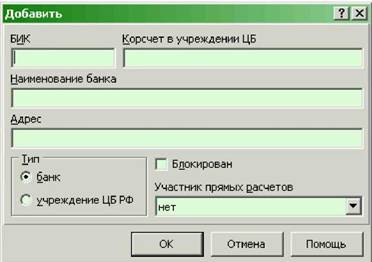
В данном диалоге необходимо указать все требуемые реквизиты, после чего нажать клавишу <Enter> или кнопку <ОК>; внесенные Вами данные будут сохранены в БД.
Также, Вы имеете возможность изменить или удалить уже имеющиеся записи из списка банков; для этого нужно воспользоваться одноименными пунктами контекстного меню списка банков.
Если Ваша организация, получает обновления списка банков, которые выполняются учреждениями ЦБ РФ, Вы имеете возможность осуществить сверку Вашего справочника с данными ЦБ. Для этого в контекстном меню нужно выбрать пункт <Сверка>, после чего перед Вами появится окно, подобное изображенному ниже:
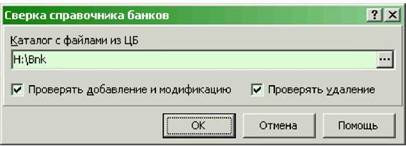
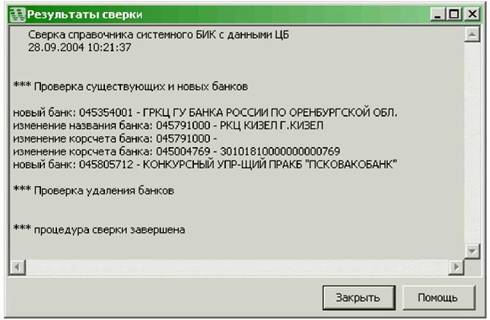
 Для выполнения сверки нужно указать каталог, в котором лежат файлы, полученные из ЦБ (их имена: bnkseek. dbf, tnp. dbf, pzn. dbf) и указать режим сверки, после чего нажать кнопку <ОК>. Сверка может занять продолжительное время; по ее итогам Вам будет выдан протокол, в котором отражены все изменения, внесенные в Ваш справочник БИК в результате:
Справочник счетов
В справочнике счетов содержится информация о счетах Вашей организации в банке, которые Вы можете использовать при заполнении рублевых и валютных платежных документов. Для работы со справочником Вам необходимо выбрать пункт головного меню <Справочники> -> <Лицевые счета>. На экране появится окно с таблицей, подобное изображенному ниже:
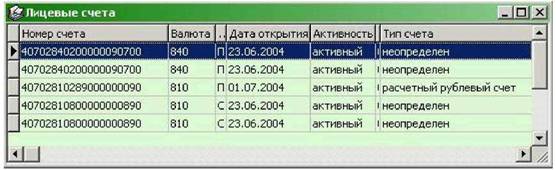
С данной таблицей допустимы все стандартные действия. Кроме того, данные в ней обновляются как на этапе установки рабочего места клиента, так и оперативно в ходе сеансов связи с банком.
Клиент имеет возможность лишь удалять счета из данного справочника, если это необходимо. Для этого нужно воспользоваться соответствующим пунктом контекстного меню.
Прочие справочники
В Системе имеется несколько мелких справочников, которые используются при заполнении некоторых типов документов в зависимости от комплекта установки в данном банке. К ним относятся:
• Назначения платежа
• Виды платежей
• Основания операций
• Основания поступления средств
Все эти справочники однотипны, содержат код и наименование хранящегося объекта. Почти все они поставляются изначально заполненными; и все могут изменяться пользователем Системы с помощью стандартных действий над списками; некоторые справочники также могут пополняться непосредственно из диалога добавления документа, к которому он подключен.
Дополнительные справочники
В зависимости от комплекта поставки ПО Системы конкретному банку, на клиентском месте могут быть подключены также дополнительные справочники, оформленные отдельными внешними модулями (подобно типам документов). Эти справочники могут быть тесно интегрированы между собой и использоваться в документах различных типов, применяемых в Вашем банке.
По умолчанию в комплект поставки входят следующие дополнительные справочники:
• Справочник SWIFT
• Курсы валют
• Справочник стран
Справочник SWIFT
В комплект поставки Системы по умолчанию входит международный справочник кодов банков в системе S. W.I. FT. Данный справочник оформлен отдельным модулем, и его можно увидеть в списке подключенных модулей. Этот справочник, возможно, подключен к ряду валютных документов в варианте для Вашего банка.
При выборе пункта головного меню <Справочники> -> <Прочие справочники> -> <Справочник SWIFT> перед Вами появится окно, подобное изображенному ниже:
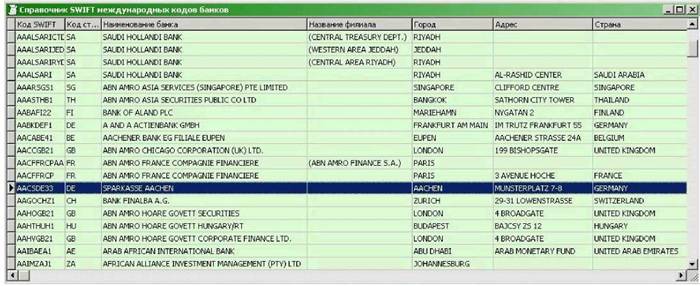
В этом списке содержится описание всех банков - членов международной платежной системы S. W.I. FT. с указанием кода, наименования, адреса, страны и пр. Кроме того, здесь содержатся и самостоятельные подразделения (филиалы) этих банков.
Со списком возможны все стандартные действия; Вы также имеете возможность модифицировать этот список, пользуясь соответствующими действиями удаления, изменения и добавления из контекстного меню.
Кроме того, имеется функция импорта данных из внешнего текстового файла. Для этого нужно выбрать пункт <Импортировать> контекстного меню; перед Вами появится такое окно:
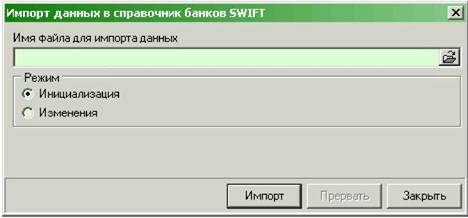
В нем нужно выбрать имя файла (*.dat) с данными и указать, что Вы производите - инициализацию (начальную загрузку) или обновление данных в справочнике. Процесс загрузки (особенно обновление) - длительный процесс; это связано в первую очередь с размерами данного справочника - его полная версия содержит около 60 тысяч записей.
Файл для импорта представляет собой обычный текст в кодировке Windows, каждая строка соответствует одной записи из справочника; этот файл должен иметь следующий формат:
Начальная и конечная | Размер поля | Описание |
позиции | ||
4-14 | 11 | |
15-119 | 105 | Название банка |
120-189 | 70 | департамент (филиал) |
190-224 | 35 | город |
| 35 | адрес (1-я часть) |
359-393 | 35 | адрес (2-я часть) |
394-428 | 35 | адрес (3-я часть) |
429-463 | 35 | адрес (4-я часть) |
569-638 | 70 | страна |
Как правило, данный файл Вы можете получить в Вашем банке.
Кроме того, воспользовавшись пунктом контекстного меню <Очистить>, Вы можете полностью удалить из данного справочника все записи.
Справочник стран
В комплект поставки Системы по умолчанию входит справочник стран, сформированный согласно документу "OK (MK (ИСО 31001 Общероссийский классификатор стран мира". Данный справочник оформлен отдельным модулем, и его можно увидеть в списке подключенных модулей. Этот справочник, возможно, подключен к ряду валютных документов в варианте для Вашего банка.
При выборе пункта головного меню <Справочники> -> <Прочие справочники> -> <Справочник стран> перед Вами появится окно, подобное изображенному ниже:

В этом списке содержится описание всех стран с указанием кодов и наименований.
С данным списком возможны все стандартные действия со списком; Вы имеете возможность модифицировать этот список, пользуясь соответствующими действиями удаления, изменения и добавления из контекстного меню.
В нем нужно выбрать имя файла (*.csv) с данными и указать, что Вы производите - инициализацию (начальную загрузку) или обновление данных в справочнике. |
Кроме того, есть возможность импорта данных из внешнего текстового файла. Для этого нужно выбрать пункт <Импортировать> контекстного меню; перед Вами появится такое окно:
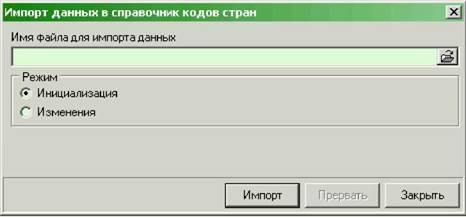
 Файл для импорта представляет собой текст в кодировке Windows; каждая строка соответствует одной записи из справочника; в качестве разделителя между полями в одной строке использован символ ";" (точка с запятой). В нем последовательно должны быть указаны:
• 3-х символьный цифровой код страны
• 3-х символьный текстовый код страны
• Краткое наименование (максимально 70 символов)
• Полное наименование (максимально 140 символов)
Как правило, такой файл для импорта списка стран Вы можете получить в Вашем банке.
Кроме того, воспользовавшись пунктом контекстного меню <Очистить>, Вы можете полностью удалить из данного справочника все записи.
Курсы валют
Данный список пополняется исключительно при установлении связи с Вашим банком; Вы можете просматривать как весь список, так и отдельные его записи: |
|
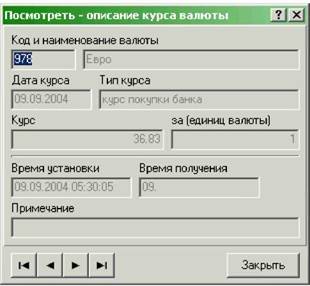
В комплект поставки Системы по умолчанию входит модуль, позволяющий Вам принимать из банка информацию об установленных в нем курсах валют. Его можно увидеть в общем списке подключенных модулей. При выборе пункта головного меню <Справочники> -> <Прочие справочники> -> <Курсы валют> перед Вами появится окно, подобное изображенному ниже:
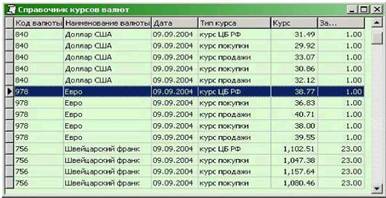
Просмотр конкретной записи осуществляется путем выбора пункта меню <Просмотреть> или с помощью двойного щелчка мышью по интересующей Вас записи. Также Вы имеете возможность удалять отдельные записи из списка. Для этого нужно воспользоваться пунктом контекстного меню <Удалить>
В Системе есть специальная настройка, посвященная тому, как долго должно храниться в Вашей БД описание курсов валют; внешний вид этой настройки изображен на рисунке ниже:
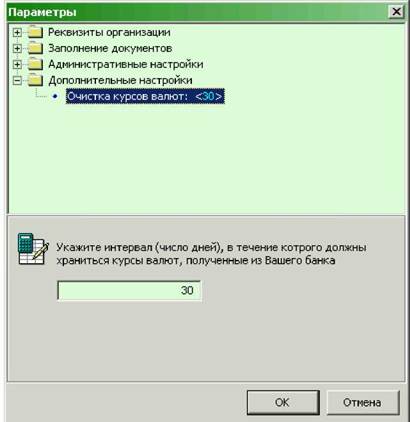
 В результате установки нужного интервала времени, курсы валют с истекшим сроком действия будут автоматически удаляться из списка при процедуре загрузки Системы; удаление данных согласно интервалу может быть выполнено и вручную с помощью выбора пункта <Очистить по интервалу> контекстного меню.
Кроме того, воспользовавшись пунктом контекстного меню «Эчистить все>, Вы можете полностью удалить из описываемого списка все записи.
Шаблоны документов
Любой исходящий документ "рядом с собой" имеет специальный справочник для сохранения образцов документов, так называемые шаблоны. Открыть список возможных шаблонов Вы можете, если выберете пункт головного меню <Справочники> -> <Шаблоны документов> -> «Нужный тип документов». Перед Вами появится список; его пример представлен ниже для случая платежных поручений:
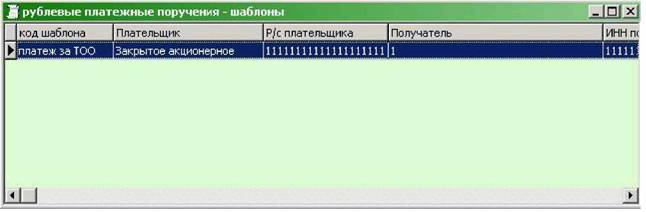
 В данном списке Вы имеете возможность сохранять документы, которые содержат наиболее часто используемые Вами реквизиты, а затем копировать данный шаблон или в новый исходящий документ, или в другой шаблон:
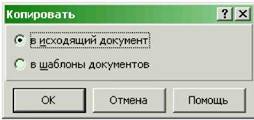
В списке, помимо упомянутого копирования, допустимы все обычные действия.
У каждого шаблона, помимо все параметров, характерных для документа этого типа, есть специальное поле -номер (код) шаблона, где Вы можете для себя отметить, что это за шаблон, чтобы Вам потом было проще различать между собой различные шаблоны.
Также по данной теме: |
Кроме того, у шаблона отсутствуют поле номера документа - оно проставляются в создаваемый по его образу документ в соответствии с правилами, изложенными здесь; дата документа проставляется в соответствии с текущей датой, в которой выполняется копирование. А в остальном ввод и модификация шаблонов полностью соответствует вводу и модификации документов того же типа.

• Документы
• Классификатор документов
• Шаблоны документов
• Типы документов
• Журнал действий с документами
Журналы
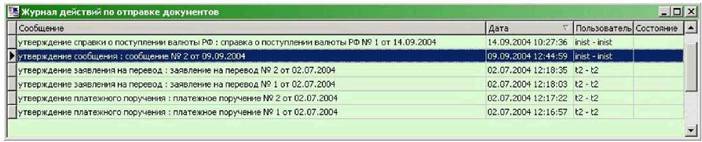
Системой ведется автоматическое журналирование всех значимых событий, как успешных, так и ошибочных. При этом Вы можете в любой момент просмотреть все журналы, посвященные тем или иным событиям, с указанием точных даты-времени возникновения события, пользователя, при работе которого произошло это событие и прочих детальных данных. Наличие этих журналов нередко позволяет досконально разобраться в спорных ситуациях, причинах возникновения ошибок и т. п.
Все системные журналы сгруппированы следующим образом:
• Полный журнал событий
• Журналы действий с документами
• Журналы администратора
Все они представляют собой обычные списки (пример изображен ниже), с которыми возможны все стандартные действия; кроме того, возможен детальный просмотр каждой записи в журнале и удобная навигация над списком.
|
 |
|
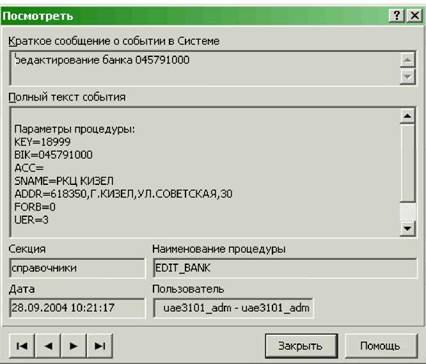
Полный журнал событий
В данном списке показан полный журнал всех событий в Системе; для того чтобы локализовать интересующие Вас события нужно вручную установить фильтр или воспользоваться поиском по списку.
Общие принципы просмотра всех системных журналов кратко изложены здесь.
Журналы действий с документами
Данные списки представляют собой выжимки из полного журнала всех событий в Системе; фактически на полный журнал наложены предварительные фильтры в логическом соответствии с наименованием пункта подменю; все они имеют отношение к документам. Заранее предустановленны следующие варианты:
• Отправка документов
• Получение документов
• Добавление документов
• Модификация
• Экспорт документов
• Удаление документов
• Все действия с документами
Кроме того, Вы можете более детально локализовать интересующие Вас события в любом из вышеупомянутых списков; для этого можно вручную установить фильтр или воспользоваться поиском.
Общие принципы просмотра всех системных журналов кратко изложены здесь.
Также по данной теме:
• Документы
• Классификатор документов
• Шаблоны документов
• Типы документов
• Журнал действий с документами
Журналы администратора
В Системе имеются следующие виды журналов администратора:
• Журнал сбоев и ошибок
• Журнал безопасности
• Журнал связи
Два последних представляют собой выжимки из полного журнала всех событий в Системе, посвященные соответственно всем действиям, касающимся системы безопасности (регистрация и выход из задачи, проверка и установка прав пользователя, добавление новых пользователей и т. п.) и процессов связи с Банком.
Кроме того, есть отдельно стоящий журнал сбоев и ошибок, в который записываются все неудачные попытки пользователя совершить какие - либо действия. Для того, чтобы все такие попытки регистрировались в журнале, должен быть включен соответствующий ключ в общесистемных настройках, а именно параметр "Административные настройки/Журналирование ошибок".
Если этот параметр включен, то все ошибки операторов клиентского места вплоть до неверного заполнения реквизитов документа будут отражаться в данном журнале. Однако нужно понимать, что наличие большого числа записей в нем увеличивает объем БД Вашего рабочего места, а значит снижает скорость доступа к данным. Поэтому не рекомендуется постоянно держать включенной эту настройку.
Вы имеете возможность более детально локализовать интересующие Вас события или ошибки в любом из вышеупомянутых списков; для этого можно вручную установить фильтр или воспользоваться поиском.
Общие принципы просмотра всех системных журналов кратко изложены здесь.
Окна
Пункт меню предназначен для доступа к действиям, связанным с управлением головным окном программы, а также его дочерними окнами, а именно:
• Каскад
• Мозаика
• Упорядочить иконки
• Минимизировать все окна
• Закрыть все окна
• Панели инструментов
• Сохранить настройки окон
• Загрузить настройки окон
Каскад
Пункт меню <Каскад> из подменю Окна используется, чтобы расположить дочерние окна с перекрытием ("каскадом"). При этом все окна оказываются одинакового стандартного размера. Все минимизированные окна переходят при этом в стандартное состояние.
Мозаика
Расположение дочерних окон мозаикой подразумевает то, что все дочерние окна не будут перекрываться и их размеры автоматически станут такими, чтобы все открытые окна заполнили все головное окно. Вы имеете возможность расположить дочерние окна мозаикой по горизонтали или по вертикали, для этого нужно воспользоваться соответствующим подпунктом данного пункта меню. Все минимизированные окна переходят при этом в новое состояние.
Упорядочить иконки
Пункт меню <Упорядочить иконки> используется, чтобы упорядочить иконки минимизированных дочерних окон в нижней части главного окна программы.
Минимизировать все окна
Пункт меню <Минимизировать все окна> из подменю Окна используется, чтобы минимизировать все открытые дочерние окна.
Закрыть все окна
Пункт меню <3акрыть все окна> из подменю Окна используется, чтобы закрыть все открытые дочерние окна Программы.
Панели инструментов
Подменю <Панели инструментов> из подменю Окна используется для настройки панелей инструментов. Пункты меню данного подменю соответствуют доступным панелям инструментов.
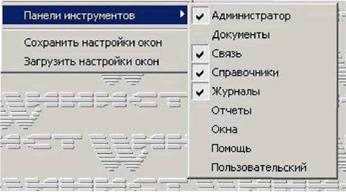
Пункты меню, отмеченные галочкой, соответствуют видимым панелям инструментов; если этого значка нет, то соответствующая панель в данный момент не отображается.
Нажатие на любой пункт меню данного подменю приводит к переключению видимости/невидимости соответствующей панели инструментов.
Сохранить настройки окон
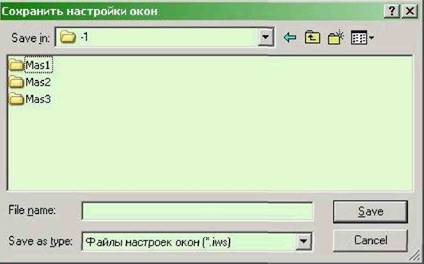
Данный пункт меню используется для того, чтобы у Вас была возможность сохранить все настройки окон и таблиц в них в виде файла со специальным форматом.
При нажатии на данный пункт меню Вам представится возможность выбрать каталог и имя файла, в котором их нужно сохранить. В дальнейшем Вы будете возможность восстановить ранее сохраненные настройки.
Загрузить настройки окон
Данный пункт меню используется для того, чтобы восстановить ранее сохраненные настройки всех окон программы.
Перед Вами появится изображенный ниже стандартный диалог ОС для открытия файла, в котором нужно выбрать файл специального формата. iws в котором хранятся Ваши сохраненные настройки.

Помощь
Пункт меню предназначен для доступа к следующим действиям:
• Справка
• Связаться
• WEB-сервер
• О Программе
Справка
Из подпунктов данного пункта меню Вы можете вызвать окно с этой справкой, а также отдельным пунктом меню - подсказку по содержимому головного окна программы и списку часто задаваемых вопросов.
Связаться
Пункт меню <Связаться> из подменю Помощь используется, чтобы запустить Вашу почтовую программу для отправки электронного письма на адрес ответственных за поддержку Системы Банк-Клиент сотрудников Вашего банка.
В этом письме Вы можете подробно описать возникшие у Вас проблемы и Вам постараются как можно скорее
помочь.
WEB-сервер
О Программе |
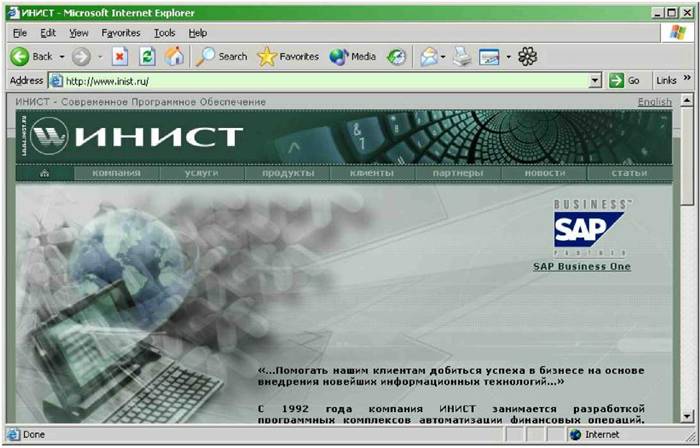
Пункт меню <Web-cepeep> из подменю Помощь используется, чтобы в самом окне подсказки запустить броузер для посещения Web-сервера фирмы ИНИСТ - разработчика Системы Банк-Клиент, которой Вы пользуетесь.
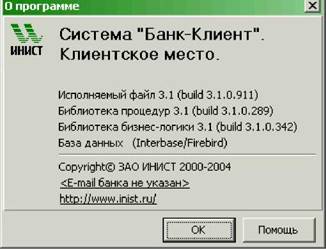
Данный диалог содержит информацию о названии, версии программы и ряда ее составных модулей, а также о фирме-производителе. Эта информация может потребоваться сотрудникам Банка и фирмы Инист при устранении возможных неполадок в Вашей Системе.
Кроме того, имеются ссылки на WEB-сервер фирмы ИНИСТ и почтовый адрес Вашего банка для связи с разработчиками фирмы и ответственным сотрудником банка.
Панель инструментов
Панели инструментов позволяют пользователю осуществить более быстрый доступ к управлению окнами программы по сравнению с работой через пункты меню. Они расположены в верхней части головного окна программы.
В программе предусмотрены следующие панели инструментов:
• Администратор
• Документы
• Связь
• Справочники
• Журналы
• Отчеты
• Окна
• Помощь
• Пользовательский
При первом запуске программы большинство из них обладают набором кнопок по умолчанию. При этом часть панелей инструментов не видима по умолчанию.
Пользователь может управлять видимостью панелей инструментов посредством подменю Панели инструментов или при помощи всплывающего меню, которое вызывается при нажатии правой кнопки мыши на области размещения панелей инструментов. Пункты меню, отмеченные галочкой, соответствуют видимым панелям инструментов.
Панели инструментов можно перемещать в горизонтальном и вертикальном направлениях. Для этого подведите указатель мыши на область в левой части перемещаемой панели, нажмите левую кнопку мыши, и |
Если значка нет, то соответствующая панель в данный момент не отображается. Нажатие на каждый из этих пунктов меню приводит к переключению видимости/невидимости соответствующей панели инструментов. Кроме того, всплывающее меню содержит пункт меню <Настройка>, который позволяет пользователю управлять кнопками, содержащимися на панелях инструментов.
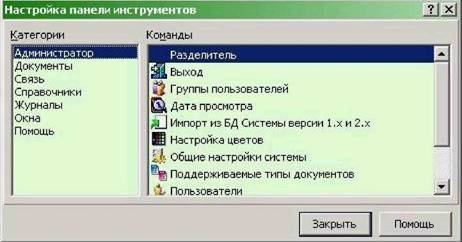
перетащите панель на требуемое место.
Кроме того, ненужную кнопку с панели инструментов можно удалить, перетащив ее мышью в окно настроек, изображенное выше.
Строка состояния
Строка состояния главного окна программы используется для отображения информации о текущей дате просмотра, наличии фильтрации в активном дочернем окне, а также для вывода подсказки.
Строка состояния разделена на пять частей:
• Левая часть предназначена для графической индикации состояния сеанса связи между клиентом и
Банком, который в данный момент происходит.
• Далее отображается текущая дата просмотра, которая используется при фильтрации данных в
таблицах. При двойном щелчке левой кнопки мыши на данной области строки состояния вызывается
диалог "Выбор даты просмотра".

|
Из за большого объема этот материал размещен на нескольких страницах:
1 2 3 4 5 6 |
