


Партнерка на США и Канаду по недвижимости, выплаты в крипто
- 30% recurring commission
- Выплаты в USDT
- Вывод каждую неделю
- Комиссия до 5 лет за каждого referral
инист
Windows Банк-Клиент
Руководство
пользователя
системы
Версия программы 3.1
РАБОЧЕЕ МЕСТО УДАЛЕННОГО КЛИЕНТА....................................................................................................................................... 4
Обзор рабочего места Клиента...................................................................................................................................................... 5
Вход в программу....................................................................................................................................................................................... 5
Настройка конфигураций.......................................................................................................................................................................... 6
Смена пароля при старте.......................................................................................................................................................................... 8
Чтение ключей............................................................................................................................................................................................... 9
Обновление внешних модулей.................................................................................................................................................................. 10
Главное окно программы.................................................................................................................................................................. 12
Главное меню................................................................................................................................................................................................ 12
Администратор....................................................................................................................................................................................... 12
Дата просмотра................................................................................................................................................................................. 12
Система безопасности..................................................................................................................................................................... 13
Настройки............................................................................................................................................................................................ 31
Администрирование......................................................................................................................................................................... 41
Выход.................................................................................................................................................................................................... 46
Документы............................................................................................................................................................................................... 46
Номера документов.......................................................................................................................................................................... 54
Классификатор документов........................................................................................................................................................... 56
Связь.......................................................................................................................................................................................................... 57
Сеансы связи....................................................................................................................................................................................... 57
Настройки связи................................................................................................................................................................................. 58
Очереди команд................................................................................................................................................................................. 63
Справочники........................................................................................................................................................................................... 66
Справочник корреспондентов....................................................................................................................................................... 66
Справочник валют............................................................................................................................................................................ 69
Справочник 70
Справочник счетов............................................................................................................................................................................ 71
Прочие справочники......................................................................................................................................................................... 72
Дополнительные справочники...................................................................................................................................................... 72
Шаблоны документов...................................................................................................................................................................... 76
Журналы.................................................................................................................................................................................................. 78
Полный журнал событий................................................................................................................................................................ 79
Журналы действий с документами.............................................................................................................................................. 79
Журналы администратора............................................................................................................................................................. 79
Окна........................................................................................................................................................................................................... 80
Каскад................................................................................................................................................................................................... 80
Мозаика................................................................................................................................................................................................ 80
Упорядочить иконки......................................................................................................................................................................... 80
Минимизировать все окна............................................................................................................................................................... 80
Закрыть все окна................................................................................................................................................................................ 81
Панели инструментов....................................................................................................................................................................... 81
Сохранить настройки окон............................................................................................................................................................. 81
Загрузить настройки окон............................................................................................................................................................... 82
Помощь..................................................................................................................................................................................................... 82
Справка................................................................................................................................................................................................ 82
Связаться.............................................................................................................................................................................................. 82
WEB-сервер......................................................................................................................................................................................... 83
О Программе....................................................................................................................................................................................... 83
Панель инструментов................................................................................................................................................................................ 84
Строка состояния..................................................................................................................................................................................... 85
Прочее.............................................................................................................................................................................................................. 85
Работа с таблицами................................................................................................................................................................................. 85
Настройка списка колонок................................................................................................................................................................. 85
Сортировка.............................................................................................................................................................................................. 86
Поиск......................................................................................................................................................................................................... 87
Установка фильтров.............................................................................................................................................................................. 88
Другие действия..................................................................................................................................................................................... 89
Тип отправления в платежном поручении......................................................................................................................................... 91
Контрольный ключ в номере счета........................................................................................................................................................ 92
Часто задаваемые вопросы.......................................................................................................................................................... 93
Рабочее место удаленного Клиента
Компания ИНИСТ занимается разработкой систем «Банк-Клиент» с 1992 года. Программный комплекс «ИНИСТ Банк-Клиент» является одной из последних разработок компании «ИНИСТ» в этой области и использует самые передовые технологии и богатый опыт эксплуатации российскими банками нашей системы Банк-клиент/DOS.
Система «ИНИСТ Банк-Клиент» реализована на основе архитектуры клиент-сервер. Это позволяет сочетать высокую эффективность работы программного комплекса с надежностью хранения данных и гарантированной защитой от несанкционированного доступа.
Система «ИНИСТ Банк-Клиент» автоматизирует и повышает эффективность документооборота между банками и их клиентами, филиалами, банками-корреспондентами, любыми (финансовыми, фондовыми, торгово-промышленными, производственными и т. д.) организациями.
Если клиент работает с банком через Web-интерфейс, единственным требованием является наличие на его компьютере программы Microsoft Internet Explorer версии 5.0 или выше. Клиенты системы, используя Web-броузер, подключаются к Web-серверу банка через сеть Internet либо через коммутируемую или выделенную линию. Все операции в системе осуществляются в режиме диалога, подобно обычной работе с html-страницами в сети Internet.
Если клиент работает с банком через программу «Удаленное клиентское место», разработанную фирмой «ИНИСТ», то в этом случае на клиентском компьютере должен быть установлен Microsoft Internet Explorer версии не ниже 5.0 и коммуникационный пакет «Удаленный доступ к сети» из дистрибутива Windows. Клиент использует стандартные коммуникационные возможности системы Windows для подключения к серверу Банка. Связь может осуществляться непосредственно по коммутируемому каналу с использованием протоколов канального уровня, таких как РРР или Х.25 с инкапсуляцией пакетов протокола сетевого уровня IP, либо, как и в случае Web-интерфейса, клиент может использовать прямое IP-соединение с Банком посредством Internet или локальной сети.
Состав Системы
Система образует структуру «звезда» с Центром на сервере Банка и неограниченным количеством Клиентов. Клиенты связываются с Центром по протоколу TCP/IP, используя при этом любые доступные каналы связи (коммутируемые, выделенные или сеть Internet). Система состоит из шести функциональных модулей:
• Сервер базы данных ORACLE;
• Web-сервер;
• Транспортная станция для связи с клиентами;
• Криптосервер;
• Рабочее место оператора системы;
• Рабочее место клиента.
Безопасность
Деятельность фирмы ИНИСТ в области защиты информации лицензирована ФАПСИ и Гостехкомиссией при Президенте РФ. Для обеспечения защиты информации в системе Инист Банк Клиент предусмотрены:
• Система паролей и разграничение прав доступа на банковском и клиентском месте системы,
исключающая возможность несанкционированного доступа к Вашей информации;
• Система паролей доступа на web-сервер банка, обеспечивающая гарантированную защиту банковской
тайны;
• Сертифицированная защита «активных элементов» системы на «клиентском месте»;
• Использование стандартного протокола SSL для защиты информации от несанкционированного
доступа;
• Сертифицированные средства криптозащиты информации, включая шифрование передаваемых
данных и электронную цифровую подпись.
Обзор рабочего места Клиента
Вы используете модуль "Удаленное место клиента" из комплекса "ИНИСТ Банк-Клиент". В рамках функций, предоставляемых этим модулем своим пользователям и в зависимости от предоставленных Вам полномочий, Вы можете:
• Заполнять платежные и другие документы в установленных Банком форматах;
• Подписывать их своими ключами АСП;
• Отправлять эти документы в Банк;
• Получать из Банка другие документы и ответы на присланные Вами документы;
• Получать из Банка актуальную справочную информацию;
• Настраивать наиболее удобным образом свои справочники;
• Импортировать и экспортировать данные из(в) наиболее распространенные бухгалтерские системы;
• Делать другие полезные операции.
Для того, чтобы помочь Вам выполнить вышеописанные действия наиболее удобным способом, предназначаются разделы помощи по Системе, которыми Вы можете воспользоваться, выбрав интересующий Вас контекст, или введя ключевое слово в режиме поиска, или просто нажав кнопку "Помощь" в соответствующем окне программы.
Вход в программу
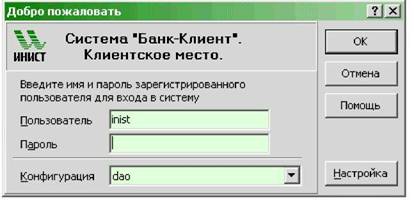
При запуске задачи перед Вами появится окно, изображенное выше. По умолчанию, в нем будут указаны (если таковые были) имя и конфигурация того пользователя, который регистрировался последним с Вашего компьютера на рабочем месте Системы. Для входа в Систему необходимо ввести имя и пароль зарегистрированного пользователя и нажать кнопку <ОК> или клавишу Enter. Программа проверит правильность ввода имени и пароля.
Если имя или пароль введены неправильно, то программа покажет соответствующее сообщение об ошибке. Вы можете исправить неправильно введенное имя пользователя или ввести правильный пароль, после чего повторно нажать кнопку (или клавишу Enter).
При вводе имени и особенно пароля следует следить за регистром (большие-маленькие буквы), а также за раскладкой клавиатуры (русский-английский). Как имя пользователя, так и пароль к ним чувствительный. Кроме того, важную роль играет выбранная конфигурация, поскольку она включает в себя информацию о БД, к которой производится подключение при регистрации.
Программа допускает лишь три последовательные попытки регистрации.
Если имя и пароль пользователя были введены верно, то продолжится загрузка Системы.
Если для Вас, как для пользователя Системы, установлен признак "Смена пароля при старте", то Вам будет предложено поменять Ваш пароль; более подробно об этом написано в разделе Смена пароля при старте.
Если какие-либо модули Системы обновились с момента предыдущего запуска Системы, то Вам будет предложено выполнить нужное обновление, при этом появится окно Обновление внешних модулей.
Далее, если Вы обладаете ключами, и в параметрах настройки пользователя указано, что необходимо запрашивать ключи при старте программы, появится диалог Чтение ключей.
И в самом окончании успешной регистрации Вы попадете в Главное окно программы.
Для отказа от входа в Систему нажмите кнопку <Отмена> или клавишу <Esc> в окне входа в программу.
При нажатии в этом окне кнопки <Настройка> или комбинации клавиш <Ctri+F12> программа позволит выполнить действие по настройке или выбору системной конфигурации; более подробно об этом можно прочесть в разделе Настройка конфигураций. Выбор текущей конфигурации можно осуществить также путем выбора из списка доступных конфигураций прямо в описываемом диалоге.
Также по данной теме:
• Вход в программу
• Обновление внешних модулей
• Чтение ключей
• Настройка конфигураций
• Смена пароля при старте
• Смена ключа Банка
Настройка конфигураций
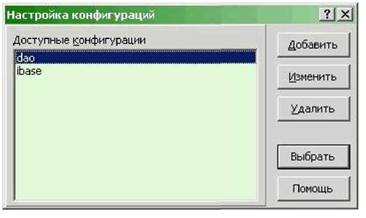
При нажатии на кнопку <Настройка> в окне Вход в программу перед Вами появится окно со списком доступных на Вашем рабочем компьютере конфигураций рабочего места Системы.
Каждая конфигурация включает в себя информацию об используемой базе данных, а также ряд дополнительных настроек. В целом, у Вас в списке может присутствовать несколько конфигураций только в том случае, если Вы имеете доступ к нескольким клиентским местам Системы Банк-Клиент.
Этот список пополняется из программы установки клиентского места Системы (при выбранных ключах внутри установщика), кроме того, выполняя в данном окне нужные действия, Вы можете вручную модифицировать этот список.
Внимание! Действие по настройке конфигураций должно выполняться квалифицированным администратором Системы!
Нажав кнопку <Добавить>, Вы увидите диалог, в котором можно описать все параметры новой конфигурации. Набор этих параметров зависит от того, какой тип базы данных используется на требуемом клиентском месте.
В случае выбора БД DAO 3.5 или DAO 3.6 окно описания конфигурации имеет следующий вид:
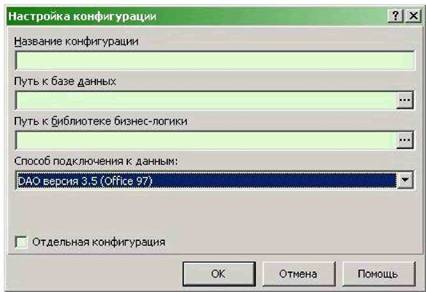
Необходимо указать условное название конфигурации (например - характеризующее для Вас то, с данными какого из клиентов Вы будете работать); кроме того нужно указать каталоги, в которых находятся БД клиента (файл bcdb. mdb) и файлы бизнес-логики (wbcSProc31 .dll и wbcSPBase31 .dll).
Включение метки "Отдельная конфигурация" означает, что все интерфейсные настройки окон (размеры, местоположение, последовательность столбцов в таблицах и т. п.) будут сохраняться отдельно для данной конфигурации. Все конфигурации, не имеющие данной метки, будут иметь общие интерфейсные настройки.
Физически вышесказанное означает то, что в системном реестре для каждой конфигурации с меткой "Отдельная конфигурация" выделяется отдельный раздел; если метка не выбрана, то идет работа с разделом по умолчанию.
Смысл этой метки - в наиболее удобном для пользователя (пользователей) сохранении из индивидуальных настроек; скажем если один и тот же пользователь работает с разными клиентскими местами с одного компьютера, то имеет смысл оставить эту метку выключенной, если же с одного компьютера на одно (или разные) клиентские места могут зайти разные пользователи (приходящий бухгалтер например), то есть смысл делать для них раздельные конфигурации.
В том случае, если выбирается тип БД FireBird 1.5, окно настройки конфигурации имеет такой вид:
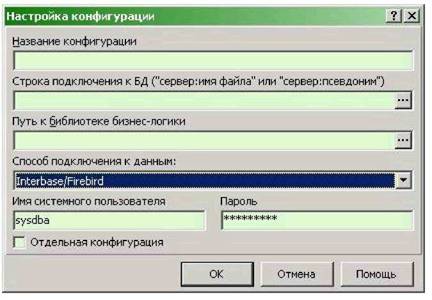
В отличие от случая использования DAO, описанного выше, нужно указать строку подключения или полное имя файла с данными (bcdb. fdb); кроме того нужно указать характерное для Вашей БД имя системного пользователя БД FireBird; этот пользователь должен быть System Database Admin по отношению к БД клиентского места. Прочие настройки имеют тот же смысл, что и в случае использования DAO.
Кнопка <Изменить> позволяет изменить вышеописанные настройки для уже существующей конфигурации; нельзя изменить лишь ее условное название.
Кнопка <Удалить> позволяет удалить конфигурацию из данного списка; при этом с самим соответствующим клиентским местом ничего не происходит и оно физически не удаляется.
С помощью кнопки <Выбрать> можно установить новую текущую конфигурацию и вернуться в окно Вход в программу.
Внимание! Рекомендуются следующие параметры конфигурации при одновременной установке нескольких клиентских мест Системы на одном компьютере:
• Для каждого клиентского места должны быть выделены свои отдельные каталоги для библиотек
бизнес-логики
• В случае использования одного исполняемого файла lbcRemote31.exe для всех клиентских мест
рекомендуется размещать библиотеку WbcSPBase31.bpl рядом с исполняемым файлом, а нее
каталог бизнес-логики.
Следование данным рекомендациям существенно упростит для Вас процедуру удаленного обновления ПО Вашей Системы.
Также по данной теме:
• Вход в программу
• Обновление внешних модулей
• Чтение ключей
• Настройка конфигураций
• Смена пароля при старте
• Смена ключа Банка
Смена пароля при старте
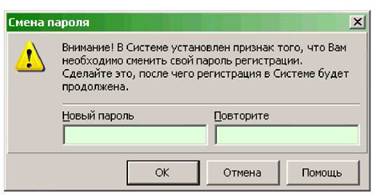
Данное окно может возникнуть при старте Системы, если для того пользователя, который зарегистрировался, установлен признак необходимости сменить пароль при первом входе в Систему. Причин этого может быть несколько:
• Пользователь был только что зарегистрирован по данным, поступившим из Банка; при этом его пароль совпадал с его именем регистрации. Чаще всего эта ситуация возникает сразу после установки Системы у клиента.
• Истек срок действия пароля пользователя, этот срок описан среди прочих параметров пользователя
Системы.
• Администратор принудительно установил этот признак в связи, например, с подозрением на
компрометацию старого пароля.
В любом случае, необходимо дважды ввести Ваш новый пароль; при последующих входах в Систему нужно пользоваться уже только им. Обязательно запомните Ваш новый пароль, поскольку средств для его восстановления в случае утери физически не существует.
Также по данной теме:
• Вход в программу
• Обновление внешних модулей
• Чтение ключей
• Настройка конфигураций
• Смена пароля при старте
• Смена ключа Банка
Чтение ключей
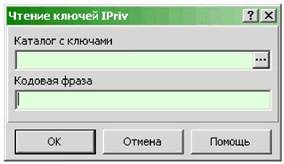
Изображенный выше диалог запроса ключей может появиться перед Вами в нескольких случаях, а именно:
• При старте Системы, если для Вас, как для пользователя, установлен признак "Запрос ключей при
старте".
• Если истекло время перезапроса ключей и Вы пытаетесь выполнить операцию, требующую их
валидности.
• Если указано, что необходимо выполнять запрос ключей при каждой операции и Вы пытаетесь
выполнить операцию, требующую их валидности.
• Если Вы отказались от чтения ключей например, при старте Системы, и Вы пытаетесь выполнить
операцию, требующую их валидности.
К операциям, требующим валидности ключа, относятся заказ связи с Банком, подписание документов, а также ряд операций с ключами, таких как перемещение или печать заявки на регистрацию.
В данном окне необходимо указать каталог, в котором хранятся ключи (в случае хранения ключей в базе данных это поле недоступно); по умолчанию подставляется последний выбранный Вами каталог. Данный каталог может располагаться как на жестком диске Вашего компьютера, так и на любом носителе (дискета, внешняя память, ZIP-drive и т. п.) который понимается ОС Вашего компьютера.
Кроме того, нужно ввести кодовую фразу - фактически пароль, которым шифрован Ваш ключ и без знания которого злоумышленник, даже имея на руках копию Вашего носителя с ключами, не сможет ими воспользоваться.
После ввода в том случае, когда все было указано верно, ключ считается валидным и остается таковым в соответствии с описанными выше настройками.
Если пользователь отказался от чтения ключей, нажав кнопку <Отмена> или клавишу <Esc>, а также если он ошибся при вводе кодовой фразы, загрузка Системы или работа в ней продолжается (без выполнения операции), однако при новой попытке выполнения операции, требующей валидного ключа, данный диалог
появится вновь.
Внимание! Данное окно имеет отношение только к случаю использования криптосистемы IPriv; если используются другие криптосистемы, то каждая из них специфически читает свои ключи, и за подробностями следует обращаться к руководству пользователя для соответствующей криптосистемы. Подробнее об используемой у Вас криптосистеме можно прочитать в описании диалога Настройки связи.
Также по данной теме:
• Вход в программу
• Обновление внешних модулей
• Чтение ключей
• Настройка конфигураций
• Смена пароля при старте
• Смена ключа Банка
Обновление внешних модулей
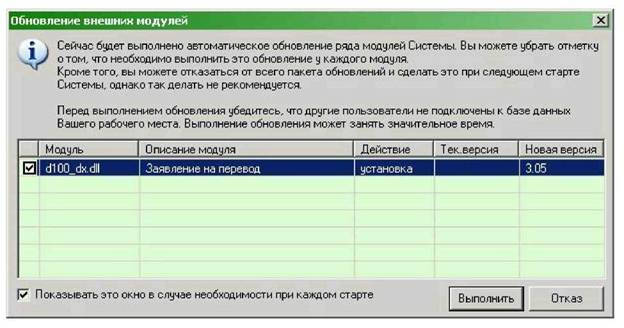
Иногда при старте Системы после успешного ввода имени и пароля пользователя, может возникнуть окно, подобное изображенному выше. Как правило, его наличие означает, что на Ваше рабочее место при последнем сеансе связи с Вашим Банком поступили обновления общей бизнес-логики Системы или новые внешние модули. Чаще всего это связано с изменениями в описании типов документов или с тем, что Банк предоставляет Вам возможность заполнять документы нового типа.
В списке, который может содержать несколько записей описаны:
Изменяемый признак необходимости обновления
По умолчанию он ставится во включенное состояние, если обнаружено наличие нового модуля (например - справочника или типа документов) или если обнаружено наличие иной, более новой, версии модуля, созданной для того же Банка, что и был до того. Если же обнаружен модуль более старой версии, чем зарегистрировано в Вашей БД или если обнаружен модуль для другого банка, то это - подозрение на ошибку банковского сотрудника, отправившего Вам это обновление, и по умолчанию признак необходимости выполнения обновления будет выключен.
Внимание! Менять эту настройку рекомендуется только после совета с сотрудником Банка, по умолчанию ее лучше не трогать - в 99% случаев она должна быть включена.
Имя и описание модуля
Текстовая информация, содержащая наименование библиотеки, реализующей этот модуль и неформальное описание, за что отвечает эта библиотека.
Тип действия
Возможные варианты - установка или обновление
Текущая версия
Внутренний номер и наименование банка-заказчика (в случае обновления) той версии модуля, что
зарегистрирована в Вашей БД
Новая версия
Внутренний номер и наименование банка-заказчика (в случае обновления) той версии модуля, что обнаружена в каталоге с бизнес-логикой. Этот модуль мог попасть туда или в рамках удаленного обновления, или путем простого копирования (файл мог быть доставлен любым путем).
Если какие-либо модули из списка отмечены, как необходимые к установке, то после нажатия на кнопку <ОК> для всех них последовательно будет выполнен тот комплекс изменений в метаданных, который требуется для перехода именно с Вашей версии данного модуля на новую. Это может быть, например, добавление ряда полей в таблицы для хранения документов или же создание в БД новых таблиц и иных структур под новый справочник и т. п.
Модули, которые не были отмечены как необходимые к установке, но которые физически остались в каталоге бизнес-логики будут появляться в этом списке при каждом старте, напоминая Вам о том, что с Системой что-то не в порядке.
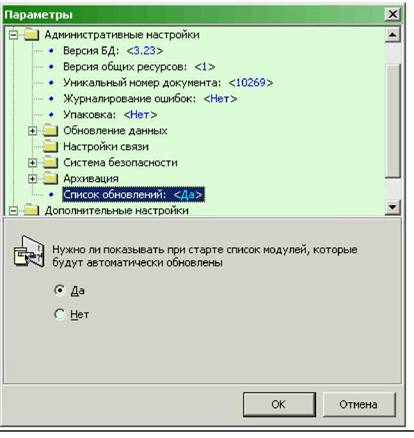
Избежать появления описанного выше окна можно, убрав признак в нижней его части; при этом само окно появляться не будет и накат всех модулей будет производиться автоматически для тех, что отмечены по умолчанию, как это описано здесь. Это может оказаться полезным для администратора Системы, который может убрать это "пугающее" операторов окно и пустить задачу по наиболее вероятной ветке.
Восстановить впоследствии показ этого окна можно, воспользовавшись изображенной ниже системной настройкой:
Также по данной теме:
• Вход в программу
• Обновление внешних модулей
• Чтение ключей
• Настройка конфигураций
• Смена пароля при старте
• Смена ключа Банка
Главное окно программы
Главное окно программы предназначено для управления остальными окнами посредством выбора пунктов головного меню и кнопок панели инструментов. Кроме того это окно содержит строку состояния, в которой отражаются некоторые важные сведения о состоянии сеанса работы в Системе.
Главное меню
Меню главного окна программы предназначено для управления остальными окнами программы. Это - наиболее общий универсальный механизм для выполнения действий в Системе. В связи с этим наиболее значимые разделы подсказки также сгруппированы в порядке, определяемом головным меню.
Верхний уровень головного меню Системы содержит следующие пункты:
• Администратор
• Документы
• Связь
• Справочники
• Журналы
• Окна
• Помощь
Администратор
В данном пункте меню сгруппированы действия, которые доступны только пользователю, имеющему полномочия администратора. Для оперативной ежедневной работы операциониста или бухгалтера большинство из них, как правило, не требуется. К этим действиям относятся:
• Дата просмотра
• Система безопасности
• Настройки
• Администрирование
• Выход
Дата просмотра
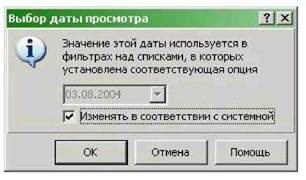
Данный диалог позволяет установить дату просмотра данных в Системе. Эта дата просмотра может использоваться при фильтрации данных в таблицах. Текущая дата просмотра отображается в строке состояния внизу главного окна программы.
Вы можете ввести дату просмотра вручную в поле ввода или выбрать ее из календаря, выпадающего при нажатии кнопки, расположенной в правой части поля ввода, или нажатием комбинации клавиш <АИ+Стрелка вниз>.
Диалог содержит также флажок "Изменять в соответствии с системной датой", при выборе которого дата просмотра установится в соответствии с текущей датой на Вашем компьютере. При последующих входах в Систему дата просмотра будет также изменяться в соответствии с текущей системной датой, установленной в ОС. Вместе с ней будут "перемещаться" и фильтры над открытыми таблицами, где в условиях фильтрации установлена связь с датой просмотра.
Для подтверждения ввода даты просмотра нажмите кнопку <ОК> или клавишу <Enter>. Для отказа от ввода даты нажмите кнопку <Отмена> или клавишу <Esc>.
Система безопасности
В данном пункте меню собраны действия, которые доступны пользователю, имеющему полномочия администратора и отвечают за распределение полномочий между пользователями Вашей Системы.
К ним относятся:

|
Из за большого объема этот материал размещен на нескольких страницах:
1 2 3 4 5 6 |
