


Партнерка на США и Канаду по недвижимости, выплаты в крипто
- 30% recurring commission
- Выплаты в USDT
- Вывод каждую неделю
- Комиссия до 5 лет за каждого referral
Г\ х]
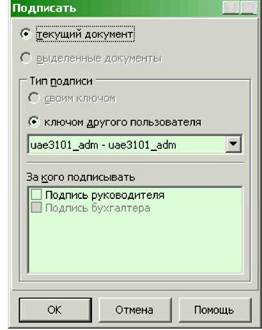
В нем Вы должны указать:
• Текущий или выделенные документы Вы хотите подписать. Если выделение документов отсутствует, то
возможен только первый вариант.
• Каким - своим или чужим ключом - Вы будете подписывать документ(ы). Если у Вас нет ключа, то
доступен только второй вариант, при этом Вы должны выбрать пользователя и знать кодовую фразу для
доступа к его ключу; ну и конечно, ключ должен храниться в БД или быть на доступном Вам носителе.
Несмотря на возможность подписывать документы НЕ своим (чужим) ключом, не рекомендуется ею
пользоваться без особых на то причин, поскольку финансовую и пр. ответственность за документ в
общем случае несет владелец ключа.
• Подписи каких типов Вы хотите проставить под документом(и). Полный список типов подписей
определяется параметром "Подписи при отправке" отсюда а также тем, какие подписи может проставить
используемый ключ. Это устанавливается при генерации или регистрации ключа, а выяснить можно в
параметре "Типы подписей" в списке пользователей. Доступные при этом определяются тем, какие из
необходимых подписей уже проставлены под выбранным документом. Если речь идет о группе
документов, то это определяется первым из них.
После указания всего, что нужно, следует нажать кнопку <ОК>; если все данные введены верно, то документ(ы) будут подписаны, при этом их состояние изменится с "Введен" на "Подписан".
В процессе подписания у Вас может быть запрошена кодовая фраза доступа к ключу; подробнее об этом см. здесь.
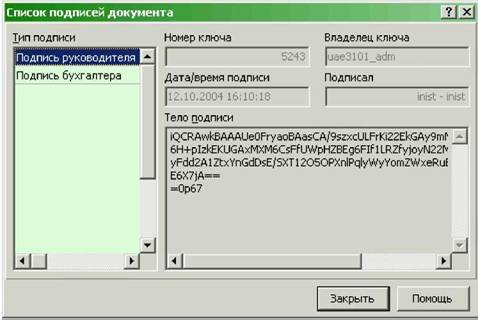
Список всех имеющихся под документом подписей можно просмотреть, используя пункт всплывающего контекстного меню <Прочие действия> -> <Список подписей документам
Следует учитывать, что не все типы документов могут нуждаться в подписи вообще, если на таком документе вызвать действие по его подписанию, то Вам будет выдано соответствующее сообщение:
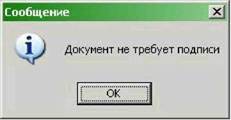
Такой документ можно сразу после ввода утверждать.
Утверждение и ответы
После того, как документ введен и подписан необходимым числом подписей, его нужно утвердить, и при ближайшем сеансе связи он попадет в Ваш банк. При этом из состояния "Подписан" документ перейдет в состояние "Утвержден" и команду о его отправке можно будет увидеть в списке исходящих команд.
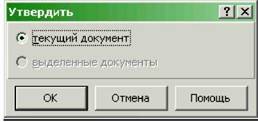
После того, как Вы установите связь с банком, и она успешно завершится, Ваш документ попадет в банк. При этом, Вам сформируется подтверждение о том, что документ получен, и состояние документа будет "Доставлен". В списке ответов на документ, который можно увидеть выбрав пункт контекстного меню <Прочие действия> -> «Этветы на документу можно будет увидеть подробный ответ.

Возможен вариант, когда Вы что-то указали неверно в отправленном документе и на этапе получения банковское ПО обнаружило эту ошибку; в этом случае Ваш документ примет состояние "Ошибка", а текст этой ошибки также можно увидеть среди ответов. Документ при этом примет цвет ошибочных объектов, управлять которым можно здесь.
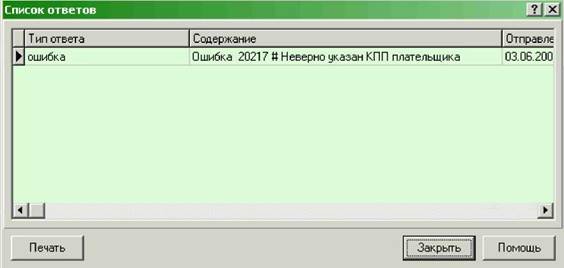
 Ответ об ошибке может быть получен из банка и позже, например - при попытке исполнения в АБС. Тогда Вы увидите список из нескольких последовательных ответов в вышеупомянутом окне.
В том случае, если документ находится в состоянии "Ошибка", то он завершил свой жизненный цикл и его придется ввести заново, и снова подписать и утвердить как описано выше. Проще всего создания нового документа по образу имеющегося это воспользоваться возможностью копирования, которая описана ниже.
Когда документ успешно принят банком и исполнен в его АБС, то при ближайшем сеансе связи Вы получите уведомление об этом; документ при этом примет состояние "Завершен", его цвет поменяется на цвет для успешно завершенных документов; информацию об ответе также можно будет увидеть в списке ответов:
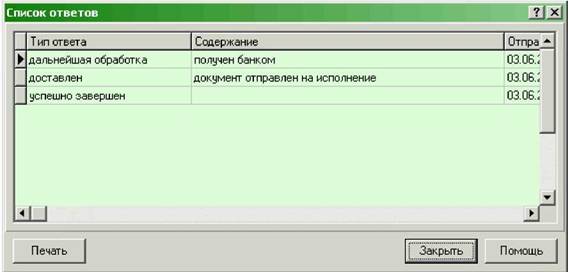
 Самый последний ответ из списка, будь он ошибочный или успешный, кроме того всегда отображается в списке документов в упомянутой выше колонке "Последний ответ".
Копирование
Любой документ может быть создан путем копирования уже имеющегося, для этого есть соответствующее действие в контекстном меню. При этом все поля нового документа заполняются такими же, как в образце, из которого документ порожден; единственное отличие - дата нового документа проставляется равной системной дате, а то, какой номер документа может быть проставлен при этом, описано здесь.
Отмена
Документ может быть отменен Вами на любом этапе его жизни, но до того, как он успешно или ошибочно завершен. Для этого имеется действие <Отменить>, которое применимо как к одиночному документу, так и к их группе. Возможны следующие варианты:
• Документ в состоянии "Введен" в отмене не нуждается.
• При отмене документа в состоянии "Подписан" с него снимаются все подписи и он переходит в
состояние "Введен".
• Если документ был утвержден, но еще не отправлен в банк, то с него снимаются подписи, и он исчезает
из очереди на отправку; состояние у него становится "Введен"; того же эффекта можно добиться, если
выполнить действие <Отменить> в списке команд на отправку.
• Если документ уже доставлен в банк, то немедленная отмена его невозможна, Система автоматически
сформирует запрос об отмене, который при ближайшем сеансе связи попадет в банк; если документ еще
возможно отменить, то банк автоматически сформирует для Вас извещение об этом, которое Вы
получите в том же сеансе связи. Сообщение об успешной отмене можно будет увидеть в списке ответов
на документ, сам документ при этом примет состояние "Завершен". Если же в банке автоматическая
отмена уже невозможна (например - документ уже исполнен в АБС), то Вы также получите извещение об
этом, при этом состояние документа не изменится и вопрос о его физической отмене нужно будет
решать внесистемными средствами.
Завершение
Если Вы внесистемными средствами отменили документ, как это описано выше, то для того, чтобы отразить это в Вашей системе, Вы можете принудительно завершить этот документ, воспользовавшись одноименным пунктом контекстного меню. Процедура завершения носит необязательный и вспомогательный характер; при обычной работе ее использование как правило не требуется.
Импорт
Одним из способов создания новых документов, вдобавок к уже описанным добавлению и копированию, является импорт. При выполнении этого действия перед Вами появится примерно такое окно:
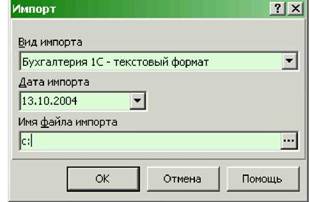
 Вам нужно указать вид импорта - то есть его формат - и имя файла, откуда он производится. Как правило, список доступных импортов сильно меняется для разных типов документов и комплектов поставки разных банков. По результатам импорта создаются новые документы, которые далее должны пройти по уже описанному выше жизненному циклу.
Вы имеете возможность самостоятельно пополнять список возможных импортов, подробно об этом рассказывается здесь. В поставке для ряда банков имеется возможность автоматического инициирования импорта без вмешательства оператора.
Экспорт
Любой документ вне зависимости от его состояния может быть экспортирован в один из описанных форматов. Для выполнения этого действия выберите пункт контекстного меню <Прочие действия> -> <Экспорт>. Перед Вами появится примерно такое окно:
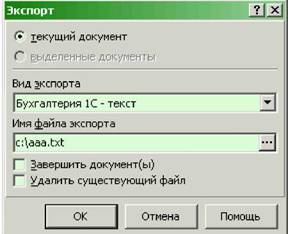
 В нем нужно указать, к каким документам применяется экспорт, выбрать формат экспорта и указать полное имя файла, в который будут выгружены данные о документах. Кроме того, есть еще 2 дополнительных признака, которые могут сделать процедуру экспорта более подходящей к Вашим требованиям - признак удаления файла перед экспортом, если такой существует, и признак необходимости завершить документы после их успешного экспорта.
Возможность самостоятельно пополнять список возможных форматов экспортов подробно описана здесь. В поставке для ряда банков имеется возможность автоматического инициирования экспорта документов некоторых типов.
С исходящими документами возможны еще некоторые действия, часть из них тривиальна - названия пунктов контекстного меню говорят сами за себя, часть очень специфична и мало кому требуется при штатной работе, а часть описана ниже среди действий над входящими документами.
Входящие документы
Для того, чтобы выбрать список входящих документов какого-либо типа, нужно воспользоваться пунктом головного меню <Документы> -> <Входящие> -> «Нужный тип документов». Наличие типа документов в подменю регулируется параметрами документов этого типа; соответствующий параметр называется "Получение"; если он установлен в "Нет", то документов данного типа не будет в списке входящих.
Список входящих документов по своему управлению ничем не отличается от вышеописанного списка исходящих. Различается лишь список возможных действий. Из описанных выше действий к входящим документам применимо копирование - при этом по образу входящего документа порождается новый исходящий. Также возможен экспорт.
Еще несколько часто требуемых действий описаны далее:
Печать документов
Любой документ вне зависимости от его состояния может быть напечатан так, как это позволяют настройки Вашей ОС и принтера. Для выполнения печати нужно выбрать соответствующий пункт контекстного меню; появится такое окошко:
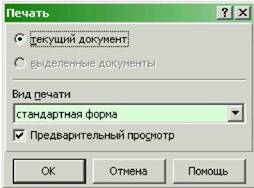
В нем нужно указать группу документов, которые Вы хотите напечатать, выбрать из доступных формат печати (список специфичен для каждого типа документов) и указать - нужен ли предварительный просмотр результатов печати. Если предпросмотр не нужен, то по нажатию кнопки <ОК> документ будет напечатан в соответствии с тем, какой принтер и с какими параметрами установлен в Вашей ОС по умолчанию; если нужен, то перед Вами появится окошко предварительного просмотра, например такое:

Пользуясь контекстным меню в этом окне, Вы можете:
• Напечатать документ.
• Изменить настройки принтера и страницы.
• Выполнить поиск по прообразу печатного документа.
• Выполнить экспорт печатной формы в текст и метафайл.
Предварительный просмотр доступен только для одиночного документа.
Также по данной теме:
• Документы
• Классификатор документов
• Шаблоны документов
• Типы документов
• Журнал действий с документами
Номера документов
Система предоставляет Вам возможность автоматического ведения номеров документов. Для этого в настройках типов документов имеются специально выделенные для этого параметры, представленные на рисунке ниже:
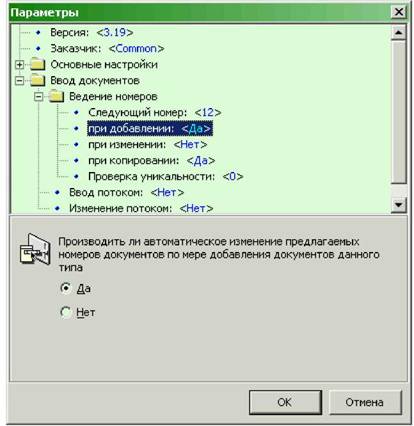
Вы имеете возможность изменить следующий номер документов данного типа, а также установить - нужно ли автоматически увеличивать номер следующего документа при различных операциях - добавлении, редактировании и копировании. Кроме того, Вы имеете возможность подключить автоматическую проверку уникальности номера документа в разрезе документов этого типа за определенный интервал времени.
Как правило, при добавлении нового документа перед Вами возникает окно для ввода его полей. При этом, у
любого документа есть поле для ввода номера, как например для платежного поручения: |

 Поле номера документа при этом изначально заполняется из значения вышеописанного параметра; в том случае, если документ был успешно сохранен и установлена соответствующая настройка, то данный параметр автоматически увеличивается на 1 и при вводе следующего документа такого типа Вам будет предложен его номер, в вышеописанном примере это 13. Данная технология, как правило, соответствует принципам работы бухгалтеров на клиентском месте и сделана для упрощения ввода документов.
Если такой функционал Вам не подходит, Вы можете отключить его и вводить номера документов всегда вручную.
Также по данной теме:
• Документы
• Классификатор документов
• Шаблоны документов
• Типы документов
• Журнал действий с документами
 Классификатор документов
В качестве альтернативного описанному здесь доступа к спискам документов, Система предоставляет Вам возможность просмотра документов разных типов в одном окне; чтобы его открыть нужно воспользоваться пунктом головного меню <Документы> -> <Классификатор>:
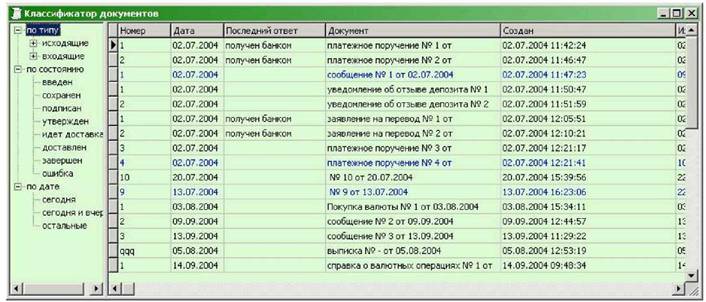
В левой части окна Вы можете установить дополнительную фильтрацию на список документов, при этом в правой части окна показываются единым списком все документы, соответствующие установленным критериям. Если в левой части Вы выберете один из корневых узлов, а именно
• по типу;
• по состоянию;
• по дате;
то в списке Вы увидите все документы. При этом в списке документов будут доступны к управлению только те колонки списка, которые характерны для документов независимо от их типа. Также есть дополнительная колонка, кратко описывающая содержимое документа.
|
Также по данной теме: • Документы |
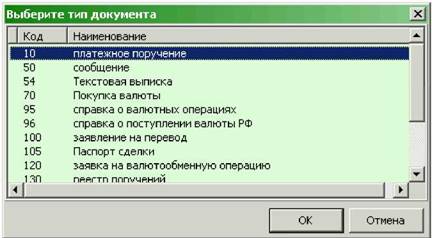
В списке в правой части окна допустимы все действия, доступные в обычном списке документов; единственным отличием является добавление документа - Вам предварительно будет предложено выбрать - документ какого типа Вы хотите добавить:
• Классификатор документов
• Шаблоны документов
• Типы документов
• Журнал действий с документами
Связь
 В данном пункте меню Вы имеете возможность выполнения действий, связанных со взаимодействием Вашего рабочего места с Банком. В него включены следующие подпункты:
• Связь
• Настройки связи
• Очереди команд
Также по данной теме:
• Настройка связи
• Сеансы связи
• Чтение ключей
• Генерация ключей
• Регистрация ключей
• Смена ключа Банка
Сеансы связи
Процесс прохождения сеанса связи с Вашим банком Вы можете инициировать, приостанавливать и контролировать, пользуясь специально предназначенным для этого окном. Для того, чтобы его открыть, нужно воспользоваться пунктом головного меню <Связь> -> <Сеансы связи>.
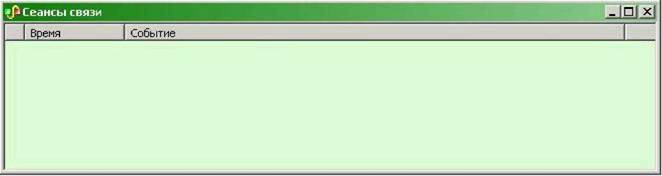
Данный пункт меню доступен только в том случае, если пользователь, зарегистрированный в Системе, обладает ключом - только такие пользователи могут устанавливать связь с Банком.
Для того чтобы установить сеанс связи необходимо воспользоваться одноименным пунктом контекстного меню окна или просто нажать клавишу <F3>; если это необходимо - у Вас предварительно будет запрошены носитель и кодовая фраза для доступа к Вашему ключу.
Процесс установления соединения с Банком, а также приема и передачи подготовленных к отправке данных будет наглядно построчно отображаться в данном окне; кроме того, в нем же отображаются данные об ошибках, возникших в процессе приема-передачи данных.
Вся информация из этого окна может быть сохранена в виде текстового файла или напечатана. Также Вы можете полностью очистить данное окно от всех имеющихся строк. Для всех этих действий в контекстном меню предусмотрены соответствующие пункты.
Сеанс связи с Вашим банком, как правило, окончится автоматически, как только окончатся данные для передачи с обеих сторон; однако Вы его можете прервать самостоятельно, воспользовавшись нужным пунктом контекстного меню или нажав комбинацию клавиш <Ctri+F3>
Также по данной теме:
• Генерация ключей
• Регистрация ключей
• Чтение ключей
• Перемещение ключей
• Удаление ключей
• Печать заявки на регистрацию ключей
• Смена ключа Банка
Настройки связи
В этом диалоге пользователь имеет возможность произвести настройки того, по каким правилам и с какими параметрами выполняется установка и разрыв связи с Банком, а также заполнить данные об используемой при этом криптосистеме и ее параметрах. Все изменения в данном окне должны выполняться только квалифицированным администратором Клиента или уполномоченным сотрудником Банка.
После того, как Вы введете необходимые Вам данные, нужно нажать кнопку <ОК> или нажать клавишу
<Enter>.
Новые настройки будут действовать только после перезапуска Системы, о чем Вам будет напомнено
отдельным сообщением.
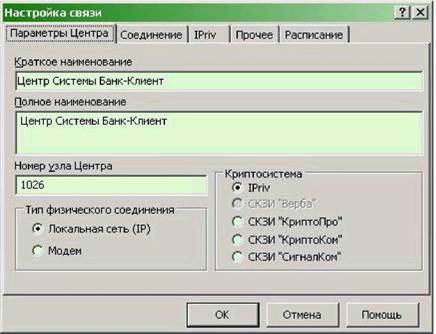
Настройка параметров связи условно разделена на несколько закладок, а именно:
• Параметры Центра
• Соединение
• Криптосистема
• Прочее
• Расписание
Параметры Центра
В окне настройки параметров центра предоставляется возможность произвести настройку следующих параметров:
Номер узла центра
Уникальный номер узла Банка для обмена сообщениями.
Как правило, совпадает с номером банковского ключа подписи. Параметр устанавливается автоматически при
регистрации первого ключа пользователя клиента и его не рекомендуется менять вручную. В случае
необходимости, его значение можно уточнить, обратившись к ответственному сотруднику Банка.
Тип связи:
• Выделенная линия/локальная сеть
• Модемное соединение
Используемая криптосистема
Криптосистема, которая будет использоваться при защищенном обмене данными между клиентом и центром (данная настройка обязательно должна быть согласована с банком). В настоящее время имеется возможность выбора между не сертифицированной криптосистемой IPriv и рядом сертифицированных систем, работу с которыми поддерживает рабочее место клиента Системы. Исходно тип криптосистемы задается банком и менять его категорически не рекомендуется без должных на то оснований.
В настоящее время список поддерживаемых сертифицированных СКЗИ следующий:
• СКЗИ "КриптоПро" CSP
• СКЗИ "КриптоКом"
• СКЗИ "Сигнал Ком"
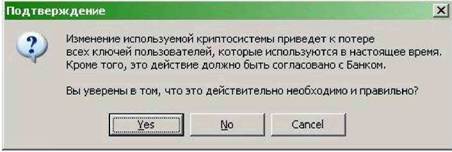
Внимание! Смена криптосистемы приводит к удалению всех существующих ключей пользователей (о чем выводится соответствующее предупреждение).
Соединение |
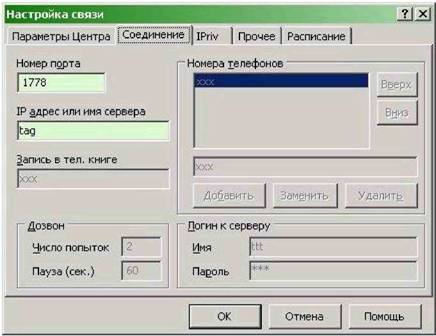
В окне настройки данных соединения настраиваются следующие параметры:
Номер порта
Номер или имя порта, открытого на транспортном узле Банка, на который будет осуществляться подключение.
Адрес сервера Банка
IP адрес или имя транспортного узла Банка, к которому будет осуществляться подключение. Данный параметр доступен к изменениям только в случае работы по прямому IP-соединению (тип связи - выделенная линия/локальная сеть)
Если выбран вариант подключения по коммутируемому каналу (модемной линии), то будут также доступны следующие настройки:
Имя записи в тел, книге
Имя RAS соединения в списке сетевых соединений ОС.
Список телефонов
Список номеров телефонов по которым будет производиться дозвон для установки соединения. При этом выборка будет осуществляться в указанной последовательности, которой также можно управлять. Благодаря этому имеется возможность указать несколько телефонов банковского сервера, и в том случае, если один из них занят, клиентское место автоматически начнет дозвон по следующему номеру из списка.
Количество попыток
Количество попыток дозвона по всем, указанным в списке, номерам телефонов.
Пауза
Пауза между попытками дозвона.
Логин к серверу
Учетное имя и пароль для физического подключения к удаленному РРР-серверу Банка.
Криптосистема
Параметры доступные на этой закладке зависят от выбранной криптосистемы. Если выбрана криптосистема IPriv, то окно ее настроек имеет следующий вид:
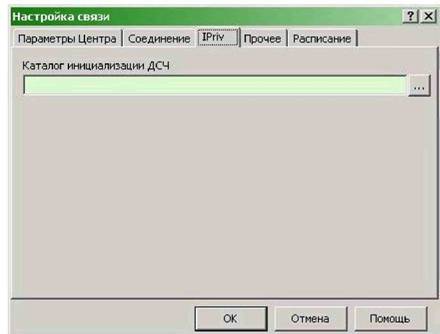
Тут можно указать отдельный каталог в котором будет располагаться файл инициализации последовательности случайных чисел random. bin, по умолчанию если в поле ничего не указано, то этот файл располагается в рабочем каталоге Системы.
Если выбрана сертифицированная криптосистема СКЗИ "КриптоПро","КриптоКом" или "СигналКом", то закладка настроек конкретной криптосистемы имеет такой вид:
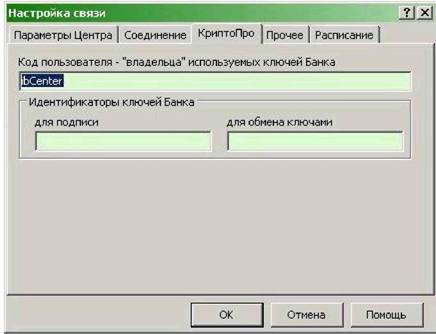
Тут необходимо указать:
Код пользователя - "владельца" используемых ключей Банка
Это - условный код пользователя банка, который является владельцем ключа банка. Как правило это пользователь с фиксированным именем "ibCenter". Данный параметр автоматически проставляется при регистрации ключей первого пользователя клиента или сообщается ответственным сотрудником банка; вручную его менять не рекомендуется.
Идентификатор ключей банка для подписи
Это условный код, как правило цифровой, присвоенный ключу подписи в рамках используемой криптосистемы. Автоматически проставляется при регистрации ключей первого пользователя клиента или в рамках процедуры смены ключа банка; изменять крайне не рекомендуется. Изменяется только по согласованию с ответственным сотрудником банка.
Идентификатор ключей банка для обмена ключами
Это условный код, как правило цифровой, присвоенный ключу обмена ключами в рамках используемой криптосистемы. Автоматически проставляется при регистрации ключей первого пользователя клиента или в рамках процедуры смены ключа банка; изменять крайне не рекомендуется. Изменяется только по согласованию с ответственным сотрудником банка.
Прочее
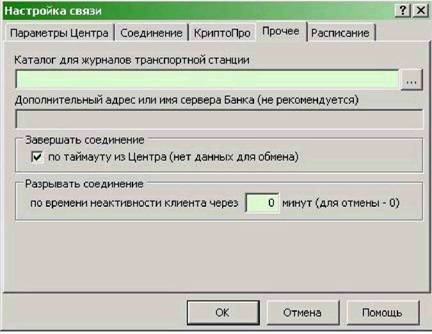
Каталог для журналов транспортной станции
Каталог в котором будут располагаться журналы транспортной станции (если не указано, то рабочий каталог).
Дополнительный адрес или имя сервера банка
Адрес который будет использоваться в качестве дополнительного промежуточного транспортного сервера
Банка; используется при ряде нестандартных конфигураций банковского транспортного узла; рекомендуется
изменять только по согласованию с ответственным сотрудником банка.
Завершать соединение по таймауту
Признак - нужно ли завершать соединение с банком, если нет данных для передачи от клиента в банк и
получен сигнал из банка о том, что у него также нет данных для передачи этому клиентскому месту.
Разрывать соединения...
Интервал времени в минутах, через которое будет производиться разрыв сетевого соединения в случае
отсутствия обмена данными в течение этого интервала.
 |
Расписание |
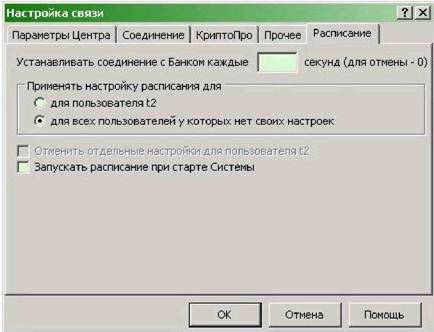
 В этой закладке указываются параметры выполнения определенных действий по расписанию, а именно:
Устанавливать соединение с банком через каждые...
Интервал времени в секундах, через который происходит автоматическая установка связи с сервером Банка. Если интервал не указан (или равен "О") то связь автоматически не устанавливается (для установки связи вручную необходимо выбрать пункт меню Сеансы связи, и в появившемся окне в контекстном меню выбрать пункт <3аказать сеанс связи> или нажать клавишу <F3>).
Применять настройку расписания для...
Включение этой опции позволяет указать, является ли настройка расписания локальной (только для текущего пользователя) или глобальной (для всех пользователей, у которых отсутствуют собственные настройки расписания). Кроме того, Вы можете включить пункт "Отменить отдельные настройки для пользователя...".
Запускать расписание при старте системы
Включение этой опции позволяет запускать процессы по расписанию (скажем - устанавливать связь)
автоматически при старте системы.
Также по данной теме:
• Настройка связи
• Сеансы связи
• Чтение ключей
• Генерация ключей
• Регистрация ключей
• Смена ключа Банка
Очереди команд
Подготовленные для отправки от Вас в банк данные, а также те данные, что были получены из банка, Вы можете просмотреть в окнах, открывающихся в четырех пунктах меню, посвященных очередям.
Любой документ или подтверждение на документ, и вообще, любая информация между клиентом и Банком передается в виде текстовой строки, снабженной аналогом собственной подписи. Такая строка условно
именуется командой. По большому счету, все команды можно разделить на входящие - пришедшие из Банка к Клиенту и исходящие - отправляемые от клиента в Банк.
Исходящие команды
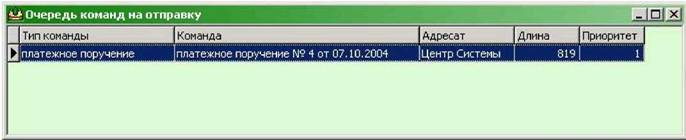
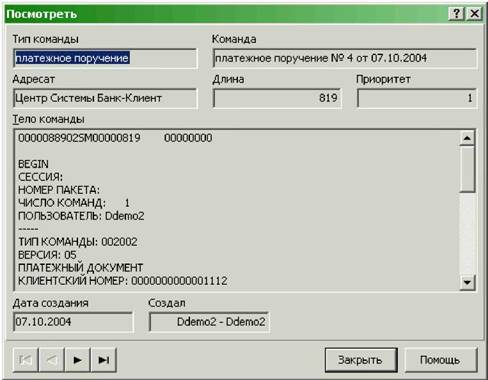
В списке будут находиться все команды, которые Вы сформировали для отправки в банк. Вы можете просмотреть содержимое их, воспользовавшись соответствующим пунктом всплывающего меню. |
Если какой-либо документ, введенный в Системе, был утвержден, то при этом автоматически формируется текстовая строка, содержащая все параметры документа в виде, пригодном для разбора в банке или чтения с листа или экрана. Эта строка и есть исходящая команда. Ее Вы можете увидеть, если зайдете в пункт головного меню <Связь> -> <Очереди команд> -> <На отправку абонентами При этом откроется примерно такое окно:
 Кроме того, Вы можете отменить команду, нажав комбинацию клавиш <Alt+F8> или пункт <Отменить> контекстного меню. При этом соответствующая команда исчезнет из очереди, а породивший ее документ вернется в состояние, предшествовавшее его утверждению. Того же эффекта можно достичь, если выполнить отмену только что утвержденного документа.
Со списком команд, подготовленных к отправке также возможны все другие стандартные действия в таблице.
После успешного установления сеанса связи с Банком, все команды, подготовленные к отправке в Банк, по мере передачи перемещаются из описываемого списка подготовленных к отправке в список отправленных. Его можно увидеть, если воспользоваться пунктом головного меню <Связь> -> <Очереди команд> -> <Отправленные>. Работа с этим списком полностью аналогична вышеописанному, за исключением возможности отмены команды - отменить уже отправленную команду нельзя, можно лишь отправить запрос об отмене из списка документов.
Входящие команды
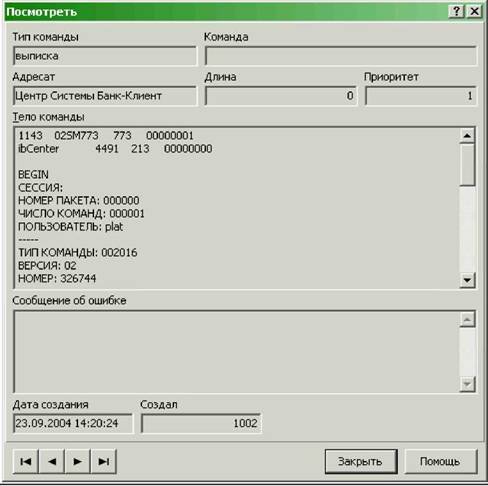
Команды, поступающие из Банка к клиенту, могут попасть в два списка - обработанных команд или обработанных с ошибкой. Оба списка открываются, если воспользоваться соответствующим подменю пункта головного меню <Связь> -> <Очереди команд>. Работа с этим списком полностью аналогична вышеописанному; единственное отличие - в списке ошибок обработки почти всегда есть также текст ошибки, возникшей при обработке полученной команды, ее текст может помочь ответственным сотрудникам Вашего Банка или сотрудникам фирмы Инист разобраться с проблемами, возникшими на Вашем рабочем месте при получении этой команды.
Также по данной теме:
• Генерация ключей
• Регистрация ключей
• Чтение ключей
• Перемещение ключей
• Удаление ключей
• Печать заявки на регистрацию ключей
• Смена ключа Банка
 Справочники
Для облегчения работы операторов в Системе, а также для предотвращения мелки ошибок ввода, в Систему подключен ряд встроенных справочников, среди которых наиболее важными являются:
• Справочник счетов
• Справочник БИК
• Справочник корреспондентов
• Справочник валют
Кроме того, есть и ряд простейших справочников, которые могут быть подключены к некоторым используемым у Вас типам документов.
Также, в зависимости от комплекта поставки конкретному банку, могут быть подключены и дополнительные справочники. По умолчанию в комплект поставки входят следующий набор дополнительных справочников:
• Справочник SWIFT
• Курсы валют
• Справочник стран
Справочник корреспондентов
В справочнике корреспондентов содержится информация о физических и юридических лицах
, с которыми клиент ведет документооборот. Справочник используется в первую очередь при заполнении рублевых платежных поручений.
При заполнении платежного поручения Вам необходимо заполнить информацию о плательщике и получателе, при нажатии на кнопку <...> выбора из справочника и выборе необходимого корреспондента из справочника в платежное поручение вносится вся необходимая информация - наименование организации, ИНН, номер расчетного счета, наименование и реквизиты банка, в котором открыт счет данной организации. Также данный справочник используется по умолчанию для заполнения собственных реквизитов во документах этого типа, что значительно упрощает ввод документов.
Для работы со справочником Вам необходимо выбрать пункт главного меню <Справочники> -> <Прочие справочники> -> <Корреспонденты>. На экране появится окошко со списком, в котором отображаются все введенные на данный момент корреспонденты. При установке программы данный справочник по умолчанию заполняется одной строкой - полным описанием собственных реквизитов организации-клиента, которые берутся из файлов инсталляции, выдаваемых банком перед установкой клиентского места.
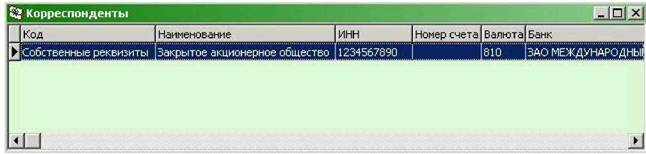
С данной таблицей допустимы все стандартные действия. Кроме того, Вы можете пополнять и изменять содержимое этого справочника самостоятельно.
Для добавления новой записи в справочник Вы можете нажать кнопку <lnsert> или выбрать пункт <Добавить> всплывающего контекстного меню в таблице. Перед Вами откроется окно добавления корреспондента, подобное изображенному ниже:

 В полях окна нужно указать:
Код (краткое наименование)
Условное наименование корреспондента, которое не попадает впоследствии в документы и необходимо лишь для облегчения идентификации Вами того или иного корреспондента; например - это может быть "Свои реквизиты для оплаты налога", "ТОО Инист в КБ..." и т. п.
Полное наименование
Наименование организации корреспондента так, как оно указывается в платежных документах
ИНН
ИНН организации
КПП
Если это необходимо - КПП организации
Номер счета
Номер счета организации в ее банке. Поскольку организация может иметь несколько счетов в одном или
разных банках, то естественно, что одна и та же организация может неоднократно упоминаться в данном
справочнике с разными банковскими реквизитами, и условное наименование необходимо также и для того,
чтобы их наглядно различать.
При вводе номера счета проверяется контрольный ключ; для того чтобы он был рассчитан автоматически на

|
Из за большого объема этот материал размещен на нескольких страницах:
1 2 3 4 5 6 |
