


MSA – это реляционная СУБД. В ней можно получить доступ к таблично организованным данным любого типа, причем одновременно могут быть использованы данные нескольких связанных между собой таблиц.
Основными компонентами MSA являются таблицы, запросы, отчеты, макросы, модули, конструкторские объекты.
Таблица – это способ формализованного представления данных в виде двумерного массива. Строки – это записи, а столбцы – поля.
Поиск информации по таблице осуществляется с помощью запросов – это информация ответа системы на поставленный в запросе вопрос с учетом заданных ограничений и выполнения требования близости поискового образа поисковому предписанию.
Форма – способ существования и выражения содержания, связанная с представлением информации. Может быть создана как мастером форм, так и конструктором форм.
Отчет – это определенным образом оформленное сообщение, отображающее конкретную информацию, содержащуюся в одной или нескольких таблицах БД. Они создаются конструктором отчетов.
Макрос – совокупность макрокоманд, позволяющих выполнить определенный элемент работы или определенное действие автоматически.
Модуль – совокупность описаний и последовательность процедур, записанных на языке Visual Basic. Они хранят процедуры обработки определенных объектов.
Конструкторский объект – это объект интерфейса, используемый для создания форм и отчетов. Это диаграммы, рамки, иконки ……
MSA позволяет нажатием клавиши F1 получить контекстуально зависимую справку по интересующей теме. Здесь есть еще система всплывающих подсказок об объекте над курсором.
MSA имеет аналогичную Excel форму табличных данных, т. е. операции редактирования и построения графических изображений аналогичны. MSA позволяет обмениваться со всеми программными продуктами из Microsoft Office.
7.2. Создание базы данных
После загрузки Access появляется окно, в котором можно открыть уже имеющуюся базу данных или создать новую (пункт Новая база данных из кнопки Office из пункта Создать). Вводим имя баз и нажимаем по Создать, расположенную ниже (рис. 54).
Можно создавать базу, используя Локальные шаблоны из Категории шаблонов. После создания базы появится пустая таблица с именем Таблица1.
По умолчанию подключается Режим таблицы, которую сразу можно заполнять. При помощи панелей можно добавлять, удалять и переименовывать поля, задавать им формат и тип данных.
Если создали большую таблицу и нужно перейти на конкретную запись, то вводят ее номер перед из, а поле поиск позволяет вводить фамилию для поиска, если курсор на столбце с фамилиями.
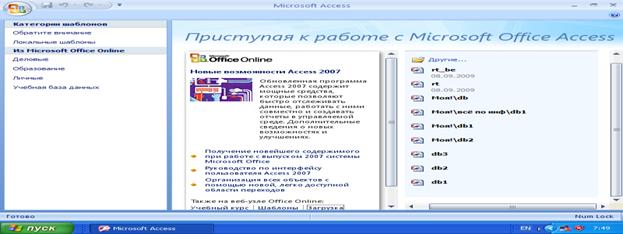
Рис. 54. Окно базы данных ACCESS
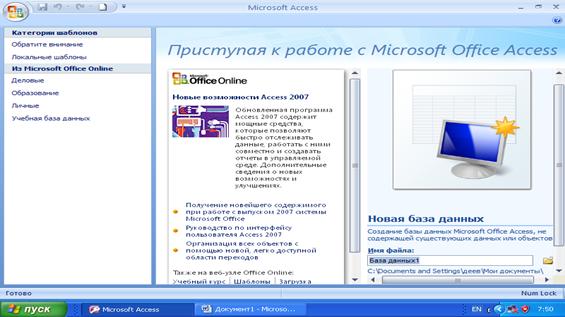
Рис. 55. Создание новой базы данных
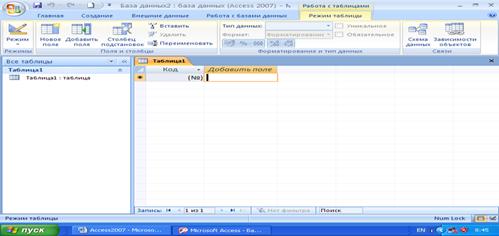
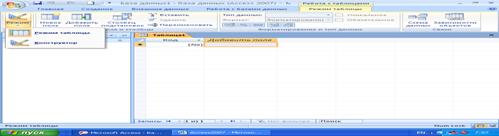
Рис. 56. Режим Конструктор
Для вызова этого режима нужно нажать кнопку Вид на панели Представление вкладки Режим таблицы и выбираем Конструктор.
В таблице теперь список полей с форматами. Здесь указываем название поля и далее тип данных, а на вкладке Общие – размер поля. Если нужно какое-то поле назначить ключевым, то нужно щелкнуть слева от него. После этого нажать кнопку Ключевое поле на панели Сервис вкладки Конструктор. Появится соответствующее изображение в области выделения строки (код). Для отмены этого ключа действия повторить.
7.3. Изменение типа данных
В режиме КОНСТРУКТОРА для каждого поля можно определить тип данных. Есть типы: “Текстовый”, “Числовой”, “Дата / время”, “Денежный” и “Логический”. Есть еще “Счетчик” – он автоматически увеличивается на 1.
“Текстовый” менее 255 символов, а поле МЕМО может содержать досимволов. OLE дает вставлять рисунок, звук, данные других типов. Поле с подстановкой дает возможность выбирать значение из списка приведенных вариантов. Гиперссылка позволяет открывать другие объекты или файл другого приложения, либо обратиться к web-узлу.
Для изменения типа данных надо.
1. Щелкнуть кнопку КОНСТРУКТОР пункта Режим панели Главная.
2. Перейти в нужное поле, щелкнуть по столбцу ТИП ДАННЫХ и изменить на нужное (рис. 57).
3. Закрыть окно КОНСТРУКТОР, сказав ДА для сохранения.
Для сохранения базы необходимо нажать кнопку Office и выбрать пункт Сохранить.
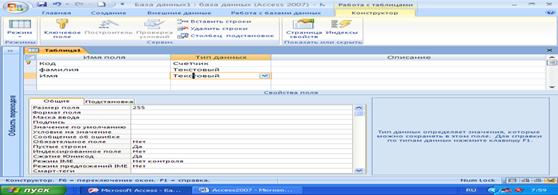
Рис. 57. Установка размера поля
7.4. Установка числа десятичных знаков
Для установки числа десятичных знаков необходимо выполнить.
1. На вкладыше Режим кнопки Главная щелкнуть по КОНСТРУКТОР.
2. Выбрать поле числового или денежного типа и щелкнуть на свойстве ЧИСЛО ДЕСЯТИЧНЫХ ЗНАКОВ в нижней части окна КОНСТРУКТОРА таблиц.
3. Выбрать вариант АВТО или указать нужное число десятичных знаков.
4. Щелкнуть по кнопке закрытия окна КОНСТРУКТОРА и кнопке ДА для сохранения изменений структуры таблицы.
7.5. Сортировка данных
Когда разработчик открывает в Access какую-либо таблицу, то записи в ней представлены в том порядке, в котором были введены. Чтобы изменить отображаемый порядок следования записей, можно воспользоваться возможностями сортировки.
Для сортировки записей в таблице по возрастанию или убыванию значений определенного столбца этот столбец вначале необходимо выделить, затем нажать кнопку Сортировка по возрастанию (или Сортировка по убыванию) на панели Сортировка и фильтр вкладки Главная.
Примечание. Устанавливаемая таким образом сортировка влияет только на отображение записей, однако не оказывает влияния на их физическое расположение в таблице или на имеющиеся индексы.
7.6. Фильтрация данных
При работе с таблицами часто возникает необходимость отображать не все записи, а только соответствующие определенным условиям.
Чтобы задать режим вывода только тех записей, в которых в определенном поле присутствует некоторое значение, следует выделить эту часть поля и воспользоваться режимом Фильтр по выделенному. Предположим, требуется установить такой фильтр, чтобы в таблице отображались данные только тех студентов, фамилии которых начинаются на букву «А». Для этого в поле Фамилия необходимо выделить первую букву «А» в фамилии, например Абрамов. Затем нужно нажать кнопку Выделение на панели Сортировка и фильтр вкладки Главная и выбрать вариант Начинается с "А " (рис. ниже).
Выделение
Начинается с "А"
Не начинается с "А"
Cодержит "А"
Не содержит "А"
Рис. Фильтрация фамилий по первой букве «А»
После этого будут отображены записи только для тех студентов, фамилии которых начинаются на букву «А»: Абакумова, Абрамов и т. д. (рис. 58).
Примечание. Регистр выделенного фрагмента при фильтрации По выделенному не учитывается.
Первичный кл Групп Сост: № зачет Контр Фамилия Имя Отчество Пол
3010 Э32 Абакумов Анна Сергеевна ж
1303 М56 м
1327 М57 м
2172 С43 ж
1703 С23 ж
3452 Э49 2002078S ж
Записи 1из85 ► С фильтром Поиск
Рис. 58. Таблица Студенты. Фильтрация по первой букве «А»
В нижней части окна отображается общее количество найденных записей, удовлетворяющих заданному фильтру.
Примечание. При работе в режиме таблицы в качестве заголовков полей отображается содержимое параметров Подпись, заданное в режиме конструктора. Поэтому, например, в таблице Студенты заголовком поля Последнее имя является подпись «Фамилия», а заголовком поля Первое имя – подпись «Имя» и т. д. Чтобы изменить режим фильтрации, можно воспользоваться кнопкой Дополнительно, которая позволяет изменить фильтр текущего поля или удалить все фильтры таблицы (рис.59).
Дополнительно
Очистить все фильтры
Изменить фильтр
Применить фильтр
Расширенный фильтр...
Загрузить из запроса
Сохранить как запрос
Удалить вкладку
Очистить бланк
Закрыть
Рис. 59. Действия с текущим фильтром
7.7. Обычный фильтр
Режим фильтрации по выделенному используется в том случае, когда нужно отображать только те записи, которые удовлетворяют всем указанным ограничениям (например, первая буква «А» в имени и первая буква «А» в фамилии).
Если же требуется отображать все записи, которые удовлетворяют хотя бы одному из указанных условий (например, первая буква «А» в имени или первая буква «А» в фамилии), то в этом случае следует применить обычный фильтр, который можно усановить, нажав кнопку Дополнительно и выбрав пункт Изменить фильтр.
В левом нижнем углу окна фильтрации имеются вкладки Найти и Или, при выборе которых в полях отображаются установленные ограничения. Например, после установки рассмотренных выше ограничений на имя и фамилию (первая буква «А») на вкладке Найти в полях Фамилия и Имя будут установлены фильтры следующего вида: Like "A*"
Для задания каких-либо условий в Access используются несколько операторов сравнения, а также логические операторы. В качестве примера применения операторов будут рассмотрены несколько условий (табл.1-3).
Примечание. Названия операторов принято либо писать прописными буквами (LIKE), либо начинать с прописной (Like).
Таблица1 Операторы сравнения
Оператор | Описание |
= | Равно |
< | Меньше |
> | Больше |
< = | Меньше либо равно |
> = | Больше либо равно |
<> | Не равно |
IN | Проверка на равенство значения какому-либо элементу списка, который указывается в скобках оператора IN |
BETWEEN | Проверка на нахождение значения в указанном диапазоне (границы диапазона указываются с помощью логического оператора AND) |
LIKE | Проверка значения на соответствие указанному шаблону |
Таблица2 Логические операторы
Оператор | Описание |
AND | Проверка соответствия значения обоим указанным условиям |
OR | Проверка соответствия значения одному из указан - ных условий |
Таблица3 Примеры использования операторов при фильтрации
Пример | Описание |
LIKE "a*" | Содержимое текстового поля начинается на «а» |
LIKE "A*" OR "Б*" | Содержимое текстового поля начинается на «А» или на «Б» |
IN ("Иванов"; "Петров") | Содержимым тестового поля является либо строка «Иванов», либо строка «Петров» |
BETWEEN 1 AND 10 | Содержимое числового поля находится в диапазоне от 1 до 10 |
BETWEEN "Ф*" AND"Ц*" | Первая буква текстового поля находится в диапазоне от «Ф» до «Ц» |
>= "ф*" AND <="Ц*" | Первая буква текстового поля находится в диапазоне от «Ф» до «Ц» |
Например, пусть требуется установить единственное ограничение, состоящее в том, что первая буква поля Фамилия должна находиться в диапазоне от «Ф» до «Ц». В этом случае можно в режиме изменения фильтра задать для поля Фамилия одно из ограничений:
> ="ф*" AND <="Ц*" или
BETWEEN "Ф*" AND "Ц*"
После применения этого фильтра в таблице Студенты будут отображены только те записи, у которых значение поля Фамилия начинается на букву, находящуюся в диапазоне от "Ф" до"Ц". Если нужно удалить все установленные ограничения, то при открытом окне фильтра следует нажать на панели Сортировка и фильтр кнопку Дополнительно и воспользоваться пунктом выпадающего меню Очистить бланк. После установки ограничений нужно применить фильтр к таблице (пункт Применить фильтр выпадающего меню кнопки Дополнительно), в результате чего будут отображены все записи, для которых выполняется хотя бы одно из условий (если их несколько).
7.8. Расширенный фильтр
Если возможностей обычной фильтрации не хватает, например, необходимо не только отображать определенные записи, удовлетворяющие тем или иным условиям но и выполнять сортировку данных по нескольким столбцам то в этом случае можно использовать расширенный фильтр. Для этого необходимо нажать на панели Сортировка и фильтр кнопку Дополнительно и воспользоваться пунктом выпадающего меню Расширенный фильтр - отобразится окно расширенного фильтра.
На рис. 60 внизу показано, как выглядит конструкция фильтра, наложенного на фамилию или имя, начинающихся с буквы «А».
«Студент» фильтpl
f flOStudent |
Q flOGroup fState |
FRecord-book |
fContrart |
flastName |
Поле: |flastName |fFirstName|
Сортировка: | | |
Условие отбора: | “like A*” | |
Или: | |“like A*” |
Рис. 60. Таблица Студенты. Окно расширенного фильтра
Расширенный фильтр позволяет не только пользоваться заранее заданными условиями, но и определить свое условие фильтрации.
8. VISUAL BASIC FOR APPLICATIONS
8.1. Основные понятия языка VBA
При помощи VBA пользователь может создавать свои собственные функции. С ними можно работать на рабочем листе при помощи мастера функций точно так же, как и с любой встроенной функцией.
VBA – это язык объектно-ориентированного программирования.
Основными парадигмами являются объект, свойство, метод, событие, класс и семейство объектов.
Объект – это инкапсуляция данных вместе с кодом, предназначенным для их обработки.
Семейство – объект, содержащий несколько других объектов того же типа:
Worksheets (“Лист 1”) – рабочий лист с имени Лист 1,
Worksheets (1) – первый лист рабочей книги.
Классы – это проект, на основе которого будет создан объект, т. е. класс определяет имя объекта, его свойства и действия, над ним выполняемые. А каждый объект, свою очередь, является экземпляром класса.
Методы – это действия, выполняемые над объектом.
Объект. метод – синтаксис метода
Пример 1:
Application. Quit – закрыть объект Application.
Пример 2:
Worksheets (“Лист1”).Chartobjects. Delete – удалит все диаграммы с листа “Лист1”.
Свойства – это атрибут объекта, определяющий его характеристики: размер, цвет, положение на экране или состояние (доступность, видимость).
Для изменения характеристик меняют его свойства:
Объект. Свойство=Значение свойства
Пример:
Worksheets. Visible = False
Есть свойства, возвращающие объект:
ActiveCell возвращает активную ячейку активного листа активной рабочей книги.
ActiveWindow – активное окно.
Свойства ActiveCell, ActiveWindow. ActiveCell и Application. ActiveWindow. ActiveCell возвращают одну и ту же активную ячейку.
События – это действия, распознаваемые объектом.
Суть программирования на VBA и заключается в том, чтобы на событие получить отклик (см. табл.4).
Таблица 4
Команды работы с семействами
Метод | Описание |
Add | Добавить новый элемент в семейство Object. Add item, key, before, after – здесь: item – обязательный параметр – выражение специфицирующее добавляемый элемент. Key – необязательный – строковое выражение, идентифицирующее элемент Before, after – перед или после какого добавлять – необязательные |
Item | Возвращает специфицированный элемент семейства Object. Item (index), где index – порядковый № элемента в семействе или идентификатор, заданный как Key в методе Add. |
Remove | Удаляет элемент из семейства. Object. Remove index, где index – порядковый № элемента в семействе или его идентификатор, задаваемый параметром Key в методе Add. |
Основные наборы (классы объектов), с которыми работает программа на языке VBA в среде Excel приведены в табл. 5.
Таблица 5
Виды объектов
Имя объекта | Вид объектов в наборе |
Sheets | Все листы любых типов в рабочей книге |
Workbooks | Все текущие открытые рабочие книги |
Worksheets | Все таблицы в рабочей книге |
Charts | Все листы диаграмм в рабочей книге |
Range | Диапазон ячеек таблицы (строк, столбцов, несмежных ячеек, трехмерных выделений) |
Доступ к компоненту набора осуществляется 2 способами:
1. по номеру компонента: Workbooks («Имя книги»). Worksheets(2) – номер листа.
2. по имени компонента:Workbooks («Имя книги»). Worksheets («Имя листа»).
Примеры: Cells (1;2).Value = 5 – присваивает ячейке B1 акт. Листа рабочей книги значение 5.
Cells (2;1).Formula = “ = SUM (B1:B5)” – записывает в ячейку А2 формулу суммирования значений в ячейках В1:В5.
Отдельные ячейки таблицы доступны через объект Range и следующие методы:
Cell (число 1; число2) – аргументы определяют местоположение отдельной ячейки таблицы.
Range – работа с прямоугольной областью ячеек, в качестве аргументов используется одна или две ссылки на ячейки таблицы в стиле А1:Range (“A2”;”G10”) или Range (“S4”).
Примеры:
Для блока ячеек по их имени:
Worksheets (“PRIMER”).Range (“A10;”F12”).Value = 10 – присвоение блоку ячеек постоянного значения 10.
Range (“D15”).Value = “Test” – в D15 записали “Test” в текущий рабочий лист активной рабочей книги.
Range (“Criteria”).ClearContents – очистка содержимого именованного блока ячеек текущего рабочего листа активной рабочей книги.
Offset – в качестве аргументов используются два числа, указывающих место положение ячейки относительно верхнего левого угла указанной области.
Пример:
Selection. Offset(2,5).Select – относительно текущей ячейки, например А1, происходит смещение в ячейку F3.
Union – метод множественного выделения областей ячеек –
Union (область1;область2).
Каждую область формируют с помощью метода Range:
Union(Range(Cells(1;1);Cells(2;2));Range(Cells(5;5);Cells(7;7)).Select – выделяет область ячеек: А1:В2, E5:G7.
8.2. Создание функций пользователя
Программы на языке VBA для приложений, функционирующих в среде Excel, создаются 2 способами: 1) в автоматическом режиме как результат построения клавишной макрокоманды; 2) в неавтоматическом режиме путем создания программного кода
Для создания программного модуля в составе рабочей книги выполняется команда ВИД / МАКРОС / МАКРОС и ввести имя Main.
В диалоговом окне выбираем команды Вставка / Модуль. При этом создается новый рабочий лист со стандартным именем – Модуль и порядковым номером программного модуля в рабочей книге. Имя модульного листа можно изменить. Затем в новом окне набираем текст функции.
Для вызова встать в ячейку рабочего листа и вызвать ВСТАВКА / ФУНКЦИЯ и выбрать свою, щелкнуть по ОК. Затем ввести ссылки на ячейки с данными.
8.3. Встроенные типы данных
VBA использует 11 встроенных типов данных.
1. Boolean использует 2 байта или 16 бит для хранения логических данных – True или False.
2. Integer используют 2 байта памяти для хранения целых чисел, в том числе 1бит для знака и 15 бит – для числа: от -32768 до +32768.
3. Long используют 4 байта или 32 бита памяти для хранения целого числа двойной точности, также 1бит для знака и 31 – для числа:
от - до +.
4. Single – 4 байта для раздельного хранения мантиссы (цифровая часть числа <= 7 знаков) и порядка (расположения десятичной точки):
от + 3.402823Е+38 до 1.401298Е–45 (2 интервала).
5. Currency – использует 8 байтов, десятичная точка всегда располагается между 4 и 5 цифрами справа, обеспечивает автоматическое округление результатов вычислений:
от -.5808 до +.5808.
6. Double использует 8 байтов для раздельного хранения мантиссы ( 15 знаков) и порядка:
от  Е+308 до
  4.Е-324.
7. Date используют 8байтов и предназначен для хранения дат и времени. Даты записываются в виде целых чисел дней, а время как дробная часть дня: 01.01.100; 31.12.9999.
8. String – используют 1 байт для хранения 1символа плюс 1байт для отметки конца строки. Символы в кодах ANSI: от 0 до 65535.
9. Object – использует 4 байта памяти для ссылки на любой объект VBA-любой определенный объект.
10. Array определяет список данных любого типа и любой размерности (любой встроенный тип данных).
11. Variant используется, когда явно не указан ни один тип.
8.4. Переменные
Их надо объявлять явно и имя должно состоять из алфавитно-цифровых символов и специальных знаков; начинается с буквы, длина не более 255 символов. Нет различия прописных и строчных букв (в имени не используются пробел и специальные символы типа #,&,%,&,!…)
Можно: тарифная _ставка_1_разряда; ПРИмер; приМЕР.
Программа на языке VBA имеет модульную структуру – главный модуль, в составе которого могут быть вложенные модули, содержащие одну или две вложенные процедуры.
Переменные, объявленные только в процедуре, действуют в пределах процедуры. Объявление переменной на уровне модуля делает ее доступной для всех процедур модуля. При этом допускается переопределение имени переменной во вложенных процедурах. Для использования переменной во всех вложенных процедурах и модулях объявляют глобальными на уровне высшего модуля.
Переменные в модуле объявляются с помощью операторов различных типов:
1. локальные переменные:
Dim <var>As<type>, <var>As<type>, <var>As<type>…
2. глобальные переменные:
Public <var>As<type>, <var>As<type>, <var>As<type>… где
<var> – имя переменной; <type> – встроенный тип данных переменной.
8.5. Массивы переменных
Массивы переменных имеют произвольную размерность (одномерные, двумерные, …) объявляют так:
1. локальный массив:
Dim <Arr> (размерность) As<type>
2. глобальный массив:
Public <Arr> (размерность) As<type> где Arr – имя массива; type – тип элементов; размерность массива цифра, указывающая размер массива.
Примеры:
Одномерный: Dim Ball (5) As Integer – индекс с 0 или Dim Basket (45 To 74) as Single – 30 элементов массива номера с 45 по 74.
Двумерный: Dim Foot(1,3) as Long – 8 элементов массива или комбинация: Dim Cross(1,4 To 5) As Date 4 элемента массива: 0,4;0,5;1,4;1,5.
Трехмерный: Public Game (2,2,3) As Single – 36 элементов.
8.6. Объявление констант
Константы объявляют с помощью оператора:
Const <const>=<значение>
Здесь <const> – имя константы; <значение> – значение константы.
Они тоже есть локальные и глобальные (Public).
Примеры:
Public Const Date1=#12.12.96# или Const Date2=#12.12.97#
В VBA есть встроенные константы, которые применяют без специального объявления, но они начинаются с символов XL.
8.7. Операции языка VBA
В языке VBA содержатся следующие операции.
1. Математические операции: +, -, *, /, \ (целочисленное деление).

|
Из за большого объема этот материал размещен на нескольких страницах:
1 2 3 4 5 6 7 8 9 10 11 12 |
