


В результате выполненных действий в столбце Заготовка яблок, т отображены суммарные значения (Рис. 40а) с учетом данных третьей бригады. Как видно на рис. 40б, окно Специальная вставка позволяет копировать различные сложные элементы:
А Месяц | В Заготовка яблок, т |
2 Июль | 3,41 |
3 Август | 2,96 |
4 Сентябрь | 4,50 |
5 Октябрь | 6 73 |
6 Итого: | 17,60 |
Рис. 40а. Результат сложения
Специальная вставка | ? X |
Вставить | |
все | с исходной темой |
формулы | без рамки |
значения | Ширина столбца |
форматы | Формулы и форматы чисел форматы шюеи \ |
примечания | значения и форматы чисел |
условия на значения | |
Операция нет | Умножить |
сложить: | Разделить |
вычесть | |
пропускать пycтые ячейки | Транспонировать |
Вставить связь | ОК Отмена |
Рис. 40б. Диалоговое окно Специальная вставка
■ группа Вставить - определяет объект копирования;
■ группа Операция - при необходимости назначает математическую операцию, которую можно применить к копируемым данным;
■ опция пропускать пустые ячейки - позволяет не заменять значения в области вставки, если копируемая область содержит пустые ячейки;
■ опция транспонировать - служит для отображения указанной в области копирования строки в столбец и соответственно столбца копируемой области - в строку (область вставки не должна перекрывать область копирования).
6.4. Ввод данных в несколько ячеек одновременно
Ввести одни и те же данные в несколько ячеек одновременно можно и без использования процедуры копирования. При этом ячейки не обязательно должны быть смежными. Для этого необходимо выполнить следующие действия:
1. Выделить ячейки, в которых требуется разместить одинаковые данные.
2. Ввести необходимую информацию. Данные будут вводиться в ту ячейку, с которой начиналось выделение диапазона (рис.41 а).
3. Нажать сочетание клавиш Ctrl+Enter.
В результате все выделенные ячейки будут содержать одинаковое значение. Эту операцию можно выполнить, используя специально отведенную командную кнопку Заполнить, расположенную на панели инструментов Ре
дактирование вкладки Главная.
При нажатии на эту кнопку появится меню, в котором представлены операции копирования данных различными способами:
■ Вниз (Вверх) - копирование содержимого крайней верхней (нижней) ячейки в выделенном диапазоне в остальные выделенные ячейки ниже (выше) от верхней (нижней) ячейки.
■ Вправо (Влево) - копирование содержимого крайней верхней ячейки в выделенном диапазоне в остальные выделенные ячейки правее (левее) от угловой ячейки.
Для заполнения ячеек с использованием данной кнопки необходимо
выполнить следующие действия:
A | B | C | D | E |
Произво дитель | Наименование товара | Цена роз. $ | Гарантия | Наличие |
Nokia | 5300 | 220 | 12 | |
Nokia | 5310 | 320 | 12 | |
Nokia | 5500 | 244 | 12 | |
Nokia | 5610 | 389 | 12 | |
Nokia | 5700 | 357 | 12 | |
Nokia | 6060 | 95 | 12 | |
Nokia | 6070 | 101 | 12 | Склад |
а.
Производитель | Наименование товара | Цена роз. $ | Гарантия | Наличие |
Nokia | 5300 | 220 | 12 | склад |
Nokia | 5310 | 320 | 12 | склад |
Nokia | 5500 | 244 | 12 | склад |
Nokia | 5610 | 389 | 12 | |
Nokia | 5700 | 357 | 12 | склад |
Nokia | 6060 | 95 | 12 | склад |
б.
Рис. 41. Ввод данных в несколько ячеек одновременно с применением
кнопки Заполнить: а - ввод необходимой информации;
б - заполнение всех выделенных ячеек командой Вверх
1. Ввести значение в некоторую ячейку или
2. выбрать ячейку, данные которой нужно скопировать, в соседние ячейки;
3. выделить эту и соседние с ней ячейки;
4. нажать кнопку Заполнить и применить одно из доступных направлений заполнения. Результат заполнения ячеек ЕЗ:Е9 таблицы Продажа мобильных телефонов представлен на рис. 41 а, б.
6.5. Автоподсчет выделенных ячеек
При выделении диапазона ячеек, содержащих численные значения, в строке состояния по умолчанию выводятся: среднее значение всех чисел, количество выделенных значений (ячеек), сумма всех численных значений.
Таким образом, без использования формулы можно мгновение узнать сумму ячеек выделенного диапазона. На рис. внизу указан результат автоподсчета суммы для диапазона ячеек D3:D9.
Набор элементов строки состояния можно изменять по своему усмотрению. Для этого следует щелкнуть по ней правой кнопкой мыши и в появившемся окне Настройка строки состояли (см. рис. 42) включить или отключить интересующий элемент.
Примечание. Некоторые значки будут отображаться лишь для дей - ствующего состояния или режима. Например, если режим Scroll Lock включен на клавиатуре, в строке состояния отображается соответствующий значок, если выключен - значок не отображается и в окне настройки выводится об этом сообщение.
А В С D
1 Общий объем продаж
2 Модель Цена, Продано, Общая
у. е. шт. стоимость у. е.
3 PANASONIC ТН 42 PV 60 RH 1
4 PANASONIC ТН 42 PV 600 R 2
5 PANASONIC ТН-42 PV0
6 PHILIPS 42 PF 90
7 PHILIPS 50 PF 70
8 SAMSUNG PS 42 Е71НХ 1
9 SAMSUNG PS 50 С7НХ 2
ГОТОВО Среднее: 45657, 14286 Количество:7 Сумма: 319600
Рис. 42. Автоподсчет суммы ячеек D3:D9
6.6. Заполнение ячеек с помощью рядов данных
В Excel разработан механизм ввода рядов данных, т. е. значений, отличающихся друг от друга на фиксированный шаг, причем данные не обязательно должны быть числовыми.
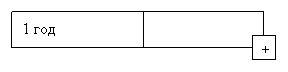
Например, приведенную на рис. 43а. таблицу удобно создавать с помощью рядов данных.
А В С D Е F G H
1 1 курс 2 курс 3 курс 4 курс
2 1сем. 2сем. Зсем. 4сем. 5сем. 6сем. 7сем. 8сем.
Рис. 43. Использование рядов данных
Для заполнения первой строки необходимо выполни дующие операции:
1. Ввести в ячейку А1 значение - 1 курс.
2. Для размещения значений через одну ячейку выделить две ячейки.
3. Подвести указатель мыши к маркеру заполнения в правом нижнем углу ячейки (как уже отмечалось, при этом вид указателя мыши преобразуется из белого крестика в черный).
4. Протащить маркер заполнения по заполняемым ячейкам, удерживая нажатой левую кнопку мыши.
Вторая строка заполняется аналогично. Для этого нужно выделить и протянуть за маркер заполнения только одну ячейку (рис. 43б). Редактор будет самостоятельно наращивать нумерацию семестров.
|
|

 а
а  б
б
Рис. 43. Заполнение ячеек: а - для первой строки; б - для второй строки
Ряд данных может быть построен и путем задания шага построения в двух ячейках. Для этого потребуется выполнить следующие действия:
1. Ввести вручную два первых члена будущего ряда.
2. Выделить обе ячейки.
3. Установив указатель мыши на черный квадрат в правом нижнем углу выделенной области, продолжить выделение до нужной области.
При этом способе две первые ячейки, значения которых были заданы вручную, определяют шаг ряда данных.
Примечание. Вводятся и выделяются в блок первые два значения столбца (обычно это числа 1 и 2), а затем мышкой захватывается маркер заполнения и протаскивается на необходимое количество ячеек.
В качестве ряда данных часто используются дни недели и месяцы. Например, если нужно отобразить только нечетные дни недели, достаточно ввести первые два значения, затем выделить эти две ячейки и перетащить маркер заполнения далее еще через две ячейки. В результате Excel автоматически заполнит ячейки: Понедельник Среда Пятница Воскресенье
6.7. Использование прогрессии для заполнения ячеек
Прогрессия - заполнение выделенного диапазона ячеек последовательностями чисел или дат. Для создания числовых списков (прогрессии) применяется команда Прогрессия в меню кнопки Заполнить на панели инструментов Редактирование, вкладки Главная. Выполнение команды вызывает диалоговое окно Прогрессия (см. рис. 44).
Прогрессия
Расположение Тип Единицы
по строкам арифметическая день
по столбцам геометрическая рабочий день
даты месяц
автозаполнение год
Автоматическое определение шага
Шаг: 1 Предельное значение:
ОК Отмена
Рис. 44. Диалоговое окно Прогрессия
Excel может работать с четырьмя типами прогрессии:
■ арифметической (1,2,3,4,5,6,...).
■ геометрической (5,10,20,40,...).
■ дат (1995,1996,1997,1998,...).
■ автозаполнения.
Создать прогрессию в последовательности ячеек можно следующим образом:
1. Ввести в ячейку (или ячейки) значение. Это значение станет начальным значением прогрессии.
2. Начиная с ячейки, содержащей введенное значение, выделить ячейки, в которых нужно продолжить прогрессию.
3. Нажать кнопку Заполнить вкладки Главная и выбрать пункт меню Прогрессия - откроется диалоговое окно Прогрессия.
4. В группе Расположение диалогового окна Прогрессия установить требуемый режим. В данном случае это должно быть значение По столбцам.
5. В группе Тип выбрать соответствующий тип прогрессии. В данном случае будет использован тип Автозаполнение (рис.45а).
6. При необходимости можно ввести значение шага (если в качестве типа прогрессии используется Автозаполнение, то этот параметр не доступен).
7. Если требуется, чтобы значения прогрессии были не больше определенного значения, нужно ввести это значение в строке Предельное значение. Если эту строку оставить незаполненной, значениями прогрессии заполнятся все выделенные ячейки.
8. Щелкнуть по кнопке ОК.
9. Прогрессия закончится, достигнув предельного значения или конца выделенного диапазона (рис. 45б).

|
Из за большого объема этот материал размещен на нескольких страницах:
1 2 3 4 5 6 7 8 9 10 11 12 |
