


5.15. Как вставить в документ его название
Если документ имеет название (не имя файла!), например «Руководство пользователя программы», то это название можно вставить в любое место документа: в колонтитулы, в заголовок, в таблицу.
Чтобы вставить название документа в текст, необходимо вы полнить следующие действия:
1. Внести название документа в его свойства. Для этого нажать кнопку Office, вызвав тем самым одноименное меню, выбрать в нем пункт Подготовить и в раскрывшемся списке выполнить команду Свойства. Под лентой появится панель свойств документа, в поля которой можно внести необходимые сведения (рис.13).
Свойства документа
Автор: Название: Тема:
Максим Основы программирования
Примечания
Рис. 13. Панель свойств документа
2. На панели Текст вкладки Вставка нажать кнопку Экспресс-блоки и в раскрывшемся списке выбрать пункт Поле.
3. В диалоговом окне Поле в списке Категории выбрать элемент О документе, а в окне Поля - значение Title.
4. Нажать кнопку ОК.
5.16. Смарт-теги
При помощи смарт-тегов можно преобразовывать данные. Когда программа распознает данные, которые могут быть преобразованы, текст подчеркивается пунктирной линией. Необходимо подвести курсор к таким данным, после чего щелкнуть по изображению в виде буквы «i» и в появившемся меню выбрать предложенный вариант преобразования.
Одна из удобных функций смарт-тегов - преобразование единиц измерения. Например, в документе встречается текст «75 фунтов» и данную величину требуется перевести в килограммы. При нажатии мышью на упомянутом изображении отобразится меню, одним из пунктов которого будет перевод фунтов в килограммы (рис. 14).
Преобразование единиц измерения: 75 фунтов
75,00 фунты -> 34,02 килограммы
О смарт-теге для преобразования ЕИ
Удалить смарт-тег
Не распознавать "75 фунтов"
Параметры смарт-тегов...
Рис. 14. Перевод единиц измерения
В результате выполнения команды 75,00 фунты -> 34,02 килограммы надпись «75 фунтов» преобразуется в «34,02 кг».
Примечание. Язык, на котором отображается обозначение исходных и преобразованных единиц измерения, зависит от регионального стандарта, установленного на панели управления Windows.
Для того чтобы включить использование смарт-тегов, необходимо выполнить следующие действия:
1.В меню Office нажать кнюпку Параметры Word и вызвать тем самым одноименное диалоговое окно.
2. Перейти в раздел Правописание и нажать в нем кнопку Параметры автозамены.
3. В диалоговом окне Автозамена открыть вкладку Смарт-теги.
4. Включить флажок Добавитъ смарт-теги к тексту, после чего в
разделе Распознаватели установить флажки напротив тех: параметров смарт-тегов, которые будут использоваться.
Данное диалоговое окно также может быть вызвано путем выполнения команды Параметры смарт-тегов в раскрывающемся меню действий для смарт-тегов (рис. выше).
5.17. Создание многоуровневого списка
Для создания многоуровневого списка служит команда Многоуровневый список на панели Абзац вкладки Главная, при выполнении которой появляется окно для выбора типа списка или определения нового. Как и для предыдущих типов списков, это окно содержит несколько готовых вариантов форматирования.
Если возникает потребность создать собственный список, следует вызвать диалоговое окно Определение нового многоуровневого списка, щелкнув по пункту Определить новый многоуровневый список.
Допускается множество изменений во внешнем виде списка. Можно изменять формат и расположение номеров, вставлять специальные символы после номеров и пр. Рассмотрим подробнее возможности, предлагаемые в данном окне (рис.15).
Настройка опций выполняется для каждого уровня вложенности отдельно. Номер текущего уровня выбирается в рамке Выберите уровень для изменения. При этом в поле Формат номера отображается обозначение для элемента списка, находящегося на данном уровне. Внешний вид списка представляется в рамке, расположенной справа от рамки выбора уровня, на которой текущий уровень выделен жирными линиями (Уровень 1 на рис.).
В случае необходимости тип нумерации любого уровня стандартного многоуровневого списка может быть изменен пользователем - в поле Формат номера (например, для второго уровня вместо «а» можно ввести «1»).
Раскрывающийся список Нумерация для этого уровня (рис.) предоставляет набор возможных вариантов для нумерации заданного уровня вложенности. Здесь можно изменить стандартный вариант нумерации на какой-либо из имеющихся в наборе. Одновременно с этим регулятор Начать с позволяет установить номер (или букву), с которого должна начинаться нумерация данного уровня в форматируемом списке (например, начать Уровень 1 не с I, а с III, или для Уровня 3 вместо 1 указать 4).
Для всех уровней, кроме Уровня 1, становится доступным поле со списком Включить номер уровня. Это может пригодиться в ситуации, когда один из уровней списка должен нумероваться с указанием обозначения одного из вышестоящих уровней. Например, в рассматриваемом стандартном многоуровневом списке №6 (1-А-1...) необходимо, чтобы 3-й уровень нумеровался не просто как 1, 2, 3, ..., а с указанием соответствующего номера Уровня 2 (например, В1, В2, ВЗ, ...).
Для того чтобы задать описанный способ нумерации, нужно в списке уровней выбрать требуемый номер уровня (в данном случае Уровень 3), после чего в поле Включить номер уровня указать значение Уровень 2. Соответствующее изменение для 3-го уровня автоматически отобразится в рамке с образцом списка. Пример многоуровневого списка с включением в один из уровней номера предыдущего уровня представлен на рис. 16.
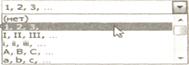 Рис. 15. Выбор варианта нумерации
I) Типы данных
1) Простые типы
1 а) Порядковые типы
1b) Вещественные типы
1с) Тип дата-время
2) Структурированные типы
2а) Массивы
2b) Записи
2с) Множества
II) Процедуры и функции
1) Описание подпрограммы
1а) Заголовок и стандартные директивы
1b) Параметры
2) Процедурные типы
Рис. 16. Пример многоуровневого списка
Нажатие кнопки Шрифт выводит стандартный одноименный диалог, позволяющий задать параметры шрифта для уровня, выделенного в списке уровней. Опции Выравнивание номера и Отступ текста аналогичны рассмотренным выше и позволяют задать положение номера и текста в абзаце. При нажатии кнопки Для всех уровней появляется диалоговое окно Параметры для всех уровней (рис. 17.), в котором указанные параметры задаются сразу для всех уровней списка.
Параметры для всех уровней
Положение маркера или номера для первого уровня: 0 см
Положение текста для первого уровня: 0,63см
Дополнительный отступ для каждого уровня: 0,63 см
ОК Отмена
Рис. 17. Диалоговое окно Параметры для всех уровней
Устанавливать данные параметры можно при любом состоянии диалогового окна Определение нового многоуровневого списка. Для более сложной настройки необходимо воспользоваться кнопкой Больше, которая раскрывает дополнительную часть диалогового окна (см. рис. 18).
Здесь имеются следующие опции:
• Связать уровень со стилем - выбирает из списка (рис.) стиль, с которым будет связан текущий уровень нумерации, выбранный в списке Уровень. Другими словами, к тексту, оформленному этим стилем, будет автоматически применяться указанный тип нумерации. Если же требуется убрать привязку нумерации к стилю, нужно указать пункт (нет);
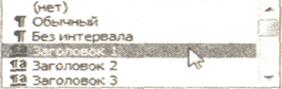
Рис. 18. Установка связи поля со стилем
• Символ после номера - определяет символ, который будет располагаться между знаком номера и текстом элемента списка (знак табуляции, пробел или отсутствие символа). По умолчанию добавляется символ табуляции;
• Имя списка поля ListNum - указывает имя списка, который создан посредством поля ListNum (подробнее о полях см. главу «Использование полей в документе»);
• Заменить римские цифры арабскими - выполняет в текущем списке эквивалентную замену номеров с римских цифр на арабские (например, Глава II будет исправлено на Глава 2);
• Нумеровать заново - начинает нумерацию заново для выбранного уровня, но только при достижении более высокого уровня в иерархии. Например, 2-й уровень нумеруется как А, В, С, ... Если после элемента С начнется нумерация 3-го уровня, то очевидно, что по ее окончании будет продолжена сквозная нумерация 2-го уровня. Если же после элемента С начнется нумерация 1-го уровня, то следующая нумерация 2-го уровня снова начнется с А, а не будет продолжаться после С (рис. 19а). Если же нужно, чтобы нумерация всех уровней была сквозной, необходимо снять флажок Нумеровать заново (рис. 19б);
• Применить - выбирается объект, к которому будет применен данный многоуровневый список (для текущего абзаца, для всего списка либо до конца документа).
I) Основы Office 2007
II) Текстовый процессор 2007
А) Начало работы с Word
В) Работа с текстом
С) Форматирование текста
III) Редактор электронных таблиц Ехсе1 2007
А) Знакомство с Ехсеl
В) Ввод и редактирование данных
a
I) Основы Office 2007
II) Текстовый процессор Word 2007
А) Начало работы с Word
В) Работа с текстом
С) Форматирование текста
III) Редактор электронных таблиц Ехсеl 2007
D) Знакомство с Ехсеl
Е) Ввод и редактирование данных
b
Рис. 19. Использование опции Нумеровать заново: а - опция включена;
b - опция отключена
5.18. Как изменить уровень элементов списка
Если при работе с маркированными и нумерованными списками все достаточно просто, то относительно многоуровневых списков необходимо знать, как осуществляется регулировка уровня выбранного элемента в списке.
При вводе элементов списка автоматическая нумерация выполняется на первом уровне иерархии для выбранного типа многоуровневого списка. Например, для списка, изображенного на рис.: I, II, III и т. д.
Для того чтобы в определенном месте изменить уровень списка в сторону уменьшения, следует установить курсор в начало строки с нужным элементом и нажать клавишу Таb. В результате уровень изменится (например, для рассматриваемого списка вместо римских цифр будут указываться заглавные латинские буквы). Соответственно изменится и отступ текста - эти элементы будут смещены вправо, как и должно быть при использовании табуляции. Если на 2-м уровне снова нажать Таb, то будет осуществлен переход на 3-й уровень и т. д., до 9-го уровня.
В свою очередь, чтобы вернуть элемент списка на один уровень вверх, необходимо нажать сочетание клавиш Shift+Таb. Следует также отметить, что при всех описанных действиях происходит автоматическая перенумерация нижележащих элементов списка (если таковые имеются).
Кроме этого, для перемещения элемента списка на соответствующий уровень нумерации можно воспользоваться панелью инструментов Форматирование. Чтобы переместить элемент на более низкий уровень нумерации, необходимо выделить нужный элемент, а затем нажать кнопку Увеличить отступ. В свою очередь, для перемещения элемента на более высокий уровень нумерации следует указать нужный элемент, а затем нажать кнопку Уменьшить отступ.
Создание многоуровневого списка можно начать и с обычного нумерованного. Для этого выделенным абзацам нужно назначить нумерацию (например, кнопкой а затем изменить уровни для некоторых элементов (клавишей Таb или кнопкой Увеличить отступ).
Помимо перечисленных методов изменить уровень списка можно следующим образом: нажатием кнопки Многоуровневый список на панели Абзац вызвать окно определения типа списка, навести указатель мыши на пункт Изменить уровень списка и в раскрывающемся перечне выбрать требуемый уровень.
5.19. Объединение и разделение ячеек
Для объединения и разделения ячеек служат инструменты панели Объединить на вкладке Работа с таблицами Макет (рис. 20а).
Помимо этого, для объединения ячеек как по горизонтали, так и по вертикали используется команда меню Объединить ячейки, а для разделения - соответственно Разбить ячейки. После ее выполнения открывается диалоговое окно Разбиение ячеек, где в соответствующих полях нужно указать количество столбцов и строк, на которые будут разделены ячейки, и нажать кнопку ОК.
5.20. Добавление строк и столбцов
В уже созданную таблицу можно добавлять новые строки и столбцы. Чтобы добавить строку, нужно поместить курсор в одну из строк таблицы. После этого можно воспользоваться одной из команд панели Строки и столбцы вкладки Макет (рис. 20в). Новую строку можно добавить как над текущей строкой, так под ней (команды Вставить сверху и Вставить снизу соответственно).
Кроме того, добавлять строки можно следующим образом: поместить курсор с правой стороны от крайней правой ячейки какой-либо строки и нажать клавишу Еnter, при этом снизу с данной строки вставится пустая строка. Также можно скопировать строку либо группу строк при помощи комбинаций клавиш Ctrl+Insert или Сtrl+С, после чего перевести курсор в первую ячейку следующей строки и вставить скопированную строку, используя соответственно сочетания клавиш Shift+Insert или Сtrl+V.
Объединить ячейки Вставить снизу
Разбить ячейки Вставить слева
Удалить
Разбить таблицу Вставить сверку
Объединить Вставить справа cтроки и столбцы
Рис. 20а. Панель Объединить Рис. 20в. Панель Строки и столбцы
вкладки Макет вкладки Макет
Новый столбец можно добавить слева или справа от текущего соответственно при помощи команд Вставить слева и Вставит справа.
Также добавлять строки и столбцы в таблицу можно при помощи команды Вставить контекстного меню таблицы.
Для удаления ячеек, строк, столбцов либо всей таблицы ж пользуется кнопка Удалить. При ее нажатии появляется раскрывающийся список, в котором следует выбрать соответствующий объект для удаления.
5.21. Разделение и объединение таблиц
Таблицу (рис. 21) при необходимости можно разделить по горизонтали на две или более таблицы. Для этого нужно поместить курсор ввода в любую ячейку той строки таблицы, перед которой требуется вставить разрыв, и нажать кнопку Разбить таблицу на пане ли Объединить вкладки Макет. Для объединения двух таблиц надо удалить все абзацы между ними, после чего таблицы объединятся.
5.22. Как удалить содержимое таблицы
Для удаления содержимого ячейки, группы ячеек или всей таблицы необходимо вначале выделить требуемый элемент или группу элементов.
После этого следует нажать клавишу Dеlеtе, в результате чего содержимое соответствующих элементов будет удалено.
5.23. Как принудительно перенести таблицу
на следующую страницу
Для выполнения данного действия необходимо выделить строку таблицы, которая должна быть перенесена на следующую страницу (рис. 22), после чего нажать комбинацию клавиш Сtгl+Еntеr. Результат осуществления данной операции показан на рис. 23.
Январь | Февраль | Март |
Апрель | Май | Июнь |
Июль | Август | Сентябрь |
Октябрь | Ноябрь | Декабрь |
Рис. 21. Исходное расположение таблицы
Январь | Февраль | Март | |
Апрель | Май | Июнь | |
Июль | Август | Сентябрь | |
Октябрь | Ноябрь | Декабрь | |
Рис. 22. Результат переноса строк таблицы
5.24. Как повторить заголовок таблицы на каждой странице
Если таблица размещается на двух и более страницах документа, то существует возможность задать повторение заголовка таблицы на каждой странице. Для этого следует выделить требуемую таблицу и нажать кнопку Повторить строки заголовков на панели Данные вкладки Работа с таблицами \ Макет.
A Повторить строки заголовков
Z
Преобразовать в текст
Сортировка
fx Формула
Данные
Рис. 24. Панель Данные вкладки Работа с таблицами \ Макет
5.25. Направление текста в ячейках таблицы
Текст внутри ячеек таблицы может располагаться не только горизонтально, но и вертикально. Для изменения направления текста используется кнопка Направление текста на панели Выравнивание. Вначале выделяется ячейка или группа ячеек, в которых требуется изменить направление. После этого следует нажать кнопку Направление текста, и текст в указанных ячейках будет иметь такое же направление, как показано на кнопке.
5.26. Создание формул в таблице
Для создания формул в таблице используется кнопка Формула на панели Данные вкладки Макет. Нажав на кнопку Формула, пользователь вызовет одноименное диалоговое окно (рис. 25), в котором самое верхнее поле Формула предназначено для ввода требуемой формулы.
Формула
Формула:
=SUM(ABOVE)
Формат числа:
Вставить функцию:
Вставить закладку:
ОК Отмена
Рис. 25. Окно создания формулы
По умолчанию предлагается просуммировать ячейки сверху (если такие есть) от редактируемой. Однако можно также суммировать ячейки слева, справа или снизу от редактируемой. Таким образом, формулы, соответствующие данным операциям, будут следующими:
• суммирование ячеек слева: =SUM(LEFT);
• суммирование ячеек сверху: =SUM(ABOVE);
• суммирование ячеек справа: =SUM(RIGHT);
• суммирование ячеек снизу: =SUM(BELOW).
Заготовка фруктов по бригадам | ||||
Бригада | Яблоки, кг | Груши, кг | Сливы, кг | Всего |
1 | 28 | 35 | 40 | |
2 | 33 | 30 | 35 | |
3 | 35 | 27 | 38 | |
4 | 32 | 29 | 32 | |
Всего | 128 | 121 | 145 |
Рис. 26. Таблица с просчитанными суммами столбцов
Например, чтобы подсчитать в приведенной на рис. 26 таблице общую заготовку яблок, груш и слив, необходимо поочередно активировать каждую ячейку в нижней строке (Всего), вызывая для каждой из них формулу =SUM(ABOVE).
Редактирование строки Формула выполняется вручную, при этом необходимо помнить общий вид любой формулы: =ФУНКЦИЯ(АРГУМЕНТ). Здесь под ФУНКЦИЕЙ понимается любая из встроенных функций, которые можно найти в списке Вставить функцию. Название функции может быть написано вручную или вставлено путем выбора из списка Вставить функцию. Перечислим некоторые функции, доступные в этом списке:
• COUNT - подсчитывает количество ячеек;
• МАХ - определяет максимальное значение в диапазоне;
• MIN - находит минимальное значение среди указанных ячеек;
• SUM - суммирует заданные ячейки.
В свою очередь, АРГУМЕНТ - это ключевое слово, обозначающее суммируемые ячейки. Выше уже упоминались четыре ключевых слова, указывающие направление суммирования: LEFT (слева), RIGHT(справа), ABOVE (сверху), BELOW (снизу). Кроме того, и это очень важно, в качестве аргумента можно задавать отдельные ячейки или диапазоны ячеек.
Как и в редакторе электронных таблиц Microsoft Excel 2007, названия ячеек состоят из названия столбца (А, В, С и т. д.) и порядкового номера строки (1, 2, 3 и т. д.), например А1, ВЗ, С2. Однако если в Excel это понятно - обозначения столбцов и строк отображаются непосредственно в рабочей области, и видно, как называется та или иная ячейка, то в Word обозначение скрыто, хотя первый столбец также называется А, а первая строка нумеруется с 1. Например, в приведенном выше примере ячейка с текстом «Яблоки, кг» имеет название В2, соответственно ячейка под ней (с числом 28) называется ВЗ. Если названия ячеек в явном виде используются в формуле и их количество превышает 1, то в этом случае мы имеем дело с диапазоном ячеек. При этом ячейки, входящие в диапазон, могут быть как смежными, так и несмежными. В том случае, когда в диапазон входят смежные ячейки, например А1, А2 и АЗ или А1, В1 и С1, то он обозначается в формуле при помощи ссылок на первую и последнюю его ячейки, между которыми ставится знак двоеточия «:». В данном случае приведенные в качестве примера диапазоны будут обозначены А1:АЗ и А1:С1. Если же ячейки диапазона являются несмежными, то ссылки на все ячейки диапазона перечисляются в формуле через точку с запятой «;».
Таким образом, исходя из изложенного выше, можно записать формулу для суммирования заготовленных фруктов по каждой бригаде. Например, данные о первой бригаде находятся в 3-й строке таблицы, в ячейках ВЗ, СЗ и DЗ. Для того чтобы просуммировать эти значения, необходимо в соответствующую ячейку столбца Всего записать формулу =SUM(ВЗ:D3).

|
Из за большого объема этот материал размещен на нескольких страницах:
1 2 3 4 5 6 7 8 9 10 11 12 |
