


Команда переименования файлов имеет вид:
REN [дисковод:\][путь\]имя имя1
Здесь имя – это имя исходного файла, а имя1 – переименованного файла.
Для копирования файлов используют команду:
COPY имя имя1
Под имя понимают имя исходного файла, а под имя1 имя копии или имя каталога, в который копируют файл. Если копируют группу файлов, то тоже пользуются шаблонами как при удалении.
Move имя путь
Здесь имя – это имя переносимого файла, путь – куда переносят.
3.3. Работа с каталогами
Каталоги можно создавать, уничтожать, менять или просматривать.
Для создания каталога используется команда:
MD [дисковод:\][путь\]имя
Если путь не указан, то создаёт в текущем каталоге.
Уничтожение каталога осуществляется командой:
RD [дисковод:\][путь\]имя
Будут удаляться только пустые каталоги.
Для изменения текущего каталога используют команду CD:
CD \ – переход в корневой каталог,
CD.. – переход на один уровень вниз к корню,
CD [путь\]имя – переход на указанное после пути имя (используется для перехода вверх от корня).
Для вывода содержимого каталога на экран пользуются командой:
DIR [дисковод:\][путь\][имя][/P][/W], где /P – задаёт поэкранный вывод оглавления, а /W – задаёт вывод только информации об именах файлов в каталоге.
Если даже имя не задано, то выводит содержимое текущего каталога.
3.4. Работа с экраном и принтером
Для вывода содержимого текстового файла на экран используют команду:
TYPE [дисковод:\][путь\]имя
Для вывода содержимого файла на печать используют команду:
COPY [дисковод:\][путь\]имя PRN
Для копирования экрана на печать вывести файл на экран и нажать одновременно клавиши CTR и PrtScr (или Print Screen – это зависит от клавиатуры).
Когда экран переполнен, печать производится в нижней строчке, а это не всегда удобно, а потому его временами приходится очищать. Для этого есть команда:
CLS
Перед записью на дискету информации её необходимо отформатировать (инициализировать). Для этого дают команду:
FORMAT дисковод:
Если необходимо скопировать загрузочный файл ОС, то добавляют в конец команды /S.
3.5. Загрузка WINDOWS
Начиная с Windows 95, в отличие от других версий, Windows сам является ОС, а потому загружается автоматически после включения компьютера: на экране появляется логотип видеокарты и материнской платы. Далее начинается первый этап – самотестирование: объём доступной оперативной памяти (ОП), наличие и готовность клавиатуры. На втором этапе проверяются подключенные к ней устройства Plug&Play, жёсткий диск и дисководы. Дальше загружается ОС с винчестера (это заложено в BIOS). При успешной загрузке пишет: Starting Windows 98… Снова на экране появляется картинка-логотип, но продолжается загрузка 32-разрядной версии DOS с C:\Windows\Command, но из корневого каталога ещё считывает системные файлы Io. sys, Msdos. sys, , Config. sys и Autoexec. bat.
Далее вновь заставка, а под ней идёт загрузка ядра ОС и драйверов устройств. Ядро состоит из комбинации нескольких программных файлов, входят специальные драйверы, ответственные за подключение к системе различных устройств компьютера, а также динамически подключаемые библиотеки (DLL). Последней загружается графическая оболочка Windows, т. е. графический интерфейс. Ядро Windows – аналог командного процессора в DOS, но более высокого уровня. Драйверы устройств в компьютере играют важную роль. Файлы конфигурации *.ini расположены в каталоге C:\WINDOWS. Всё о драйверах устройств записано в файлах System. dat и User. dat, расположенных в каталоге C:\WINDOWS. Совокупность этих файлов составляет Регистр или Реестр, который изменяется только специальной программой Regedit, входящий в состав WINDOWS. Библиотеки DLL служат ключом к выполнению какой-либо операции, но используется в нескольких программах одновременно.
После полной загрузки ОС в нижней строке экрана появляется строка (панель задач) с кнопкой ПУСК, но в некоторых случаях сначала вводится имя пользователя и пароль (при работе в сети). Длина пароля не превышает 14 символов, причём строчные и прописные буквы различаются. На экране есть значки наиболее часто используемых программ. С помощью панели задач можно осуществлять запуск установленных программ, в центре видеть список активных программ и переключаться между ними, справа есть индикаторы системного времени, раскладки клавиатуры, монитор системных ресурсов и т. д.
Можно управлять положением и видом панели задач, размещая её по любой границе экрана. Для этого нажать мышью на панель и, не отпуская кнопки, перетащить к нужной границе экрана.
3.6. Изменение вида рабочего стола и настройка
параметров WINDOWS
Установка других цветов и фоновых рисунков рабочего стола позволяет создать комфортную атмосферу для работы каждому пользователю. Он может устанавливать и другие устройства вместо модема, мультимедиа, мыши, принтера, сервера, менять шрифты, язык и т. д. Эти изменения выполняются с помощью панели управления. Для этого выполнить:
1. нажать кнопку ПУСК и выбрать в меню НАСТРОЙКА команду ПАНЕЛЬ УПРАВЛЕНИЯ;
2. дважды щёлкнуть по значку экрана (или другому, который меняем) в появившемся диалоговом окне (ДО);
3. для вывода параметров выбрать нужную вкладку свойств экрана (или другого устройства).
3.7. Работа с файлами и папками
Команды для работы с файлами и папками такие же, как в MS-DOS или NC, но выполняются при помощи программы МОЙ КОМПЬЮТЕР или при помощи контекстного меню (оно вызывается нажатием правой кнопки мыши). Рассмотрим их.
1. Создание папки:
– дважды щелкнуть по значку МОЙ КОМПЬЮТЕР, в ДО выбрать двойным щелчком диск, затем папку (если в подкаталоге), затем из меню ФАЙЛ/СОЗДАТЬ/ПАПКА, ввести с клавиатуры имя и нажать клавишу Enter или  ;
;
– выбрать место на экране, иначе открыть папку, в которой создавать, нажать правую клавишу мыши и из меню выбрать СОЗДАТЬ/ПАПКА и ввести имя, затем нажать.
2. Создание текстового документа:
– дважды щелкнуть по значку МОЙ КОМПЬЮТЕР, в ДО выбрать двойным щелчком диск, затем папку (если в подкаталоге), затем из меню ФАЙЛ/СОЗДАТЬ/ТЕКСТОВЫЙ ДОКУМЕНТ, ввести имя. txt, нажать клавишу Enter или :
– выбрать место на экране, иначе открыть папку, в которой создавать, нажать правую клавишу мыши и из меню выбрать СОЗДАТЬ/ ТЕКСТОВЫЙ ДОКУМЕНТ, ввести имя. txt, нажать клавишу Enter или .
3. Копирование (перемещение) документа (папки):
– дважды щелкнуть по значку МОЙ КОМПЬЮТЕР, в ДО выбрать двойным щелчком диск и папку (если в подкаталоге), затем и выполнить ПРАВКА/ВЫРЕЗАТЬ (ПРАВКА/КОПИРОВАТЬ) или нажать клавиши CTRL+X (CTRL+C); открыть папку для размещения и выбрать ПРАВКА/ВСТАВИТЬ и нажать клавишу Enter или ;
– выбрать место на экране, иначе открыть папку, в которой находится файл или папка, выбрать файл или папку, который перемещать (копировать), нажать правую клавишу мыши, выбрать ВЫРЕЗАТЬ (КОПИРОВАТЬ), затем открыть папку для размещения и выполнить из контекстного меню ВСТАВИТЬ, нажать клавишу Enter или .
4. Переименование папки или документа:
– дважды щелкнуть по значку МОЙ КОМПЬЮТЕР, в ДО выбрать двойным щелчком диск и папку (если в подкаталоге), затем выбрать файл или папку, который переименовывать, затем из меню ФАЙЛ/ПЕРЕИМЕНОВАТЬ и в поле значка ввести новое имя;
– выбрать место на экране, иначе открыть папку, в которой находится файл или папка, нажать правую клавишу мыши, выбрать ПЕРЕИМЕНОВАТЬ и ввести новое имя.
5. Удаление папки или документа:
– дважды щелкнуть по значку МОЙ КОМПЬЮТЕР, в ДО выбрать двойным щелчком диск и папку (если в подкаталоге), затем выбрать файл или папку, который удалять и выполнить ФАЙЛ/УДАЛИТЬ/ДА;
– выбрать место на экране, иначе открыть папку, в которой находится файл или папка, нажать правую клавишу мыши, выбрать из контекстного меню УДАЛИТЬ/ДА.
6. Восстановление удалённого документа:
– дважды щелкнуть по значку КОРЗИНА на рабочем столе, предварительно выйдя из обрабатываемого документа, выделить восстанавливаемый документ (или документы), из меню выбрать ФАЙЛ/ВОССТАНОВИТЬ. Документ помещается в ту папку, из которой удалён;
– щелкнуть по значку КОРЗИНА на рабочем столе, предварительно выйдя из обрабатываемого документа, нажать правую клавишу мыши, выбрать из меню ОТКРЫТЬ, нажать правую клавишу мыши, выбрать ВОССТАНОВИТЬ. Документ помещается в ту папку, из которой удалён.
7. Очистка корзины:
– дважды щелкнуть по значку КОРЗИНА на рабочем столе, предварительно выйдя из обрабатываемого документа, из меню выбрать ФАЙЛ/ОЧИСТИТЬ КОРЗИНУ/ДА;
– щелкнуть по значку КОРЗИНА на рабочем столе, предварительно выйдя из обрабатываемого документа, нажать правую клавишу мыши, выбрать из меню ОТКРЫТЬ, нажать правую клавишу мыши, выбрать ОЧИСТИТЬ КОРЗИНУ/ДА.
8. Копирование (перемещение) перетаскиванием:
– дважды щелкнуть по значку МОЙ КОМПЬЮТЕР, в ДО выбрать двойным щелчком диск и папку (если в подкаталоге), затем выбрать файл или папку, который копировать или перемещать, затем перетянуть значок файла (папки) из папки-источника в папку-получатель принажатой правой клавише мыши, из меню выбрать КОПИРОВАТЬ (ПЕРЕМЕСТИТЬ).
9. Копирование файлов на дискету:
– дважды щелкнуть по значку МОЙ КОМПЬЮТЕР, в ДО выбрать двойным щелчком диск и папку (если в подкаталоге), затем выделить мышью файлы, которые нужно копировать, выбрать из меню ФАЙЛ/ОТПРАВИТЬ и ввести имя диска, на который копировать.
4. ОСНОВЫ ЗАЩИТЫ ИНФОРМАЦИИ И СВЕДЕНИЙ
4.1. Безопасность информационной системы
Безопасность информационной системы – свойство, заключающееся в способности системы обеспечить конфиденциальность и целостность информации, то есть защиту информации от несанкционированного доступа, обращенного на ее раскрытие, изменение или разрушение.
Все угрозы информационным системам можно объединить в обобщающие их три группы:
1. угроза раскрытия – информация будет известна тому, кому не следовало бы ее знать;
2. угроза целостности – умышленное несанкционированное изменение данных, хранящихся в вычислительной системе или передаваемых из одной системы в другую;
3. угроза отказа в обслуживании – опасность появления блокировки доступа к некоторому ресурсу вычислительной техники.
Методы обеспечения информационной безопасности в зависимости от способа их реализации можно разделить на следующие классы:
1. организационные методы, подразумевающие рациональное конфигурирование, организацию и администрирование системы. В первую очередь это касается сетевых информационных систем, операционных систем, полномочий сетевого администратора, набора обязательных инструкций, определяющих порядок доступа и работы в сети;
2. технологические методы, включающие в себя технологии выполнения сетевого администрирования, мониторинга и аудита безопасности информационных ресурсов, ведения электронных журналов регистрации пользователей, фильтрации и антивирусной обработки поступающей информации;
3. аппаратные методы, реализующие физическую защиту системы от несанкционированного доступа, аппаратные функции идентификации периферийных терминалов системы и пользователей, режимы подключения сетевых компонентов и т. д.;
4. программные методы – это самые распространенные методы защиты информации (программы идентификации пользователей, парольной защиты и проверки полномочий, брандмауэры, криптопротоколы и т. д.).
4.2. Методы защиты информации
Брандмауэр или межсетевой экран – «полупроницаемая мембрана», которая располагается между защищаемым внутренним сегментом сети и внешней сетью или другими сегментами сети Интранет и контролирует все информационные потоки во внутренний сегмент и из него. Контроль трафика состоит в фильтрации, иногда с выполнением специальных преобразований и формированием извещений для отправителя в случае отказа. Брандмауэр встраивается в операционную систему и ею управляется.
Любой интеллектуальный продукт – это интеллектуальный труд специалистов, который требует больших материальных и трудовых затрат, использования наукоёмких технологий и инструментария, а также компьютеров, а потому необходимо принимать меры по его защите от несанкционированного использования (доступа к ним и копирования). Их необходимо защищать от воздействия человека, аппаратуры, специализированных программ. Самый доступный способ защиты – это ограничение доступа путём установления парольной защиты программ при их запуске; использование ключевой дискеты для запуска программ или ограничения программ и данных, функций обработки, доступных пользователям. Программные системы защиты от несанкционированного копирования выполняются только при опознании некоторого уникального некопируемого ключевого элемента.
Таким ключевым элементом могут быть:
– дискета, на которой записан не подлежащий копированию ключ;
– определённые характеристики аппаратуры компьютера;
– специальное устройство (электронный ключ), подключаемое к компьютеру и предназначенное для выдачи опознавательного кода.
Программные системы защиты от копирования программных продуктов:
– идентифицируют среду, из которой будет запускаться программа;
– устанавливают соответствие среды, из которой запущена программа, той, для которой разрешён санкционированный запуск;
– вырабатывают реакцию на запуск из несанкционированной среды;
– регистрируют несанкционированное копирование;
– противодействуют изучению алгоритмов и программ работы системы.
Идентификация среды компьютера обеспечивается за счёт:
– закрепления месторасположения программ на винчестере (неперемещаемые программы);
– привязки к номеру BIOS (расчёт и запоминание с последующей проверкой при запуске контрольной суммы системы);
– привязки к аппаратному (электронному ключу), вставляемому в порт ввода/вывода и др.
Активно развиваются и внедряются криптографические компьютерные технологии, направленные на обеспечение конфиденциальности и работоспособности таких комплексных сетевых приложений, как электронная почта, электронный банк, электронная торговля, электронный бизнес.
Здесь закрытие информации выполняется путем ее преобразования по определенному алгоритму с использованием шифров и процедур шифрования, в результате чего по внешнему виду данных без ключа невозможно определить их содержание. Оно бывает симметричное и асимметричное.
В симметричном шифровании применяются два типа шифров: блочные и поточные.
Первый способ предполагает деление на блоки постоянной длины, каждый из которых преобразуется по определенным правилам в блок зашифрованного текста.
Поточные шифры оперируют с отдельными битами и байтами исходного сообщения и ключа. Но они используют более длинные ключи, хотя более криптостойкие.
Асимметричное шифрование производится при помощи двух разных ключей. Один ключ открытый, а второй ключ известен только владельцу и является закрытым. Если шифрование ведется открытым ключом, то расшифровать его может только владелец закрытого ключа. Если сообщение шифруется закрытым ключом, то оно может быть расшифровано любым пользователем, знающим открытый ключ.
Есть и правовые методы защиты: патентная защита, закон о производственных секретах, лицензионные соглашения и контракты, и закон об авторском праве. Различают экономические и моральные права.
Есть исключительные лицензии, когда автор передаёт все права лицензиату, простая лицензия (автор наравне с лицензиатом может использовать и передавать продукт) и этикеточная лицензия (лицензия на одну копию – используется в розничной продаже).
4.3. Защита информации от компьютерных вирусов
Компьютерным вирусом называется рукотворная программа, способная самостоятельно создавать свои копии и внедряться в другие программы, в системные области дисковой памяти компьютера, распространяться по каналам связи с целью прерывания и нарушения работы программ, порчи файлов, файловых систем и компонентов компьютера, нарушения нормальной работы пользователей.
Вирусам характерны определенные стадии существования:
♦ латентная стадия, в которой вирус никаких действий не предпринимает;
♦ инкубационная стадия, в которой основная задача вируса – создать как можно больше своих копий и внедрить их в среду обитания;
♦ активная стадия, в которой вирус, продолжая размножаться, проявляется и выполняет свои деструктивные действия.
Сейчас существуют сотни тысяч различных вирусов, их можно классифицировать по нескольким признакам.
По среде обитания вирусы бывают:
– файловые;
– загрузочные;
– файлово-загрузочные;
– сетевые;
– документные.
Название говорит о том, где они размещены.
По способу заражения среды обитания вирусы делятся на резидентные и нерезидентные.
Вторые запускаются вместе со своей программой и после ее выполнения из ОП удаляются, а первые продолжают заражать следующие программы.
По алгоритмам функционирования вирусы делят на группы:
– паразитические вирусы, изменяющие содержимое файлов или секторов диска; они легко обнаруживаются и удаляются;
– вирусы-репликаторы, саморазмножающиеся и распространяющиеся по телекоммуникациям и записывающие по вычисленным адресам сетевых компьютеров транспортируемые ими опасные вирусы;
– «троянские» вирусы маскируются под полезные программы и выполняют деструктивные функции, самостоятельно размножаться не могут;
– вирусы-«невидимки» способны прятаться при попытках их обнаружения; они перехватывают запрос антивирусной программы и временно удаляют свое тело из зараженного файла или подставляют вместо своего тела незараженные участки файлов;
– самошифрующиеся вирусы, которые расшифровываются только в момент начала работы вируса;
– полиморфные, мутирующие вирусы – необходимо каждый раз создавать новые антивирусные программы для их обезвреживания;
– «отдыхающие» вирусы – они активизируются только при определенных условиях.
Для своевременного обнаружения и удаления вирусов важно знать основные признаки появления их в компьютере:
♦ неожиданная неработоспособность компьютера или его компонентов;
♦ невозможность загрузки операционной системы;
♦ медленная работа компьютера;
♦ частые зависания и сбои в компьютере;
♦ прекращение работы ранее успешно исполнявшихся программ;
♦ искажение или исчезновение файлов или каталогов;
♦ непредусмотренное форматирование диска;
♦ необоснованное увеличение количества файлов на диске;
♦ необоснованное изменение размеров файла;
♦ искажение данных в CMOS-памяти;
♦ существенное уменьшение объема свободной оперативной памяти;
♦ вывод на экран непредусмотренных сообщений и изображений;
♦ появление непредусмотренных звуковых сигналов.
Источниками непреднамеренного вирусного заражения могут явиться только съемные носители информации и системы телекоммуникаций.
Рекомендуется все сменные носители при их подключении проверять антивирусной программой и включать входной контроль всех файлов, поступающих по сети. При получении письма с прикрепленным файлом, если в тексте нет ссылки на вложение, рекомендуется для безопасности вообще это вложение не открывать.
Для обнаружения и удаления компьютерных вирусов разработано много различных программ. Условно их можно разделить:
– на программы-детекторы (сканеры);
– программы-ревизоры изменений;
– программы-фильтры (сторожа);
– программы-доктора (дезинфекторы, фаги);
– программы-вакцины (иммунизаторы).
Программы-детекторы осуществляют поиск компьютерных вирусов в памяти машины и при обнаружении искомых сообщают об этом.
Программы-ревизоры являются развитием детекторов. Они запоминают исходное состояние программ, каталогов, системных областей и периодически сравнивают его с текущим.
Программы-сторожа выполняют наблюдение и выявление подозрительных, характерных для вирусов процедур в работе компьютера. При обнаружении посылают пользователю запрос о подтверждении правомерности таких процедур.
Программы-доктора не только обнаруживают, но и лечат зараженные вирусами файлы и загрузочные секторы диска (AVP «Лаборатории Касперского», Dr Web, Aidstest, Norton Antivirus и т. д.). Их нужно еженедельно обновлять.
Программы-вакцины применяются для предотвращения заражения файлов и дисков известными вирусами. Они модифицируют диск так, что вирус считает его уже зараженным, а потому не внедряется.
5. MICROSOFT WORD 2007
Текстовый редактор WORD 2007 предназначен для набора и редактирования текста, таблиц, формул, вычерчивания рисунков небольшого размера и построения диаграмм по табличным данным. В таблицах есть возможность производить расчеты по формулам, которые вводятся в окне ФОРМУЛА. Это простой в обращении текстовый редактор, который проверяет наличие грамматических ошибок и правильность построения предложения.
Каждую команду здесь можно выполнить, как и во всех приложениях OFFICE, несколькими способами: через меню, через контекстное меню, используя набор клавиш или пиктограммы.
5.1. Ключевые отличия Microsoft Word 2007 от предыдущих версий
За время многолетней эволюции Microsoft Office Word был колоссально расширен спектр его возможностей и инструментов, доступных пользователям. Среди последних нововведений нужно отметить следующие:
– новые представления, новые инструменты;
– кнопка Office и панель Быстрый доступ;
– новый инструмент SmartArt для работы с графикой;
– подсчет слов;
– новое контекстное меню правой кнопки мыши;
– новый формат сохранения файлов. docx.
5.2. Лента командных вкладок
• Главная - содержит команды, связанные с буфером обмена, выбором шрифтов, настройками абзаца, стилями и правкой.
• Вставка - включает в себя инструменты для добавления страниц, таблиц, иллюстраций, ссылок, заголовков, колонтитулов, текстовых объектов и символов в документ.
• Разметка страницы - служит для работы с темами, фоновыми изображениями и интервалами между абзацами в документе. Кроме того, здесь можно настраивать параметры страницы и порядок расположения элементов на странице.
• Ссылки - содержит специальные элементы: оглавление; сноски, цитаты и библиографии; заголовки; предметный указатель и перечень правообладателей, используемые при создании больших документов, статей, научных работ и т. п.
• Рассылки - нововведение в интерфейсе Office Word 2007. Здесь можно найти все, что необходимо при создании, предварительном просмотре и реализации проекта слияния почты.
• Рецензирование - команды этой вкладки необходимы для проверки документа (орфография, тезаурус и т. д.) и предоставления доступа к нему другим пользователям с целью просмотра; также имеются команды для добавления комментариев, отслеживания и обработки изменений, сравнения версий и защиты документа.
• Вид - содержит все необходимое для отображения документа различными способами, начиная с базовых представлений документа и заканчивая набором средств отображении для работы с линейками и сетками, а также для работы с несколькими документами в нескольких окнах.
5.3. Кнопка OFFICE
Знакомое из предыдущих версий редактора меню Файл заменила кнопка OFFICE, расположенная в левом верхнем углу мини Меню этой кнопки позволяет выполнять основные действия с документами, такие как создание, открытие, сохранение, печать и пр.(см. рис. 8).
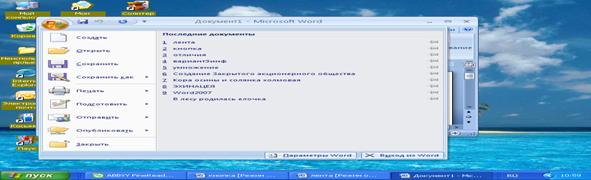
Рис. 8. Кнопка OFFICE
5.4. Панель быстрого доступа
Кроме ленты для доступа к командам, появилась новая панель инструментов - Быстрый доступ. Эта панель располагается в верхней левой части экрана, возле кнопки OFFICE, и находится там независимо от того, с каким набором команд работает в это время пользователь. На нее вынесены самые главные команды, которые могут пригодиться во время работы в любом режиме, - сохранение документа, кнопки для выполнения отмены и возврата действии, быстрая печать.
5.5. Новый инструмент SmartArt для создания
профессиональных графиков
SmartArt - прекрасный инструмент для создания рисунков или графиков, отражающих данные в документах. С помощью можно SmartArt создавать сложные диаграммы, отражающие информационные процессы, иерархии, циклы и отношения.
5.6. Подсчет слов
Если требуется написать спецификацию определенного объема, новый инструмент Число слов позволяет отслеживать размер документа непосредственно во время его создания. Более того, чтобы выбрать этот элемент, не нужно выполнять какие-либо действия, он отображается постоянно в левом нижнем углу окна Office Word 2007.
При составлении документа Office Word 2007 не только отображает количество слов в документе, но и осуществляет проверку орфографии и грамматики при наборе текста (эта функция действует аналогично проверке текста в Office Word 2003, при которой орфографические и грамматические ошибки в документе отмечаются подчеркиванием).
5.7. Сохранение документов
В Word 2007 представлен новый формат сохранения документов - Microsoft Office Open XML. Его особенности - улучшенное восстановление файлов после повреждения и наличие встроенной поддержки сжатия файлов в формате ZIP, которая дает возможность уменьшить размер файла до 50%.
Файлы, которые сохраняются в Word 2007 в формате, совместимом с Word 2003, получают значки с надписью 2003.
5.8. Создание документа на основе существующего
Для того чтобы создать файл на основе существующего документа, необходимо в окне Создание документа в группе Шаблоны выбрать вариант Из существующего документа. В результате откроется диалоговое окно, где необходимо будет выбрать файл, копию которого нужно создать.
5.9. Создание документа на основе шаблона
Каждый документ Microsoft Word основан на шаблоне, который определяет основную структуру документа и содержит такие настройки документа, как шрифты, назначения сочетаний клавиш, меню, параметры страницы, форматирование и стили.
Удобство использования шаблонов состоит в том, что можно заранее создать заготовку документа, например какого-то приказа на поощрение, в котором указать стандартный текст (шапку, дату, основной текст, кто утверждает и согласовывает документ). Теперь при необходимости создания подобного приказа можно открывать этот шаблон и вписывать в него только окончательную информацию (фамилии сотрудников, мотивацию поощрения и пр.).
Конечно, для такой операции можно использовать и файлы прошлых приказов, но у шаблонов есть два преимущества:
• они всегда под рукой - не надо тратить время на поиск подходящего образца;
• исключается вероятность потери документа-образца из-за случайного сохранения под тем же именем.
Среди доступных групп шаблонов можно назвать шаблоны для отчетов, писем и факсов, записок, веб-страниц и др.
Для создания файла на основе шаблона необходимо открыть новый документ, затем в диалоговом окне Создание документа в группе Шаблоны выбрать вариант Установленные шаблоны, найти в списке нужный шаблон и нажать кнопку Создать.
Примером может служить фрагмент рабочей области документа, созданного на основе шаблона Обычное резюме.
6.10. Схема документа
Очень полезной при работе с текстом в Microsoft Word является область Схема документа. С ее помощью можно одновременно просматривать и сам документ, и его содержание. При включении соответствующего флажка на панели Показать или скрыть в левой части окна Word отобразится структура документа - перечень его заголовков. Заголовки документа будут показаны в схеме только в том случае, если они отформатированы с помощью одного из встроенных стилей заголовков.
5.11. Защита документа от изменения
Рассмотрим, как установить защиту от изменения документа. Для этого нужно нажать кнопку Защитить документ на вкладке Рецензирование, после чего отобразится диалоговое окно Ограничить форматирование (рис.).
Здесь в разделе Ограничения на редактирование необходимо установить флажок в поле Разрешить только указанный способ редактирования документа. В результате станет активным расположенный ниже раскрывающийся список, в котором имеются следующие опции:
• Только чтение - режим, запрещающий любые действия с документом, кроме чтения;
• Запись исправлений - эта опция автоматически активирует режим исправлений. Его невозможно отменить, и все изменения в документе отображаются в виде исправлений, внесенных рецензентами в исходный текст. Это достаточно полезная опция, позволяющая установить запрет на несанкционированное внесение изменений в документ;
• Примечания - режим, аналогичный предыдущему. Также запрещает редактировать документ, и можно лишь вставлять примечания в то или иное место документа;
• Ввод данных в поля форм - эта опция может быть использована для защиты от изменения текста в том или ином разделе документа.
Если в документе имеется более одного раздела (т. е. вставлен хотя бы один разрыв раздела), то можно установить защиту на отдельные разделы, в то время как для всех остальных разделов изменения будут разрешены. Для этого после выбора опции Ввод данных в поля форм следует нажать кнопку Выбор разделов. Далее появится диалоговое окно Защита раздела, в котором выбираются незащищенные разделы (по умолчанию все разделы защищены). Например, на рис. 10 показано, что защита снята с разделов 2 и 4. Если же защита раздела установлена, то пользователь даже не может перевести в эту область курсор, не говоря уже о внесение каких-либо изменений.
Защита раздела
Защищенные разделы
v Раздел 1
Раздел 2
v Раздел 3
Раздел 4
Отмеченные разделы будут защищены, что позволит вводить данные в поля форм.
ОК Отмена
Рис. 10. Установка защиты разделов
Кроме того, в окне Ограничить форматирование имеется кнопка Да, включитъ защиту (рис.), нажатие которой вызывает диалоговое окно Включить защиту (рис.). В поле Новый пароль (необязательно) следует ввести пароль (введенные символы будут отображаться в виде звездочек), без которого впоследствии невозможно будет снять установленную защиту. Далее необходимо подтвердить введенный пароль в поле Подтверждение пароля. Это делается во избежание случайного или ошибочного ввода, так как отменить введенный пароль после активизации защиты уже будет практически невозможно.
Итак, пароль задан и таким образом защита от несанкционированного изменения установлена. Однако через некоторое время пользователю потребовалось внести некоторые изменения в документ.
Для этого следует нажать кнопку Отключить защиту и в диалоговом окне Снятие защиты ввести заданный ранее пароль. После нажатия ОК защита с документа будет снята (рис. 11).
Включить защиту
Новый пароль (необязательно): *****
Подтверждение пароля: *****
ОК Отмена
Рис. 11. Окно ввода пароля для защиты документа от изменений
Снятие защиты
Пароль
*****
ОК Отмена
Рис. Ввод пароля для снятия защиты от изменений
5.12. Защита документа от макровирусов
Одна из обширных категорий вирусов, получивших большое распространение за последние годы, носит название макровирусы. Хотя, благодаря усилиям разработчиков антивирусного обеспечения, они появляются достаточно редко и безболезненно обезвреживаются (конечно, если были вовремя обнаружены с помощью антивирусной программы, например АУР). В противном же случае, если не заметить, что документ заражен, и открыть его, справиться с вирусом будет уже несколько труднее.
Рассмотрим стандартный механизм действия макровируса. Прежде всего, необходимо сказать, что макровирус, как следует из его названия, - это макрос, т. е. небольшая программа, написанная на языке Visual Basic. Любая программа на Visual Basic, как правило, состоит из нескольких процедур, или, иначе говоря, последовательностей команд, реализующих то или иное действие.
Таким образом, принцип действия макровируса заключается в следующем. Первая процедура вируса автоматически активируется при открытии зараженного документа и записывает сама себя в стандартный шаблон Normal. dotm (если он еще не был заражен).
Это самый главный шаг вредоносного действия вируса. Теперь при запуске любого документа Word вирус будет активироваться и записывать себя во все создаваемые документы Word. Если же какой-либо из зараженных файлов будет открыт на другом компьютере, то там возникнет аналогичная ситуация - вначале будет заражен шаблон Normal. dotm, а затем - постепенно все файлы Word.
Чтобы не допустить активации макровируса, нужно грамотно установить уровень безопасности макросов. Для этого необходимо в параметрах Word выбрать раздел Центр управления безопасностью и нажать в нем кнопку Параметры центра управления безопасностью. В результате будет отображено диалоговое окно Центр управления безопасностью. Здесь в разделе Параметры макросов можно определить степень защиты от макросов.
Как видно, имеются четыре варианта действий с макросами в документах не из надежного источника. Для максимальной надежности следует выбрать вариант Отключить все макросы без уведомления, и Word будет автоматически отключать все подозрительные макросы. Таким образом, даже если в DOC-файле имеется макровирус, то он не сможет активироваться и заразить другие документы.
5.13. Как вставить неразрывные пробелы
При создании документов, в которых есть фамилии с инициалами или цифровые данные с единицами измерения, могут возникать некоторые трудности, поскольку инициалы не должны «уезжать» от фамилий, а единицы измерений - от цифр.
В таких случаях удобнее всего использовать неразрывный пробел. Он ставится посредством одновременного нажатия Ctrl+Shift+Space (пробел). Если включить отображение непечатаемых знаков, то он изображается в виде маленького кружка (рис.12).
Фантастическая повесть братьев Стругацких «Пикник
на обочине» была взята за основу режиссером
А.0Тарковским при съемках фильма «Сталкер».
Рис. 12. Использование неразрывного пробела
Данный инструмент очень удобен, потому что фраза остается единым целым при любом форматировании.
5.14. Как автоматически вставить текущую дату
Инструмент «экспресс-блоки» дает возможность вставлять в документ поле с текущей датой. Данное средство может быть полезно при многократном использовании документа, содержащего текущую дату, например договора.
При каждом открытии документа значение даты будет соответствовать системной дате. Для реализации этой функции следует в меню Экспресс-блоки на панели Текст вкладки Вставка выбрать пункт Поле, в результате чего откроется одноименное диалоговое окно.
В списке Поля раздела Выберите поле необходимо установить курсор на значении Date, после чего задать формат даты в разделе Свойства поля. Формат может быть выбран из соответствующего списка либо написан вручную. Например, чтобы отобразить дату в виде «дд. мм. гггг», следует в текстовом поле, расположенном над списком форматов, ввести строку «dd. mm. yyyy». В результате в документе появится поле с текущей датой. Для ее обновления поле следует выделить и нажать клавишу F9.

|
Из за большого объема этот материал размещен на нескольких страницах:
1 2 3 4 5 6 7 8 9 10 11 12 |
