


Некоторое неудобство здесь заключается в том, что при копировании созданного поля в соседнюю ячейку приходится каждый раз вызывать диалоговое окно Формула, чтобы изменить названия суммируемых ячеек. Однако эту операцию можно упростить. Для любого поля может быть установлен режим, при котором показывается не результат вычисления поля, а его код. Для этого необходимо щелкнуть по полю правой кнопкой мыши и в контекстном меню выбрать команду Коды/Значения полей. При этом произойдет переключение режима и станет виден исходный текст формулы в фигурных скобках {=SUM(ВЗ:D3)}, который легко можно отредактировать. По окончании редактирования поле следует вернуть в исходный режим, повторив описанные действия с командой Коды/Значения полей.
Описанная возможность автоматического подсчета значений в таблицах Word весьма удобна и полезна, так как позволяет избежать неточностей при вводе значений вручную и оптимизирует дальнейшую работу, ввиду того что значения в ячейках с формулами будут корректироваться автоматически при изменении исходных данных.
5.27. Вставка и редактирование фигурного
текста WordArt
Microsoft WordArt служит для создания фигурного текста. Существует возможность добавлять к такому тексту тень, наклонять его, вращать и растя растягивать, можно также внедрить его в одну из стандартных форм и тем самым придать вертикальную ориентацию, волнообразный изгиб и т. д.
Для того чтобы создать фигурный текст, необходимо на панели инструментов Текст вкладки Вставка нажать кнопку WordArt после чего отобразится окно выбора типа объекта WordArt.
Фигурный текст, создаваемый WordArt, является графическим объектом, а не текстом, поэтому в нем невозможно выполнить проверку орфографии. Сразу после выбора стиля появляется окно для ввода текста надписи. По умолчанию оно содержит слова Текст надписи. Этот текст можно изменить как сразу, так и в дальнейшем. Но даже если текст в окне не был изменен, необходимо нажать кнопку ОК, так как нажатие кнопки Отмена равносильно отказу от создания объекта WordArt. Помимо ввода текста, в данном окне можно выполнить и простейшее форматирование, в частности задать тип и размер шрифта, а также полужирное или курсивное написание. Нажать ОК. Появится на экране надпись и вкладка Работа с объектами WordArt\Формат. Для ее удаления перевести курсор в любое другое место.
5.28. Фигуры
Вставка готовых фигур, таких как прямоугольники, круги, стрелки, линии, элементы блок-схемы и выноски осуществляется из меню Фигура на панели Иллюстрации вкладки Вставка.
При нажатии кнопки Фигура появляется окно с видами фигур, разбитыми по категориям.
Word располагает таким средством, как полотно. Оно вызывается командой Новое полотно из окна категорий фигур и предназначено для упорядочения объектов рисунка (рис.). Здесь достаточно удобно реализована возможность изменения размеров полотна - с помощью граничных маркеров (они имеют не совсем обычный вид, но действуют аналогично стандартным маркерам размера). Наряду с этим можно использовать диалоговое окно Формат полотна. Для этого необходимо вызвать щелчком правой кнопки мыши контекстное меню и выбрать в нем пункт Форматировать полотно. В данном диалоговом окне можно задавать обтекание полотна текстом, как и для рисунков, вставленных в документ Word из графических файлов.
Важной особенностью полотна является то, что его размеры НЕВОЗМОЖНО уменьшить так, чтобы какой-то фрагмент не был виден.
В окне категорий фигур нет смысла подробно описывать назначение каждого инструмента - это интуитивно понятно из названий категорий, а также из внешнего вида инструментов. Принцип работы со всеми фигурами один и тот же (см. раздел «Простейшие операции с фигурами»), т. е. их создание, перемещение, изменение размеров и т. д. выполняется аналогичным образом. Здесь только следует более подробно остановиться на элементах набора Линии. С первыми тремя из них вопросов не возникает - это простая линия, стрелка и двусторонняя стрелка. Что же касается остальных элементов, рассмотрим их детальнее.
Соединительные линии - уступ, уступ со стрелкой и уступ с двумя стрелками - являются однотипными и отличаются лишь наличием или отсутствием стрелки на концах. Эти линии рисуются по тому же принципу, что и обычные линии, но в отличие от них имеют два прямоугольных изгиба, которые после завершения рисования можно смещать при помощи соответствующих маркеров. На рис. изображена нарисованная соединительная линия с уступом, а также смещение ее изгиба путем буксировки маркера, расположенного в центре.
Следующие три типа линии - скругленная соединительная линия, скругленная линия со стрелкой и скругленная линия с двумя стрелками - полностью аналогичны трем предыдущим с той лишь разницей, что изгибы в них имеют не прямоугольную, а скругленную форму.
Инструмент Кривая позволяет изобразить кривую произвольной формы. Принцип рисования состоит в следующем: в окне категорий фигур выбирается Кривая, каждый щелчок в области рисования добавляет очередную точку кривой, изгибая ее соответствующим образом.
На рис. 27 показано последовательное создание кривой путем добавления узлов. Видно, как изменяется форма кривой с каждым следующим узлом. Чтобы завершить создание кривой, необходимо при добавлении последнего узла выполнить не одиночный, а двойной щелчок мышью. Таким образом, формирование кривой заканчивается и на ней появляются маркеры размера.
 |  |  |

 |
Рис. 27. Последовательное создание кривой
Инструмент Полилиния используется для рисования ломаных линий произвольной формы. Принцип рисования идентичен созданию кривой, только последовательно добавляемые точки соединяются отрезками, а не дугами. Для завершения процедуры создания полилинии также следует выполнить двойной щелчок при добавлении последнего узла.
Инструмент Рисованная кривая принципиально отличается от двух предыдущих тем, что создание кривой произвольной формы производится рисованием «от руки» с использованием указателя мыши в качестве карандаша. Иначе говоря, после выбора инструмента указатель располагают в предполагаемом начале кривой, после чего нажимают левую кнопку мыши и начинают рисование. Чтобы завершить рисование кривой, нужно просто отпустить кнопку мыши.
Примечание. Кривую (или полилинию) можно сделать замкнутой. Для этого завершающий двойной щелчок нужно делать по начальной точке кривой (или полилинии).
Теперь рассмотрим процедуру перемещения фигуры. В этом случае выделять фигуру не обязательно. Прежде всего, нужно навести указатель на фигуру - в результате он примет вид перекрестья со стрелками. Затем надо нажать левую кнопку мыши - появятся маркеры размера (рис. 28а) - и, удерживая ее, перетащить фигуру на новое место. В процессе перетаскивания текущее положение фигуры будет отображаться пунктирным контуром (рис. 28б). Когда кнопка мыши будет отпущена, фигура зафиксируется в новом положении.
Примечание. Если при перетаскивании мышью фигуры удерживать нажатой клавишу Ctrl, то, после того как кнопка мыши будет отпущена, фигура не переместится, а скопируется в указанное место. При нажатой клавише Shift перемещение будет осуществляться строго вертикально или горизонтально.
Перемещение фигуры всегда выполняется с определенным шагом, зависящим от параметров сетки. Если перетаскивать фигуру с нажатой клавишей Alt, то перемещение будет осуществляться непрерывно.
5.29. Поворот и деформация фигуры
Кроме маркеров размера, все фигуры имеют также маркер поворота - он имеет вид кружка зеленого цвета и соединен отрезком с верхним маркером размера. Чтобы повернуть фигуру, следует перетащить маркер поворота в нужном направлении – по или против часовой стрелки. При этом, как и в случае перемещения, текущее положение вращаемой фигуры будет отображаться пунктирным контуром.
5.30. Принцип создания формулы
Для открытия конструктора формул необходимо выбрать
вкладку Вставка и нажать на панели Символы кнопку Формула (рис.29).
π Формула
Ω Символ Если щелкнуть по выпадающему списку π Формула,
Символы появляется возможность воспользоваться встав - Рис. 29. Кнопки от - кой стандартных математических формул или крытия конструк - строить собственную формулу с помощью биб - тора формул лиотеки математических символов.
Шаблоны – уже готовые формулы, которые можно ввести простым щелчком по нужной формуле. Список таких шаблонов включает в себя девять наиболее востребованных формул: бином Ньютона, квадратное уравнение, площадь круга, разложение суммы, ряд Тейлора, ряд Фурье, теорему Пифагора, тригонометрическое тождество 1, тригонометрическое тождество 2.
Площадь круга вычисляется по формуле S=πR2
Для ввода формулы используется кнопка Формула на панели Вставка или сочетание клавиш Alt+=. Появляется область математического ввода, или «математическая зона».
При работе с областью математического ввода с помощью выпадающего списка можно преобразовать выделенный фрагмент в Профессиональный и Линейный виды, установить выравнивание области математического ввода, сохранить данную формулу как новую.
С помощью кнопки можно выделять и перемещать область математического ввода.
Когда выполняется редактирование формулы, на ленте Word автоматически появляется вкладка Конструктор, где на панели Сервис имеется возможность выбрать следующие действия:
• Профессиональный - преобразовать выделенный фрагмент в двухмерную форму для профессионального отображения;
• Линейный - преобразовать выделенный фрагмент в одномерную форму для упрощения редактирования;
• Обычный текст - использовать текст, не являющийся математическим, в области математических символов.
По мере ввода формулы Word 2007 автоматически преобразует ее из линейной формы в так называемую профессиональную, т. е. выражение трансформируется. В линейном формате формулы удобнее редактировать.
От профессиональной формы представления можно возвратиться к линейной, и наоборот. Для этого необходимо использовать кнопки Профессиональный, Линейный или Обычный текст, расположенные на панели Сервис. Также можно использовать контекстное меню с одноименными вариантами, для этого нужно щелкнуть по области математического ввода правой кнопкой мыши.
5.31. Элементы формулы
На панели Символы вкладки Конструктор имеется набор основных математических символов, которые вводятся в область математического ввода щелчком мыши. Здесь можно найти греческие буквы ρ, σ, ω, часто используемые в формулах символы ≤ или ≥, знаки умножения и др.
На панели Структура вкладки Конструктор имеется возможность выбрать такие математические элементы: дробь, индекс, радикал, интеграл, пределы и логарифмы, матрицы и др.
Для вставки элемента необходимо поместить курсор в нужное место, выбрать элемент в соответствующем выпадающем списке и щелкнуть по нему. В результате элемент отобразится в области математического ввода.
5.32. Создание конвертов и наклеек
Конверт - это документ, который имеет заданные параметры на странице, специальным образом отформатированный текст, место для прямого и обратного адресов и для марки.
Для создания конверта необходимо:
1.На вкладке Рассылки выбрать Создать, затем вариант Конверты.
2. Выбрать способ создания: Изменить макет документа или
Существующий документ. Если необходимо изменить размеры конверта, место расположения адресов и способ печати, надо выбрать команду Параметры конверта - появится диалоговое окно Параметры конверта (рис. 30), в котором можно выбрать нужные параметры конверта, после чего нажать кнопку ОК, а затем кнопку Далее.
3. Выбрать способ создания списка получателей: с помощью использования готового списка, адресной книги Outlook или создания своего нового списка, нажать кнопку Далее.
Параметры конверта? X
CR/LF Только CR Только LF LF/CR L5 (Р5)
Размер конверта:
Адрес получателя
Шрифт Слева: Авто
сверху: Авто
Обратный адрес
Шрифт... слева: Авто
сверху: Авто
Образец
 ОК Отмена
Рис. 30. Диалоговое окно Параметры конверта
4. Выбрать тип информации о получателе с помощью блока адресов, строки приветствия или других элементов, нажать кнопку Далее.
5. С помощью кнопок переключения просмотреть вид создаваемого конверта для каждого получателя, нажать кнопку Далее.
6. На последнем этапе внести изменения для какого-либо получателя или напечатать конверт.
Для создания наклеек используются те же действия, что и для создания конвертов, за исключением второго действия. На данном этапе появляется диалоговое окно Параметры наклеек (рис. 31).
Параметры наклейки
Принтер
Непрерывная печать
● Печать по страницам
подача бумаги: По умолч. (Автовыбор) |у|
Наклейка
Поставщик наклеек: Formtec
Тил: Наклейка
Formtec AT-7210 тип Визитная карточка
Formtec CH-7001 высота: 5,08 см
Formtec GS-1001 ширина 8,89 см
Formtec GS-1002 размер: 21,59 см X 27,94 см
Настройка... Создать... ОК Отмена
Рис. 31. Диалоговое окно Параметры наклеек
Если необходимо внести изменения во внешний вид наклейки, следует использовать первую наклейку как образец. Чтобы эти изменения отобразились на остальных наклейках, нужно нажать кнопку Обновление всех наклеек.
5.33. Слияние с помощью вкладки РАССЫЛКИ
Слияние документов можно выполнить и без мастера слияний. Для этого надо воспользоваться кнопками Начать слияние, Выбрать получателей и Изменить список получателей на панели Начать слияние вкладки Рассылки.
Чтобы выбрать объект слияния, нужно щелкнуть по кнопке Начать слияние и в выпадающем списке выбрать нужное: Письма, Конверты, Наклейки и др. Для вставки, например, адреса получателя воспользуемся кнопкой Блок адреса. В открывшемся окне Вставка блока адреса в поле Просмотр списка получателей выбираем нужный адрес.
С помощью кнопки Строка приветствия в окне Вставка строки приветствия можно выбрать обращение к получателю, например, в письме: Многоуважаемый г-н. С помощью поля Просмотр списка получателей выбираем информацию о получателе.
Для просмотра полученного документа можно воспользоваться предварительным просмотром. Редактирование вставляемой информации для любого получателя можно проводить на завершающем этапе.
5.34. Создание сносок
Сноски обычно используются в научных или журнальных публикациях для пояснений или уточнений каких-либо слов в тексте, а также для ссылок на другие документы. Сноска представляет собой цифру (или букву) над поясняемым словом (т. е. в виде верхнего индекса), определяющую ее порядковый номер среди всех сносок в документе. При этом в нижней части страницы, на которой имеется сноска, содержится поясняющий текст с номером этой сноски. Такая сноска называется обычной. Существуют также концевые сноски, которые отображаются не внизу соответствующей страницы, а в конце документа (или раздела, если использовались разрывы разделов).
При этом для подробных комментариев лучше использовать обычные сноски, а для ссылок на источники - концевые. Для создания библиографии можно использовать команды, доступные на вкладке Ссылки в группе Ссылки и списки литературы, которые предназначены для создания источников и цитат и управления ими.
На рис. 32 приведен пример использования обычной сноски. При наведении указателя мыши в тексте на это слово автоматически появляется всплывающая подсказка, содержимым которой является текст сноски. При этом рядом с указателем появляется значок, обозначающий наличие сноски к данному слову.
Эта настройка блокирует загрузку видео до тех пор, пока вы не нажмете на значок заменителя. Это полезно, если у вас дорогостоящее или медленное соединение с Интернетом1.
---
1 Живой журнал. Поддержка. Вопросы и ответы.
Рис. 32. Обычные сноски в документе
Обычная или концевая сноска с параметрами по умолчанию вставляется следующим образом. Курсор устанавливается в конце поясняемого слова и на вкладке Ссылки на панели Сноски выбираются кнопки Вставить сноску или Вставить концевую сноску. При этом точка вставки сноски переместится в нижнюю часть страницы для ввода текста обычной сноски или в конец документа - при вставке концевой сноски.
Также можно воспользоваться сочетаниями клавиш: для вставки следующей обычной сноски - Ctrl+Alt+F; для вставки следующей концевой - Ctrl+Alt+D.
Примечание. Хотя сноски и размещаются в отдельной области страницы (как правило, внизу), их можно редактировать так же, как и основной текст.
5.35. Создание оглавления
В редакторе Word 2007 существует возможность создания оглавления - списка заголовков документа, который можно разместить в указанном месте (обычно в начале или в конце документа). Оглавление можно использовать для просмотра всех тем, обсуждавшихся в документе, а также для быстрого перехода к нужному разделу.
Оглавление представляет собой список всех заголовков и подзаголовков глав, разделов и других частей документа с указанием номеров страниц. Оглавление можно создать, выбрав стили заголовков, например «Заголовок 1», «Заголовок 2» или «Заголовок 3», которые требуется включить в оглавление. Приложением Word 2007 будет выполнен поиск заголовков, соответствующих выбранным стилям. После этого для каждого элемента оглавления будут заданы форматирование и отступ, соответствующие стилю заголовка, а затем оглавление будет размещено в документе.
5.36. Создание оглавления на основе применяемых стилей
Можно создать оглавление с помощью применяемых стилей заголовков:
- выделить заголовок, к которому необходимо применить тот или иной стиль заголовка;
- на вкладке Главная в панели Стили (рис.) выбрать необходимый стиль: Обычный, Заголовок 1, Заголовок 2, Строгий и др. Также можно воспользоваться окном Стили, которое открывается нажатием кнопки со стрелкой в правом нижнем углу панели Стили.
Если в коллекции стилей требуемый стиль не отображается, можно воспользоваться кнопкой Применить стили в списке Стили или нажать сочетание клавиш Ctrl+Shift+S - откроется окно Применить стили, где с помощью кнопки Применить повторно можно вернуть ранее выбранный стиль, а кнопка Изменить даст возможность внести изменения в выбранный стиль.
Если в качестве элементов оглавления должны быть фрагменты текста, то пометить данные фрагменты как элементы оглавления можно так:
1.Выделить текст, который требуется включить в оглавление.
2. На вкладке Ссылки в панели Оглавление нажать кнопку Добавить текст.
3. В выпадающем списке выбрать уровень, к которому будет отнесен выделенный текст, например Уровень 1 для главного уровня оглавления.
Этот алгоритм следует повторять до тех пор, пока не будет помечен весь текст, который требуется включить в оглавление.
Для вставки самого оглавления необходимо щелкнуть в том месте документа, куда будет вставлено оглавление (обычно это начало или конец документа), на вкладке Ссылки в панели Оглавление выбрать кнопку Оглавление и щелкнуть по необходимому встроенному стилю: Автособираемое оглавление 1, Автособираемое оглавление 2, Автособираемое оглавление 3.
5.37. Создание оглавления из заголовков
В Word 2007 можно создать оглавление автоматически на основе используемых в документе стилей заголовков. Для этого необходимо щелкнуть в том месте документа, куда будет вставлено оглавление, и на вкладке Ссылки в панели Оглавление щелкнуть кнопку Оглавление, а затем выбрать в списке пункт Оглавление - откроется диалоговое окно Оглавление.
Чтобы указать один из девяти уровней стилей заголовков, нужно ввести целое число от 1 до 9 в поле Уровень. Для выбора формата оглавления в поле Формат можно выбрать варианты: Из шаблона, Классический, Изысканный, Простой и др. (рис. 33).
Оглавление
Указатель Оглавление Список иллюстраций
Образец печатного документа Образец веб-документа
Заголовок 1 Заголовок 1
Заголовок части Текст1 Заголовок части Текст1
Заголовок части Часть1 Заголовок части Часть3
Заголовок 2.. Заголовок2
Заголовок главы Глава 3 Заголовок главы Глава
Заголовок главы Текст 3 Заголовок главы Текст5
Заголовок3 Заголовок3
Показать номера страниц Гиперссылки вместо номеров страниц
Номера страниц по правому краю
Заполнитель: ……………..
Общие
Форматы: Из шаблона
Из шаблона
Классический
Изысканный
Затейливый
Современный
Формальный
Простой параметры,,, Изменить...
ОК Отмена
Рис. 33. Форматы оглавления
Для того чтобы в оглавлении отображались номера страниц, необходимо установить флажок в поле Показать номера страниц. Номера страниц будут выравниваться по правому краю документа, если будет установлен флажок в поле Номера страниц по правому краю. В списке Заполнитель можно выбрать стиль заполнителя пространства между заголовком и номером страницы. Это могут быть сплошная линия, точки, тире или без заполнителя.
6. ЭЛЕКТРОННЫЕ ТАБЛИЦЫ EXCEL 2007
Термин «электронная таблица» используется для обозначения простой в использовании компьютерной программы, предназначенной для обработки данных. Обработка включает в себя:
♦ проведение различных вычислений с использованием мощного аппарата функций и формул;
♦ исследование влияния различных факторов на данные;
♦ решение задач оптимизации;
♦ получение выборки данных, удовлетворяющих определенным критериям;
♦ построение графиков и диаграмм;
♦ статистический анализ данных.
Электронные таблицы Excel 2007 позволяют работать как с одним листом, так и с целой книгой (рис. 34). Эти листы можно переименовывать, переносить по книге с одного места на другое.
Информация расположена в клетках. Туда же можно заносить и формулы. Excel позволяет писать довольно большие по объёму программы на языке Visual Basic, которые можно размещать как функции в библиотеке Excel.
Очень большим преимуществом Excel является построение диаграмм, графиков и работа с ними. Графические результаты выглядят очень наглядно и красочно. Таблицы могут содержать и текстовую информацию, что делает их более понятными для пользователя.
Любую формулу можно пояснить с помощью комментария, который в обычных условиях не виден, но о его наличии говорит красная точка сверху в клетке. Excel позволяет использовать объекты других приложений и сами таблицы могут использоваться в других приложениях.
Рассмотрим ленту командных вкладок (рис. 34 – 37).
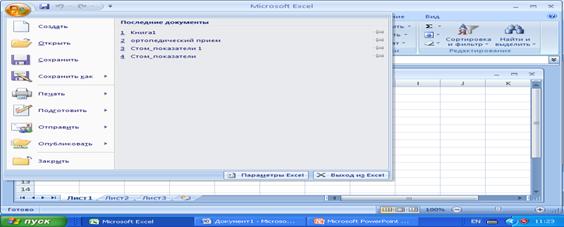
Рис. 34. Кнопка OFFICE
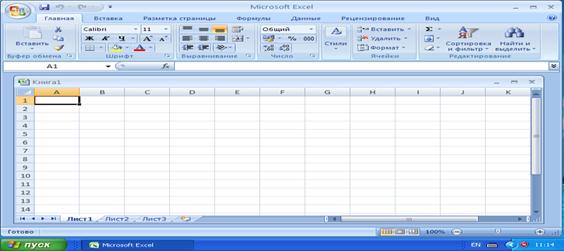
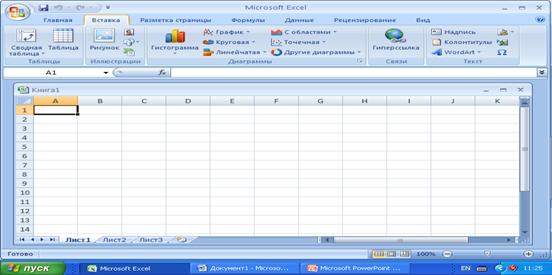
Рис. 35. Вкладка Главная и Вставка
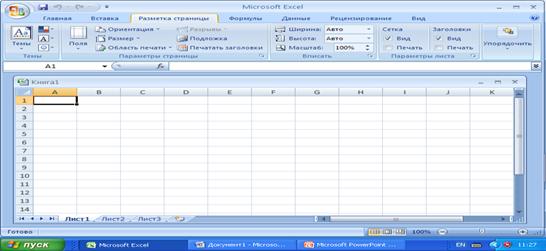
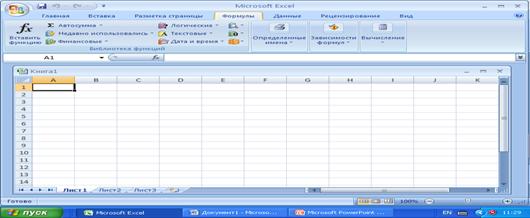
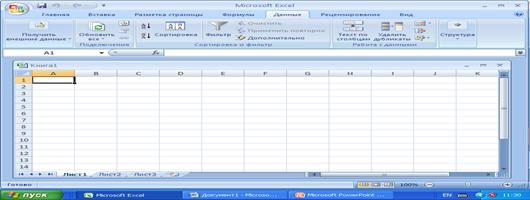
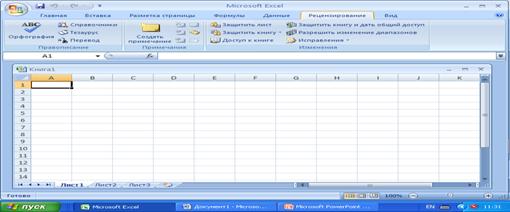
Рис. 36. Вкладки Разметка страницы, Формулы, Данные, Рецензирование
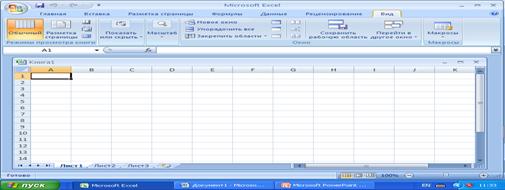
Рис. 37. Вкладка Вид
6.1. Открытие рабочих листов в разных окнах
Как уже отмечалось, с помощью команды Office \ Открыть открывается рабочая книга в новом окне. Если открываемая книга уже присутствует среди открытых, то происходит повторное открытие рабочей книги в том же окне.
Чтобы открыть новое окно для работы с уже открытой рабочей книгой, нужно сделать эту книгу активной, раскрыть вкладку Вид и на панели Окно (рис.) нажать кнопку Новое окно. В новом окне можно отобразить любой лист данной рабочей книги. Только таким способом можно одновременно просматривать разные листы одной и той же книги.
Переход между открытыми окнами осуществляется нажатием кнопки Перейти в другое окно.
Для вывода на экран и просмотра сразу нескольких рабочих листов нужно воспользоваться кнопкой Упорядочить все.
Например, для того чтобы одновременно просмотреть все четыре рабочих листа одной и той же книги Продажа телевизоров.xlsx, необходимо выполнить такую последовательность действий:
1. Последовательным нажатием кнопки Новое окно добавить четыре новых окна.
2. Нажатием кнопки Упорядочить все открыть диалоговое окно
Расположение окон (см. рис. 38).
Расположить
Рядом
Сверху вниз
Слева направо
Только окна текущей книги
ОК Отмена
Рис. 38. Выбор способа расположения окон в Excel
3. Выбрать тип расположения рабочих листов в окне (в данном примере рассмотрен тип расположение Рядом ).
4. Нажать кнопку ОК.
5. В каждом из четырех окон рабочего пространства выбирается отдельный лист для отображения.
Примечание. Используя эту же команду, можно одновременно просматривать рабочие листы и других книг. Для этого достаточно их открыть и по аналогии применить описанные выше действия для книги Продажа телевизоров. xlsx.
Для выборочного скрытия любого окна необходимо его активировать и нажать кнопку Скрыть, расположенную справа от кнопки Упорядочить все.
Отобразить все скрытые окна можно с помощью кнопки Отобразить, расположенной ниже кнопки Скрыть, при нажатии которой откроется окно Вывод на экран скрытого окна книги со списком скрытых окон. Чтобы снова вывести на экран скрытое окно, необходимо его выбрать и нажать кнопку ОК.
6.2. Работа с листами
 Чтобы переместить или скопировать листы, необходимо выполнить следующие действия:
1. Открыть книгу, в которую требуется переместить или скопировать листы.
2. Выполнить переход в исходную книгу, содержащую листы, которые нужно скопировать или переместить, и выделить их, удерживая нажатой клавишу Ctrl.
3. В контекстном меню выбрать команду Переместить / скопировать лист. В результате откроется диалоговое окно Переместить или скопировать (см. рис. 39).
Переместить или скопировать
Переместить выбранные листы
В книгу:
Книга 1.xlsx
перед листом:
Лист1
Лист2
ЛистЗ
(переместить в конец)
Создать копию
ОК Отмена
Рис. 39. Перемещение/копирование листа
4. Выбрать книгу в поле Переместить выбранные листы в книгу. Чтобы переместить или скопировать выбранные листы в новую книгу, следует выбрать пункт новая книга.
5. В поле перед листом выбрать лист, перед которым нужно вставить перемещаемые или копируемые листы.
6. Чтобы выполнить копирование листов, необходимо установить флажок Создать копию.
Для того чтобы переместить лист в пределах текущей книги, необходимо мышью перетащить выделенный лист вдоль ряда ярлычков листов. Чтобы скопировать листы, при перетаскивании следует удерживать клавишу Ctrl.
Примечание. При перемещении листов в другую книгу следует быть осторожными, так как в результате утраты данных это может повлечь за собой появление неточностей в вычислениях или диаграммах, использующих эти данные.
6.3. Использование специальной вставки
Иногда возникает необходимость применять к скопированным в буфер обмена данным операции сложения, умножения и т. п. В этих случаях используется команда Специальная вставка, вызываемая из контекстного меню.
В приведенной на рис. 40 таблице требуется добавить значения столбца 3-я бригада к значениям столбца Заготовка яблок, т.
Для этого необходимо выполнить такую последовательность действий:
1. Скопировать значения диапазона D2:D5 в буфер обмена.
2. Установить курсор в ячейку В2 - первую ячейку области вставки и, выполнив щелчок правой кнопкой мыши по этой ячейке, вызвать контекстное меню, в котором выбрать команду Специальная вставка.
3. В открывшемся одноименном диалоговом окне (рис. 40) в группе Операция выбрать пункт сложить.
4. Нажать кнопку ОК
A В С D | |||
1 Месяц | Заготовка яблок, т | 3-я бригада | |
2 Июль | 2,16 | 1,25 | |
3 Август | 2,07 | 089 | |
4 Сентябрь | 275 | 1,75 | |
5 Октябрь | 4,23 | 2,50 | |
6 Итого: | 11,21 | 6,39 |
Рис. 40. Добавление данных

|
Из за большого объема этот материал размещен на нескольких страницах:
1 2 3 4 5 6 7 8 9 10 11 12 |
