

Партнерка на США и Канаду по недвижимости, выплаты в крипто
- 30% recurring commission
- Выплаты в USDT
- Вывод каждую неделю
- Комиссия до 5 лет за каждого referral
В системе DIRECTUM существует аналог обычного бумажного документа – электронный документ. Электронный документ может содержать информацию различного рода, без каких-либо ограничений: тексты Microsoft Word, электронные таблицы Microsoft Excel, рисунки Visio и CorelDraw, файлы PowerPoint и пр.
Каждый электронный документ состоит из текста (содержимого электронного документа) и карточки – формы, содержащей набор атрибутов, описывающих документ (автор, тип документа, дата создания, корреспондент и т. д.), которые могут быть использованы для поиска и группировки электронных документов.
Основные принципы работы с электронными документами
· Все документы хранятся в едином хранилище системы.
· Доступ пользователей к документам осуществляется с помощью ссылок, размещенных в папках проводника системы.
· Контроль доступа к документам регулируется на уровне каждого документа с помощью назначения прав доступа к нему.
· Все действия над документом протоколируются и записываются в историю работы с документом, которую можно посмотреть в любой момент времени.
· Все документы, созданные в системе, можно найти с помощью поиска. Поиск возможен по всем полям карточки и по тексту документа.
· На время отсутствия сотрудника ему может быть назначен замещающий, который получает права замещаемого сотрудника на документы, папки, задачи и задания. Замещающий получает также доступ к папкам «Входящие» и «Исходящие» замещаемого и выполняет все его функции в системе электронного документооборота.
Создание нового документа
Создать документ в системе DIRECTUM можно следующими способами:
· создать документ из шаблона;
· создать документ из файла;
· создать документа со сканера;
· отправить документ из приложений Microsoft Office и OpenOffice. org;
· переслать документ из проводника Windows;
· перетащить документ в окно проводника системы;
· создать документ с помощью мастера действий.
Создание документа из шаблона
Создание документа из шаблона предполагает создание нового документа на основе одного из существующих в системе шаблонов документов. Для создания документа из шаблона необходимо выполнить описанные ниже действия.
1. В проводнике системы открыть папку «Избранное». Сообщить, что вообще создавать документы можно и не только в папке «Избранное», а в любой папке для документов или универсальной папке, на которые есть права на изменение.
2. Создать документ из шаблона одним из способов:
· главное меню Файл/Создать/Создать документ из шаблона;
· контекстное меню Создать документ из шаблона;
· кнопка  на панели инструментов.
Откроется окно «Создание электронного документа».
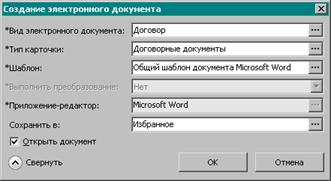
3. Задать параметры документа, выбрав значение из справочника, открывающегося по нажатию кнопки  в правой части поля, или указать значение вручную:
· *Вид электронного документа. Поле заполняется из справочника (договоры, заявления, приказы и т. п.), используется для классификации, автоматического формирования наименования, задания права утверждающей подписи;
· *Тип карточки. Поле заполняется из справочника, определяет форму карточки электронного документа и перечень полей на ней. Тип карточки привязан к виду документа и ограничивается им;
· *Шаблон. Поле заполняется из справочника, определяет структуру содержимого создаваемого документа. Поле заполняется автоматически, но может выбираться вручную в соответствии с типом создаваемого документа (например, для создания документа Microsoft Word можно выбрать шаблон «Общий шаблон документа Microsoft Word»);
· Сохранить в. Поле определяет папку, в которой сохранится ссылка на создаваемый документ;
· Открыть документ. Если сразу после создания документа его нужно открыть, то в поле необходимо установить флажок.
Остальные поля окна «Создание электронного документа» заполняются автоматически.
4. После заполнения параметров документа откроется карточка документа, в которой необходимо заполнить реквизиты электронного документа. Обязательными для заполнения являются поля карточки (реквизиты документа), названия которых начинаются с символа «*». Если не заполнить эти поля, то при сохранении карточки документа будет выдано соответствующее предупреждение, и карточку сохранить не удастся.
Часть полей карточки документа заполняется автоматически.
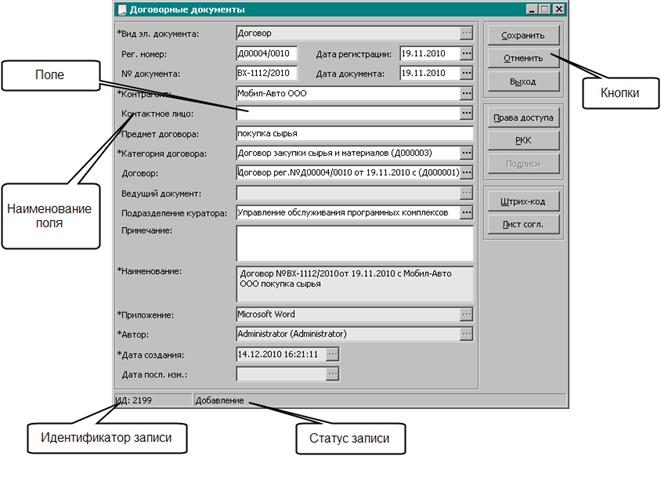
5. В карточке заполнить права доступа на документ. См. раздел «Задание прав на документ» ниже.
6. Сохранить карточку документа по кнопке Сохранить. Если не были назначены права на документ, то при нажатии на кнопку Сохранить система выдаст предупреждение:
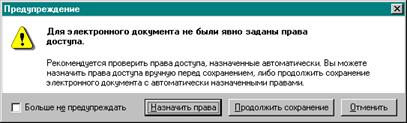
В этом окне можно выполнить следующие действия:
· если необходимо назначить права на документ – нажать на кнопку Назначить права. См. раздел «Задание прав на документ» ниже;
· если назначать права не нужно – нажать на кнопку Продолжить сохранение;
· для того чтобы данное предупреждение больше не появлялось – установить флажок Больше не предупреждать.
7. После сохранения карточки открывается содержимое документа, соответствующее выбранному шаблону. Работа с документом выполняется средствами соответствующего приложения (Microsoft Word, Microsoft Excel и т. п.).
8. Закрыть приложение. Ссылка на созданный документ сохранится в системе DIRECTUM в указанной при создании папке.
Структура карточки документа
Для каждого типа документа системы DIRECTUM карточка имеет свой вид, однако, существует ряд общих для всех карточек реквизитов, например: № документа, Дата документа, Наименование, Автор. Все типы карточек имеют следующую структуру:
Поля
В карточке есть обязательные и необязательные поля. Обязательные поля обозначаются символом «*» в начале названия поля. Если имеются незаполненные обязательные поля, то сохранить карточку документа нельзя. Системой DIRECTUM поддерживается несколько типов полей карточки, каждый из которых имеет свои особенности при вводе:
· Число. Допускается ввод знаков «+», «-», «.» и цифр. Ввод любых других символов игнорируется, и значение поля при этом не изменяется. Чтобы поставить десятичную точку можно воспользоваться клавишей <.> или клавишей <Space> (пробел).
· Строка. Значение поля этого типа может содержать любые символы, которые можно ввести с клавиатуры. Каждая строка имеет ограничение по длине ввода, которая, однако, может быть больше длины поля ввода в карточке.
· Дата. Данные в поле типа «Дата» вводятся в формате ДД. ММ. ГГГГ (например, 01.01.2007, т. е. первое января 2007 года). Значения в поле могут вводиться с клавиатуры или задаваться с помощью встроенного календаря, который вызывается нажатием кнопки  , нажатием клавиш <Alt>+<стрелка вниз> или <F4>. При вводе с клавиатуры разделитель между частями даты (день, месяц, год) устанавливается теми же способами, что и переход к дробной части числа. Если дата введена неправильно, то на экране появится календарь, и значение даты можно будет выбрать из него. Текущую дату можно ввести, нажав клавиши <Ctrl>+<:>(<Ж>). Если нужно ввести дату текущего года, то можно ввести только день и месяц без ведущих нулей – год подставится автоматически.
· Справочник. Данные в этот тип поля вводятся путем выбора значения из справочника. У данных полей справа имеется кнопка . При нажатии на эту кнопку, а также клавиш <Alt>+<стрелка вниз> или <F4> открывается окно соответствующего справочника в режиме выбора, в котором нужно выбрать нужную запись. Выбор производится двойным щелчком мыши на нужной записи, нажатием клавиши <Enter> или при помощи пункта контекстного меню Выбор.
Отличить режим выбора от режима списка можно по наличию в заголовке окна справочника слова «Выбор».
Для ускорения поиска по справочнику можно в поле типа «Справочник» ввести часть искомого значения и нажать клавишу <Enter>. Если введенной подстроке будет соответствовать только одна запись, то она будет выбрана автоматически. Если записей, содержащих введенную подстроку, будет несколько, то откроется окно справочника, содержащее эти записи. Данный способ заполнения поля типа «Справочник» рекомендуется использовать всегда, т. к. это не только ускоряет выбор записей, но и существенно снижает нагрузку на сеть.
Если в поле типа «Справочник» уже выбрана какая-то запись, то ее карточку можно открыть, нажав клавиши <Ctrl>+<F4>.
Для выбора в поле типа «Справочник» можно использовать только утвержденные записи справочников.
· Признак. Значение нужно выбрать из предлагаемого, как правило, небольшого списка значений, добавлять или изменять состав которого нельзя. Для выбора значения поля нужно нажать на кнопку  , или клавиши <Alt>+<стрелка вниз> или <F4>.
Строка состояния
Строка состояния располагается в самом низу карточки и содержит следующие сведения:
· идентификатор записи (ИД) – уникальный числовой код записи в системе;
· контекст – режим работы с карточкой: «Просмотр», «Добавление» или «Изменение».
Выполнить практическое задание 1. Создать новый документ из шаблона.
Создание документа из файла
Создание документа из файла используется для занесения в систему DIRECTUM документов, созданных вне системы – пришедших по e-mail, при занесении в систему файлового архива предприятия и т. п.
Для того чтобы создать документ из файла в системе DIRECTUM, можно воспользоваться следующими способами:
· главное меню Файл/Создать/Создать документ из файла;
· контекстное меню Создать документ из файла;
· на панели инструментов для кнопки  вызвать встроенное меню и выбрать пункт Создать документ из файла;
· переслать файл из проводника системы.
В появившемся окне задания параметров нового документа необходимо в поле Имя файла указать путь к импортируемому файлу, все остальные действия выполняются аналогично описанным в п. п. 3–8 раздела «Создание нового документа из шаблона».
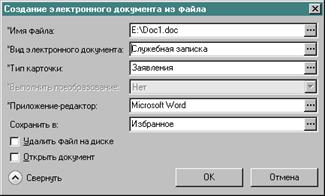
Выполнить задание 2.Создать документ из файла
Создание документа копированием существующего документа
Копирование документа предполагает создание нового документа на основе существующего документа. При этом все реквизиты копируемого документа (поля карточки, в том числе права доступа) вместе с текстом документа, копируются в новый документ.
Для копирования необходимо выделить копируемый документ и воспользоваться пунктом контекстного меню Копировать документ.
После этого появится окно задания параметров нового документа, все остальные действия выполняются аналогично описанным в п. п. 3–8 раздела «Создание документа из шаблона».
Выполнить задание 3.Скопировать ранее созданный документ
Изменение карточки документа и прав доступа к документу
Задание прав на документ
Способ назначения прав на электронные документы аналогичен способу назначения прав на папки, что подробно описано в разделе «Создание папки».
Для документов определены следующие типы прав доступа:
· «Просмотр» – позволяет просматривать карточку и содержимое документа. При таком типе прав недоступны скрытые версии документа;
· «Изменение» – позволяет изменять содержимое карточки и текст документа, но нельзя изменять права доступа;
· «Полный» – позволяет производить любые действия с документом, включая изменение прав доступа на него, удаление версии и удаление документа (если только не установлен запрет на удаление пользователями документов и папок).
Некоторые рекомендации по назначению прав:
· если документ не носит конфиденциальный характер, то ему следует назначить права на «Просмотр» группе «Все пользователи»;
· если документ предназначен для согласования и подписания ЭЦП, то ему следует назначить права на «Изменение» всем участникам согласования;
· если документ отправляется на регистрацию, то регистрирующему сотруднику (делопроизводителю) необходимо назначить тип прав «Изменение»;
· если документ отправляется руководителю подразделения для ознакомления с ним подчиненных, то руководителю необходимо назначить тип прав «Полный».
Задать или изменить права доступа к одному документу можно через его карточку, одним из указанных способов:
· главное меню Файл/Открыть/Открыть карточку;
· контекстное меню Открыть карточку;
· кнопка  на панели инструментов.
Для назначения прав доступа одновременно к нескольким документам, необходимо их выделить и воспользоваться одним из способов:
· главное меню Файл/Настроить права доступа;
· контекстное меню Настроить права доступа.
Примечание. Нельзя изменить права на документ, если редактируется хотя бы одна из его версий.
Выполнить практическое задание 4. Назначить права доступа на созданный ранее документ.
Работа с версиями документа
У каждого документа имеется хотя бы одна версия, и количество версий не ограничено. Версия документа не является самостоятельным объектом системы, поэтому на все версии документа переносятся свойства самого документа: права доступа, вид документа.
Нельзя настроить для отдельной версии свои права доступа или создать ссылку на версию.
Возможно одновременное редактирование разных версий одного и того же документа.
Создание новой версии
Версия документа создается в том случае, если текст документа необходимо исправить, но при этом желательно сохранить и текущий вариант документа для истории. Например, разработали проект договора с поставщиком. После согласования всеми сторонами возникли замечания, и текст договора необходимо исправить. Для этого создается вторая версия электронного документа с примечанием «С учетом замечаний партнеров», куда заносится измененный текст договора. Обе версии документа доступны для дальнейшей работы. Версия окончательного варианта подписывается ЭЦП, и тем самым защищается от изменений.
Создать версию документа можно одним из указанных способов:
· главное меню Действие/Создать версию;
· контекстное меню Создать версию.
Появится окно создания версии:
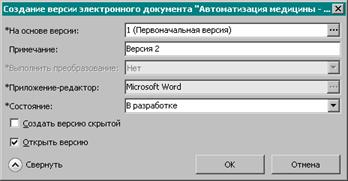
В окне необходимо заполнить следующие параметры:
· на основе какой из существующих версий будет создаваться новая версия;
· примечание к версии – обычно указывается, чем эта версия отличается от предыдущих;
· необходимость преобразования формата документа в PDF-формат. Поле доступно, только если установлены службы преобразования документов;
· состояние версии документа;
· если необходимо скрыть версию от пользователей с правами на просмотр документа, то установить флажок Создать версию скрытой;
· если нужно открыть версию сразу же после ее создания, то установить флажок Открыть версию;
· нажать кнопку ОК.
Состояние документа
В окне состояния электронного документа содержатся сведения о документе и о версиях документа: количество и состояние версий, подписанность каждой версии, информация о блокировке версии, размер версии, автор версии.
Чтобы открыть окно состояния электронного документа, необходимо выделить ссылку на документ и воспользоваться одним из способов:
· главное меню Файл/Состояние документа;
· контекстное меню Состояние документа;
· кнопка  на панели инструментов.
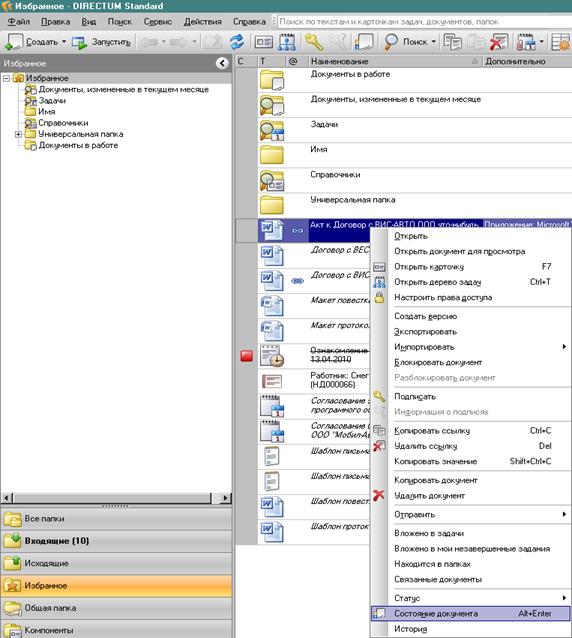
Выполнить задание 5.
Действия с версиями документа
В окне «Состояние документа» возможно выполнение определенных действий с версиями документа:
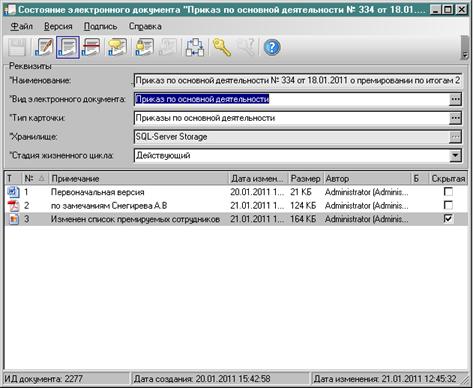
· изменение примечания к версии документа, для этого нужно выделить требуемую версию и выбрать пункт меню Версия/Изменить примечание, нажать на панели инструментов  или выбрать в контекстном меню пункт Изменить примечание;
· подписание версии электронного документа, для этого нужно выделить требуемую версию и выбрать пункт меню Подпись/Подписать версию, на панели инструментов нажать кнопку  или в контекстном меню выбрать пункт Подписать версию;
· получение информации о подписях, для этого нужно выделить требуемую версию и выбрать пункт меню Подпись/Информация о подписях, нажать на панели инструментов кнопку  или выбрать в контекстном меню пункт Информация о подписях. В результате на экране появится окно, содержащее информацию о подписях выделенной версии документа;
· удаление версии электронного документа, для этого необходимо выделить версию, выбрать пункт меню Версия/Удалить версию или в контекстном меню выбрать пункт Удалить версию. Чтобы удалить версию, необходимо наличие полных прав на данный документ;
· установка или снятие отметки скрытой версии, для этого необходимо в строке с требуемой версией установить или снять флажок в поле Скрытая. Скрытая версия видна только тем пользователям, у которых есть права как минимум на изменение документа;
· изменение состояния версии, для этого нужно выделить версию и выбрать в меню Версия один из пунктов: «В разработке», «Действующая» или «Устаревшая», на панели инструментов нажать одну из кнопок  ,
,  или
или  или в контекстном меню выбрать один из пунктов: «В разработке», «Действующая» или «Устаревшая»;
· блокирование версии документа, для этого нужно выделить версию, в главном меню Версия выбрать пункт Блокировать версию, нажать на панели инструментов кнопку  или в контекстном меню выбрать пункт Блокировать версию;
· разблокирование версии документа, для этого нужно выделить версию, в главном меню Версия выбрать пункт Разблокировать версию, нажать на панели инструментов кнопку  или в контекстном меню выбрать пункт Разблокировать версию.
Жизненный цикл документа
С течением времени состояние документов изменяется. Практически для всех документов можно выделить несколько основных стадий жизненных циклов:
· подготовка проекта документа, т. е. документ разрабатывается;
· документ согласовывается и утверждается;
· документ вступает в силу и непосредственно используется в работе;
· по истечении срока действия документа или в случае появления нового документа, предназначенного для тех же целей, документ устаревает.
Для жизненного цикла может быть настроено различное количество стадий жизненного цикла, возможности перехода от одной стадии к другой и отображение наименования документа в списке в зависимости от стадии жизненного цикла, на которой находится данный электронный документ. Данные настройки производятся администратором системы.
В зависимости от стадии жизненного цикла наименование электронного документа в проводнике системы и в других списках может отображаться различным шрифтом (курсивом, прямым или зачеркнутым) и различным цветом: черным, зеленым, красным, голубым, оранжевым или лиловым.
Стадии жизненного цикла документа
Количество и наименование стадий жизненного цикла определяется видом жизненного цикла электронного документа, который настраивается администратором системы. Если настроена возможность ручного изменения стадии жизненного цикла, то это возможно сделать в поле *Стадия жизненного цикла окна «Состояние документа».
Схему жизненного цикла электронного документа и возможности перехода от одной стадии жизненного цикла к другой можно посмотреть в окне «Состояние документа» одним из следующих способов:
· выбрать пункт главного меню Файл/Схема;
· нажать кнопку  на панели инструментов.
Основные операции с документом
Изменение текста документа
Для изменения текста документа, необходимо сначала выделить ссылку на него, а затем открыть документ одним из следующих способов:
· главное меню Файл/Открыть/Открыть;
· контекстное меню Открыть;
· двойной щелчок левой клавиши мыши по ссылке на документ;
· клавиша <Enter>.
Если документ имеет более одной версии, то откроется окно выбора версии, в котором необходимо выбрать версию документа для открытия на редактирование.
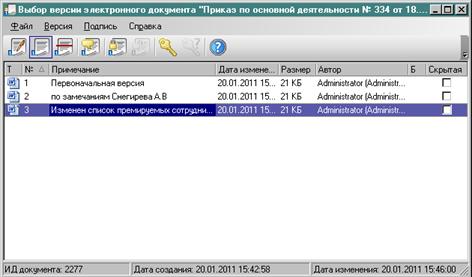
Для внесения изменений в документ (версию) должны одновременно соблюдаться следующие условия:
· пользователь должен иметь права как минимум на изменение документа;
· в момент открытия версия документа не должна быть открыта другим пользователем для редактирования;
· документ не должен быть заблокирован;
· изменяемая версия документа не должна быть заблокирована;
· изменяемая версия документа не должна быть подписана ЭЦП.
Если хотя бы одно из этих условий не выполняется, то система выдаст соответствующее сообщение с предложением открыть документ для просмотра.
Оповещение об освобождении документа
Если при попытке открыть версию документа на редактирование она уже редактируется другим пользователем, то система выдаст соответствующее предупреждение:
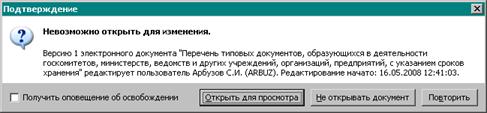
При нажатии на кнопки Открыть для просмотра документ откроется только для чтения.
Кнопка Повторить предназначена для повторной попытки открытия версии документа.
При нажатии на кнопку Не открывать документ - документ не будет открыт. Если при этом установить флажок Получить оповещение об освобождении, то после окончания редактирования версии документа другим пользователем вы получите оповещение об освобождении этого документа:
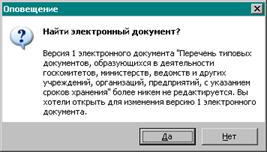
Открытие документа для просмотра
Иногда бывает удобно открыть документ только для просмотра, например, чтобы другой пользователь мог в это время вносить в него примечания. Для этого нужно воспользоваться одним из способов:
· главное меню Файл/Открыть/Открыть документ для просмотра;
· контекстное меню Открыть документ для просмотра.
Завершение сеанса работы с DIRECTUM, восстановление не сохраненных документов
Правильное завершение сеанса работы с системой DIRECTUM состоит из последовательного выполнения следующих действий:
1. Закрытие всех открытых электронных документов, задач, заданий, компонент.
2. Закрытие проводника системы.
Если предыдущий сеанс работы с DIRECTUM был завершен аварийно, например, вследствие отключения электроэнергии, то последние изменения в электронных документах могут не сохраниться в системе. В этом случае при следующей загрузке проводника системы откроется окно:
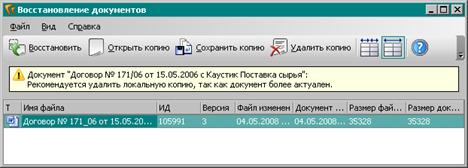
В окне будет приведен список предположительно не сохраненных документов. С каждым из найденных документов можно выполнить одно из следующих действий:
· Восстановить – перенести несохраненный файл с диска в систему DIRECTUM;
· Открыть копию - открыть документ, сохраненный на локальном диске. Его текст можно будет изучить и принять решение о дальнейшей работе с локальной копией;
· Сохранить копию – сохранить локальную копию на диск под другим именем;
· Удалить копию – удалить оставшуюся на диске копию, нигде ее не сохраняя. В этом случае, в системе DIRECTUM останется документ в состоянии, предшествовавшем редактированию.
Эти действия можно выполнить как через панель инструментов в окне восстановления, так и через контекстное меню. После выполнения необходимых действий нужно закрыть окно и загрузка проводника системы продолжится.
Если на данный момент не ясно, в каком состоянии находится несохраненный документ, то лучше выбрать кнопку Сохранить копию. Можно также вовсе отказаться от восстановления документов и закрыть окно. В дальнейшей работе к восстановлению документов можно будет вернуться, выбрав пункт главного меню Сервис/Восстановить документы.
История работы с документом
В системе фиксируются действия с документом, совершаемые в системе. Чтобы посмотреть список действий произведенных с текущим документом, нужно выбрать:
· главное меню Файл/История;
· контекстное меню История.
История работы с документом фиксирует все события, происходящие с ним: кто, когда, какое действие произвел.
История работы ведется не только по документам, а по всем объектам системы, т. е. и задачам, заданиям, папкам, компонентам, а также записям справочников.
Связывание документов
Используя ссылки на документы, можно связать документы между собой. Это позволяет в дальнейшем получить быстрый доступ к документам по одной теме. Например, договор и спецификация к договору могут быть в разных документах, связанных между собой. Существует два способа связывания документов:
· выделить ссылки на документы, и перетащить их с помощью мыши на тот документ, с которым их необходимо связать;
· открыть окно связанных документов для документа, к которому осуществляется привязка других документов (Файл/Связанные документы или контекстное меню на ссылке Связанные документы), скопировать ссылку на связываемый документ и вставить её в окно связанных документов.
Связь устанавливается для обоих связываемых документов. C одним документом может быть связано любое число документов.
Для просмотра документов, связанных с текущим, необходимо открыть окно связанных документов. Для удаления связи необходимо открыть окно связанных документов и удалить из него ненужную ссылку.
Использование электронной цифровой подписи (ЭЦП)
Возможность подписывать документы ЭЦП позволяет во многих случаях (например, во внутреннем документообороте) заменить традиционные печать и подпись, гарантируя авторство и неизменность документа после его подписания.
В системе DIRECTUM для документов предусмотрено два типа ЭЦП: визирующая и утверждающая. Разные типы ЭЦП предусмотрены для наглядного отражения в системе разных по значимости подписей. Визирующая ЭЦП предусмотрена для подписания документа сотрудниками, согласующими документ. Утверждающая ЭЦП предусмотрена для подписания документа сотрудником, утверждающим документ.
Визирующая и утверждающая подписи отличаются значком, который появляется на ярлыке подписанного документа:
· если документ подписан визирующей подписью, то на ярлыке документа появляется значок  , например,
  ;
;
· если документ подписан утверждающей подписью – значок  , например,
  .
.
Если возникают проблемы при работе с ЭЦП необходимо сообщить об этом оператору СЭД по и согласовать дальнейшие действия.
Подписание документа ЭЦП
Подписать документ/группу документов пользователь может только при одновременном соблюдении следующих условий:
· документ не должен быть ни кем открыт для редактирования;
· пользователь должен иметь сертификат ЭЦП, установленный на его компьютер. Для получения сертификата нужно обратиться к администратору системы;
· для подписания версии документа утверждающей подписью пользователь должен иметь права на подписание данного вида документов;
· пользователь должен иметь права на изменение или полные права на документ.
Если все условия соблюдены, то для подписания документа ЭЦП необходимо выполнить следующие действия:
· на подписываемом документе нажать правой кнопкой мыши и в появившемся контекстном меню выбрать пункт Подписать;
· в появившемся окне нужно проверить: та ли версия подписывается, тот ли сертификат выбран, можно установить признак утверждающей подписи. Если отметка установлена, то подпись будет иметь статус «Утверждающая» и отображаться значком  , иначе подпись будет иметь статус «Визирующая», и отображаться значком
  . Также документ можно подписать от лица замещаемого пользователя, и затем нажать кнопку ОК;
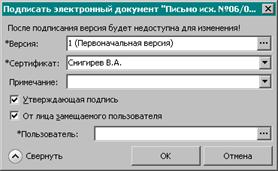
· в сообщении об успешном подписании документа нажать кнопку ОК.
Просмотр информации о подписях
Для просмотра информации о подписях документа нужно воспользоваться одним из способов:
· главное меню Действия/Информация о подписях;
· контекстное меню Информация о подписях;
· кнопка  на панели инструментов.
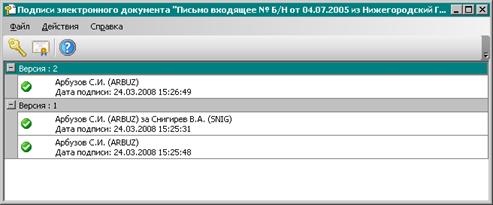
Откроется окно с информацией о подписях, где видно: кто, когда подписал версии документа и достоверна ли подпись.
Практическая работа
В общую папку (Share folder) на сервере следует расположить файл документа Word с названием «Пресс-релиз. Внедрение DIRECTUM. doc»
1. Создайте в папке «Избранное» новый документ Word. При этом сделайте следующее:
a. укажите вид электронного документа «Досье»;
b. укажите шаблон «Общий шаблон документа для Word»;
c. дайте документу наименование по типу: «Досье на <организация>/<сотрудник>» (например, «Досье на /Слушатель1»);
d. наберите в документе небольшой текст;
e. сохраните документ.
2. Создайте в папке «Избранное» документ из файла. При этом сделайте следующее:
a. в поле *Имя файла выберите файл «Пресс-релиз. Внедрение DIRECTUM. DOC» (файл находится в папке, указанной преподавателем);
b. укажите вид электронного документа: «Новость, пресс-релиз»;
c. проверьте приложение-редактор: «Microsoft Word»;
d. дайте наименование документу: «Пресс-релиз. Внедрение DIRECTUM».
3. Скопируйте документ, созданный в задании 1. При этом сделайте следующее:
a. измените название организации, на которую заводится досье;
b. назначьте на скопированный документ полные права доступа для всех пользователей.
4. Дайте права на просмотр документа, созданного в задании 1, группе пользователей «Делопроизводители» и права на изменение группе «Руководство».
5. Для документа, созданного в задании 2, создайте новую версию. При этом сделайте следующее:
a. в примечаниях к версии запишите «Учтены замечания руководства»;
b. измените текст созданной версии;
c. сохраните версию.
6. Удалите ссылку на скопированный в задании 3 документ.
7. Свяжите два созданных ранее документа между собой.
8. Подпишите визирующей подписью последнюю версию документа, созданного в задании 2. Посмотрите информацию о цифровых подписях документа.
9. Подпишите утверждающей подписью последнюю версию документа, созданного в задании 2. Посмотрите информацию о цифровых подписях документа.
Вопросы для проверки
1. Перечислите основные способы создания документов в системе DIRECTUM. Создание документа из файла, из шаблона, копирование документа.
2. Какие есть типы прав доступа? Какие ограничения действий есть для каждого из типов прав доступа? Просмотр, изменение - нельзя давать права доступа на документ другим пользователям, полные.
3. Для чего создаются версии документов? Текст какой версии будет содержать в себе новая версия? Текст той версии которую выбрали при создании документа.
4. Могут ли несколько пользователей одновременно редактировать один и тот же документ в системе DIRECTUM?(Нет) Карточку электронного документа и текст одной из версий?(Нет) Одну и ту же версию электронного документа?(Нет)
5. Как быстрее заполнить поле типа «Справочник» нужным значением? Набрать часть слова и нажать клавишу Enter на клавиатуре
6. Как изменить наименование документа? Через карточку документа. Можно спросить, как открыть карточку документа.
7. Для чего нужна электронная цифровая подпись? Какие типы подписей бывают? ЭПЦ – гарантирует авторство и неизменность документа, а так же является аналогом «живой подписи». Утверждающая и визирующая
8. Вы нашли документ и скопировали ссылку на него в папку "Избранное". Известно, что он находится и в других папках. Изменится ли документ в других папках, если Вы его отредактируете? Да. Объяснить почему.
9. В папку "Избранное" системы DIRECTUM Вы поместили ссылку на документ, который до этого создали из файла с локального диска своего компьютера. Что произойдет, если Вы удалите файл с локального диска? Ничего. Объяснить почему.
Занятие 6. Работа с задачами и заданиями
В системе DIRECTUM в основе любого взаимодействия двух или более сотрудников всегда лежит какая-либо задача. Для решения задачи для каждого из ее исполнителей создаются задания. Последовательность выполнения исполнителями заданий по задаче определяет маршрут, задаваемый инициатором задачи.

|
Из за большого объема этот материал размещен на нескольких страницах:
1 2 3 4 5 6 7 8 |
