

Партнерка на США и Канаду по недвижимости, выплаты в крипто
- 30% recurring commission
- Выплаты в USDT
- Вывод каждую неделю
- Комиссия до 5 лет за каждого referral
Система электронного
документооборота
и управления
взаимодействием

Версия 4.7
«Возможности ЕМСЭД Тюменской области на базе DIRECTUM»
Учебное пособие для пользователей
© 2011, Компания DIRECTUM
СОДЕРЖАНИЕ
ГЛОССАРИЙ.. 5
Занятие 1. Общие сведения.. 7
Составляющие системы DIRECTUM.. 7
Преимущества системы DIRECTUM.. 8
Вопросы для проверки.. 9
Занятие 2. Знакомство с работой в терминале.. 11
Вход на терминальный сервер. 11
Завершение работы с терминалом.. 12
Занятие 3. Начало работы с системой.. 13
Служба паролей.. 13
Проводник системы.. 14
Занятие 4. Работа с папками и с сылками.. 15
Работы с папками.. 15
Работа с ссылками.. 19
Практическая работа.. 20
Вопросы для проверки.. 20
Занятие 5. Работа с документами.. 23
Основные принципы работы с электронными документами.. 23
Создание нового документа.. 23
Изменение карточки документа и прав доступа к документу.. 27
Работа с версиями документа.. 28
Основные операции с документом.. 32
Завершение сеанса работы с DIRECTUM, восстановление не сохраненных документов 34
Практическая работа.. 37
Вопросы для проверки.. 37
Занятие 6. Работа с задачами и заданиями.. 39
Общая схема жизненного цикла задачи.. 39
Создание задачи.. 40
Старт/сохранение задачи.. 47
Контроль выполнения задачи.. 47
Работа с заданиями.. 48
Выполнение задания.. 49
Создание подзадачи.. 51
Работа с заданием-контроль. 51
Работа с уведомлением.. 52
Управление задачами и заданиями с помощью правил.. 52
Работа с мастерами действий.. 53
Практическая работа.. 55
Вопросы для проверки.. 55
Занятие 7. Работа со справочниками.. 57
Настройка вида справочника в режиме списка.. 57
Корректировка данных справочника в режиме списка.. 62
Дополнительные действия со справочниками.. 63
Использование Отчетов.. 64
Практическая работа.. 64
Вопросы для проверки.. 64
Занятие 8. Поиск объектов.. 67
Свободные поиски.. 67
Предопределенные поиски.. 70
Контекстно-зависимые поиски.. 70
Последние открытые объекты.. 71
Папки поиска.. 71
Практическая работа.. 72
Вопросы для проверки.. 72
Занятие 9. Работа с модулем канцелярия.. 75
Обзор модуля «Канцелярия». 75
Заполнение основных справочников.. 75
Работа с входящими документами.. 79
Схема движения входящих бумажных документов.. 80
Регистрация, сканирование входящих документов.. 80
Передача документа на рассмотрение и вынесение руководителем резолюций 83
Отправка документа исполнителям и выполнение работ по документу.. 83
Работа с исходящими документами.. 88
Схема движения исходящих документов.. 89
Создание документа.. 89
Согласование проекта документа.. 89
Утверждение документа.. 90
Печать окончательного варианта документа.. 90
Регистрация исходящего документа.. 90
Интегрированные отчеты РКК.. 91
ОтЧЕТЫ И АНАЛИЗ ДАННЫХ МОДУЛЯ.. 91
Практическая работа.. 93
Вопросы для проверки.. 93
Приложение1. Дополнительные возможности системы... 95
Настройка параметров работы пользователя.. 95
Интеграция с Microsoft Office. 97
Установка статуса объекта.. 98
Приложение 2. Способы выполнения основных операций в DIRECTUM... 99
ГЛОССАРИЙ
Система DIRECTUM включает в себя ряд понятий, которыми в дальнейшем пользователи должны оперировать, и которые используются в данном курсе и документации к системе.
Ведущая задача – это та задача, у которой есть подзадачи.
Версия электронного документа – это очередной отредактированный или согласованный вариант документа. Каждая версия имеет свое текущее состояние: в разработке, действующая, устаревшая.
вложение – ссылка на объект системы или запись справочника, прикрепленная к задаче или заданию.
Главная задача – это ведущая задача, у которой нет ведущей, т. е. самый верхний уровень семейства задач.
Дерево папок – это иерархия расположения папок в системе.
Задание – это работа в пределах задачи, которую нужно выполнить одному из исполнителей задачи. Чтобы создать задание, нужно создать задачу (подзадачу), тогда по отношению к инициатору это будет задача, а по отношению к исполнителю – задание.
Пример. Из предыдущего примера: исполнителем в задаче инспектора отдела кадров является главный бухгалтер, по отношению к которому работа является заданием.
Задача – это некоторый объем работ, который нужно выполнить, ее формирует инициатор.
Пример. Инспектор отдела кадров формирует задачу главному бухгалтеру: составить и согласовать график отпусков сотрудников бухгалтерии на следующий год. По отношению к инспектору отдела кадров данная работа будет являться задачей.
ЗАПИСЬ – это строка списка, содержащая всю информацию об одном объекте определенной области (например, в телефонном справочнике данные об одном абоненте - это запись).
карточка Электронного документа – это форма (характеристика документа), содержащая набор полей, описывающих документ (наименование, автор, тип документа, дата создания), которые могут быть использованы для поиска и группировки электронных документов. В карточке также можно назначать и изменять права доступа на документ.
Сказать, что это не РКК.
Компонента – это объект системы с характерным интерфейсом, набором данных и выполняемых функций, предназначенный для работы со структурированной информацией.
маршрут – последовательность выполнения исполнителями заданий в рамках задачи, задаваемая инициатором.
МАСТЕР ДЕЙСТВИЙ - это инструмент, упрощающий работу пользователей за счет автоматизации нескольких подряд идущих операций, обеспечивающий работу с данными справочников в веб-доступе, реализующий интуитивно-понятный интерфейс для выполнения сложных операций.
Объект системы DIRECTUM – это информационная единица системы DIRECTUM: электронный документ, папка, задача, задание, компонента.
папка – это структурная единица, позволяющая объединить ссылки на электронные документы/задачи/задания/компоненты и другие объекты системы. Сама папка также может входить в содержимое какой-либо папки.
Подзадача – задача, создаваемая по необходимости как ответвление от задачи или задания в процессе выполнения работ.
ПОЛЕ – это колонка списка, содержащая информацию определенной категории (например, поля: фамилия, телефон, адрес).
Права доступа – определяет возможность работы каждого пользователя системы с её конкретным объектом. Если у пользователя нет никаких прав на объект, то он не увидит его в системе и не найдет с помощью поиска.
Семейство задач – задачи и задания, появившиеся в результате выполнения конкретной работы и связанные между собой единой перепиской. Семейство задач включает одну главную задачу и ее подзадачи.
справочник – хранилище условно-постоянной информации определенной тематики, объединенной в одном месте системы.
ссылка на объект системы DIRECTUM – это ярлык, сходный по свойствам с ярлыками Windows. На один объект может быть несколько ссылок, расположенных в разных папках.
ТЕКУЩая ЗАПИСЬ – это запись, которая в данный момент выделена цветом, отличным от остальных записей.
Текущее поле – это одно из полей текущей записи, выделенное цветом, отличным от остальных полей, по этому полю будет осуществляться быстрый поиск.
ХРАНИЛИЩЕ – это единое место хранения всех объектов системы DIRECTUM, им является база данных, расположенная на сервере организации.
ШАБЛОН – аналог бланка документа в электронном виде, в котором выделены области для ввода данных и часть областей может быть уже заполнена реквизитами, например, название вида документа, логотип организации, дата создания, текст.
Электронный документ – это любая текстовая, звуковая, графическая и другая электронная информация, хранимая в исходном формате того приложения, в котором она была создана.
Занятие 1. Общие сведения
Составляющие системы DIRECTUM
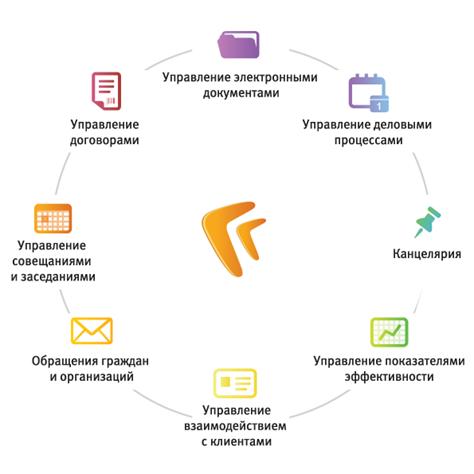
В системе DIRECTUM имеются следующие модули.
Модуль «Управление электронными документами» системы DIRECTUM обеспечивает создание, хранение, поиск, изменение различных неструктурированных документов (тексты Microsoft Word, электронные таблицы Microsoft Excel, рисунки Microsoft Visio и CorelDraw, аудио и видеоданные, архивы zip).
Модуль «Управление деловыми процессами» системы обеспечивает поддержку процессов согласования и обработки документов на всех стадиях жизненного цикла (docflow). Кроме того, реализованный в системе механизм workflow позволяет автоматизировать взаимодействие между сотрудниками в ходе бизнес-процессов.
Модуль «Канцелярия» предназначен для работы с бумажными документами и обеспечивает регистрацию документов в соответствии с требованиями Государственной системы документационного обеспечения управления (ГСДОУ), на которой базируется традиционная российская технология делопроизводства. Кроме того, модуль позволяет вести номенклатуру дел и журналы регистрации с гибкими правилами нумерации, а также автоматизировать рассылку и контроль местонахождения бумажных документов.
Модуль «Управление совещаниями» автоматизирует процессы подготовки совещаний, ознакомления участников совещания с повесткой и контроля исполнения принятых на совещании решений. В модуле поддерживается весь жизненный цикл совещания.
Модуль «Управление взаимодействием с клиентами» автоматизирует планирование и анализ маркетинговых мероприятий, позволяет фиксировать необходимую информацию о текущих и потенциальных клиентах в единой базе, планировать контакты с клиентами. Модуль также позволяет анализировать эффективность продаж и маркетинговых воздействий. Вышеперечисленные возможности позволяют увеличить продажи и поднять качество обслуживания клиентов на новый уровень.
Модуль «Управление договорами» автоматизирует этапы согласования, визирования и регистрации входящих и исходящих договоров, а также оперативной работы с ними (поиск, анализ, редактирование).
Модуль «Обращения граждан и организаций» автоматизирует работу с обращениями граждан и организаций в соответствии с Федеральным законом «О порядке рассмотрения обращений граждан Российской Федерации». Модуль обеспечивает регистрацию обращений, рассмотрение, исполнение поручений по обращению, контроль исполнения, направление ответа заявителю. Кроме того, модуль позволяет вести номенклатуру дел обращений, а также выполнять поиск информации по атрибутам.
Модуль «Управление показателями эффективности» обеспечивает оперативный контроль и анализ бизнес-процессов предприятия по ключевым показателям эффективности. Модуль позволяет разрабатывать алгоритмы получения количественных оценок тех или иных процессов предприятия, накапливать статистику и наглядно отображать значения в виде таблиц, графиков и диаграмм.
Эффективное использование системы DIRECTUM также обеспечивают следующие средства:
· Предметно-ориентированный инструмент разработки IS-Builder. Встроенный язык программирования позволяет выполнить модификации под нужды организации. Самая распространенная модификация — настройка отчетов, сложные типовые маршруты, настройка типов карточек;
· Сервер репликации. Позволяет работать в единой системе удаленным подразделениям;
· Сервер веб-доступа к DIRECTUM. Доступ с использованием Интернет из любой точки мира к документам, задачам, заданиям;
· Портальные компоненты DIRECTUM для SharePoint. Набор готовых веб-частей и интеграционных механизмов, которые позволяют обеспечить доступ к данным системы DIRECTUM из портала на базе Microsoft SharePoint;
· Службы взаимодействия систем DIRECTUM (DIRECTUM Intersystem Cooperation Services). Обеспечение сквозных процессов, передачи документов с ЭЦП и обмена данными между независимыми системами DIRECTUM;
· Программа DIRECTUM OverDoc. Позволяет просматривать, редактировать и подписывать документы ЭЦП вне системы DIRECTUM. Позволяет организовать обмен документами с ЭЦП между разными организациями. Программа распространяется бесплатно;
· Технология быстрой идентификации документов DIRECTUM RapID. Предназначена для облегчения поиска электронных документов по их бумажным копиям в системе DIRECTUM. В рамках этой технологии для электронных документов генерируется штрих-код, уникально идентифицирующий документ в системе;
· Службы файловых хранилищ (DIRECTUM Storage Services). Позволяют хранить данные большого объема в единой системе, выполнять архивное хранение документов, настраивать политики хранения, обеспечивающие автоматическое перемещение данных по хранилищам;
· Службы ввода документов (DIRECTUM Capture Services). Предназначены для ускорения массового занесения документов в систему DIRECTUM с различных источников, например, со сканеров, файловых систем, факсов, электронной почты;
· Службы преобразования документов (DIRECTUM Transformation Services). Предназначены для преобразования документов в другие форматы, извлечения из документов полезной информации;
· Модуль поддержки английского языка пользовательского интерфейса. Позволяет отображать текстовые элементы интерфейса системы DIRECTUM на английском языке. Предназначен для удобства работы с системой англоязычных пользователей;
· Набор средств интеграции (DIRECTUM Integration Toolset). Предназначен для интеграции с ERP-системами: 1С:Предприятие 8*, SAP, Dynamics AX*. Обеспечивает двухстороннюю синхронизацию справочников, включение объектов системы в workflow, работу с документами из ERP-системы.
Преимущества системы DIRECTUM
• Развитое управление контентом (ввод, преобразование, обработка и хранение документов в различных форматах)
• Бизнес-ориентированный механизм workflow (моделирование бизнес-процессов любой сложности)
• Расширенная реализация механизма электронной цифровой подписи
• Различные варианты организации территориально-распределенной работы (филиалы, холдинги)
• Два способа работы пользователей с системой: через desktop-клиент и веб-клиент
• Наличие развитого инструментария настройки системы и встроенного языка
• Высокая масштабируемость системы, обеспечивающая работу тысяч пользователей и хранение миллионов документов
• Наличие средства мониторинга и анализа бизнес-процессов и показателей эффективности
• Наличие готовых проработанных бизнес-решений
• Простые принципы работы с системой
В данном учебном пособии рассматриваются модули «Управление электронными документами» и «Управление деловыми процессами», которые являются базовыми для работы в системе DIRECTUM и используются у всех клиентов.
Вопросы для проверки
1. Какие модули входят в состав системы DIRECTUM? Каково их основное назначение?
2. Каким способом можно осуществить доступ к DIRECTUM через Internet?
Занятие 2. Знакомство с работой в терминале
Вход на терминальный сервер
Вход на терминальный сервер
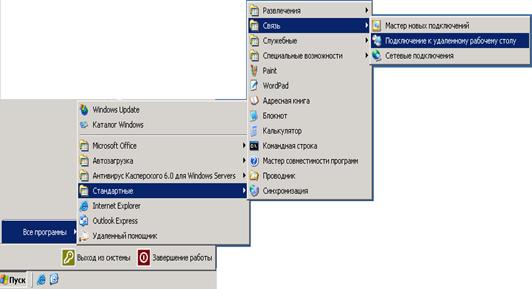
Вход на терминальный сервер осуществляется с помощью программы «Подключение к удаленному рабочему столу» , запускаемой одним из способов:
· через меню Пуск\Все Программы\Стандартные\Связь\Подключение к удаленному рабочему столу
· через ярлык  , расположенный на рабочем столе.
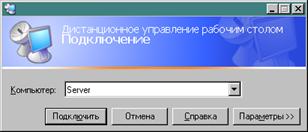
После запуска программы открывается окно, в котором следует выбрать наименование терминального сервера (компьютера) к которому производится подключение и нажать на кнопку Подключить:
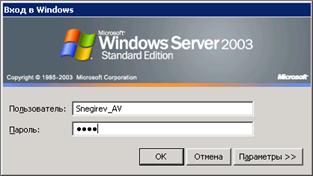
Далее появится окно Входа в терминал. Необходимо ввести имя пользователя и пароль, после чего нажать на кнопку ОК.
Завершение работы с терминалом
Для завершения работы на терминальном сервере, необходимо закрыть все приложения и завершить работу всех программ. После чего требуется выполнить следующее Пуск\ Выход из системы.

Завершать работу, используя Пуск\ Завершение работы категорически запрещается, так как этим способом будет завершен не ваш сеанс работы, а будет произведено выключение терминального сервера вообще.
Если возникают проблемы при работе с терминальным сервером необходимо сообщить об этом оператору СЭД по и согласовать дальнейшие действия.
Занятие 3. Начало работы с системой
Служба паролей
Для входа в систему необходимо дважды щелкнуть на ярлыке  , находящемся на рабочем столе. Появится окно «Вход в систему», в котором необходимо ввести имя пользователя и пароль.
При первом входе в систему также запрашивается сервер и база данных, в которой будет осуществляться работа.
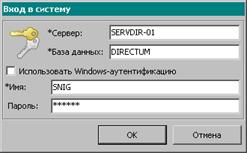
После входа в систему в правом нижнем углу экрана на панели задач появляется значок  (ключи) свидетельствующий о входе в систему.
Примечание. Если для входа в систему используется Windows-аутентификация, то окно «Вход в систему» не появляется, а в правом нижнем углу экрана на панели задач появляется значок .
Каждый пользователь системы несет ответственность за все действия, произведенные с объектами системы от его имени, поэтому работать в системе необходимо только под своим именем и не передавать пароль другим пользователям.
Проводник системы
Проводник системы позволяет работать в одном окне со всеми объектами системы: папками, документами, задачами, заданиями и компонентами. Структура и состав доступных объектов определяется правами доступа индивидуально для каждого пользователя. На рисунке представлен внешний вид проводника системы.
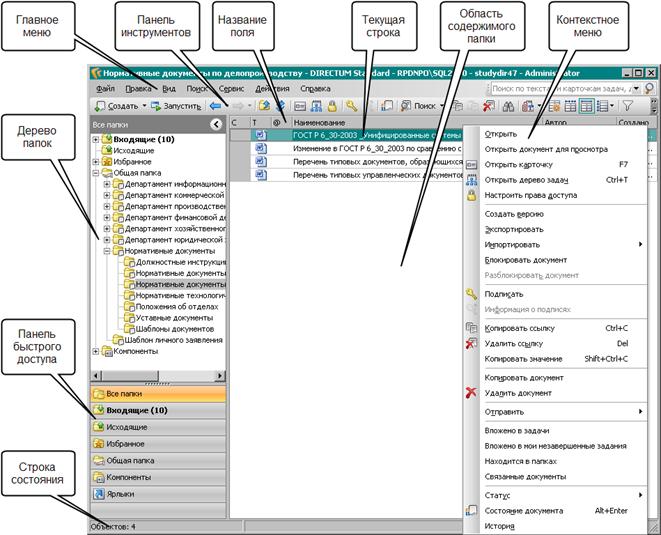
За дополнительной информацией всегда можно обратиться к справке (клавиша <F1>).
Занятие 4. Работа с папками и с сылками
Работы с папками
Типы папок
В системе DIRECTUM существуют следующие типы папок, исходя из объектов, которые они содержат:
·  - универсальные папки;
·  - папки, содержащие документы;
·  - папки, содержащие задачи;
·  - папки, содержащие задания;
·  - папки, содержащие компоненты;
·  - папки поиска документов;
·  - папки поиска задач;
·  - папки поиска заданий;
·  - папки поиска компонент.
Универсальные папки могут содержать в себе практически все элементы системы. Другие виды папок могут содержать в себе только один тип элементов: или документы, или задачи, или задания, или компоненты. Также в любую папку любого типа можно поместить папку другого типа. Например, в папку для документов можно поместить папку для задач.
Предопределенные папки
Изначально для каждого пользователя существуют следующие предопределенные папки: «Входящие», «Исходящие», «Избранное», «Общая папка» и «Компоненты».
Папки «Входящие», «Исходящие» и «Избранное» являются личными папками пользователя и доступны ему и замещающим его сотрудникам. Размещать и удалять ссылки на папки, документы, задачи и задания внутри этих папок пользователь может произвольным образом.
Предопределенные папки нельзя изменять и удалять.
В папку «Входящие»  автоматически помещаются ссылки на новые входящие задания, уведомления и задания-контроль, адресованные пользователю.
В папку «Исходящие»  автоматически помещаются ссылки на те задачи, которые создает пользователь.
В папку «Избранное»  пользователь помещает ссылки на наиболее часто используемые в работе объекты системы, например, папки, документы, записи справочников.
В «Общей папке»  содержатся объекты, которые должны быть доступны всем сотрудникам организации. Изменять состав «Общей папки» могут только пользователи, имеющие соответствующие права.
В папке «Компоненты»  содержатся компоненты различных модулей системы. Компоненты доступны пользователям в соответствии с правами доступа. Пользователь может создать свою папку для компонент и скопировать в нее ссылки на часто используемые им компоненты.
Создание папки
Для создания папки необходимо выполнить следующие действия:
· в проводнике системы открыть папку, в которой необходимо создать новую папку;
· выбрать в главном меню пункт Файл/Создать/Создать папку, после чего откроется карточка папки:
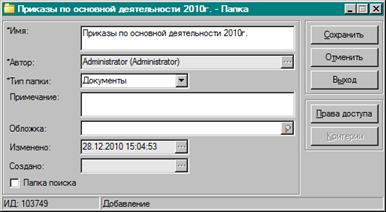
*Имя. Обязательное поле, в котором указывается название папки. Название папки должно быть содержательным само по себе, а не только в контексте дерева папок (например, «Плановый отдел. Распоряжения по отделу», а не просто «Распоряжения по отделу»). Это позволит правильно оценить ее содержание при обращении к ней через поиск папок.
*Тип папки. Обязательное поле, в котором указывается тип папки. Тип папки определяет, объекты какого типа могут храниться в создаваемой папке. Возможные значения: «Документы», «Задачи», «Задания», «Компоненты», «Любые объекты».
Кнопка Права доступа предназначена для задания или изменения прав доступа на папку. При ее нажатии откроется окно назначения прав доступа.
В левой части окна отображается древовидный список всех пользователей системы, объединенных в группы пользователей. Группа пользователей отличается от пользователя наличием слева от наименования группы знака «+», нажатие на который приводит к раскрытию группы. В правой части отображаются пользователи, имеющие доступ к папке (автор папки имеет полные права на папку).
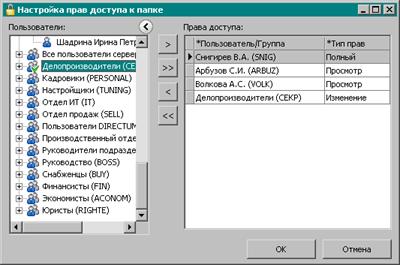
Для папок существуют следующие типы прав доступа:
· «Просмотр» – позволяет просматривать содержимое папки и обращаться к содержащимся в ней объектам, в соответствии с правами доступа на них;
· «Изменение» – позволяет изменять содержимое папки (добавлять и удалять объекты) и ее карточку, но нельзя изменять права доступа на папку и удалить ее;
· «Полный» – позволяет производить любые действия с папкой, включая изменение прав доступа и удаление (если только не установлен запрет на удаление пользователями документов и папок).
Чтобы назначить работнику или отделу права на папку необходимо:
1. выбрать работника (пользователя) или отдел (группу пользователей) в левой части окна;
2. в средней части окна нажать кнопку  – пользователь/группа скопируются в правую часть окна;
3. задать требуемый тип прав.
Далее можно повторить данные действия для задания прав другому пользователю/группе, затем нажать кнопку ОК для сохранения назначенных прав.
Новые права доступа к папке вступают в действие только после сохранения окна настройки прав доступа и карточки папки (кнопкой ОК, или клавишей <F2>, или <Ctrl>+<S>). При нажатии кнопки Отмена или клавиши <Esc> все изменения будут потеряны.
Все последующие изменения прав доступа к папке могут осуществлять только пользователи, имеющие полный доступ к папке.
После изменения прав доступа к папке при нажатии на кнопку ОК в окне настройки прав доступа, появится окно с запросом необходимости применения прав доступа к данной папке на все объекты, вложенные в эту папку.
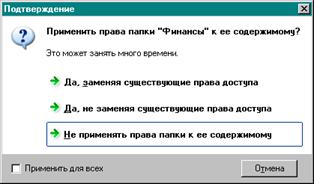
На запрос «Применить права папки к ее содержимому» можно выбрать один из вариантов:
Да, заменяя существующие права. Вариант, при котором права на вложенные объекты будут идентичны правам на папку.
Да, не заменяя существующие права. Вариант, при котором существующие права на вложенные объекты заменяться не будут.
Не применять права папки к ее содержимому. Вариант, при котором права доступа будут применены только к папке.
Некоторые рекомендации по назначению прав:
· если сотрудники организации могут знакомиться с содержимым папки, то им следует давать права на «Просмотр»;
· всем сотрудникам организации, которые могут изменять содержимое папки следует дать права на «Изменение»;
· если сотрудник организации будет назначать права другим сотрудникам, то ему нужно дать «Полные» права.
Для назначения прав доступа сразу к нескольким папкам необходимо их выделить и либо в главном меню выбрать Файл/Настроить права доступа, либо в контекстном меню – Настроить права доступа.
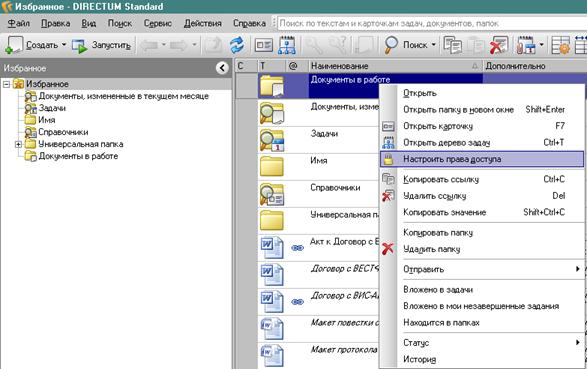
При наличии одинаковых прав на папку у пользователей, каждый пользователь может видеть в папке разное количество ссылок. Состав ссылок, которые пользователь видит в папке, зависит от прав пользователя на объекты, ссылки на которые размещены в папке. Если у пользователя нет прав на объект, то ссылку на него он не увидит, вне зависимости от прав на папку.
При изменении прав доступа к папке существует возможность их применения ко всем вложенным в папку объектам. Для того чтобы применить или применять права папки к вложенным объектам, нужно выбрать соответствующий пункт в сообщении «Применить права папки «Название папки» к ее содержимому?», открывающемся после сохранения папки.
Примечание. При наличии у пользователя замещающего, последний автоматически получает такие же права доступа к папкам, какие есть и у замещаемого.
Выполнить задание 1. Создать папку
Выполнить задание 2. Назначить права доступа на папку
Изменение свойств папки
Изменить название, тип папки, примечание и права доступа к папке можно в карточке папки.
Для того чтобы открыть карточку, нужно воспользоваться одним из способов:
· главное меню Файл/Открыть/Открыть карточку;
· контекстное меню Открыть карточку;
· кнопка  на панели инструментов.
Выполнить задание 3. Переименовать папку
Копирование папки
Функция копирования папки предполагает создание новой папки на основе существующей:
· главное меню Файл/Копировать папку/документ;
· контекстное меню Копировать папку.
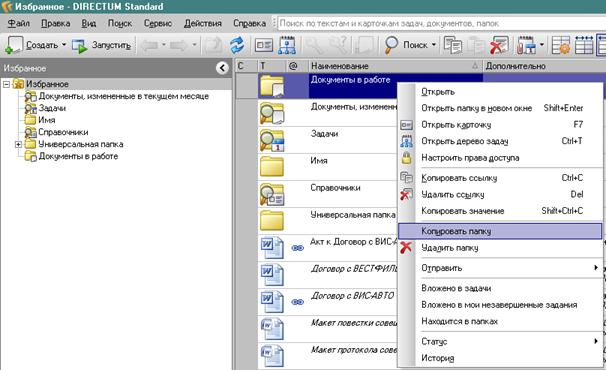
Дополнительные операции с папками
При работе с папками фиксируется история. В истории работы с папкой отображаются такие события, как создание и изменение карточки папки.
Для того чтобы посмотреть историю работы с папкой, воспользуйтесь одним из способов:
· главное меню Файл/История;
· контекстное меню История.
Работа с ссылками
Обращение пользователей к объектам системы DIRECTUM: папкам, документам, задачам, заданиям и компонентам осуществляется посредством ссылок.
С помощью перемещения, копирования, удаления и вставки ссылок каждый пользователь имеет возможность организовать свою систему размещения личных папок, документов, задач и заданий.
На один объект в системе может быть неограниченное количество ссылок, а может не быть ни одной. В последнем случае это означает, что доступ к объекту будет возможен только через поиск.
Доступны следующие действия со ссылками:
· копирование ссылки. Выполняется с помощью главного меню Правка/Копировать ссылку или контекстного меню Копировать ссылку;
· вставка ссылки. Выполняется с помощью главного меню Правка/Вставить ссылку или контекстного меню Вставить ссылку;
· удаление ссылки. Выполняется с помощью главного меню Правка/Удалить ссылку или контекстного меню Удалить ссылку;
· перемещение ссылки. Чтобы переместить выделенную ссылку, нужно перетащить ее мышью (Drag&Drop) в нужную папку. То же действие с нажатой клавишей <Ctrl> приведет к копированию ссылки. При перетаскивании объектов системы правой кнопкой мыши появляется контекстное меню с действиями Переместить, Копировать, Отменить.
Все действия со ссылками: копирование, вставка, удаление, перемещение можно выполнять с выделенной группой ссылок.
Все возможности работы со ссылками (кроме копирования, которое доступно всегда), ограничиваются типом папки и правами доступа пользователя к папке, к которой применяется действие.
Примечание. Ссылки на выполненные задачи и задания, не нужные в дальнейшей работе, необходимо удалять из папок «Исходящие» и «Входящие». Накопление большого числа ссылок приводит к снижению быстродействия системы.
Копирование ссылок
Для того чтобы скопировать ссылки на объект, нужно воспользоваться одним из следующих способов:
· главное меню Правка/Копировать ссылку;
· контекстное меню Копировать ссылку;
· кнопка  на панели инструментов.
Вставка ссылок
Для того чтобы вставить ссылку на объект, нужно воспользоваться одним из следующих способов:
· главное меню Правка/Вставить ссылку;
· контекстное меню Вставить ссылку;
· кнопка  на панели инструментов.
Удаление ссылок
Для того чтобы удалить ссылку на объект, нужно воспользоваться одним из следующих способов:
· главное меню Правка/Удалить ссылку;
· контекстное меню Удалить ссылку;
· кнопка  на панели инструментов.
Перемещение ссылок с помощью мыши
Чтобы переместить выделенную ссылку, нужно перетащить ее мышью (Drag&Drop) в нужную папку. То же действие с нажатой клавишей <Ctrl> приведет к копированию ссылки. При перемещении ссылки мышью между разными окнами всегда используется режим копирования, например, из окна результатов поиска в окно проводника системы. При перетаскивании объектов системы правой кнопкой мыши появляется контекстное меню с действиями Копировать, Переместить, Отменить.
Практическая работа
1. В папке «Избранное» создайте папку для документов «Документы на подпись».
2. Назначьте на нее полный доступ для группы пользователей «Руководство».
3. Измените название созданной папки на «Документы в работе».
4. В папку «Избранное» скопируйте ссылку на папку «Нормативные документы».
Вопросы для проверки
1. Какие папки предопределены для каждого пользователя? Можно ли в них создавать другие папки? Входящие, Исходящие, Избранное, Общая папка, Компоненты. Да
2. Вы создали несколько папок для удобства распределения задач, заданий и документов. Из папки «Входящие» скопировали несколько ссылок, но они не вставляются в желаемую папку. Какова наиболее вероятная причина этого? Папка имеет другой тип (для задач, для документов или для компонент), либо у вас нет прав на изменение папки.
3. Как можно изменить тип созданной папки? Что произойдет с объектами хранимыми в папке, при изменении ее типа? В карточке папки. Ссылки на объекты удалятся. Пояснить: удаление ссылки не приводит к удалению объекта
Занятие 5. Работа с документами
Раздел большой, поэтому рекомендуется чередовать теорию и практику. Предлагается разбить на 3 блока: создание документа; работа с версиями, изменение, копирование; ЭЦП.

|
Из за большого объема этот материал размещен на нескольких страницах:
1 2 3 4 5 6 7 8 |
