

Партнерка на США и Канаду по недвижимости, выплаты в крипто
- 30% recurring commission
- Выплаты в USDT
- Вывод каждую неделю
- Комиссия до 5 лет за каждого referral
3. Неделю назад Вы редактировали документ, но удалили его ссылку из папки «Избранное». Как проще всего найти его? Мои последние измененные документы
4. Почему по одним и тем же параметрам поиска разные пользователи могут получить разные результаты? Каждый пользователь видит в системе только те документы, на которые у него есть права.
5. Какие действия можно производить в окне результатов поиска с найденными объектами? Такие же, как и в проводнике системы.
6. Для чего предназначены папки поиска, и чем они отличаются от обычных папок? Ссылки на объекты в папки поиска попадают автоматически, если удовлетворяют критериям заданным в карточке папки.
Занятие 9. Работа с модулем канцелярия
Обзор модуля «Канцелярия»
Модуль «Канцелярия» является частью системы электронного документооборота и управления взаимодействием DIRECTUM и тесно связан с базовыми модулями. Основные функции модуля следующие.
1. Регистрация входящих, исходящих и внутренних бумажных документов;
2. Контроль своевременности исполнения резолюций, в том числе, контроль исполнения поручений для пользователей, не работающих в DIRECTUM;
3. Контроль местонахождения бумажного документа;
4. Экспертиза ценности и систематизация бумажных документов;
5. Поиск необходимой информации по состоянию, наличию, движению бумажных документов;
6. Получение необходимых стандартных форм и журналов, а также статистических отчетов по документообороту организации.
Заполнение основных справочников
Для регистрации документов рекомендуется в первую очередь заполнить справочники Места регистрации, Журналы регистрации и Номенклатура дел.
Места регистрации
В справочник Места регистрации заносятся выделенные фактические места регистрации бумажных документов. Справочник служит для разграничения прав доступа в пределах модуля и участвует в группировке подразделений, дел, журналов регистрации, регистрационно-контрольных карточек.
Одно место регистрации может обслуживать одно или несколько подразделений.
Журналы регистрации
В справочник заносятся журналы регистрации, которые будут вестись в электронном виде. Справочник заполняется на основании существующих в организации номенклатуры дел и журналов регистрации. В разрезе каждого журнала ведется сквозная нумерация регистрационно-контрольных карточек, формат номера задается в табличной части журнала регистрации.
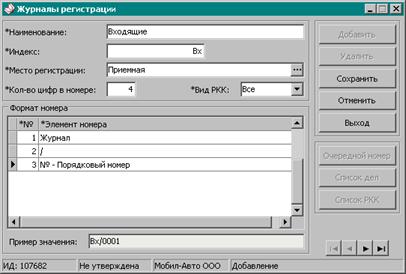
В карточке записи справочника необходимо заполнить следующие поля:
*Наименование. Название журнала.
*Индекс. Произвольный индекс журнала. Должен быть уникальным в рамках нашей организации или места регистрации. Указанное значение будет использоваться для формирования номера при выборе элемента «Журнал» в табличной части «Формат номера
*Место регистрации. Заполняется из справочника Места регистрации
*Кол-во цифр в номере. Количество знаков порядкового номера. Например, если в поле указать 3, то порядковый номер будет присваиваться следующим образом: 001, 002, … 023, … 999,1000, 1001. Задание количества цифр позволяет сделать одинаковую длину регистрационных номеров для документов одного журнала, что обеспечивает корректную сортировку РКК по этому полю.
*Вид РКК. Ограничивает выбор журналов в РКК. Возможные значения: «Все», «Входящий», «Исходящий», «Внутренний». Исключает возможность выбора журнала регистрации предназначенного для регистрации РКК другого вида.
Элементы номера документов могут быть следующими:
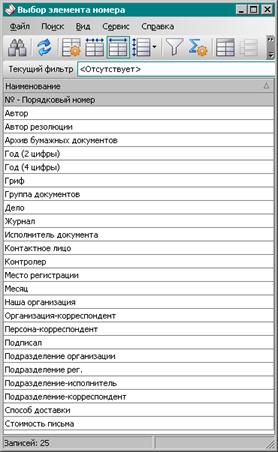
Между элементами номера могут быть любые разделители, номер может включать любой набор символов, введенных вручную в качестве элементов номера.
Например, для того чтобы Рег. номер в РКК имел вид «Вх/0001» необходимо:
·в поле *Индекс указать значение «Вх»;
·в поле *Кол-во цифр в номере указать значение «4»;
·в формате номера первым элементом номера выбрать «Журнал», вторым элементом указать символ «/», третьим элементом выбрать «№-порядковый номер».
При этом по мере создания новых РКК, относящихся к данному журналу, порядковый номер РКК будет автоматически возрастать на единицу.
Номенклатура дел
Справочник Номенклатура дел содержит перечень дел, входящих в состав номенклатуры. Справочник формируется на определенный период с учетом выделенных мест регистрации и подразделений организации.
Первоначальное создание номенклатуры дел в DIRECTUM осуществляется на основе утвержденной на предприятии номенклатуры, либо, если ее нет, исходя из перечня тех папок, в которые фактически подшиваются документы.
Номенклатура дел формируется в справочнике Номенклатура дел, в который добавляются записи, характеризующие каждое дело.
Карточка справочника Номенклатура дел имеет следующую структуру:
Закладка «Основные реквизиты». Заполняется при создании номенклатуры дел.
Закладка «Архивные реквизиты». Заполняется при списании дела в архив.
Закладка «Выдача дела». Заполняется при выдаче дела на сторону.
Закладка «Основные реквизиты»
Сначала пройтись по карточке существующей номенклатуры. В рамках курса остановиться подробно только на закладке «Основные реквизиты».
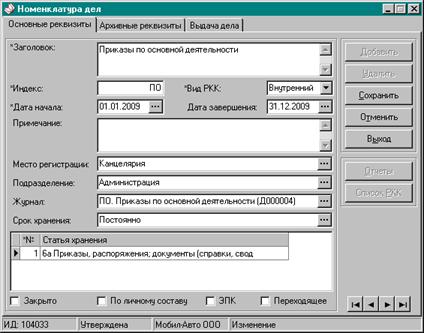
На закладке «Основные реквизиты» заполняются следующие поля:
*Заголовок. Название дела.
*Индекс. Произвольный индекс дела. Должен быть уникальным в рамках одного периода и нашей организации.
*Вид РКК. Ограничивает выбор дел в РКК. Возможные значения: «Все», «Входящий», «Исходящий», «Внутренний».
*Дата начала и Дата завершения. Период регистрации бумажных документов, входящих в дело. По умолчанию – начало и конец текущего года.
Примечание. Дополнительная информация о составе документов.
Место регистрации. Выбирается из справочника Места регистрации.
Подразделение. Выбирается из справочника Подразделения.
Журнал. Выбирается из справочника Журналы регистрации. Не заполняется, если документы дела регистрируются в разных журналах.
Срок хранения. Срок хранения документов дела.
Статья хранения. Статья хранения по «Перечню типовых управленческих документов». Выбирается из справочника Статьи хранения.
Закрыто. Признак того, что дело закрыто. Устанавливается автоматически при уничтожении дела.
По личному составу. Признак того, что дело содержит документы по личному составу организации.
ЭПК. Признак того, что уничтожение дела должно производиться по решению экспертно-проверочной комиссии (ЭПК).
Переходящее. Признак того, что в дело подшиты документы за несколько лет.
Помимо стандартных, на закладке «Основные реквизиты» имеются кнопки:
· кнопка Отчеты предназначена для открытия перечня отчетов, которые можно сформировать по номенклатуре дел;
· кнопка Список РКК предназначена для открытия списка регистрационно-контрольных карточек документов, зарегистрированных по данному делу.
Закладка «Архивные реквизиты»
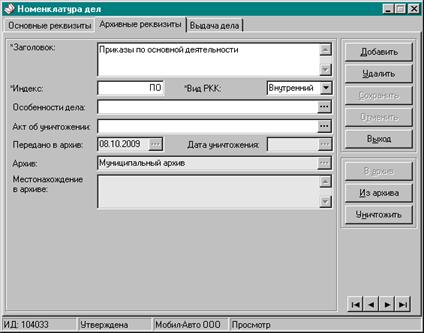
На закладке «Архивные реквизиты» заполняются следующие поля:
*Заголовок, *Индекс, *Вид РКК. Синхронизируются с закладки «Основные реквизиты».
Особенности дела. Список особых характеристик дела. Например, на иностранном языке, содержит схемы, чертежи и пр.
Акт об уничтожении. Наименование документа – акта об уничтожении. Заполняется при уничтожении дела по кнопке Уничтожить.
Передано в архив. Дата передачи дела в архив. Поле недоступно для редактирования, заполняется при сдаче дела в архив по кнопке В архив.
Дата уничтожения. Дата уничтожения дела. Поле недоступно для редактирования, заполняется при уничтожении дела по кнопке Уничтожить.
Архив. Заполняется из справочника Архивы бумажных документов. Поле недоступно для редактирования, заполняется при сдаче дела в архив по кнопке В архив.
Местонахождение в архиве. Информация по физическому нахождению дела в архиве: стеллаж, полка. Поле недоступно для редактирования, заполняется при сдаче дела в архив по кнопке В архив.
Закладка «Выдача дела»
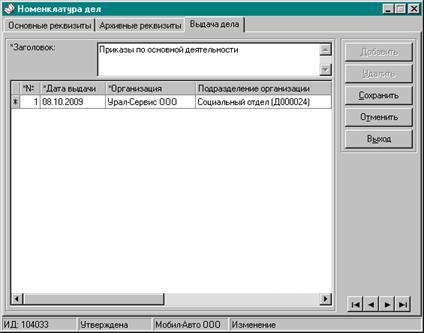
На закладке «Выдача дела» заполняются следующие поля:
*Заголовок. Синхронизируется с закладки «Основные реквизиты».
*№. Порядковый номер операции по выдаче дела.
*Дата выдачи. Дата выдачи дела.
*Организация. Сторона, принимающая дело.
Подразделение организации. Подразделение принимающей организации, в которое было выдано дело.
Контактное лицо. Сотрудник, ответственный за дело со стороны принимающей организации.
Возврат (план). Планируемая дата возврата.
Возврат (факт). Фактическая дата возврата.
Причина выбытия. Причина, по которой было выдано дело. Выбирается из справочника Причины выбытия.
Примечание. Любая дополнительная информация.
Для того чтобы сформировать отчеты по номенклатуре дел, нажмите кнопку Отчеты в карточке справочника Номенклатура дел и выберите один из доступных отчетов:
· Внутренняя опись. Отчет формирует перечень документов, относящихся к одному делу;
· Обложка дела. Отчет представляет собой обложку дела, используется при передаче на хранение в архив.
Работа с входящими документами
Входящей корреспонденцией являются все документы, поступающие на данное место регистрации извне. Регистрация входящих документов в системе предполагает создание новой записи в справочнике Входящие РКК – входящие регистрационно-контрольные карточки документов. Пройтись по каждому этапу схемы и пояснить на каком этапе, какой модуль задействован, а также возможные варианты организации прохождения документа в ситуациях автоматизированный/неавтоматизированный руководитель, наличие/отсутствие неавтоматизированных пользователей.
Схема движения входящих бумажных документов
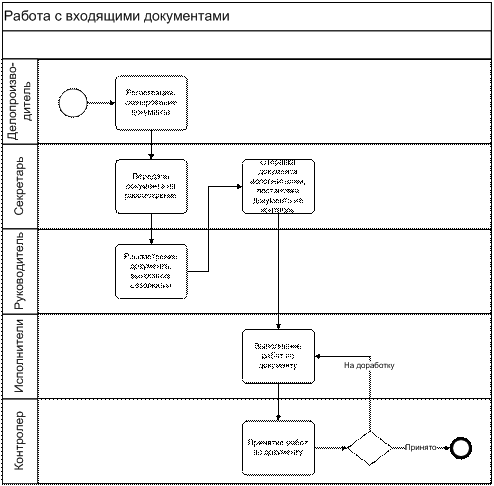
Рассказать на словах, что при получении документов из АГО или других ОМСУ, ФОВ, у делопроизводителей будет соответствующее задание в папке «Входящие». Необходимо открыть вложенную РКК и дозаполнить реквизиты.
Регистрация, сканирование входящих документов
Регистрация входящей корреспонденции осуществляется в справочнике Входящие РКК. На закладке «Регистрация» содержатся регистрационные данные: информация об отправителе документа, содержании документа, дате и номере и т. п. Закладка «Регистрация» карточки справочника Входящие РКК выглядит следующим образом:

Для регистрации входящего документа в системе DIRECTUM нужно использовать один из следующих способов:
· регистрация документов с использованием базовых модулей системы;
· регистрация документов в модуле «Канцелярия».
Рассмотрим наиболее распространенный – регистрация в модуле «Канцелярия».
Регистрация документов в модуле «Канцелярия»
Регистрация входящих документов в модуле «Канцелярия» подразумевает создание РКК в справочнике Входящие РКК.
Данный способ используется в следующих случаях:
· входящий документ не подлежит переводу в электронный вид;
· входящий документ сканируется после вынесения резолюции.
Для того чтобы зарегистрировать документ с использованием модуля «Канцелярия», нужно сделать следующее:
1. Создать новую РКК в справочнике Входящие РКК, заполнить поля закладки «Регистрация»: Корреспондент, Группы документов, № документа, Дата документа, *Содержание, Подписал, Способ доставки, *Гриф, Дело, Журнал регистрации, *Дата регистрации и Примечание. Если есть вероятность, что данный документ уже регистрировался, то с помощью кнопки Найти дубли можно найти РКК совпадающие с данной РКК по значению полей: Дата документа, № документа, Корреспондент.
2. Отсканировать и сохранить электронный документ в системе DIRECTUM.
3. Связать электронный документ с РКК. Для того чтобы связать электронный документ с РКК, нужно нажать кнопку Эл. документы в карточке РКК. В результате откроется окно связанных с РКК документов, в котором нужно создать документ или вставить в это окно ссылку на ранее созданный документ.
Существуют особенности сканирования для разных моделей сканеров, для разных операционных систем и разных программ сканирования. При сканировании должны быть настроены соответствующие параметры сканирования, чтобы файлы не были необоснованно большими. Подробнее о настройке для сканирования говорится в курсе по администрированию DIRECTUM и в типовых инструкциях по работе с системой.
Повторная регистрация
Возможны случаи, когда требуется повторная регистрация документа на другом месте регистрации. Например, в организацию от поставщика поступает заявка на участие в тендере, которая регистрируется секретарем генерального директора. После рассмотрения генеральным директором бумажный документ передается для работы в отдел продаж, который тоже, в свою очередь, ведет регистрацию заявок, на отдельном месте регистрации.
Для того чтобы повторно зарегистрировать документ, необходимо сделать следующее:
1. Создать новую РКК для данного места регистрации, в поле Зарегистрирован как указать первоначальную РКК. После заполнения поля Зарегистрирован как становится активной кнопка Заполнить.
2. Нажать кнопку Заполнить, после этого значения полей Корреспондент, Подразделение орг., Контактное лицо, Группы документов, № документа, Дата документа, Содержание, *Гриф, Исполнитель док., Подписал, Рег. номер, Примечание, Кол-во листов осн. док., Кол-во листов приложения, Кол-во экземпляров данной входящей РКК автоматически заполняются значениями из РКК, указанной в поле Зарегистрирован как. Если первоначальная РКК, была связана с электронными документами, то они автоматически становятся связанными и с текущей РКК.
3. Указать журнал, в котором регистрируется документ на новом месте регистрации, дозаполнить остальные поля карточки. При указании журнала первоначальный регистрационный номер не изменится.
Примечание. Если документ передается на разные места регистрации несколько раз и на каждом месте заводят свою РКК, то в поле Зарегистрирован как будет указываться самая первая зарегистрированная РКК. Даже если будет подставлена другая РКК, она будет автоматически заменена на первоначальную.
Связи РКК
Если между документами имеется связь, например, документ является ответным или оригиналом другого документа, это необходимо отразить при регистрации с помощью механизма связей между РКК.
Для того чтобы создать связь, нужно сделать следующее:
1. В карточке РКК нажать ссылку Связи РКК;
2. Указать *Тип связи и задать критерии поиска для РКК, с которой должна быть установлена связь;
3. Выбрать нужную РКК в открывшемся справочнике Регистрационно-контрольные карточки. Справочник содержит РКК данного места регистрации, отфильтрованные по заданным критериям.
Для того чтобы просмотреть существующую связь, нажмите ссылку Связи РКК в РКК, откроется окно выбора действий, в этом окне нажмите кнопку Открыть. В результате откроется дерево связей, где верхним элементом дерева является данная входящая РКК. Связанные с ней РКК отображаются ниже на следующем уровне. Если такие РКК тоже имеют связи, то при раскрытии значка «+» связанные с ними РКК отображаются на следующем уровне. У любой связанной РКК можно посмотреть карточку, нажав на ссылку данной РКК
Связанные с РКК электронные документы
Для того чтобы просмотреть, добавить или изменить состав связанных с РКК электронных документов, нужно нажать кнопку Эл. документы в РКК. В результате откроется окно, содержащее связанные с РКК электронные документы. В этом окне можно разместить ссылки на любой документ системы DIRECTUM, например, на приложения к данному документу (обычно они не регистрируются в отдельных РКК) или создать новый документ, который должен быть связан с данной РКК (при этом поля карточки создаваемого документа будут заполняться автоматически).
Передача документа на рассмотрение и вынесение руководителем резолюций
Зарегистрированные документы передаются на рассмотрение руководителю для вынесения резолюций. Порядок рассмотрения документов при этом зависит от организации работы руководителя в системе.
Возможны следующие варианты организации работы руководителя в системе:
1. Руководитель не автоматизирован или в организации не используется модуль «Управление деловыми процессами». В таком случае документ передается руководителю в бумажном виде.
При этом делопроизводителю необходимо заполнить закладку «Местонахождение» в РКК с указанием фамилии руководителя и даты передачи документа на рассмотрение. Подробнее о том, как работать с этой закладкой, см. в разделе «Местонахождение бумажных документов» этого же занятия.
Руководитель рассматривает документ, пишет резолюцию на документе, передает бумажный документ делопроизводителю для дальнейшей работы.
Делопроизводитель создает новое поручение по РКК, указывает содержание, сроки и исполнителей по поручению в соответствии с вынесенной резолюцией и отправляет поручение на исполнение.
2. Руководитель автоматизирован.
Если руководитель автоматизирован, рассмотрение им документа проводится в электронном виде с использованием задачи.
Для этого делопроизводителю нужно отправить документ вложением в задачу, исполнителем указать руководителя.
Руководитель рассматривает вложенный электронный документ, заносит резолюцию в текст задания и выполняет его. Делопроизводитель после выполнения руководителем задания создает поручение по РКК, указывает содержание, сроки и исполнителей по поручению в соответствии с вынесенной резолюцией и отправляет поручение на исполнение.
Если документ не требует исполнения, то делопроизводитель на закладке «Регистрация» заполняет поле Направлено в дело и помещает бумажный документ в соответствующую папку.
Отправка документа исполнителям и выполнение работ по документу
Работа с поручениями
Система DIRECTUM позволяет организовать гибкую работу над внешними и внутренними документами с использованием механизма поручений. Поручение по рКК – часть работ по документу, передаваемая в соответствии с резолюцией руководителя на исполнение одному или нескольким сотрудникам. Поручения создаются, если необходимо зафиксировать выдачу и выполнение заданий по документу в дереве резолюций. Информация о поручениях накапливается по мере работы над документом и доступна в любой момент на закладке «Контроль» в РКК.
Создать поручение, значит, создать и заполнить карточку записи в справочнике Поручения по РКК. Карточка справочника имеет следующий вид:
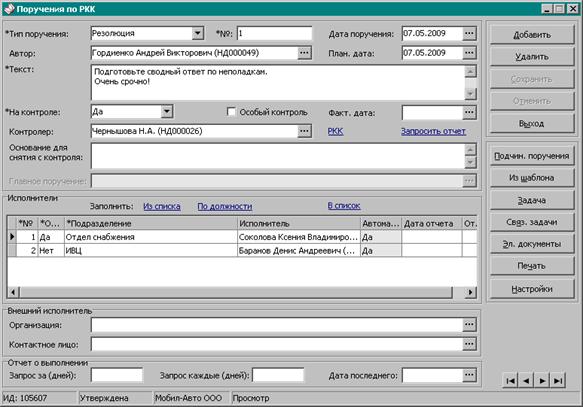
Основная группа реквизитов. Общая информация о поручении: *Текст, Автор, Контролер и т. п. Заполняется при создании поручения, кроме полей Факт. дата и Основание для снятия с контроля. Эти поля заполняются при выполнении работ по поручению и принятии их контролером. По ссылке РКК можно открыть РКК, из которой было создано данное поручение. По ссылке Запросить отчет можно отправить задачу исполнителям поручения для запроса отчета о выполнении поручения.
Таблица «Исполнители». Информация об исполнителях по поручению: *Ответственный, *Подразделение, Исполнитель и т. п. Заполняется при создании поручения, кроме полей Дата отчета, Отчет. Заполнить табличную часть «Исполнители» можно вручную или используя ссылки: Из списка – заполнить исполнителей из справочника Списки работников, По должности – занести исполнителей с определенной должностью. Если в поле *Ответственный указано значение «Да», то после отправки поручения на исполнения данный исполнитель получит задание, а остальные исполнители – уведомления.
Поля Дата отчета, Отчет заполняются после выполнения работ по поручению в процессе прохождения типового маршрута или вручную, если типовой маршрут не используется.
Группа «Внешний исполнитель». Информация о внешнем исполнителе по поручению, если такой исполнитель есть. Заполняется в том случае, если исполнение работ по поручению передается внешней организации.
Группа «Отчет о выполнении». Данные об автоматическом запросе отчетов у исполнителей. Заполняется в том случае, если требуется регулярная рассылка запросов о состоянии выполнения поручения.
Для того чтобы создать поручение, нужно использовать один из следующих способов:
· нажать кнопку Поручения в РКК, заполнить открывшуюся запись справочника или добавить в список еще одну, если у РКК уже есть поручения;
· выполнить задание в рамках типового маршрута «Исполнение поручений по РКК» с результатом «На исполнение», заполнить открывшуюся карточку подчиненного поручения;
· в справочнике Поручения по РКК открыть карточку поручения, которое должно быть главным для вновь создаваемого поручения и по кнопке Подчин. поручения создать поручение (только для поручений с типом «Подчиненная резолюция»).
Создание поручений из РКК по кнопке Поручения осуществляется делопроизводителем или регистратором после вынесения резолюции по документу, для отправки документа в работу исполнителям по резолюции. При этом можно создавать поручения со следующими типами:
· Резолюция – если резолюцию по документу вынес руководитель;
· Проект резолюции – если предварительную резолюцию выносит помощник руководителя;
· Пункт – если создается поручение для выполнения пункта приказа или распоряжения.
Подчиненная резолюция создается, как правило, в рамках типового маршрута «Исполнение поручений по РКК».
Создание поручений в рамках типового маршрута «Исполнение поручений по РКК» происходит в том случае, если исполнителю требуется перепоручить исполнение поручения (начальник своему подчиненному) или подключить новых исполнителей к работе. Карточка нового поручения открывается при выполнении задания с результатом «На исполнение». При этом в карточке указан тип поручения «Подчиненная резолюция».
Создание поручений в справочнике Поручения по РКК происходит во всех остальных случаях, т. е. исполнителями или контролерами по поручениям в отсутствии у них задания на исполнение документа. При этом возможно создание только поручений с типом «Подчиненная резолюция». Поручение, из карточки которого создается подчиненное поручение, будет являться для последнего главным поручением. Главное поручение указывается в карточке подчиненного поручения в одноименном поле Главное поручение.
При необходимости из карточки поручения можно просмотреть РКК, по которой ведутся работы по поручению. Для того чтобы просмотреть РКК, нужно нажать ссылку РКК.
Исполнение поручений в рамках типового маршрута
Работа с поручениями в системе DIRECTUM осуществляется при помощи типового маршрута «Исполнение поручений по РКК».
Использование типового маршрута для исполнения поручений позволяет строить иерархию поручений по документу, собирать накапливающуюся в процессе работ по поручению переписку и документы, связанные с выполнением работ.
В ходе типового маршрута создаются отдельные задачи исполнителям по поручению. Каждый из исполнителей может привлечь дополнительных исполнителей, создав для этого подчиненные поручения. Дополнительные исполнители в свою очередь также могут привлекать других сотрудников к работе над поручением. Все созданные поручения будут давать общую иерархию поручений. Просмотр иерархии поручений по документу доступен в любое время из РКК документа, на закладке «Контроль».
После выполнения исполнителями своих заданий авторы поручений могут готовить итоговые отчеты по проделанной работе. На основании данных отчетов контролеры по поручениям снимают поручения с контроля.
Таким образом, проходя путь «снизу-вверх» по иерархии поручений, будет происходить снятие самого главного поручения с контроля.
Для того чтобы организовать работу по поручению в рамках типового маршрута, необходимо сделать следующее:
1. Создать поручение, заполнить необходимые поля.
2. Нажать кнопку Задача в карточке поручения и выбрать в появившемся окне выбора типовых маршрутов нужный маршрут, например, «Исполнение поручений по РКК». Список типовых маршрутов ограничен группой типовых маршрутов, заданной в сценарии Установки модулей системы DIRECTUM. Откроется карточка новой задачи.
3. Стартовать задачу в работу. Исполнители по поручению получат свои задания.
Выполнение работ по поручению отличается для автоматизированных и неавтоматизированных пользователей.
Автоматизированные пользователи – это те пользователи, которые работают в системе DIRECTUM. Автоматизированным пользователям приходит задание на выполнение работ по поручению в рамках типового маршрута.
Пользователь, получив такое задание, выполняет описанные работы и выполняет задание в системе с одним из следующих результатов:
· «Исполнено» – когда все работы выполнены. Данные в РКК попадают сразу после выполнения задания или после принятия его контролером, если при инициации был установлен контроль исполнения задачи. В РКК заполняются поля Дата отчета, Отчет;
· «На исполнение» – если нужно передать работы другим исполнителям. При выполнении с этим результатом происходит создание подчиненного поручения, и запрашивается параметр *Требуется итоговый отчет. Если указать значение «Да», то после выполнения новыми подключенными исполнителями заданий, исполнителю по главному поручению будет приходить задание на написание итогового отчета. Если указать значение «Нет», то задание на написание итогового отчета ему приходить не будет. Если новые исполнители относятся к другому месту регистрации, то для такого места регистрации автоматически создается новая РКК.
· «Запросить продление срока» – в случае, если нет возможности выполнить работы в изначально указанный срок.
Для неавтоматизированных пользователей, являющихся исполнителями по поручению, делопроизводитель распечатывает поручения по кнопке Печать в карточке поручений, при необходимости передает копии или оригиналы документов, сделав соответствующие отметки на закладке «Местонахождение» в РКК.
Задания в рамках типового маршрута в этом случае придут руководителю исполнителя или, если руководитель тоже не автоматизирован, делопроизводителю по месту регистрации исполнителя.
Неавтоматизированный пользователь, получив распечатанное поручение, делает следующее:
1. Выполняет описанные работы и отражает результаты выполнения в распечатанном поручении, в поле для описания результатов выполнения.
2. Возвращает распечатанное поручение делопроизводителю.
3. Сообщает о выполнении задания руководителю или, если он не автоматизирован, делопроизводителю по своему месту регистрации, что нужно выполнить задание в системе.
4. Делопроизводитель заносит отчет исполнителя в поручение в поле Отчет, указывает дату отчета, при необходимости выполняет задание за неавтоматизированного пользователя. Дальше работа продолжается согласно логике типового маршрута.
Если у РКК несколько поручений, то для того чтобы отправить сразу все поручения на исполнение по типовому маршруту, нужно нажать кнопку Задача в РКК и стартовать задачу в работу.
Работа с поручениями без использования типового маршрута
Работы по поручениям могут вестись и вне рамок типовых маршрутов. Тем не менее, для того чтобы исполнитель по поручению мог выполнить свою часть работ и отчитаться в исполнении, необходимо сформировать ему задачу.
Работа с поручениями без использования типового маршрута представляет собой создание поручения и отправку поручения вложением в задачу исполнителю по поручению. Исполнитель, получив задание, выполняет работы, добавляет вручную в карточку поручения отчет и дату отчета в соответствующие поля карточки и выполняет задание. После этого инициатор получает задание-контроль. Если инициатора удовлетворяют результаты выполнения, он принимает задание-контроль, в карточке поручения снимает поручение с контроля, указывает основание для снятия с контроля. При необходимости доработок по поручению, инициатор отправляет задание на доработку или добавляет других исполнителей в табличную часть карточки и отправляет поручение вложением в новую задачу, перечислив новых сотрудников в маршруте задачи.
Для того чтобы отправить запись вложением в задачу, сделайте следующее:
1. В справочнике Поручения по РКК выделите нужную запись и выберите пункт контекстного меню Отправить/Вложением в задачу.
2. Заполните карточку задачи и стартуйте задачу в работу.
Заполнение поручения из шаблона
В системе предусмотрена возможность создавать шаблоны поручений. Шаблон – это карточка поручения, содержащая заполненные значениями поля: *Наименование, Место регистрации, Текст, Плановый срок, Исполнители и т. п. Шаблоны удобно использовать в тех случаях, когда часто и в большом количестве создаются однотипные поручения, содержащие одинаковые значения полей. Шаблоны поручений создаются и хранятся в справочнике Шаблоны поручений по РКК.
Для того чтобы заполнить поручение из шаблона, сделайте следующее:
1. Откройте карточку поручения или карточку РКК и нажмите на кнопку Из шаблона. Откроется окно «Шаблоны поручений по РКК»;
2. Выделите нужный шаблон и выберите пункт меню Файл/Выбор. Откроется карточка нового поручения. Поле Тип поручения будет заполнено следующим образом:
· «Подчиненная резолюция», если поручение создается из карточки поручения;
· «Резолюция», если поручение создается из карточки РКК.
Остальные поля будут заполнены значениями одноименных полей из шаблона.
3. Сохраните карточку поручения.
Местонахождение и контроль возврата бумажных документов
Документ может передаваться руководителям на рассмотрение или специалистам для работы в подразделениях. Это может быть как оригинал документа, так и его копии. Для фиксирования подобной информации предназначена закладка «Местонахождение» в РКК.
Для того чтобы заполнить закладку «Местонахождение», нужно сделать следующее:
1. Открыть РКК и перейти на закладку «Местонахождение»:
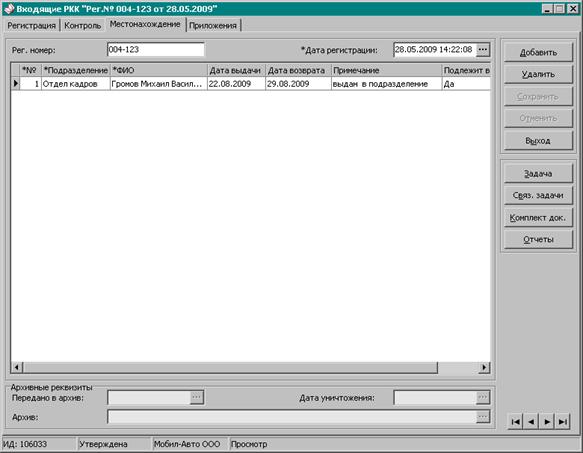
Поля Рег. номер и Дата регистрации автоматически заполняются из соответствующих полей закладки «Регистрация».
Область «Архивные реквизиты» заполняется автоматически, если дело было передано в архив или уничтожено.
2. Заполнить поля *ФИО, *Подразделение, указать Дату выдачи и признак Подлежит возврату, сохранить РКК.
Для контроля возврата бумажных документов используются отчеты:
· Местонахождение документа. Формируется из РКК по кнопке Отчеты;
· Документы, подлежащие возврату. Формируется в компоненте Отчеты «Канцелярия».
Пояснить, какие поля заполняются при выдаче, а какие при возврате бумажного документа.
Работа с исходящими документами
Исходящей корреспонденцией являются все бумажные документы, которые были созданы и зарегистрированы в нашей организации, а затем отправлены адресату.
Регистрация исходящих документов в системе предполагает ввод новой записи в справочник Исходящие РКК – исходящие регистрационно-контрольные карточки документов и заполнение закладки «Регистрация». На закладке «Регистрация» содержатся регистрационные данные: информация об адресате документа, содержании документа, дате и номере и т. п. Закладка «Регистрация» карточки справочника Исходящие РКК выглядит следующим образом:

Схема движения исходящих документов
Рассматривается аналогично схеме работы с входящими документами. Подчеркнуть, что РКК на документ заводится только в тот момент, когда появляется его бумажная копия.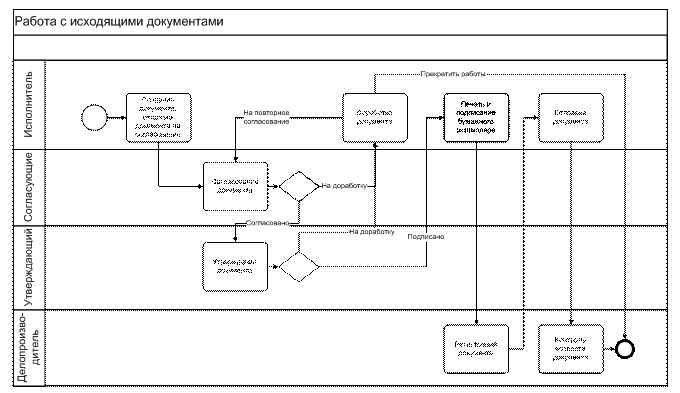
Создание документа
До подписания документ официально является «проектом» документа. Создание электронных документов подробно рассматривается в разделе «Работа с документами».
Согласование проекта документа
Схема согласования проекта документа зависит от автоматизации исполнителей и рецензентов. Если все задействованные в согласовании лица автоматизированы, то согласование должно проводиться с использованием задач, и проект документа не печатается, в ином случае, проект документа для согласования распечатывается.
Документ может регистрироваться в модуле «Канцелярия» либо на этапе согласования, либо уже после согласования, перед отправкой.
Согласование может быть организовано одним из следующих способов:
1. В электронном виде с использованием задач и типовых маршрутов (автоматизированные рецензенты).
Если согласование документа проводится в электронном виде, делопроизводитель получает задание на регистрацию документа в рамках типового маршрута или отдельной задачей, из карточки документа по кнопке РКК создает для него новую исходящую РКК.
2. В бумажном виде (рецензенты не автоматизированы).
Для этого необходимо электронный вариант документа распечатать и передать рецензентам для согласования, из карточки электронного документа создать РКК.
Если электронного варианта документа нет, то новая РКК создается в справочнике Исходящие РКК, бумажный проект документа передается рецензентам.
Для того чтобы отразить передачу документа на согласование, если согласование ведется в бумажном виде, нужно создать поручение, указать исполнителями рецензентов, указать сроки и текст поручения при необходимости. Поручение при этом отправлять не нужно.
Примечание. При регистрации исходящего документа в РКК Журнал регистрации указывается только в момент присвоения регистрационного номера. Если РКК заводится на проект документа, то Журнал регистрации указываться не должен.
Утверждение документа
После того как документ согласован всеми, его необходимо утвердить у руководителя и подписать ЭЦП. Окончательный вариант проекта документа посылается задачей руководителю или его секретарю:
· автоматизированный руководитель подписывает электронный документ сам;
· после подписания бумажного документа неавтоматизированным руководителем электронный аналог документа подписывает секретарь.
Печать окончательного варианта документа
При необходимости, окончательный вариант электронного документа (подписанный ЭЦП) распечатывается и подписывается.

|
Из за большого объема этот материал размещен на нескольких страницах:
1 2 3 4 5 6 7 8 |
