

Партнерка на США и Канаду по недвижимости, выплаты в крипто
- 30% recurring commission
- Выплаты в USDT
- Вывод каждую неделю
- Комиссия до 5 лет за каждого referral
Набор параметров и количество этапов запроса параметров определяется выбранным мастером действий. Например, запрос параметров мастера действий для оформления заявления на отпуск выглядит следующим образом:
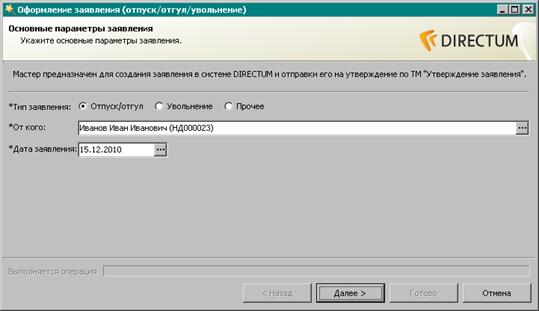
4. Необходимо поэтапно заполнить параметры мастера действий, нажимая кнопку Далее для перехода к следующему этапу.
5. После заполнения всех параметров мастера действий и нажатия кнопки Готово система автоматически выполнит определенные действия с объектами.
Например, результатом работы мастера действий для оформления заявления на отпуск являются автоматически сформированный электронный документ (заявление) и автоматически созданная и отправленная по типовому маршруту задача на согласование
Практическая работа
Слушателям рекомендуется выполнять практическую работу в парах. Преподавателю – распределить роли между слушателями и следить за выполнением сценариев
1. Создание досье на предприятие. Выполните следующие действия:
a. создайте задачу и вложите в нее документ «Досье»;
b. в маршруте в качестве исполнителя укажите соседа справа, а в качестве наблюдателя – соседа слева;
c. укажите сегодняшний срок исполнения;
d. в тексте опишите условия выполнения задачи: «Необходимо дополнить досье на данную организацию»;
e. присвойте задаче высокую важность;
f. сохраните задачу без старта. Закройте задачу, перейдите в папку «Исходящие» и обратите внимание на ее отображение;
g. снова откройте задачу и стартуйте ее.
2. Создание документа с использованием мастера действий. Создать с помощью мастера действий и отправить на согласование заявление об отпуске.
Далее показать схему маршрута «Согласование официальных документов» – проследить, на каком этапе находится процесс согласования договора.
Вопросы для проверки
1. Около месяца назад Вы создали задачу и отправили ее параллельно пятерым сотрудникам. Вы нашли в папке «Исходящие» запись, соответствующую этой задаче. Как узнать, кто из сотрудников задерживает выполнение задачи? Вкладка состояние
2. Вы создали задачу для нескольких исполнителей, однако в папке «Входящие» задание появилось только у первого из них. Какова наиболее вероятная причина? Последовательная маршрутизация
3. Вы создаете новую задачу и хотите, чтобы руководитель отдела был в курсе выполняемых работ. Что предпринять? Прописать в поле Наблюдатели
4. Вы получили задание, в тексте которого обнаружили ошибки и неточности. Как можно их исправить? НИКАК
5. После выбора свободного типового маршрута сформировался список исполнителей, однако Вы считаете, что задание необходимо отправить еще и юристу, которого нет в списке. Что предпринять? Отправить подзадачу
6. Исполнители Вашей задачи говорят, что они ее выполнили, но эта задача в папке «Исходящие» не зачеркивается. В чем проблема и как ее решить? Инициатор ее не принял
7. Какие действия можно предпринять при работе с заданием-контроль? Принять, На доработку, Создать подзадачу
8. Вам пришло новое задание, в котором Вы единственный исполнитель. Вы, проделав работу, внесли соответствующие записи в текст задания и закрыли его. Через некоторое время Вы заметили, что срок задания истек, и цвет задания изменился на красный. В чем проблема и как ее решить? Выполнить задание (нажать на кнопку)
Занятие 7. Работа со справочниками
Часть информации системы DIRECTUM содержится в справочниках, которые доступны пользователю в виде списков. Основная работа со справочниками происходит в модуле «Канцелярия». При работе с базовыми модулями используются справочники Организации, Подразделения, Работники. Однако при работе с любым из них выполняются одни и те же действия (просмотр и сортировка записей, добавление новых и изменение уже существующих записей, удаление записей). В связи с этим для всех справочников существуют единые правила работы.
Сказать, что все возможные действия в справочниках в режиме списка и карточки и горячие клавиши описаны в приложениях Учебного пособия.
Настройка вида справочника в режиме списка
Окно работы со справочником в режиме списка имеет следующий вид:
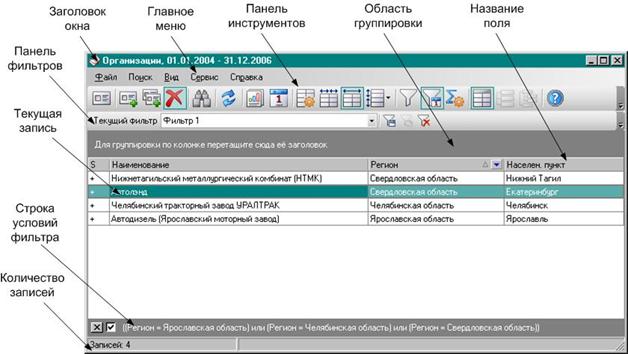
Настройка видимости и порядка полей списка, настройка ширины колонок, настройка высоты записей, сортировка и группировка записей справочника в режиме списка выполняются аналогично настройкам вида проводника системы.
Итоги
По каждому столбцу в отдельности можно посчитать одну из итоговых функций: Сумма, Минимум, Максимум, Количество, Среднее. Все функции, за исключением подсчета количества, могут применяться только к числовым полям.
Для того чтобы включить подсчет общих (по всему списку) итогов для некоторой колонки, необходимо щелкнуть правой кнопкой мыши по заголовку колонки и выбрать в контекстном меню один из следующих пунктов:
· Итоги общие/Сумма;
· Итоги общие /Минимум;
· Итоги общие /Максимум;
· Итоги общие/Количество;
· Итоги общие/Среднее.
Для того чтобы убрать итоги, нужно воспользоваться одним из следующих способов:
· контекстное меню заголовка поля Итоги общие/Отсутствует;
· контекстное меню области итогов Отсутствует.
Также настройку итогов можно выполнить через меню Вид/Итоги или кнопку  на панели инструментов. В открывшемся окне «Настройка итогов» нужно выбрать столбцы, по которым будут считаться итоги, а также выбрать вид итоговой функции для общих итогов и для итогов по группе для каждого столбца.
Примечание. Итоговые функции могут считаться как для всего списка, так и для каждой группы в отдельности.
Фильтры
Для облегчения работы со справочниками в системе DIRECTUM применяются фильтры – условия, по которым отбираются записи для включения в список. Например, можно показывать только записи организаций, у которых значение в поле Город равно Москва.
В системе DIRECTUM поддерживаются два типа фильтров:
· по значению полей;
· по текущему периоду.
Настройка фильтров по значениям полей
Для того чтобы настроить фильтр, нужно навести курсор мыши на заголовок поля. При этом рядом с названием поля появится кнопка  , при нажатии на которую откроется выпадающий список автофильтра, например:
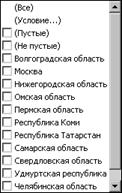
· (Все) - будут отображены все записи. Фильтр не накладывается;
· (Условие) - позволяет задать условие фильтрации;
При выборе пункта (Условие) откроется окно «Фильтр для колонки <Название колонки>». В этом окне нужно задать список ограничений на значение поля и операцию для их объединения. Например, если нужно выбрать организации, расположенные в Ижевске или Москве, то на поле Населенный пункт можно наложить следующее условие:
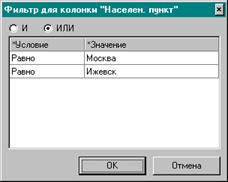
Полное условие отбора записей отображается в нижней части окна справочника, над строкой статуса.
Для того чтобы сохранить для дальнейшего использования настроенный фильтр, нужно на панели фильтров нажать на кнопку  и заполнить поля в открывшемся окне «Сохранение нового фильтра».
После того, как фильтр сохранен, его можно выбрать из списка Текущий фильтр.
Для того чтобы удалить сохраненный фильтр, нужно выбрать его в поле Текущий фильтр и нажать на кнопку  .
.
Для того чтобы отключить фильтрацию, нужно воспользоваться одним из способов:
· нажать на кнопку  , расположенную в строке условий фильтра;
· временно отключить текущий фильтр можно, сняв отметку в поле  , расположенном в строке условий фильтра;
· (Пустые) - будут отображены записи, для которых поле не заполнено;
· (Не пустые) - будут отображены записи, для которых поле заполнено;
· <Список значений поля> - при выборе одного или нескольких значений список будет состоять из всех записей, для которых фильтруемый реквизит имеет одно из выбранных значений. Список значений отсортирован по алфавиту. Если в списке много значений, то в правой части появляется полоса прокрутки, кроме того, можно быстро перейти к нужному значению, набрав его начало на клавиатуре.
При выборе пункта (Условие) откроется окно «Фильтр для колонки <Название колонки>». В этом окне нужно задать список ограничений на значение поля и операцию для их объединения. Список ограничений состоит из Условия, которое проверяется (например: равно, неравно, больше, больше или равно) и Значения, с которым сравнивается поле каждой записи. В качестве значения можно использовать зарезервированное слово ПУСТО, которое означает пустое поле.
Например, если нужно выбрать организации, расположенные в Ижевске или Москве, то на поле Населенный пункт можно наложить следующее условие:
Полное условие отбора записей отображается в нижней части окна справочника, над строкой статуса. Это условие состоит из названий полей, операций сравнения, значений, с которыми происходит сравнение, логических операций и скобок. Так, если в справочнике Организации отображаются организации, расположенные в Москве или Ижевске, и у которых заполнено поле ИНН, то полное условие будет иметь вид:
(ИНН<>ПУСТО)и((Город=Ижевск)или(Город=Москва)).
Примечание. Фильтровать можно только по видимым полям (колонкам).
Для того чтобы сохранить для дальнейшего использования настроенный фильтр, нужно на панели фильтров нажать на кнопку и заполнить поля в открывшемся окне «Сохранение нового фильтра».
Для администраторов также доступна галочка Общий фильтр. При установке этой галочки фильтры будут доступны всем пользователям.
После того, как фильтр сохранен, его можно выбрать из списка Текущий фильтр.
Для того чтобы удалить сохраненный фильтр, нужно выбрать его в поле Текущий фильтр и нажать на кнопку .
Для того чтобы отключить фильтрацию, нужно воспользоваться одним из способов:
· нажать на кнопку , расположенную в строке условий фильтра;
· временно отключить текущий фильтр можно, сняв отметку в поле , расположенном в строке условий фильтра;
· выбрать значение «<Отсутствует>» в поле Текущий фильтр.
Быстрая фильтрация
В системе DIRECTUM существует возможность быстрой фильтрации записей. Для этого нужно выполнить следующие действия:
1. Открыть область быстрой фильтрации одним из способов:
· пункт главного меню Вид/Область быстрой фильтрации;
· кнопка  на панели инструментов;
· клавиши <Ctrl+Shift+L>.
2. Набрать значение в колонке, по которой должна быть настроена фильтрация. При этом в области быстрой фильтрации отобразится первая запись, значение поля у которой начинается с набранной последовательности символов.
3. Нажать клавишу <Enter>.
Фильтр по текущему периоду
Некоторые справочники содержат записи с ограниченным временем действия. Для таких записей устанавливается дата начала или окончания периода действия. Для работы с такими записями можно настроить фильтр по текущему периоду, что позволяет отображать не все записи справочника, а только те, период действия которых соответствует текущему периоду.
Для того чтобы настроить или изменить текущий период, нужно воспользоваться одним из способов:
· компонента Текущий период;
· главное меню Сервис/Текущий период;
· кнопка  на панели инструментов.
Для того чтобы включить фильтрацию по текущему периоду, нужно воспользоваться одним из способов:
· главное меню Вид/Фильтр по текущему периоду;
· кнопка  на панели инструментов.
При включенном режиме фильтрации по текущему периоду даты начала и конца текущего периода отображаются в заголовке окна справочника, рядом с его названием.
Примечание. Если справочник открыт в режиме выбора (из другого справочника или при заполнении параметров расчетов или отчетов), то изменение текущего периода не доступно.
Поиск по списку
В системе DIRECTUM для поиска записи по списку используются два основных поиска:
· быстрый поиск;
· произвольный поиск.
Поиск осуществляется по активному полю. Чтобы сделать поле активным нужно щелкнуть по нему мышью в области списка.
Быстрый поиск
Если набирать на клавиатуре искомое значение, то будет искаться первая запись, у которой поле начинается с набранной последовательности символов. Найденная запись при этом становится активной, а совпавшая с набранной последовательностью часть поля подсвечивается. Если символ был введен неправильно, его ввод можно отменить, нажав клавишу <Backspace>.
Быстрый поиск ведется без учета регистра символов и только с начала поля.
Произвольный поиск
Произвольный поиск используется в том случае, когда необходимо искать последовательность символов, содержащуюся в начале, середине или конце поля, или если необходимо искать с учетом регистра.
Запуск поиска:
· главное меню Поиск/Найти;
· кнопка  на панели инструментов.
Навигация осуществляется при помощи пункта главного меню Файл\Анализ и позволяет обращаться к задачам и невыполненным заданиям, в которые вложена РКК, а также к связанным электронным документам и переходить в справочники, связанные с текущим.
Корректировка данных справочника в режиме списка
Все действия по изменению записи справочника выполняются из ее карточки, которая открывается при изменении, копировании, добавлении и просмотре записи. Структура карточки записи соответствует структуре карточки электронного документа (см. Занятие 4, раздел «Структура карточки документа»).
Создать новую запись справочника можно путем добавления новой записи или копирования уже существующей.
Добавление записи
Для того чтобы создать новую запись справочника, нужно воспользоваться одним из способов:
· главное меню Файл/Добавить;
· контекстное меню Добавить;
· панель инструментов  ;
;
· клавиши <Ctrl>+<N>.
В результате откроется карточка новой записи. Действия с карточкой аналогичны действиям, описанным в разделе «Структура карточки документа».
Чтобы сохранить вновь созданную запись, нужно нажать кнопку Сохранить в карточке записи.
Копирование записи
Для того чтобы скопировать запись справочника, нужно воспользоваться одним из способов:
· главное меню Файл/Копировать;
· контекстное меню Копировать;
· панель инструментов  ;
;
· клавиши <Ctrl>+<Shift>+<N>.
Изменение записи
Для того чтобы открыть карточку записи, нужно воспользоваться одним из способов:
· главное меню Файл/Открыть карточку;
· контекстное меню Открыть карточку;
· панель инструментов  ;
;
· клавиши <F7> или <Enter> (если работа со справочником ведется в режиме выбора, то только клавиша <F7>);
· двойной щелчок мышью (нельзя использовать, если работа со справочником ведется в режиме выбора).
Удаление записи
Для того чтобы удалить запись из справочника, нужно воспользоваться одним из способов:
· главное меню Файл/Удалить;
· контекстное меню Удалить;
· панель инструментов  ;
;
· клавиши <Ctrl>+<Del>, <Del>.
При попытке удаления записи, которая уже используется, выдается сообщение о невозможности удаления.
Дополнительные действия со справочниками
Утверждение записи
В отличие от карточек документов и папок, карточки записи справочников можно сохранять неутвержденными. Запись автоматически сохраняется неутвержденной, если одно или несколько обязательных полей не заполнено. Неутвержденные записи в списке имеют значение «?» в поле S, утвержденные имеют значение «+».
При работе с неутвержденными записями существуют следующие ограничения:
· неутвержденные записи нельзя выбрать в поле типа «Справочник»;
· неутвержденные записи не попадают в отчеты.
Просмотр истории работы с записью
Для того чтобы посмотреть историю работы с записью, нужно воспользоваться одним из способов:
· главное меню Файл/История;
· контекстное меню История.
В истории работы с записью отражаются сведения о том, когда, кем и на каком сервере (если их в организации несколько) была создана или изменена запись.
Пересылка записи вложением в задачу
Для отправки записи вложением в задачу нужно воспользоваться одним из способов:
· главное меню Файл/Отправить/Вложением в задачу;
· контекстное меню Отправить/Вложением в задачу.
При этом будет создана задача, темой которой будет <Имя справочника>:<Наименование записи>, и в которую будет вложена данная запись.
Навигация
Навигация позволяет быстро перемещаться от одной записи справочника к другим записям различных справочников, связанным с ней. Например, можно от города перейти к списку организаций, расположенных в этом городе.
Для того чтобы открыть другие справочники по навигации, нужно воспользоваться одним из способов:
· главное меню Файл/Анализ/Навигация в справочники;
· контекстное меню Навигация в справочники.
В результате откроется подменю, в котором можно выбрать один из связанных справочников. После выбора справочника откроется окно справочника в режиме списка, в котором будут отображаться только записи, в которых используется текущая запись.
Экспорт в Microsoft Excel
Данные списка в том виде, как они настроены в системе DIRECTUM (с учетом фильтра, сортировки, порядка и состава колонок), можно перенести в Microsoft Excel.
Для того чтобы экспортировать список в Microsoft Excel, нужно в главном меню справочника выбрать пункт Сервис/Экспорт в Microsoft Excel.
Использование Отчетов
Интегрированные отчеты
Интегрированные отчеты – отчеты, «привязанные» к конкретному справочнику. Например, отчет «Наклейка для конверта» в справочнике Организации. В каждом справочнике есть свой набор отчетов.
Интегрированные отчеты формируются по данным текущего справочника.
Для того чтобы открыть список интегрированных отчетов, нужно воспользоваться одним из способов:
· главное меню Сервис/Отчеты;
· клавиша <F8>;
· кнопка  на панели инструментов;
· кнопка Печать в карточке записи справочника (есть не во всех справочниках).
Аналитические отчеты
Аналитические отчеты предназначены для получения сводной информации по документам и задачам системы DIRECTUM. Как правило, данные отчеты предназначены для руководителей.
Например, для получения информации по электронным документам могут использоваться отчеты:
· «Сводная таблица по объему документооборота» – предназначен для анализа всех действий, совершенных с документами на определенную дату;
· «Сводная таблица по документам» – предназначен для формирования информации о состоянии электронных документов, в том числе, о количестве создаваемых документов, авторах и т. п. С помощью этого отчета можно получить список документов с наложением каких-либо условий, например, список приказов или служебных записок, посмотреть, кто больше всех создавал документов, просматривал, изменял.
Для того чтобы открыть список отчетов по документам и задачам системы DIRECTUM, нужно открыть компоненту Отчеты «DIRECTUM» подпапки «Базовые модули» папки «Компоненты» в проводнике системы.
Практическая работа
1. В справочнике Организации сделайте видимыми колонки Наименование, Насел. пункт, Почтовый адрес и Телефоны. Измените ширину колонок таким образом, чтобы информация по организациям целиком помещалась на экране.
2. Найти в списке организаций «Мобил-Авто».
3. Сгруппируйте организации по городам.
4. Настройте фильтр «Без телефона» для просмотра организаций, у которых отсутствуют сведения о телефонах.
5. Настройте фильтр «Все АО» для отображения организаций, в названии которых встречается «АО».
6. Добавьте новую организацию со своим именем, например, Иванов ИП. Заполните реквизиты организации произвольным образом.
Вопросы для проверки
1. Как из справочника Подразделения открыть список работников по конкретному подразделению?
2. Вы создаете фильтр в справочнике Организации так, чтобы отображались только те организации, у которых в наименовании есть «ОАО». Что необходимо предпринять?
3. В справочнике Организации Вам нужно найти все организации, в названии которых присутствует «Удм» или «Удмуртия». Вы нажали F4. Что набрать для корректного поиска?
4. Вы находитесь в справочнике Организации и набираете на клавиатуре первые буквы названия организации, с которой раньше уже работали, но она не находится. Какова наиболее вероятная причина?
5. Вы обнаружили, что в одну из записей справочника были внесены неправильные изменения. Как узнать, кто изменял запись?
6. Что делать, если другой пользователь говорит, что добавил новую организацию, а Вы ее не находите в справочнике Организации?
7. Как отмечаются обязательные реквизиты в карточках справочников?
8. Что понимается под терминами поле, запись, текущая запись?
9. Какой горячей клавишей вызывается окно диалога для произвольного поиска по списку?
10. По какому полю осуществляется поиск?
11. Как добавить в справочник новую запись?
12. Сколько записей в настоящий момент в справочнике Организации?
13. Что означает значение «?» в поле S?
14. Вам необходимо обзвонить организации, расположенные в Москве. Вы открыли справочник Организации, отобразили на экране колонки Название, Населенный пункт, Телефоны. Какие существуют настройки списка записей справочника, чтобы не искать организации из Москвы по всему справочнику?
15. Вы открыли справочник Организации и обнаружили, что Вам видны не все записи справочника. Укажите возможные причины этого.
16. К каким типам полей могут применяться все без исключения итоговые функции?
17. Как можно временно отключить текущий фильтр?
.
Занятие 8. Поиск объектов
В системе имеются развитые возможности для осуществления поиска различных объектов системы. Поиск позволяет находить объекты по значениям реквизитов карточек, по фрагментам текста, по данным истории работы и по связям с другими объектами.
Для разных случаев в системе DIRECTUM предусмотрены разные поиски:
· свободные. Вызываются из меню Поиск проводника системы;
· контекстно-зависимые. Вызываются из контекстного меню объектов.
В результате поиска открывается окно, содержащее ссылки на найденные по заданным критериям объекты.
Примечание. Результаты поисков зависят от прав доступа пользователя на объекты, то есть найдутся только те объекты, на которые у пользователя есть права хотя бы на просмотр.
Свободные поиски
Поиск по параметрам
Поиск по параметрам позволяет пользователю самому задать различные параметры и условия поиска объектов.
Поиск документов, задач, заданий или папок
Для начала поиска необходимо воспользоваться одним из вариантов:
· нажать кнопку встроенного меню  у кнопки Поиск на панели инструментов и выбрать поиск соответствующего объекта системы, например, Поиск документов;
· в главном меню выбрать пункт Поиск, далее выбрать поиск соответствующего объекта системы, например, Поиск документов.
Появится окно запроса критериев поиска:
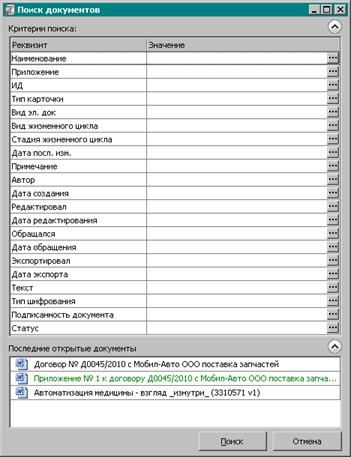
В этом окне необходимо заполнить условия поиска и нажать кнопку Поиск.
Часто используемые критерии:
· Наименование. Поле, используемое для поиска по наименованию документа. Можно в этом поле набрать часть названия документа, найдутся документы, содержащие в названии эту фразу;
· Автор. Поле, используемое для поиска по автору документа (например, можно найти документы, автором которых является );
· Дата создания. Поле, используемое для поиска по дате создания документов. При этом в качестве параметра можно использовать как абсолютный, так и относительный срок;
· Текст. Поле, используемое для поиска по тексту документа. Результатом поиска будут документы, содержащие в тексте фразу, указанную в параметре. Для поиска с учетом различных окончаний в словах фразы используется символ «*» вместо окончания одного или всех слов.
Окно запроса критериев поиска также содержит область последних открытых объектов (в нижней части окна), в котором отображаются последние 10 объектов, к которым обращался пользователь, выполняющий поиск.
Общий поиск
Общий поиск позволяет искать разные типы объектов по одним критериям поиска. Результаты поиска также показываются в одном окне.
Общий поиск может выполняться по:
· текстам электронных документов, задач, заданий;
· реквизитам карточек электронных документов;
· авторам объектов, инициаторам задач;
· датам создания объектов, старта задач;
· авторам изменений объектов;
· датам изменений объектов.
Для начала поиска необходимо воспользоваться одним из вариантов:
· нажать кнопку встроенного меню у кнопки Поиск на панели инструментов и выбрать вариант Общий поиск;
· в главном меню выбрать пункт Поиск/Общий поиск;
· нажать клавиши <Ctrl>+<F>.
Появится окно запроса критериев поиска:
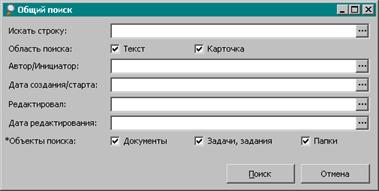
В этом окне необходимо заполнить условия поиска и нажать кнопку Поиск.
Примечание. Для быстрого вызова общего поиска в правом верхнем углу проводника системы находится поле ввода текста  . Быстрый поиск ищет введенный текст по карточкам и текстам всех типов объектов.
В результате поиска откроется окно, содержащее ссылки на объекты системы, удовлетворяющие заданным критериям поиска:
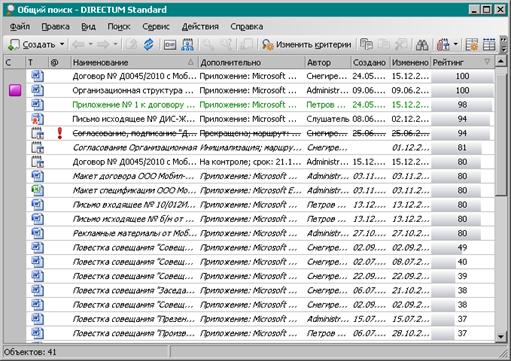
В случае если общий поиск выполняется по фразе в карточке или в тексте, то в результатах поиска отобразится колонка Рейтинг.
Рейтинг – это числовое значение от 0 до 100, которое показывает, в какой мере удовлетворяет найденный объект текущему условию поиска в рамках полученных результатов. Чем выше число, тем более объект удовлетворяет условиям поиска.
Предопределенные поиски
«Мои последние измененные документы»
Находит документы, с которыми в течение последних 15 дней пользователь осуществлял следующие действия: создание документа, изменение текста документа, создание версии документа, изменение карточки документа, подписание, импорт документа.
Для выполнения поиска необходимо выбрать в главном меню Поиск/Мои последние измененные документы.
«Мои последние измененные папки»
Находит папки, с которыми в течение последних 15 дней пользователь осуществлял следующие действия: создание папки, изменение карточки папки.
Для выполнения поиска необходимо выбрать в главном меню Поиск/Мои последние измененные папки.
«Мои последние измененные задачи»
Находит задачи, которые пользователь изменял в течение последних 15 дней.
Для выполнения поиска необходимо выбрать в главном меню Поиск/Мои последние измененные задачи.
«Мои последние измененные задания»
Находит задания, которые пользователь изменял в течение последних 15 дней.
Для выполнения поиска необходимо выбрать в главном меню Поиск/Мои последние измененные задания.
«Мои входящие незавершенные задания»
Находит все невыполненные пользователем задания.
Для выполнения поиска необходимо выбрать в главном меню Поиск/Мои входящие незавершенные задания.
«Мои исходящие незавершенные задачи»
Находит все незавершенные задачи пользователя.
Для выполнения поиска необходимо выбрать в главном меню Поиск/Мои исходящие незавершенные задачи.
Контекстно-зависимые поиски
«Находится в папках»
Находит все папки, в которых размещены ссылки на выделенный объект системы.
Для выполнения поиска необходимо выбрать в главном меню Файл/Находится в папках или в контекстном меню выбрать Находится в папках.
«Связанные документы»
Находит ссылки на все документы, связанные с выделенным документом.
Для выполнения поиска необходимо выбрать в главном меню Файл/Связанные документы или в контекстном меню выбрать Связанные документы.
«Вложено в задачи»
Находит все задачи, в которых размещены ссылки на выделенный объект системы.
Для выполнения поиска необходимо выбрать в главном меню Файл/Вложено в задачи или в контекстном меню выбрать Вложено в задачи.
«Вложено в мои незавершенные задания»
Находит все задания, не выполненные текущим пользователем, в которых размещены ссылки на выделенный объект системы.
Для выполнения поиска выбрать в главном меню Файл/Вложено в мои незавершенные задания или в контекстном меню выбрать Вложено в мои незавершенные задания.
Последние открытые объекты
С целью быстрого повторного обращения к недавним объектам можно использовать поиск последних открытых объектов. Поиск находит последние 20 объектов, к которым обращался пользователь.
Для вызова последних открытых объектов необходимо выбрать в главном меню Файл/Последние открытые объекты.
При выборе последних открытых объектов выполняются следующие действия:
· для задач/заданий/уведомлений – открытие карточки;
· для электронного документа – поиск электронного документа;
· для папки – открытие папки в новом окне;
· для записи справочника – открытие записи справочника;
· для компоненты – запуск компоненты.
Папки поиска
В некоторых случаях возникает необходимость регулярно искать документы (задачи, задания или компоненты), соответствующие определенным критериям, состав которых может со временем изменяться. Например, нужно искать все действующие в определенном промежутке времени договоры. Каждый раз настраивать одни и те же параметры поиска электронных документов не слишком удобно. Для этих целей лучше использовать специальный тип папок: папки поиска.
Для создания папки поиска нужно при создании обычной папки в ее карточке поставить флажок в поле Папка поиска:
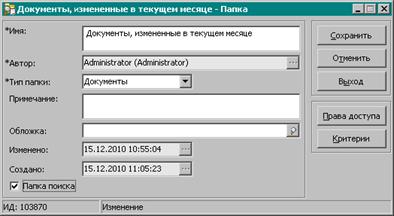
После этого по кнопке Критерии нужно задать набор критериев, в соответствии с которыми объекты будут помещаться в создаваемую папку:
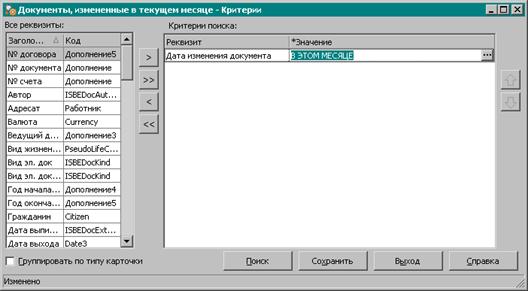
Каждый раз при открытии папки состав объектов в ней будет обновляться. Таким образом, будет осуществляться поиск объектов по заданным при создании папки критериям, и ссылки на все найденные объекты будут помещаться в папку поиска.
Практическая работа
1. Сформируйте поиск «Мои последние измененные документы».
2. Найдите все задачи, созданные вами сегодня.
3. Ссылки на все найденные в задании 1 документы разместите в созданной ранее папке «Документы в работе».
4. Найдите все документы, с видом электронного документа «досье».
5. Создайте папку поиска «Папка документов, созданных сегодня».
Вопросы для проверки
1. Вы только что создали документ в Word, но не можете найти его по содержимому документа. Какова наиболее вероятная причина? Поиск по содержимому документа обновляется раз в сутки, т. е. найти документ по содержимому вы сможет только завтра.
2. У пользователя нет прав доступа к папке, но есть права доступа (полный доступ) к документу, расположенному в этой папке. Как работать с таким документом? Найти этот документ с помощью поиска

|
Из за большого объема этот материал размещен на нескольких страницах:
1 2 3 4 5 6 7 8 |
