

Партнерка на США и Канаду по недвижимости, выплаты в крипто
- 30% recurring commission
- Выплаты в USDT
- Вывод каждую неделю
- Комиссия до 5 лет за каждого referral
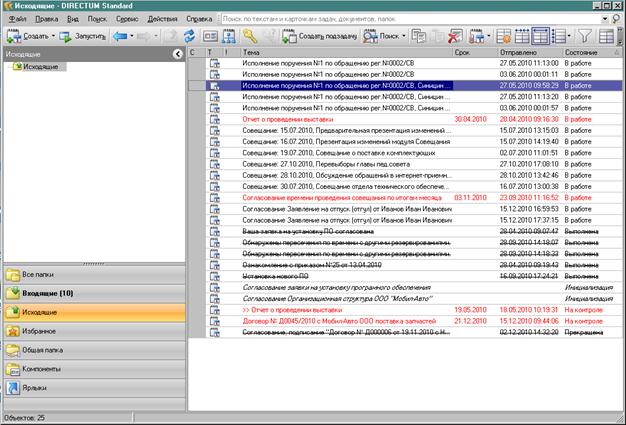
Ссылки на задачи, которые создает пользователь, автоматически помещаются в его папку «Исходящие», а все задания приходят исполнителям в папку «Входящие».
Если пользователь назначен замещающим кого-либо, то он может работать с папками «Входящие» и «Исходящие» замещаемого.
Общая схема жизненного цикла задачи
Вся работа над задачей в системе DIRECTUM выполняется в рамках ее жизненного цикла, который состоит из следующих этапов:
1. Запуск новой задачи, который включает:
· создание новой задачи;
· заполнение карточки задачи;
· старт/сохранение задачи.
Задача на этом этапе находится в состоянии «Инициализация», пока ее не стартуют.
2. Получение заданий исполнителями. Задания на этом этапе находятся в состоянии «В работе».
3. Выполнение заданий. Задания после выполнения этого этапа переходят в состояние «Выполнено».
4. Получение инициатором задания-контроль. На данный этап задача переходит автоматически после выполнения всех заданий по задаче, но при условии, что на этапе запуска задачи при заполнении маршрута задачи была установлена галочка Контроль задачи. Если галочка установлена, то задача находится в состоянии «На контроле». Если галочка не установлена, то после выполнения всех заданий задача перейдет в состояние «Выполнена».
5. Принятие задачи (задания-контроль) или отправка ее на доработку. После выполнения данного этапа задача перейдет в состояние «Выполнена»
.
Состояния выполнения задачи
Инициализация – это состояние задачи, в котором задаются ее параметры: тема, маршрут, наблюдатели, срок. В этом состоянии задача находится до тех пор, пока ее не стартуют. В состоянии инициализации задача также может находиться при отправке ее на доработку или рестарте.
В работе – это состояние, в котором задача находится с момента старта и до тех пор, пока все задания по ней не будут выполнены.
На Контроле – это состояние, в которое задача переходит автоматически после выполнения всех заданий по задаче, но при условии, что на этапе «Инициализация» была установлена галочка Контроль задачи. Если галочка не была установлена, то после выполнения всех заданий задача перейдет в состояние «Выполнена».
Выполнена – это состояние, в которое задача переходит после выполнения всех заданий и принятия задания-контроль инициатором (если была установлена галочка На контроле). Если контроль в задаче не предусмотрен, задача переходит в состояние «Выполнена» сразу после выполнения всех заданий по задаче.
Прекращена – это состояние, в которое задача переходит, когда инициатор прерывает ее выполнение. Прекратить выполнение задачи можно на этапах инициализации, выполнения или контроля.
Возобновлена – это состояние, в которое задача переходит, когда инициатор возобновляет ее после прекращения.
Отображение ссылок на задачи
Для отображения ссылок на задачи используются следующие стили:
· задачи, находящиеся в состоянии «Инициализация» отображаются курсивом;
· задачи, находящиеся в состоянии «В работе» или «Контроль», для которых не истек срок исполнения, отображаются черным прямым шрифтом;
· задачи, для которых срок исполнения истек, отображаются красным цветом;
· выполненные и прекращенные задачи отображаются черным перечеркнутым шрифтом.
Создание задачи
Создание новой задачи в проводнике системы
Задача может быть создана одним из следующих способов:
· создание новой задачи в проводнике системы
· создание задачи отправкой объекта системы DIRECTUM вложением в задачу.
Примечание. Задача также может быть создана автоматически с использованием мастеров действий. Описание работы с мастерами действий см. в разделе «Работа с мастерами действий».
Примечание. При создании новой задачи ссылка на нее автоматически помещается в папку «Исходящие» инициатора задачи. Если в момент создания задачи у пользователя была открыта другая папка для задач, то ссылки на задачу будут помещены и в папку «Исходящие», и в текущую папку.
Создание новой задачи в проводнике системы
Для создания новой задачи нужно воспользоваться одним из способов:
· главное меню Файл/Создать/Создать задачу;
· контекстное меню Создать задачу;
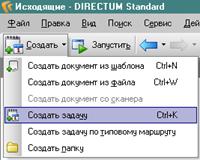
· кнопка на панели инструментов Создать/Создать задачу (на панели инструментов нажать кнопку встроенного меню  у кнопки Создать и выбрать пункт Создать задачу).
Откроется карточка новой задачи:
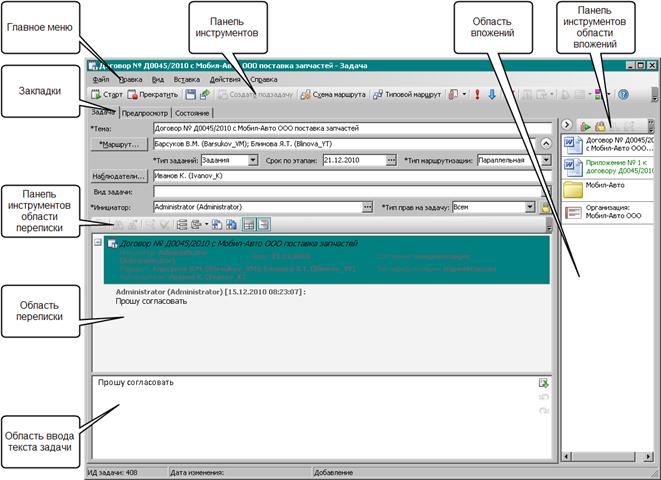
Заполнить карточку задачи можно вручную или автоматически (воспользовавшись типовым маршрутом).
Создать новую задачу.
Показать раздел в помощи «Карточка задач».
Все последующее рассказывать на примере вновь созданной задачи.
Заполнение карточки задачи вручную
Для того чтобы задачу можно было стартовать, нужно заполнить все обязательные поля в ее карточке. Последовательность действий при ручном заполнении карточки задачи следующая.
Определение темы задачи
Поле *Тема заполняется кратким описанием задачи. Тема задачи, по возможности, должна быть как можно более содержательной, чтобы позднее задачу можно было легко найти в списке задач по теме.
Если задача создавалась отправкой документа, записи справочника и т. д., то тема по умолчанию будет содержать наименование пересылаемого объекта.
Определение маршрута
Маршрут задачи позволяет создать этапы задачи (задания) и сроки их выполнения. Для каждого этапа задачи задается свой исполнитель.
*Маршрут. Можно заполнить поле, перечислив пользователей или группы пользователей через «;». При этом можно указать только части имен – они будут автоматически расширяться до полных. При указании имени группы пользователей оно будет автоматически преобразовано в имена всех пользователей, входящих в указанную группу. Если у выбранной группы имеются дочерние группы, то в появившемся диалоговом окне нужно указать, добавлять ли также пользователей из дочерних групп. Для всех исполнителей можно указать тип маршрутизации, срок исполнения и тип задания.
Кнопка Маршрут предназначена для более детального заполнения маршрута.
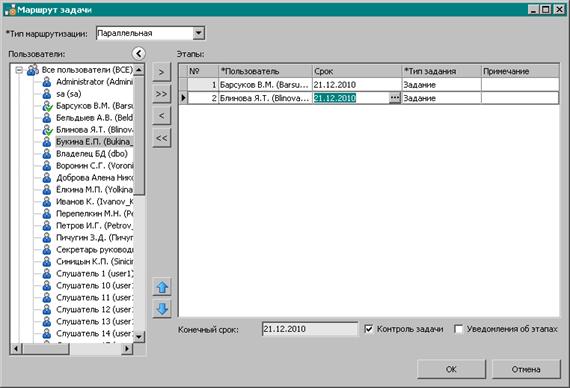
В этом случае откроется окно «Маршрут задачи», в котором присутствуют следующие поля:
· *Пользователи. Поле содержит список всех пользователей системы, разбитый по группам;
· *Этапы. Поле содержит список этапов задачи с указанием имен их исполнителей, сроков исполнения и типа приходящего исполнителю задания (уведомление или задание);
· *Тип маршрутизации. Поле содержит тип маршрутизации. Возможные варианты: «Последовательная», «Параллельная», «Сложная» (о маршрутизации см. далее).
Кроме указанных полей в окне есть две галочки:
· Уведомления об этапах. Если поле заполнено, то инициатору будет приходить уведомление об исполнении каждого из этапов;
· Контроль задачи. Если поле заполнено, то по завершении последнего из этапов инициатору придет задание-контроль.
Тип маршрутизации определяет порядок получения заданий и уведомлений исполнителями и наблюдателями, указанными в карточке задачи. Система DIRECTUM поддерживает три типа маршрутизации:
· последовательная;
· параллельная;
· сложная.
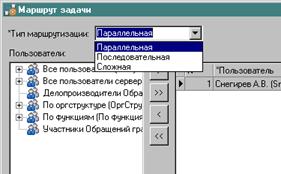
Наблюдатели получают уведомления один раз – сразу после старта задачи, вне зависимости от типа маршрутизации.
Задания и уведомления приходят по следующим правилам:
· при параллельной маршрутизации все исполнители получат задания и уведомления одновременно;
· при последовательной маршрутизации после старта задание получит только первый исполнитель и все наблюдатели. Все последующие исполнители будут получать свои задания или уведомления после выполнения задания предыдущим исполнителем в порядке, определенном в маршруте задачи;
· при сложной маршрутизации в поле Условие старта для каждого пользователя определяется, при выполнении какого условия пользователь получит свое задание. В поле Условие приема перечисляются исполнители, которые должны выполнить свои задания прежде инициатора, для которого придет задание-контроль. Если перечисляемые исполнители соединяются с помощью условия «И», то для получения задания текущим пользователем необходимо, чтобы свои задания выполнили все указанные в условии исполнители. Если в качестве условия используется «ИЛИ», то для получения задания текущим пользователем необходимо, чтобы свое задание выполнил хотя бы один из указанных исполнителей;
· задание-контроль приходит инициатору в случае, если была установлена галочка Контроль задачи, а также:
· при установленной параллельной или последовательной маршрутизации - были выполнены все задания по задаче;
· при установленной сложной маршрутизации - сработало Условие приема для контроля.
Назначение наблюдателей
Наблюдатели – это сотрудники, которые должны быть в курсе выполнения работ. При назначении их наблюдателями в задаче они автоматически получат уведомления о старте задачи. Наблюдатели могут вмешиваться в процесс выполнения задачи, например, создав подзадачу.
Назначить наблюдателей можно, заполнив параметры в окне «Наблюдатели задачи», или указав имена (или части имен) наблюдателей через «;» в поле Наблюдатели карточки задачи.
Для того чтобы открыть окно назначения наблюдателей, необходимо воспользоваться одним из способов:
· главное меню Правка/Наблюдатели;
· кнопка Наблюдатели в карточке задачи.
Ввод текста задачи
Текстовое поле карточки задачи разбито на две части: в нижней части (область ввода текста задачи) вводится текст по текущей задаче, а в верхней не редактируемой части (область переписки), содержится переписка по всему семейству задач, включая подзадачи.
Назначение прав доступа к задаче
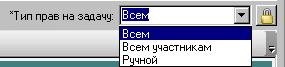
Для назначения прав доступа к задаче необходимо выбрать один из предопределенных типов прав доступа в поле Тип прав:
· «Всем» – доступ к задаче будет предоставлен всем пользователям системы;
· «Всем участникам» – доступ к задаче будет у участников всего семейства задач: инициаторов, исполнителей и наблюдателей;
· «Ручной» - позволяет инициатору самому назначить права на задачу. При назначении этого типа прав доступа нужно помнить, что при создании подзадач инициатор подзадачи не сможет указать в качестве исполнителя или наблюдателя кого-то из пользователей, не наделенных правами в ведущей задаче.
Работа с вложениями
Вложения в задачу можно добавлять на любом этапе работы с ней, как в карточку задачи, так и задания или уведомления. Вложений в одну задачу может быть произвольное количество.
В качестве вложения могут выступать:
· электронные документы системы DIRECTUM;
· задачи системы DIRECTUM;
· задания системы DIRECTUM;
· папки системы DIRECTUM;
· записи справочников системы DIRECTUM;
· компоненты системы DIRECTUM.
Добавление вложения:
· главное меню Вставка;
· кнопка  на панели инструментов;
· можно вкладывать объекты в задачу, перетаскивая объекты из проводника системы в область вложений задачи (Drag&Drop).
В первых двух случаях появится меню, в котором нужно будет выбрать, какой именно тип объекта будет вставляться.
Также можно в пустом месте поля вложений вызвать контекстное меню и выбрать в нем тип объекта для вложения.
В карточке задачи можно просмотреть содержимое вложенных электронных документов. Для этого необходимо перейти на закладку «Предпросмотр», выделить ссылку на вложенный электронный документ, после чего текст последней версии документа отобразится в области предпросмотра.
Также на закладке «Предпросмотр» можно выбрать версию документа, текст которой необходимо отобразить в области предпросмотра, открыть выбранную версию электронного документа, подписать ее ЭЦП или просмотреть информацию о подписях.
Наличие прав на задачу не гарантирует доступа к вложениям. В случае если кто-либо из участников задачи не имеет прав на документы или папки, вложенные в задачу, то при старте задачи будет выдан запрос:
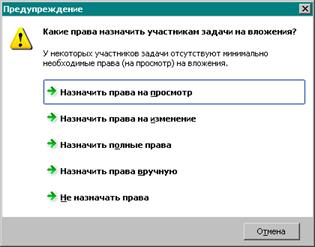
Можно назначить права на просмотр (кнопка Назначить права на просмотр), на изменение (кнопка Назначить права на изменение), полные (кнопка Назначить полные права) или назначить права вручную (кнопка Назначить права вручную). Можно также отказаться от автоматического назначения прав на вложения (кнопка Не назначать права) или отменить старт задачи (кнопка Отмена).
При ручном назначении прав откроется окно назначения прав на вложения, где можно указать тип прав для каждого участника на каждое вложение. Также права на вложение можно дать непосредственно в карточке задачи, открыв карточку вложения. Если права на вложение так и не были даны, то исполнитель получит задание без вложений, то есть он их не увидит. Вложений в одну задачу может быть произвольное количество.
В качестве вложения могут выступать:
· электронные документы системы DIRECTUM;
· задачи системы DIRECTUM;
· задания системы DIRECTUM;
· папки системы DIRECTUM;
· записи справочников системы DIRECTUM;
· компоненты системы DIRECTUM.
Для того чтобы добавить вложения, нужно воспользоваться одним из способов:
· главное меню Вставка;
· кнопка  на панели инструментов;
· можно вкладывать объекты в задачу, перетаскивая объекты на нужную запись или на область просматриваемого текста задачи (Drag&Drop);
· в пустом месте поля вложений вызвать контекстное меню и выбрать в нем тип объекта для вложения.
Назначение важности задачи
На этапах «Инициализация» и «В работе» для задачи можно определить важность, чтобы обратить на нее особое внимание пользователей. Установленная важность задачи относится ко всем заданиям этой задачи. Высокая и низкая важность отображаются в проводнике системы в колонке!.
Для назначения важности используются кнопки на панели инструментов задачи:
 - высокая важность;
 - низкая важность.
В ходе работы над задачей важность может быть изменена инициатором.
Заполнение карточки с помощью типового маршрута
Для часто повторяемых процессов в системе DIRECTUM настраиваются типовые маршруты (ТМ). Типовой маршрут автоматизирует процесс заполнения реквизитов задачи и маршрута.
Создать задачу по типовому маршруту можно следующими способами:
· из проводника системы;
· из окна «Запустить»;
· из задачи.
Для создания задачи по типовому маршруту из проводника системы необходимо выполнить следующие действия:
1. Открыть окно выбора типового маршрута одним из следующих действий:
· главное меню Файл/Создать/Создать задачу по типовому маршруту;
· контекстное меню Создать задачу по типовому маршруту.
2. В открывшемся окне выбрать нужный типовой маршрут.
Для создания задачи по типовому маршруту из окна «Запустить» необходимо выполнить следующие действия:
1. Открыть окно «Запустить» одним из следующих способов:
· на панели инструментов проводника системы нажать кнопку  ;
;
· в главном меню проводника системы выбрать Файл/Запустить;
· нажать комбинацию клавиш <Ctrl>+<R>.
2. В открывшемся окне в группе «Типовые маршруты» выбрать нужный типовой маршрут.
Для создания задачи по типовому маршруту из карточки задачи необходимо выполнить следующие действия:
1. Создать новую задачу.
2. В карточке задачи открыть окно выбора типовых маршрутов, нажав на кнопку  на панели инструментов.
3. В открывшемся окне выбрать нужный типовой маршрут.
В зависимости от выбранного типового маршрута происходит заполнение полей карточки, текста задачи, вложений в задачу. При выборе типового маршрута от пользователя может потребоваться ввод дополнительных данных.
Если это предусмотрено типовым маршрутом, в карточке задания под областью вложений может отображаться область инструкций с текстовым описанием действий, которые необходимо выполнить.
Если до отправки задачи выяснилось, что типовой маршрут был выбран неправильно, то можно очистить поле *Маршрут. После этого можно выбрать как свободный маршрут по кнопке Маршрут, так и типовой маршрут по кнопке .
Примечание. Настройкой типовых маршрутов занимаются администраторы и разработчики. Пользователи создавать и редактировать типовые маршруты не могут.
Создание задачи отправкой объекта системы вложением в задачу
Новую задачу можно создать, отправив вложением в задачу ссылку или несколько ссылок на документы, задачи, задания, записи справочника и компоненты.
Для отправки объектов системы DIRECTUM вложением в задачу необходимо в проводнике системы нажать правой кнопкой мыши на нужном объекте и в открывшемся контекстном меню выбрать пункт Отправить/Вложением в задачу.
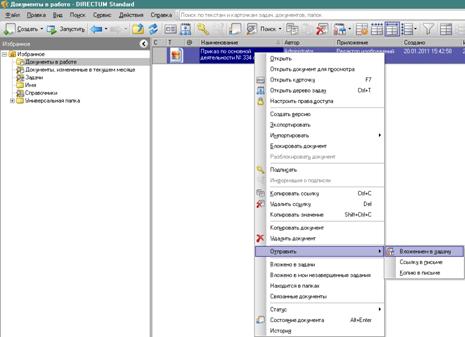
Откроется карточка новой задачи с уже заполненной темой и вложенными выбранными объектами.
Дальнейшая последовательность действий по заполнению карточки задачи аналогична заполнению карточки новой задачи (см. раздел «Создание новой задачи в проводнике системы»).
Старт/сохранение задачи
После заполнения карточки задачи необходимо стартовать задачу:
· главное меню Файл/Старт;
· кнопка  на панели инструментов;
· клавиши <Сtrl>+<Enter>.
В результате задача перейдет в состояние «В работе», и один или несколько исполнителей (в зависимости от типа маршрутизации) получат задание.
Если требуется сохранить задачу, не отправляя ее в работу, необходимо выполнить одно из следующих действий:
· главное меню Файл/Сохранить;
· кнопка  на панели инструментов;
· клавиши <Сtrl>+<S>.
В результате задача сохранится в состоянии «Инициализация», задания по ней исполнителями получены не будут. В дальнейшем задачу можно будет открыть, изменить некоторые поля, или стартовать.
Контроль выполнения задачи
Инициатор всегда может проконтролировать состояние выполнения заданий по задаче.
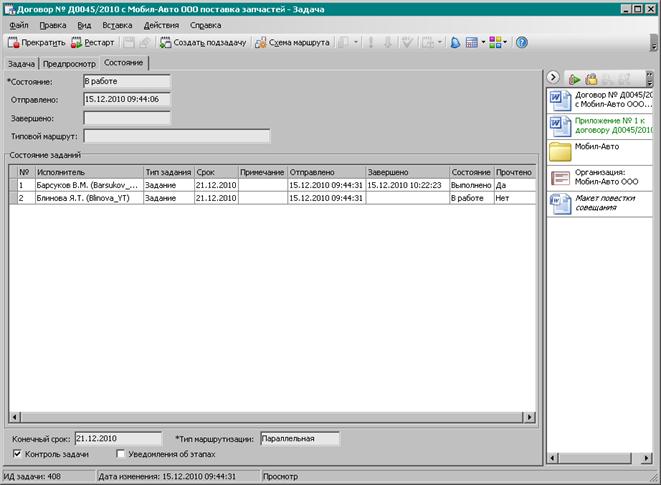
Для этого нужно в папке «Исходящие» открыть карточку задачи, в карточке задачи проанализировать данные закладки «Состояние»: в колонке Состояние раздела «Состояние заданий» будет отображено состояние выполнения заданий, в колонке Завершено – дата и время выполнения задания. Пустое значение в поле Завершено означает, что исполнитель не выполнил своё задание и является возможной причиной задержки.
Работа с заданиями
Типы заданий
Все поступающие пользователю задания автоматически попадают в его личную папку «Входящие».
В системе DIRECTUM существует три типа заданий. Каждое из них выполняет определенную функцию и имеет свой значок:
·  - задание, которое нужно выполнить в рамках задачи. Приходит исполнителю, назначенному инициатором при определении маршрута задачи;
·  - уведомление. Приходит наблюдателю в момент старта задачи или исполнителю, для которого в маршруте тип задания определен как уведомление;
·  - задание-контроль. Приходит инициатору после выполнения всех заданий по задаче, если при определении маршрута задачи была установлена галочка Контроль задачи.
Отображение ссылок на задания
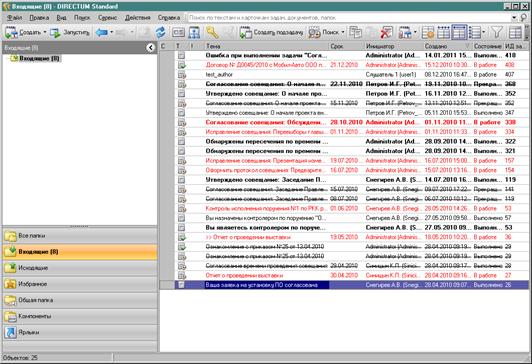
Для отображения ссылок на задания используются следующие стили:
· непрочитанные задания отображаются жирным шрифтом;
· задания, срок выполнения которых еще не наступил, отображаются черным прямым шрифтом;
· просроченные задания отображаются красным цветом;
· выполненные или прекращенные задания отображаются черным перечеркнутым шрифтом.
Выполнение задания
Задание выполняется, если по нему сделана вся работа, указанная инициатором. Если результатом выполнения задания явилось создание электронных документов, задач или записей справочников, то эти объекты должны быть вложены в задание. В тексте задания должны быть описаны результаты работы.
Общая последовательность действий при работе с карточкой задания:
1. Просмотреть текст задания – проанализировать, что нужно сделать.
В случае если задание было создано в рамках типового маршрута, то в карточке задания под областью вложений может отображаться область инструкций с текстовым описанием действий, которые необходимо выполнить.
2. Изучить вложенные объекты при их наличии, например, вложенный документ.
В карточке задания можно просмотреть содержимое вложенных электронных документов. Для этого необходимо перейти на закладку «Предпросмотр», выделить ссылку на вложенный электронный документ, после чего текст последней версии документа отобразится в области предпросмотра.
Также на закладке «Предпросмотр» можно выбрать версию документа, текст которой необходимо отобразить в области предпросмотра, открыть выбранную версию электронного документа, подписать ее ЭЦП или просмотреть информацию о подписях.
3. Выполнить требуемые работы.
4. По завершении работ, в тексте задания написать отчет о выполненной работе, вложить в задание созданные в ходе выполнения работ объекты и выполнить задание, воспользовавшись одним из способов:
· главное меню Файл/Выполнить;
· кнопка  на панели инструментов;
В случае использования жестких типовых маршрутов при нажатии в задании на кнопку Выполнить может открываться несколько вариантов выполнения задания. В этом случае, нужно выбрать один из предложенных вариантов, соответствующий фактическому выполнению задания.
Если из текущего задания была создана подзадача и на момент выполнения задания она не выполнена, то при выполнении задания появится подтверждение:
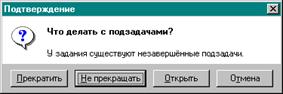
Рекомендуется нажать на кнопку Не прекращать.
Область предпросмотра вложения
В области предпросмотра вложения отображается вложенный документ. Текст отображается только для просмотра, при этом недоступны возможности приложения-редактора.
Для того чтобы просмотреть документ, выделите его в области вложений.
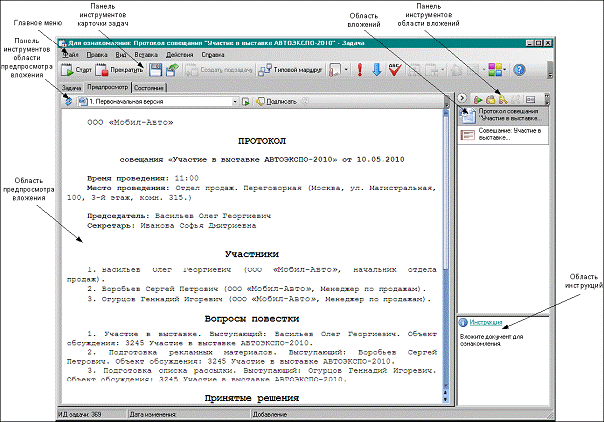
При предпросмотре документа доступны следующие действия:
· подписать;
· показать информацию о подписях;
· открыть выбранную версию;
· обновить данные.
Примечание. Средства предварительного просмотра настраивает администратор системы.
Отметить, что документ при предпросмотре не блокируется.
Добавление текста в задание
Исполнитель может добавить и затем сохранить в поле текста своего задания ответ на задачу от инициатора. Для этого нужно воспользоваться одним из способов:
· главное меню Файл/Сохранить;
· кнопка  на панели инструментов карточки задания.
Добавление вложения в задание
Для того чтобы добавить вложения в задание, нужно воспользоваться одним из способов:
· главное меню карточки задания Вставка;
· кнопка на панели инструментов карточки задания;
· можно вкладывать объекты в задание, перетаскивая объекты на нужную запись или на область просматриваемого текста задания (Drag&Drop);
· в пустом месте поля вложений вызвать контекстное меню и выбрать в нем тип объекта для вложения.
Создание подзадачи
В процессе работы над заданием может потребоваться создать в нем подзадачу. Например, это может потребоваться в следующих случаях:
· требуется выполнение дополнительных работ, в том числе и с привлечением других сотрудников, не указанных ранее в качестве исполнителей;
· требуется отправить напоминание или дополнить задание для кого-то из исполнителей;
· нужно переслать полученное задание другим исполнителям;
· по ходу выполнения работ по заданию возник вопрос к кому-то из сотрудников (например, к специалистам другого отдела).
Создать подзадачу можно на любом этапе выполнения задания из карточки задания. Для этого необходимо нажать кнопку  . Появится окно подзадачи и дальнейшая последовательность действий по заполнению реквизитов карточки подзадачи аналогична действиям по созданию задачи (подробно заполнение карточки задачи описано в пункте «Создание новой задачи в проводнике системы»). Отличие заключается лишь в том, что в начале темы подзадачи появляются значки «>>». Тема задачи, вложенные документы и весь текст переписки попадут из ведущей задачи или задания в созданную подзадачу. Сама же подзадача автоматически попадет в папку «Исходящие» инициатора.
Работа с заданием-контроль
Для открытия задания–контроль нужно нажать на нем два раза левой кнопкой мыши. Откроется карточка задания–контроль. Карточка аналогична карточке задания за исключением того, что вместо кнопки Выполнить в карточке задания-контроль кнопки  и
и  .
.
Общая последовательность действий при работе с карточкой задания–контроль:
1. Просмотреть текст задания – что требовалось сделать.
2. Просмотреть отчет о выполненной работе каждого участника задачи.
3. Проверить вложенные объекты.
4. В карточке задания-контроль можно просмотреть содержимое вложенных электронных документов. Для этого необходимо перейти на закладку «Предпросмотр», выделить ссылку на вложенный электронный документ, после чего текст последней версии документа отобразится в области предпросмотра.
5. Также на закладке «Предпросмотр» можно выбрать версию документа, текст которой необходимо отобразить в области предпросмотра, открыть выбранную версию электронного документа, подписать ее ЭЦП или просмотреть информацию о подписях.
6. Если результаты работы удовлетворительны, то принять выполненные работы (нажать кнопку ). Задача в папке «Исходящие» и задание-контроль в папке «Входящие» станут зачеркнутыми.
7. Если результаты работы неудовлетворительны, то можно отправить задание на доработку тем же исполнителям, нажав кнопку . Будет открыта карточка задачи, в которой все поля будут заполнены. Ее, при необходимости, нужно отредактировать и «стартовать» в работу.
8. Если результаты работы неудовлетворительные, а выполнение работ необходимо поручить другим исполнителям, то задачу на доработку можно отправить другим пользователям, создав подзадачу, нажав кнопку . Откроется карточка подзадачи, которую необходимо заполнить и «стартовать» в работу.
Работа с уведомлением
Для открытия уведомления нужно на нем дважды щелкнуть левой кнопкой мыши. Откроется карточка уведомления. Карточка аналогична карточке задания за исключением того, что в уведомлении нет кнопки Выполнить.
Общая последовательность действий при работе с карточкой уведомления:
1. Просмотреть текст уведомления – что требовалось сделать.
В случае если уведомление было создано в рамках типового маршрута, то в карточке уведомления под областью вложений может отображаться область инструкций с текстовым описанием действий, которые необходимо выполнить.
2. Просмотреть отчет о выполненной работе каждого участника задачи.
3. Проверить вложенные объекты.
В карточке уведомления можно просмотреть содержимое вложенных электронных документов. Для этого необходимо перейти на закладку «Предпросмотр», выделить ссылку на вложенный электронный документ, после чего текст последней версии документа отобразится в области предпросмотра.
Также на закладке «Предпросмотр» можно выбрать версию документа, текст которой необходимо отобразить в области предпросмотра, открыть выбранную версию электронного документа, подписать ее ЭЦП или просмотреть информацию о подписях.
4. Если работа по задаче неудовлетворительна или требуется подключить к работе других исполнителей, то из уведомления можно отправить подзадачу другим пользователям, нажав кнопку . Откроется карточка подзадачи, которую надо заполнить и «стартовать» в работу.
Управление задачами и заданиями с помощью правил
Необходимо сделать упор на повышение удобства работы пользователей. Пояснить, что при использовании правил не нужно будет разгребать задания вручную, они буду автоматически сортироваться по разным папкам.
В процессе работы в системе в папках «Входящие» и «Исходящие» накапливается большое количество ссылок на задания и задачи. Для упрощения работы пользователей в системе DIRECTUM возможно управление задачами и заданиями с помощью правил.
Правила служат для управления задачами и заданиями, выполняя с ними действия, отвечающие заданному набору условий. Созданное правило применяется в DIRECTUM к заданиям, заданиям-контролям, уведомлениям, поступающим в папку «Входящие», или к стартованным задачам.
Все правила делятся по области их применения на две группы: для заданий, заданий-контроль, уведомлений или для стартованных задач.
В правилах могут быть предусмотрены исключения для особых случаев, например, для заданий, имеющих высокую важность, или полученных от определенного инициатора. Если задача или задание попадает хотя бы под одно из заданных условий исключения, то правило к данному объекту не применяется.
Для работы с правилами нужно в главном меню проводника системы выбрать пункт Сервис/Правила. В открывшемся окне «Правила» можно:
· создать новое правило, для этого нужно выбрать кнопку  ;
;
· копировать существующее правило, для этого нужно выбрать правило и нажать кнопку  или выбрать пункт Копировать контекстного меню;
· изменить существующее правило, для этого нужно выделить требуемое правило и нажать кнопку  или выбрать пункт Изменить контекстного меню;
· удалить существующее правило, для этого нужно нажать кнопку  , выбрать пункт Удалить контекстного меню или нажать клавишу <Del>;
· включить или отключить действие созданного правила, для этого нужно выделить требуемое правило и установить или снять флажок в поле Состояние.
Работа с мастерами действий
При работе в системе DIRECTUM ряд пользователей может многократно выполнять определенную последовательность действий с определенной частотой. Для упрощения выполнения типовых последовательностей действий, выполняемых за один момент времени, в системе DIRECTUM используются мастера действий. Например, мастера действий могут использоваться для оформления заявления на отпуск, создания совещания и др.
Работа мастера действий представляет собой поэтапный запрос параметров с последующей автоматической обработкой введенных параметров и выполнением определенных действий с объектами системы.
Мастер действий может иметь неограниченное количество этапов. Каждый мастер действий содержит свой набор параметров, этапов и результатов работы мастера.
Результатом работы мастеров действий могут быть автоматически сформированные электронные документы, записи справочников, папки, автоматически созданные и отправленные в работу задачи.
Примечание. Настройкой мастеров действий занимаются администраторы и разработчики. Пользователи создавать и редактировать мастера действий не могут.
Запуск мастера действий
Для запуска какого-либо мастера действий необходимо выполнить следующие действия:
1. Открыть окно «Запустить» одним из следующих способов:
· на панели инструментов проводника системы нажать кнопку ;
· в главном меню проводника системы выбрать Файл/Запустить;
· нажать комбинацию клавиш <Ctrl>+<R>.
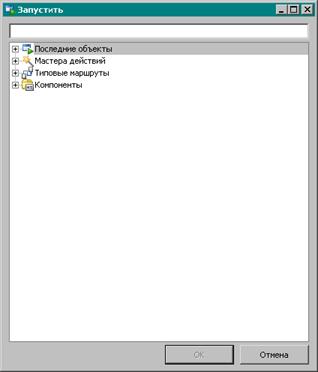
2. В группе объектов «Мастера действий» выбрать необходимый мастер действий.
Примечание. Кроме запуска мастеров действий в окне «Запустить» можно также запустить компоненты и типовые маршруты. Для удобства работы пользователя в окне «Запустить» все объекты сгруппированы, а также доступен быстрый поиск и группа последних запущенных объектов.
3. После выбора мастера действий откроется окно запроса параметров, часть параметров может быть заполнена автоматически.

|
Из за большого объема этот материал размещен на нескольких страницах:
1 2 3 4 5 6 7 8 |
