


Партнерка на США и Канаду по недвижимости, выплаты в крипто
- 30% recurring commission
- Выплаты в USDT
- Вывод каждую неделю
- Комиссия до 5 лет за каждого referral
Введите информацию о подразделениях и складах организации
«НовоДел»:
В справочник «Подразделения» - Производственный цех (код по ОКАТО и КПП
не указывать);
В справочник «Склады» - Главный склад. При создании нового склада
программа требует обязательно указать вид склада, выберите «Оптовый».
Тип цен заполнять не надо.
Второй этап. Настройки пользователей системы
Перед началом работы, всем пользователям необходимо присвоить имя
и пароль для разграничения прав доступа к отдельным объектам
информационной базы, а также права доступа к каждой организации, по
которой в ИБ ведется учет. Для ввода нового пользователя, необходимо
запустить программу в режиме конфигурирования и через пункт меню
«Администрирование - пользователи» открыть список пользователей,
работающих с системой.
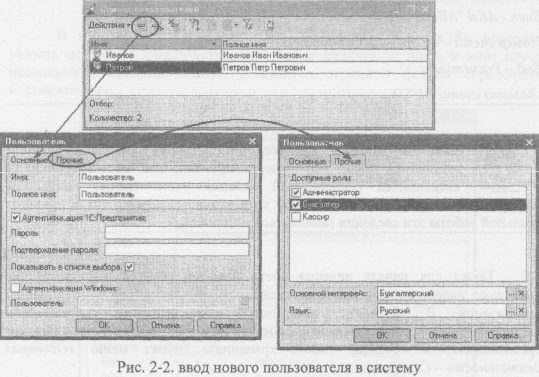
При добавлении нового пользователя, в форме настройки,
представленной на рис. 2-2, указываются основные параметры работы с
системой.
В частности, указывается его имя, вводится пароль (отдельно для
каждого пользователя), а также настраиваются роли и интерфейс пользователя.
Следует учитывать, что «1С:Бухгалтерия 8» позволяет одному
пользователю установить несколько ролей, имеющихся в конфигурации. В
тоже время, одна и та же роль может быть установлена для разных
пользователей.
В «1С:Предприятие 8» роль - это отдельный объект, расположенный в
группе «Роли» ветви дерева конфигурации, в котором описывается набор прав
пользователя на выполнение тех или иных действий над каждым из объектов.
36
Помимо ролей, в конфигураторе пользователю назначается основной
интерфейс. Интерфейс является объектом конфигурации, в котором
определяются наборы команд главного меню и панелей инструментов. При
этом, главное меню в интерфейсе может быть только одно, в то время, как
количество панелей инструментов не ограничено.
При удалении интерфейса, каждому пользователю, которому данный
интерфейс был установлен в качестве основного потребуется заново
установить основной интерфейс.
В случае, если в конфигурации предусмотрено использование
нескольких языков, то конкретному пользователю (из списка пользователей) в
конфигураторе также устанавливается и рабочий язык для данного
пользователя.
|

Практическое задание №0-3.
Введите себя в качестве пользователя системы. По желанию,
установите пароль.
На закладке «Прочие» включите роль «Полные права» и установите основной
интерфейс - «Полный» и рабочий язык «Русский». Закройте конфигуратор,
сохраните изменения и запустите «1C:Бухгалтерия 8» в режиме учета.
При первом входе в программу в режиме ведения учета предлагается
форма выбора, представленная на рис. 2-3, в которой определяется, будет ли
данный пользователь работать только с одной организацией, или ему
открывается доступ к документам и отчетам по всем организациям
предприятия.
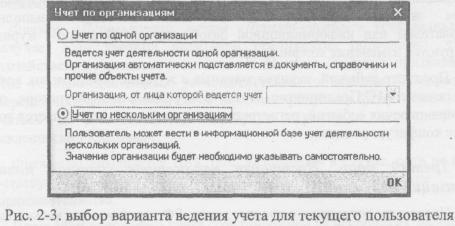
Рис. 2-3. выбор варианта ведения учета для текущего пользователя
Помимо настроек пользователя в конфигураторе, в режиме ведения
учета доступен справочник «Пользователи» («Сервис - Пользователи»).
Данный справочник дублирует список пользователей, созданных в
конфигураторе, и содержит дополнительные настройки, связанные с
особенностями работы данного пользователя. В частности, в справочнике
указываются основные сведения, подставляемые в документы и справочники
по умолчанию, а также порядок доступа к конкретной организации.
37
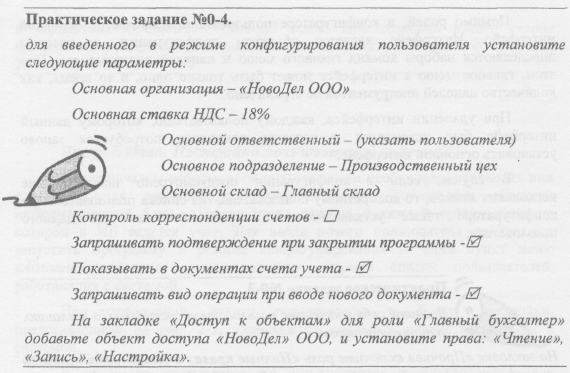
Список пользователей можно объединять в группы (подгруппы).
Например, можно создать следующие группы пользователей:
администратор, кассиры, бухгалтеры.
Информация о всех действиях пользователя при работе с
информационной базой отражаются в журнале регистрации. Журнал
регистрации вызывается из пункта меню «Сервис — Журнал регистрации». В
данном журнале фиксируются основные действия, выполняемые
пользователем над информационной базой данных. В данном журнале не
фиксируются изменения конфигурации.
Просмотр событий, зафиксированных в журнале регистрации, возможен
как в режиме «1С:Предприятие 8» так и в режиме конфигуратора, однако,
настройка перечня событий, регистрируемых в журнале, определяется только в
режиме конфигурирования.
Третий этап. Настройка параметров учетной политики
организации для целей бухгалтерского и налогового учета
Поскольку согласно законодательству РФ, организация может выбрать
один из способов отражения в учете тех или иных операций, предусмотренных
нормативными документами, пользователю предоставляется возможность
осуществить соответствующую настройку системы, указав соответствующие
параметры в регистрах сведений «Учетная политика (Бухгалтерский учет)» и
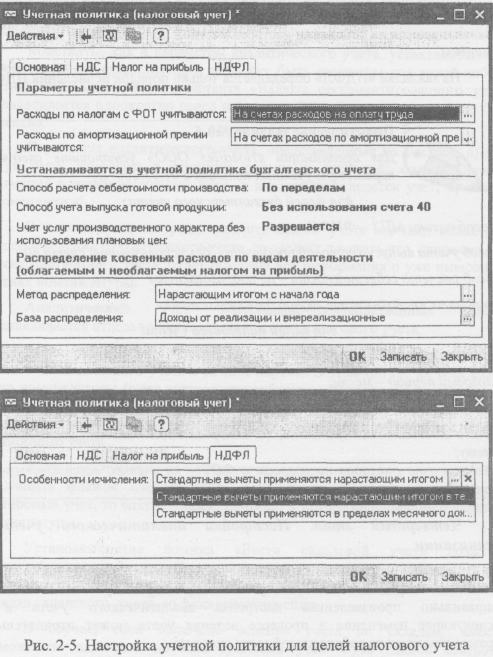
«Учетная политика (налоговый учет)», представленных на рис. 2-4 и 2-5
соответственно. Доступ к регистрам сведений осуществляется через пункт
меню «Предприятие -учетная политика...».
38
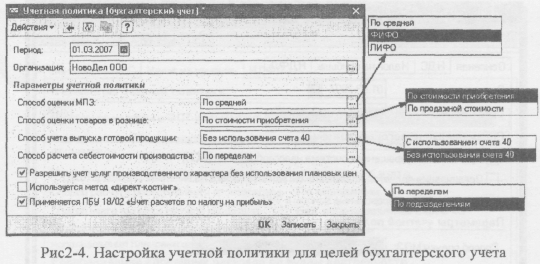
Оба регистра сведений являются периодическими, с периодом действия
- месяц и ведутся в разрезе организаций.
К особенностям настройки параметров учетной политики для
бухгалтерского учета следует отнести следующее.
«Способ расчета себестоимости производства» можно выбрать один из
двух возможных - «по переделам» или по подразделениям». Особенности
расчета себестоимости в каждом из случаев будут рассмотрены ниже.
Флажок «Разрешить учет услуг производственного характера без
использования плановых цен» включается в случаях, когда основным видом
деятельности организации является указание услуг, при этом заранее
рассчитать плановую себестоимость конкретной услуги не представляется
возможньм.
Флажок «Использовать метод «Директ-костинг» устанавливается в
том случае, если учетной политикой предприятия определено, что все
общехозяйственные затраты, учитываемые на счете 26, будут признаваться, в
качестве условно-постоянных, расходами текущего периода. Следовательно,
при определении фактической себестоимости продукции (услуг) они не будут
включаться в себестоимость, но будут отражаться по счету 90.08
«Управленческие расходы».
Флажок «Применяется ПБУ 18/02» снимается в случае, если не ведется
соответствующий учет, что допустимо для субъектов малого
предпринимательства.
Настройки налогового учета сгруппированы на нескольких закладках.
Типовая конфигурация поддерживает следующие системы
налогообложения:
1. Общая система налогообложения;
2. Упрощенная система налогообложения;
3. Единый налог на вмененный доход по отдельным видам
деятельности.
Выбор системы налогообложения определяется на закладке «Основная»,
здесь же определяется порядок учета МПЗ.
39
|
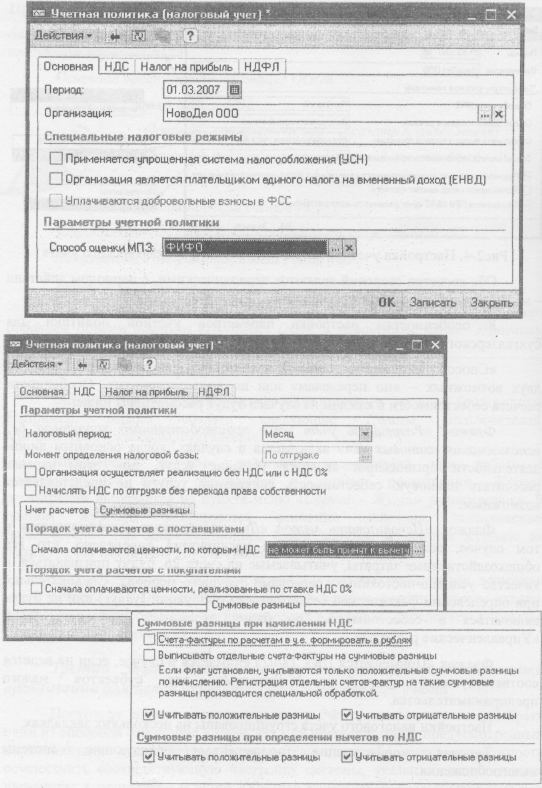
На закладке «НДС», определяются параметры учета для
соответствующей подсистемы учета. Дело в том, что подсистема учета НДС
выделена из бухгалтерского учета и строится не на регистре бухгалтерии, а на
отдельных регистрах накопления. В подсистеме учета НДС ведется более
детализированный учет как ТМЦ, так и расчетов с контрагентами,
следовательно, имеются отдельные настройки параметров учета.
С 1-го января 2006 года вводится единый порядок установления
момента определения налоговой базы (наиболее ранняя из дат - отгрузки или
оплаты, предоплаты в счет предстоящих поставок). В связи с этими, при вводе
новой записи в регистр учетной политики налогового учета после 1 января
2006 года, на закладке «НДС» реквизит «момент определения налоговой базы»
принимает значение «По отгрузке» и становится недоступным для
редактирования.
41
На закладке «Налог на прибыль» имеется возможность указать порядок
учета налогов с ФОТ, все остальные параметры, как видно из рис. 2-5,
устанавливаются на основании настроек учетной политики БУ и не могут быть
изменены.
На закладке «НДФЛ» определяется только порядок исчисления НДФЛ.
|

Практическое задание №0-5.
Для организации «НовоДел ООО» установите следующие
параметры учетных политик с 01.03.2007г.
для целей бухгалтерского учета:
способ оценки МПЗ - ФИФО
способ учета выпуска готовой продукции - без использования счета 40
способ расчета себестоимости - по подразделениям
отключите «использовать метод директ-костинг».
для целей налогового учета:
способ оценки МПЗ - ФИФО;
налоговый период - месяц;
метод определения налоговой базы НДС - по отгрузке,
сначала оплачиваются ценности, по которым НДС - может быть принят к
вычету;
порядок учета расходов по налогам с ФОТ - на счетах, соответствующих
счетам бухгалтерского учета.________________________________________
Четвертый этап. Настройка аналитического учета в
организации
Данный этап является одним из основных этапов настройки и
логическим продолжением настройки параметров учетной политики.
Неправильно произведенная настройка аналитического учета и ее
последующее изменение в процессе ведения учета может отрицательным
образом сказаться на работоспособности системы.
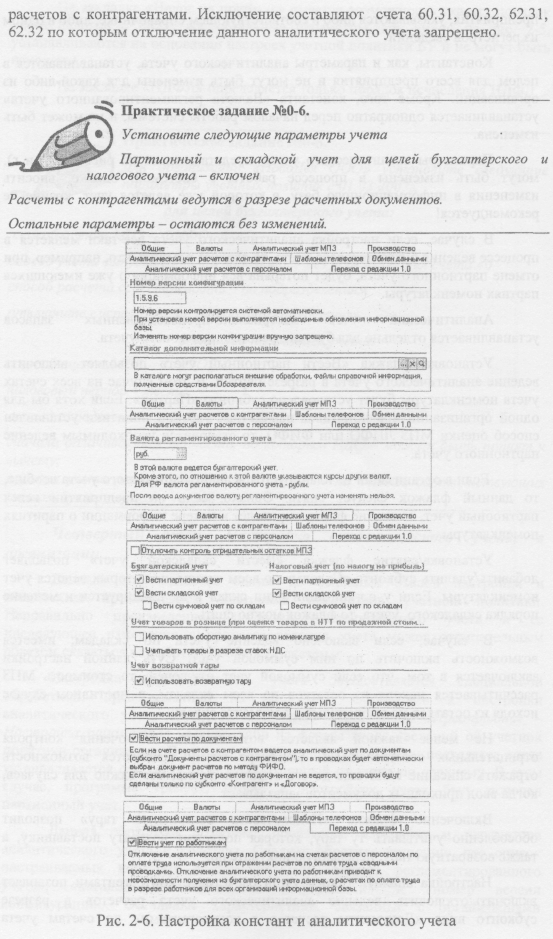
Настройка аналитического учета осуществляется специальной
обработкой, представленной на рис. 2-6. Обращение к настройки
аналитического учета осуществляется либо через меню «Предприятие -
Настройка параметров учета», либо из формы ввода сведений об учетной
политики организации. В последнем случае, окно настройки появляется когда
устанавливается способ оценки МПЗ отличный от учета по среднему. В этом
случае, программа требует, чтобы в настройках учета был включен
партионный учет.
Данная обработка позволяет произвести настройку и параметров
аналитического учета и констант. Следует обратить внимание, что список
настраиваемых констант достаточно мал: «валюта регламентированного
учета», «каталог дополнительной информации» и «номер версии
конфигурации». Остальные характеристики, связанные с организациями
42
предприятия, указываются либо в соответствующем справочнике, либо в одном
из регистров сведений.
Константы, как и параметры аналитического учета, устанавливаются в
целом для всего предприятия и не могут быть изменены для какой-либо из
организаций. Кроме того, константа «Валюта регламентированного учета»
устанавливается однократно перед началом работы системы, и не может быть
изменена.
Параметры аналитического учета, представленные на рис. 2-5 в) и г),
могут быть изменены в процессе работы с системой, однако, вносить
изменения в информационную базу, в которой уже ведется учет, крайне не
рекомендуется!
В случае, если настройка аналитического учета все-таки меняется в
процессе ведения бухгалтерского учета, то следует помнить что, например, при
отмене партионного учета, будет потеряна вся информация о уже имеющихся
партиях номенклатуры.
Аналитический учет материально-производственных запасов
устанавливается отдельно для бухгалтерского и налогового учета.
Установка флажка «Вести партионный учет» позволяет включить
ведение аналитического учета в разрезе партий. В этом случае на всех счетах
учета номенклатуры будет установлено субконто «Партии». Если хотя бы для
одной организации предприятия в параметрах учетной политики установлен
способ оценки МПЗ ЛИФО или ФИФО, то становится необходимым ведение
партионного учета.
Если в организации не планируется ведение партионного учета вообще,
то данный флажок следует снять. Однако, если на предприятии велся
партиооный учет, то снятие флажка приведет к потере информации о паритиях
номенклатуры.
Установка/снятие флажка «Вести складской учет» позволяет
добавить/удалить субконто «Склады» по всем счетам, на которых ведется учет
номенклатуры. Если у организации один склад и не планируется изменение
порядка складского учета, то флажок можно снять.
В случае, если включено ведение учета по складам, имеется
возможность включить по ним суммовой учет. Суть данной настройки
заключается в том, что если суммовой учет отключен, то стоимость МПЗ
рассчитывается исходя из остатков по всем складам, в противном случае
исходя из остатков по выбранному в документе складу.
Не менее важной является возможность отключения контроля
отрицательных остатков МПЗ. Благодаря этому появляется возможность
отражать списание МПЗ еще до его оприходывания, что важно для случаев,
когда ввод приходных документов запаздывает.
Включение флажка «Использовать возвратную тару» позволит
обособленно учитывать ту тару, которая подлежит возврату поставщику, а
также возвратную тару, переданную покупателю.
Настройка аналитического учета расчетов с контрагентами позволяет
включить/отключить ведение аналитического учета расчетов в разрезе
субконто вида «Документы расчетов с контрагентами» по счетам учета
43
|
Документы бухгалтерского и налогового учета
Бухгалтерский учет, всегда ведется в соответствии с первичной
документацией. В бухгалтерском учете, как было сказано выше, отражаются
только те изменения активов и пассивов, которые подтверждены
документально. Вследствие данного принципа ведения БУ, в «1С:Предприятие
8» реализована модель, согласно которой все (!) записи в регистре бухгалтерии
формируются только документами. В свою очередь каждый из документов,
который установлен в регистре бухгалтерии в качестве регистратора, содержит
алгоритм, в соответствии с которым при вводе документа формируются записи
в регистре бухгалтерии.
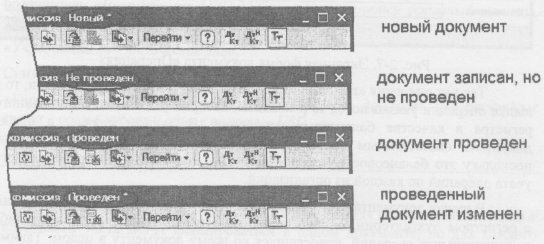
При работе с документами программы «1С:Бухгалтерия 8» следует
обратить внимание на тот факт, что у документа может быть несколько
состояний:
Стоит понимать, что предусмотреть все документы, которые в
соответствии с методологией бухгалтерского учета изменяют структуру
активов и/или пассивов, невозможно. В связи с этим в типовой конфигурации
предусмотрен служебный документ «Операция», с помощью которого
пользователь может ввести произвольную запись в регистр бухгалтерии,
которая, однако, не может нарушать структуру регистра, заданную в
конфигураторе.
Операция
Изучение работы с типовой конфигурацией следует начать с
рассмотрения документа Операция, поскольку данный документ является
наиболее простым и удобным средством изучения регистра бухгалтерии.
Для ввода новой операции откроем журнал операций «Проводки -
Операции (ведение учета вручную)» и создадим новый документ, экранная
форма которого представлена на рис. 2-7.
Операция, как и любой другой документ, содержит шапку и табличную
часть. В шапке документа всегда указывается номер документа и его дата. Эти
реквизиты есть у любого документа, не зависимо от вида учета, или регистров.
45
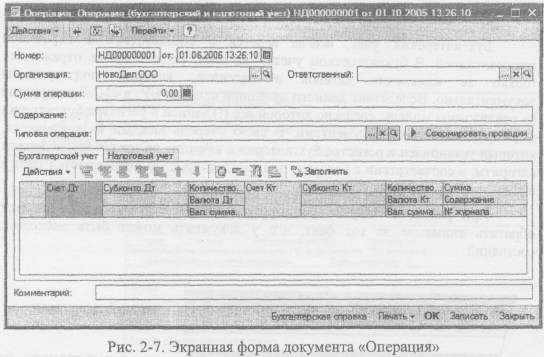
Так как операция «привязана» к конкретному регистру бухгалтерии, то в
шапке операции указываются те реквизиты, которые установлены для данного
регистра в качестве балансовых измерений. В данном случае, в шапке
документа обязательным полем для заполнения является «Организация», поскольку это балансовое измерение регистра, необходимое для раздельного
учета операций по каждой из организаций.
В шапке документа также указываются и реквизиты, которые не связаны
с регистром бухгалтерии, однако используются для регистрации каких-либо
дополнительных сведений, относящихся ко всему документу в целом. Такими
реквизитами в операции является Сумма и Ответственный.
Табличная часть операции содержит только те реквизиты, которые
непосредственно участвуют в формировании записи регистра бухгалтерии.
В каждой строке операции указывается счет дебета и кредита, поскольку
для регистра бухгалтерии в конфигураторе установлена поддержка
корреспонденции. К каждому счету можно указать то количество субконто
(объектов аналитики), которое установлено для данного счета в плане счетов.
Количество и Вал. сумма также устанавливаются для каждого счета в
отдельности, поскольку в регистре бухгалтерии соответствующие ресурсы
объявлены не балансовыми, это означает, что в одной записи (проводке) есть
возможность указать разное количество (валютную сумму) по счету дебета и
кредита. Следует учитывать, что хотя валюту также можно отдельно указать
для дебетовой и кредитовой сторон проводки, валюта не является ресурсом, но
является не балансовым измерением регистра.
По большому счету, не балансовое измерение регистра является
аналогом вида субконто, установленного для всего плана счетов. Однако
аналитический учет по валюте «привязан» к регистру, а не к плану счетов,
поскольку один и тот же план счетов может служить основанием для
нескольких регистров, среди которых возможно будут регистры, по которым
валютный учет вестись не будет (например, налоговый).
46
Сумма проводки является балансовым ресурсом, то есть по дебету и
кредиту проводки должна пройти одна и та же сумма.
В операции, так же как и в регистре, есть дополнительные реквизиты,
которые не оказывают влияние на бухгалтерские итоги, однако позволяют
добавить к записи определенные характеристики, например, содержание
записи.
Как и многие другие документы программы «1С:Бухгалтерия 8»,
документ «Операция (бухгалтерский и налоговый учет)» имеет свою печатную
форму - это бухгалтерская справка.
|

Практическое задание №1-1.
Введите следующую операцию по регистрации уставного
капитала
организации «НовоДел» от 01.01.2001г. регистрируется уставный капитал.
Учредителями являются следующие контрагенты:
«Учредитель 1» - физическое лицо.
Сумма в уставном капитале - ,00руб.
«Учредитель 2» - юридическое лицо
. Необходимо добавить два расчетных
счета - один в рублях и один в валюте - USD.
Сумма в уставном капитале ,00руб.
При вводе документа «Операция» проводки для целей бухгалтерского и
налогового учета могут формироваться в одном документе, но для каждого
вида учета проводки вводятся на соответствующих закладках (см. рис. 2-7).
Ввод начальных остатков в систему также осуществляется с помощью
документа «Операция». Для этого вводятся проводки по каждому из счетов в
корреспонденции со счетом 000 «Вспомогательный счет». При этом, дата
такого документа должна предшествовать дате начала отчетного периода, в
котором начинается ведение учета в программе.
Учет денежных средств
Денежные средства любой организации можно разделить на наличные
денежные средства и денежные средства на расчетных счетах (безналичные).
К основным операциям по учету наличных денежных средств относятся
операции поступления наличных в кассу (документ «Приходный кассовый
ордер» ПКО) и выдачи наличных из кассы (документ «Расходный кассовый
ордер» РКО).
К безналичным расчетам относятся операции поступления на расчетный
счет и списания с расчетного счета.
Для обращения к документам по учету денежных средств необходимо
открыть соответствующий журнал документов через пункт меню «Банк и
Касса».
47
Учет наличных денежных средств
В типовой конфигурации аналитический учет по счету 50 и его
субсчетам ведется в разрезе только одного субконто - «Статьи движения
денежных средств». Данное субконто является оборотным, то есть по объекту
аналитики хранятся обороты за период, но не хранятся остатки.
Организованный таким образом аналитический учет позволяет отражать в
системе поступление денежных средств по одним статьям движения, а
списывать по другим, при этом не «зависают» остатки по объектам аналитики,
т. к. их просто нет.
Для организации валютного учета используется отдельный субсчет
счета 50, для которого установлен признак учета «Валютный»,
дополнительный аналитический разрез (вид субконто) для учета валютных
сумм не предусмотрен.
Документ «Приходный кассовый ордер»
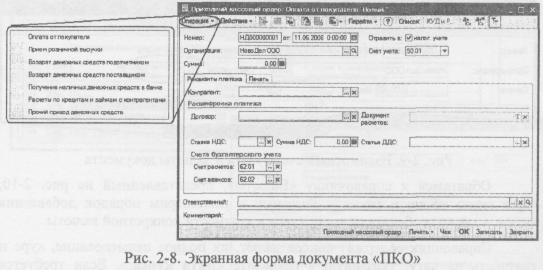
Рассмотрим документ «Приходный кассовый ордер», представленный
на рис. 2-8. Следует обратить внимание на то обстоятельство, что реквизиты
документа, доступные для заполнения, зависят от выбранной операции,
которая может принимать одно из следующих значений:
> Оплата от покупателя;
> Прием розничной выручки;
> Возврат денежных средств подотчетником;
> Возврат денежных средств поставщиком;
> Получение наличных денежных средств в банке;
> Расчеты по кредитам и займам с контрагентами;
> Прочий приход денежных средств.
Тип операции выбирается при нажатии на экранную кнопку
«Операция ».
».
При работе с кассовыми документами, как и при работе с операциями,
для ведения бухгалтерского учета обязательно указывается организация, в
разрезе которой приходуются денежные средства. Кроме того, обязательно
указывается сумма поступивших денежных средств.
Экранная форма документа содержит как переменные реквизиты,
зависящие от вида операции, так и постоянные реквизиты, объединенные в
группу Печать. Данные реквизиты служат для правильного формирования
печатной формы документа.
48
|
Изменение вида операции в форме документа практически не вносит
изменений в порядок формирования записей бухгалтерского учета. Отличия в
работе с документом при ведении бухгалтерского учета заключаются только в
том, что при выборе определенных операций, в документе не указывается
корреспондирующий счет. Отсутствие в экранной форме отдельных
реквизитов не влияет на порядок формирования записи регистра.
 Практическое задание №1-2.
Введите «Приходный кассовый ордер», регистрирующий
поступление наличных денежных средств от контрагента
«Учредитель 1», в счет погашения задолженности по уставному
капиталу на сумму руб. от 01.01.2001г.
Для решения задачи наиболее правильным будет использование в
документе ПКО операции «Прочий приход денежных средств». В этом случае
представляется возможность указать счет, корреспондирующий со счетом 50
«Касса», а также статьи аналитического учета. В рассматриваемом примере,
необходимо указать счет 75.01 «Расчеты с учредителями», соответствующего
контрагента, а также следует добавить новую статью движения денежных
средств (ДДС) - «Поступления от учредителей», с видом движения денежных
средств «Поступления от эмиссии акций или иных долевых бумаг».
Учет поступления наличной валюты
Как уже упоминалось выше, учет наличной валюты ведется на
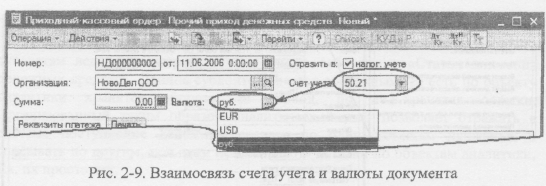
дополнительном субсчете 50.21 «Касса организации (в валюте)».
При указании в кассовых документах валютного счета, в экранной
форме документов появляется дополнительный реквизит «Валюта:», в
котором пользователь должен путем выбора из справочника «Валюты», указать
ту валюту, в которой поступили (или были списаны) денежные средства.
Данная взаимосвязь проиллюстрирована на рис. 2-9.
49
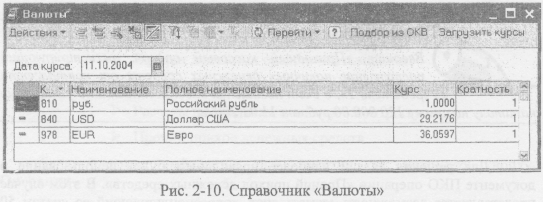
Обратимся к справочнику «Валюты», представленный на рис. 2-10,
через меню «Банк и касса - Валюты» и рассмотрим порядок добавления
валют, а также особенности учета курса и кратности конкретной валюты.
Справочник содержит список валют, их полное наименование, курс и
кратность на дату, указанную в реквизите «Дата курса:». Если требуется
узнать курс валют на дату, отличную от рабочей, в реквизите «Дата курса:»
указывается интересующая дата и напротив каждой из валют указывается курс
на данную дату. В случае, если на выбранную дату у валюты не указан курс, то
на экран будет выведен ближайший предыдущий курс.
Следует понимать, что «Рубль» является валютой регламентированного
учета и его курс, как и кратность, всегда равны 1.
Для добавления в справочник новой валюты можно воспользоваться
стандартными методами, например, нажать кнопку Insert или через экранную
кнопку «Действиям», но наиболее удобным и правильным с точки зрения
заполнения таких реквизитов, как «Код», «Наименование» и «Полное наименование», лучше воспользоваться выбором из списка
«Общероссийского классификатора валют». Для этого необходимо нажать
экранную кнопку «Подбор из ОКВ» и в открывшемся списке, представленном
на рис. 2-11, двойным щелчком выбрать интересующую валюту.
50
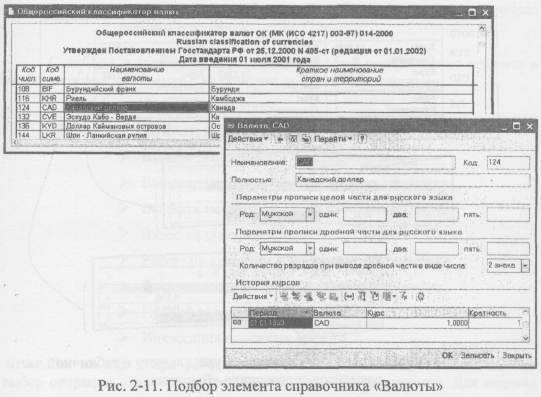
В открывшемся в результате выбора новом элементе справочника уже
частично заполнены реквизиты. Для правильной работы системы требуется
также указать параметры прописи целой и дробной частей.
Особое внимание следует обратить на табличную часть элемента
справочника, в которой представлена история курса данной валюты.
Следует понимать, что на самом деле табличная часть справочника
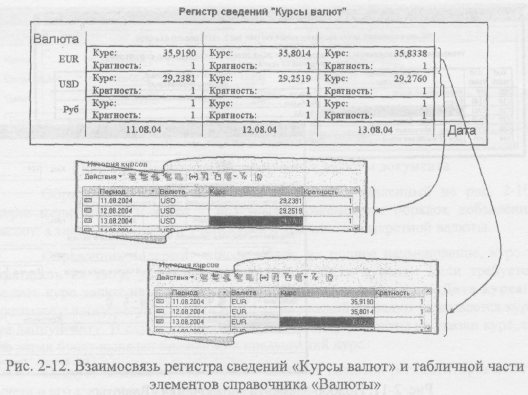
содержит ссылку на соответствующие записи в регистре сведений «Курсы
валют», в котором сама валюта является измерением, а курс и кратность -
ресурсами. Поскольку регистр сведений является периодическим, то можно
сказать, что период (в данном случае - день) является дополнительным
измерением регистра, что более наглядно продемонстрировано на рис. 2-12.
Из данного рисунка можно сделать несколько важных выводов.
Во-первых, курс и кратность каждой из валют хранится не в
справочнике, а в общем периодическом регистре сведений «Курсы валют».
Во-вторых, изменение курса или кратности, вносимые в регистр
сведений для одной из валют, вызывают соответствующее изменения в
табличной части только соответствующего элемента справочника «валюты».
В-третьих, изменение курса или его добавление в регистре сведений
оказывает влияние только на справочник «Валюты», и никак не влияет на
изменение рублевой оценки валютных активов и обязательств.
51
|
|

Практическое задание №1-3.
Через справочник «Валюты» добавьте новое значение курса
USD на 11..03.2007г. равное 28.00руб./USD.
Оформите документ «Приходный кассовый ордер», регистрирующий
поступление наличных денежных средств от контрагента «Учредитель 1», в
счет погашения задолженности по уставному капиталу на сумму
2 000.00 USD от 01.01.2001г._______________________________________
Для решения задачи наиболее правильным будет скопировать
предыдущий документ «Приходный кассовый ордер» и изменить счет кассы с
50.01 на 50.21. также следует обратить внимание на валюту документа.
Документ «Расходный кассовый ордер»
Порядок работы с данным документом совпадает с порядком работы с
документом «Приходный кассовый ордер», кроме того, унифицированы
экранные формы обоих документов, что позволяет использовать оба документа
на рабочем месте кассира без дополнительных затрат на изучение их
особенностей. К отличиям стоит отнести:
1. порядок формирования проводок (дебетуется или кредитуется
счет 50 «Касса»);
52
2. список возможных операций, отражаемых в учете с помощью
данного документа.
С помощью документа «Расходный кассовый ордер» можно отразить в
учете следующие операции с наличными денежными средствами:
> Оплата поставщику;
> Возврат денежных средств покупателю;
> Выдача денежных средств подотчетнику;
> Выплата заработной платы по ведомостям;
> Выплата заработной платы работнику;
> Взнос наличными в банк;
> Расчет по кредитам и займам с контрагентами;
> Выплата депонированной заработной платы;
> Прочий расход денежных средств;
> Инкассация денежных средств.
Так же как и при работе с документом ПКО следует понимать, что
выбор операции влияет на видимость тех или иных реквизитов. Для ведения
бухгалтерского учета в тех операциях, в которых есть возможность указать
корреспондирующий счет, программа позволяет выбрать абсолютно любой
счет бухгалтерского учета.
В нашей учебной задаче на текущий момент единственной операцией по
расходованию наличных денежных средств является их передача на расчетные
счета организации.
Прежде чем приступить к решению данной задачи, необходимо
рассмотреть особенности учета денежных средств на банковских счетах
организаций.
В справочнике организаций (меню «Предприятие - Организации»)
указывается основной расчетный счет, подставляемый по умолчанию в
документы.
Для добавления нового расчетного счета, например, валютного,
необходимо через справочник «Организации» перейти к справочнику
«Банковские счета» для чего следует нажать экранную кнопку «Перейти » и
» и
выбрать пункт «Банковские счета». В появившемся списке необходимо
добавить все банковские счета (расчетные, депозитные и пр.), которые
открыты данной организации.
Следует понимать, что справочник «Банковские счета» в программе
«Бухгалтерия предприятия» один. В данном справочнике содержатся как счета
всех организаций, входящих в состав предприятия, так и счета контрагентов. В
этом не трудно убедиться, открыв справочник через меню «Операции -
Справочники - Банковские счета» (интерфейс должен быть предварительно
переключен на «Полный»).
Справочник «Банковские счета» является подчиненным сразу двум
другим справочникам - «Организации» и «Контрагенты». При выборе в одном
из этих справочников конкретной организации или контрагента из справочника
53
«Банковские счета» «подтягиваются» только те счета, которые открыты
данному контрагенту или организации.
Для отражения сдачи наличной валюты на валютный расчетный счет
необходимо чтобы у организации был открыт валютный банковский счет в той
валюте, в которой денежные средства передаются.
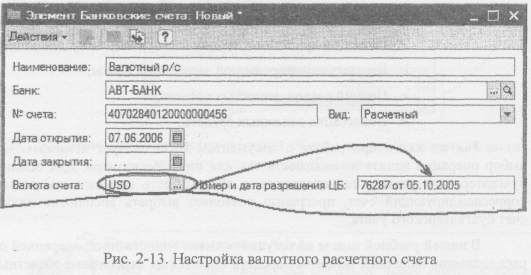
Следует обратить внимание тот факт, что при вводе нового или
редактировании уже имеющегося банковского счета, необходимо обязательно
указать валюту данного счета, что видно из рис. 2-13. Для каждого банковского
счета указывается своя валюта. Таким образом, в программе «Бухгалтерия
предприятия» на одном расчетном счете учет ведется только в разрезе той
валюты, в которой он открыт.
|
 Практическое задание №1-4.
Добавьте в справочник «Банковские счета» два новых
расчетных счета для организации «НовоДел» в долларах США
и в ЕВРО. Для обоих расчетных счетов банк - «АКБ «АВТ-
БАНК», дата открытия и номера счетов - одинаковые.
|

Практическое задание №1-5.
Через справочник «Валюты» добавьте новое значение курса
USD на 12.03.2007г. равное 27.50руб./USD.

|
Из за большого объема этот материал размещен на нескольких страницах:
1 2 3 4 5 6 7 |
