


Партнерка на США и Канаду по недвижимости, выплаты в крипто
- 30% recurring commission
- Выплаты в USDT
- Вывод каждую неделю
- Комиссия до 5 лет за каждого referral
В фильтре (см. рис. п.4), используется несколько вкладок (ОНИ, Субъекты, Дополнительно), если на вкладке введена информация для поиска ее наименование отображается жирным шрифтом.
При вводе текста (см. рис. п.5) возможно открытие контекста, в котором отображается ранее введенная в этом поле информация если текущие вводимые данные с ней совпадают.
При работе с функциональным контейнером (см. рис. п.6) удобно использовать контекстное меню, вызываемое нажатием правой кнопки мыши (см. рис. п.7) либо ввести информацию непосредственно в контейнер и нажать Enter для поиска в базе.
Для получения справки о том, какая информация должна быть введена в любом из полей, нужно навести на это поле курсор мыши, и остановить его. Строка статуса (см. рис. п. 8) всегда показывает краткое описание выбранного поля.
При включении в поиск дополнительных полей нужно указать на использование данного поля соответствующим флажком (см. рис. п.9) либо заполнить основное поле для того чтобы дополнительные поля стали доступны (см. рис. п.10).
Для продолжения работы необходимо нажать кнопку поиска (см. рис. п.11), для отмены кнопку закрытия формы (см. рис. п.12).
Данные принципы работы одинаковы для всех видов форм в программе независимо от выполняемых пользователем действий (создание, поиск, изменение, добавление данных).
Поиск записи в репозитории.
Как найти нужную запись в репозитории физических лиц?
Пример: найдём в репозитории физических лиц бланк «».
Выполните команду: Главное меню / Репозиторий / Физические лица.
В результате на экране появится форма-фильтр «Условие отбора физических лиц».
Введите в полях «Ф. И.О.» последовательно Фамилию Имя и Отчество в соответствующих полях и/или «дата рождения» (критерии поиска). При начале набора имени в контейнере программа подставляет известные имена или отчества из содержания соответствующих шаблонов (которые могут редактироваться).
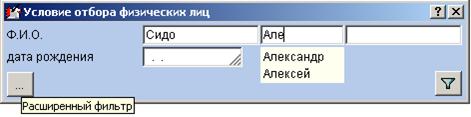
Рис. 2. Форма-фильтр «Условие отбора физических лиц».
Если необходимо найти физическое лицо по другим критериям есть возможность в левом нижнем углу фильтра вызвать расширенный фильтр поиска.
Нажмите кнопку  «Применить условие отбора», или комбинацию клавиш Ctrl+Enter на клавиатуре. В результате на экране появится форма-список «Физические лица».
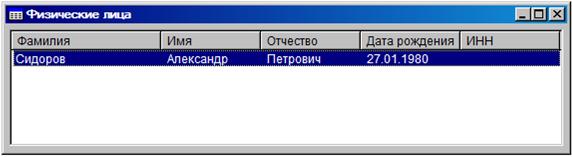
Рис. 3. Форма-список «Физические лица»
Редактирование репозиторного описания.
Как отредактировать форму-бланк в репозитории?
Пример: отредактируем форму-бланк найденного ранее субъекта «».
После того, как Вы нашли нужную запись, и она отобразилась в форме-списке, необходимо её открыть.
Нажмите на клавиатуре клавишу «пробел», или выполните команду контекстного меню «Редактировать описания» (нажав правой клавишей мыши на нужном вам описании физического лица в списке).
В результате на экране появится форма-бланк записи, открытая на просмотр. Все поля записи при этом недоступны для изменений.
Необходимо перейти в режим редактирования.
Ещё раз нажмите на клавиатуре клавишу «пробел», или нажмите кнопку «Перейти в режим “Редактировать описание”» в правом нижнем углу формы-бланка.
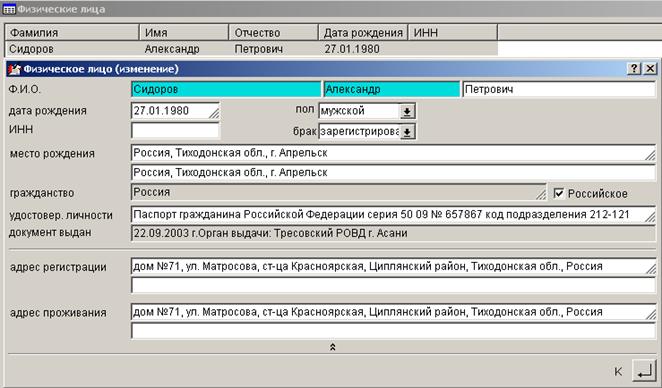
Рис. 4. Форма-бланк «Физическое лицо» в режиме редактирования.
В результате форма-бланк перейдёт в режим «изменение». Теперь можно редактировать (изменять) эту запись.
Отредактируйте запись. Нажмите на клавиатуре комбинацию клавиш Ctrl+Enter, или нажмите кнопку  «Выход с сохранением» для сохранения сделанных изменений и закрытия формы-бланка.
Пример: Заполним в бланке субъекта пустое поле «ИНН».
Откройте запись. Перейдите в режим редактирования. Заполните поле «ИНН».
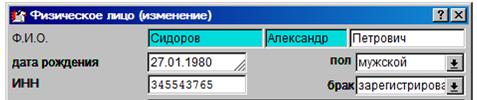
Рис. 5.
Нажмите на клавиатуре комбинацию клавиш Ctrl+Enter или нажмите на кнопку «Выход с сохранением».
В результате форма-бланк физического лица закроется, внесённые изменения будут сохранены.
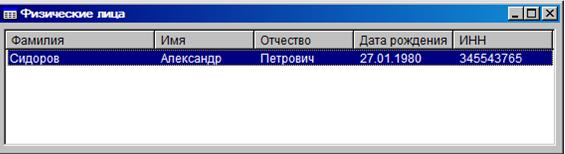
Рис. 6. Форма-список «Физические лица».
Есть несколько комбинаций клавиш, позволяющих пользователю ускорить работу при редактировании формы-бланка.
Сочетание клавиш Shift+Enter вызывает из текущего функционального контейнера форму-фильтр для поиска в репозитории.
Пример: Вызовем форму-фильтр в функциональном контейнере «адрес регистрации» при помощи комбинации клавиш Shift+Enter.
Для этого поставьте курсор в поле функционального контейнера «адрес регистрации». Нажмите комбинацию клавиш Shift+Enter.
В результате на экране появится форма-фильтр «Адрес (добавление)».
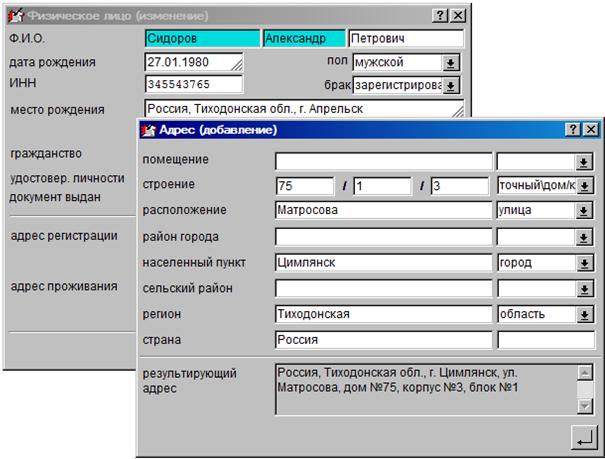
Рис. 7.
В данной форме (форма-бланк) мы заполняем новый или выбираем уже существующий адрес из базы (репозитория) адресов. Заполнение адреса начинаем с номера и типа помещения (например, квартиры или офиса). Затем заполняем номер строения (пример на рисунке дом №71). В поле строение так же возможно дополнительное описание (№ блока и № корпуса дома) и выбор (заполнение) других типов строений нажатием кнопки ниспадающего меню  в нужных элементах адресного бланка.
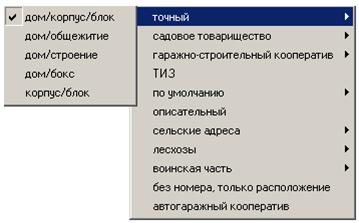
Рис. 8.
Выбираем населенный пункт. При выборе существующего населенного пункта автоматически выбирается страна и регион его нахождения. При создании нового населенного пункта все присутствующие в печатном адресе данные (регион, страна, район и т. д.) обязательно должны быть внесены в базу данных (репозиторий). Для упрощения выбора составляющей адреса при наборе появляется список существующих данных в репозитории.
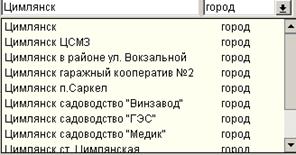
Рис. 9.
Тип каждой составляющей адреса можно заменить с помощью описанного выше ниспадающего меню. Для контроля правильного ввода существует контейнер печатного адреса, который показывает текущий печатный адрес (адрес объекта/субъекта на печатных формах)
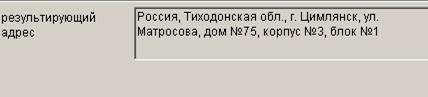
Рис. 10.
После заполнения контейнеров адреса его необходимо сохранить. Сделать это можно нажав кнопку «Выход с сохранением»  или комбинацию клавиш «CTRL+ENTER». Так же сохраняется и любая другая форма бланк.
В программе присутствует альтернативный ввод адреса. Переключение из одного режима ввода в другой осуществляется Администратором.
Рассмотрим данный режим.
Для этого поставьте курсор в поле функционального контейнера «адрес регистрации». Нажмите комбинацию клавиш Shift+Enter.
В результате на экране появится форма-фильтр «Условие отбора описаний адресов».
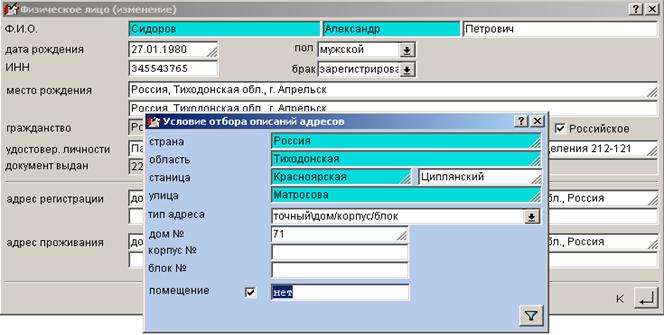
Рис. 11. Форма-фильтр, вызываемая сочетанием клавиш Shift+Enter.
Произведём поиск нового адреса. Введите в поле «помещение» формы-фильтра значение «12».
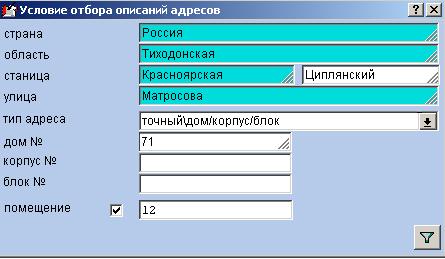
Рис. 12. Форма-фильтр, вызываемая сочетанием клавиш Shift+Enter.
Нажмите комбинацию клавиш Ctrl+Enter.
В результате на экране появится форма-список «Адреса (выбор значения)».
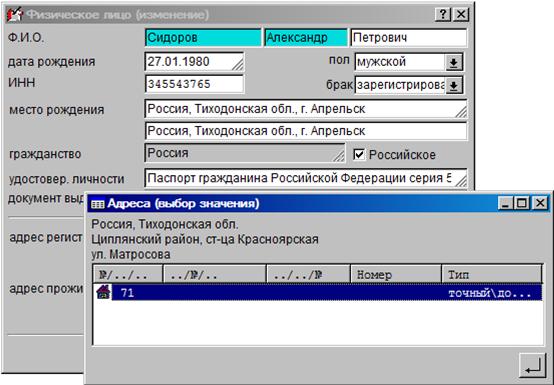
Рис. 13. Форма-список «Адреса» после применения фильтра.
Нажмите комбинацию клавиш Ctrl+Enter.
В результате в функциональном контейнере «адрес регистрации» появится новое значение.
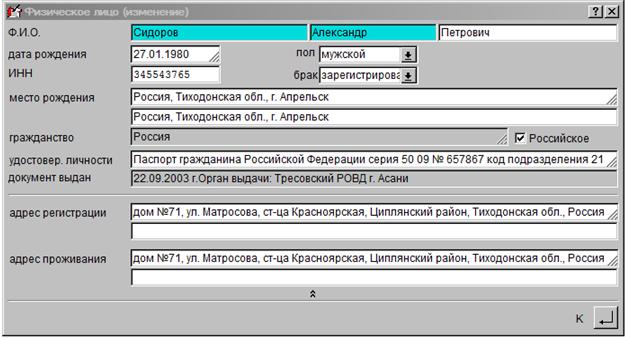
Рис. 14. Форма-бланк «Физическое лицо» после подстановки нового адреса.
Сочетание клавиш Ctrl+ вызывает текущее значение функционального контейнера на просмотр/редактирование.
Пример: Вызовем текущее значение из функционального контейнера «удостовер. личности» при помощи комбинации клавиш Ctrl+.
Установите курсор в поле функционального контейнера «удостовер. личности».
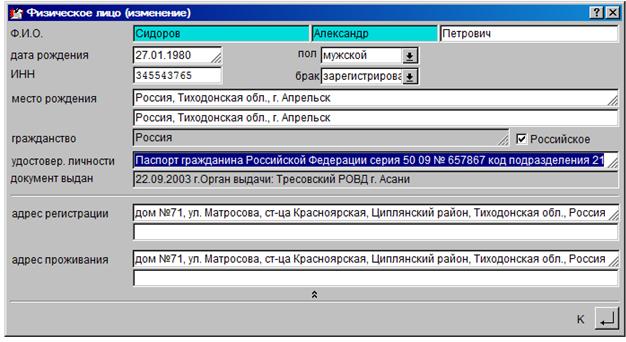
Рис. 15. Форма-бланк «Физическое лицо».
Нажмите комбинацию клавиш Ctrl+.
В результате откроется документ, удостоверяющий личность.
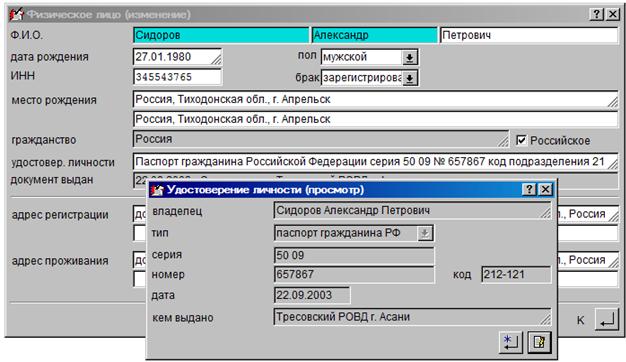
Рис. 16. Форма-бланк «Физическое лицо» с вызванной формой-списком «Документы».
Нажмите клавишу «пробел». Откроется бланк «Удостоверение личности».
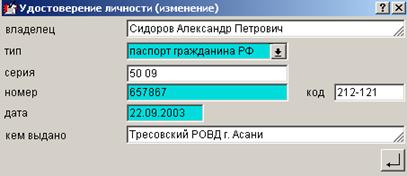
Рис. 17. Форма-бланк «Удостоверение личности» в режиме редактирования.
Адресная система.
Поиск и создание адреса.
Как найти нужный адрес в репозитории?
Пример: найдём адрес регистрации для бланка субъекта «».
Если требуемый адрес расположен в населённом пункте, заданном по умолчанию для Вашего филиала, воспользуйтесь «контекстным» поиском — введите в функциональном контейнере «адрес регистрации» наименование расположения и, через пробел, — номер дома/строения и номер квартиры/помещения (наименование расположения можно вводить не полностью).
После этого нажмите клавишу Enter на клавиатуре.
Пример: поиск адреса прописки «23» (при условии, что этот поиск осуществляется в г. Тиходонске). Появится форма-бланк «Адрес (добавление)».
Начинаем заполнение с контейнера «помещение». Здесь заполняются данные, если в адресе присутствует квартира, офис и. т.д. В контейнере «строение» мы заполняем № дома (корпуса, блока). Аналогично заполняем остальные функциональные контейнеры данного бланка. Если информация отсутствует, просто пропускаем данный контейнер. Следует помнить, что при выборе существующего населенного пункта автоматически подставляется область и страна его нахождения. При создании нового населенного пункта необходимо ввести их самому.

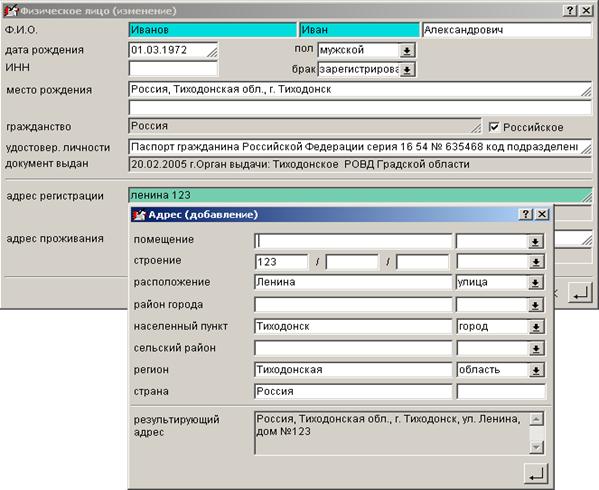
Рис. 18. Форма-бланк предназначенная для ввода адреса прописки.
В процессе набора данных в функциональном контейнере появляется список репозиторных значений (тех значений, которые уже созданы в базе) и можно выбрать нужное.

Рис. 19.
Внизу формы есть поле «результирующий адрес». Оно предназначено для контроля вводимого адреса и показывает вид адреса для печати (выводимого в печатных формах).

Рис. 20.
После заполнения формы нажмите кнопку «выбрать»  .
.
В результате адрес появится в форме-бланке физ. лица.

Рис. 21.
По умолчанию адрес проживания =адресу прописки. Если адрес прописки отличается от адреса проживания необходимо описанным выше способом его заполнить.
Существует альтернативный поиск в адресной системе. Рассмотрим его алгоритм.
Если требуемый адрес расположен в населённом пункте, заданном по умолчанию для Вашего филиала, воспользуйтесь «контекстным» поиском — введите в функциональном контейнере «адрес регистрации» наименование расположения и, через пробел, — номер дома/строения и номер квартиры/помещения (наименование расположения можно вводить не полностью).
После этого нажмите клавишу Enter на клавиатуре.
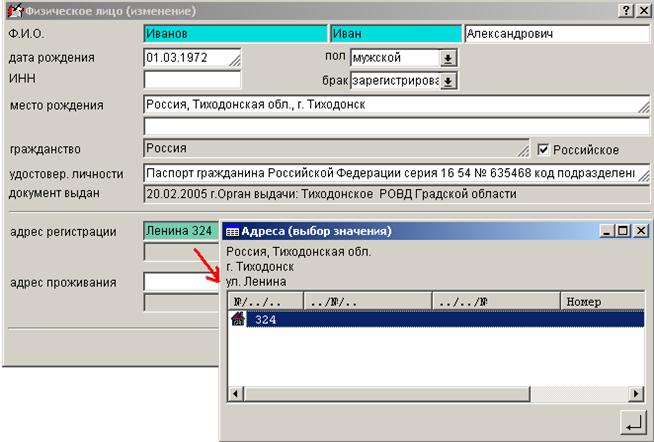
Рис. 22. Быстрый поиск адреса в текущем населённом пункте.
В результате откроется форма-список «Адреса (выбор значения)».
Выберите нужный адрес и нажмите кнопку «выбрать» .
В результате адрес появится в форме-бланке физ. лица.
Если нужный адрес отсутствует в форме-списке «Адреса», то его нужно создать. Для этого нажмите правую клавишу мыши в форме-списке, и выберите пункт контекстного меню «Создать».
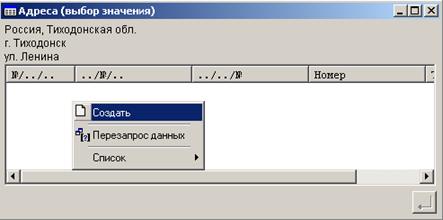
Рис. 23. Создание нового адреса.
В результате откроется форма-бланк «Адрес (добавление)». Заполните этот бланк.
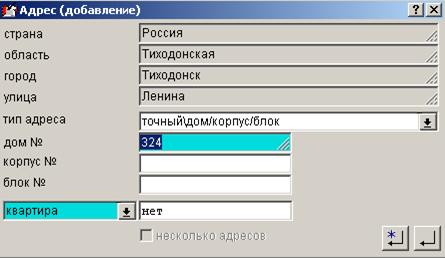
Рис. 24. Бланк нового адреса.
Нажмите кнопку  «Выход с автовыбором» для того, чтобы сохранить новый адрес в репозитории и подставить его в форму-бланк физического лица.
Если город имеет районы, то при создании адреса он заполняется в поле «район города», и если нужный район города в репозитории отсутствует, его нужно создать.
Откройте список районов города. (контекстное меню по правой клавише мыши пункт «Текущее значении» и затем контекстное меню на городе «Районы города».


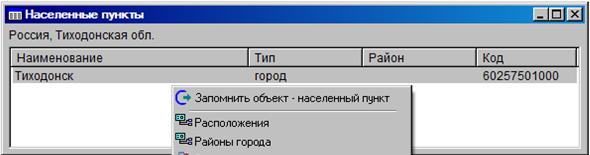
Рис. 25.Нажмите правую клавишу мыши, и в контекстном меню выберите пункт «создать», или нажмите на клавиатуре клавишу Insert.
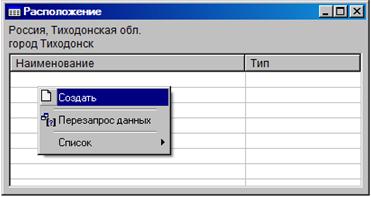
Рис. 26. Создание нового района.
Если данные отсутствуют (например - нет района), то в функциональном контейнере «район города» нажмите клавишу «*» (звёздочка). При этом в функциональный контейнер автоматически подставится значение «отсутствует».

Рис. 27.
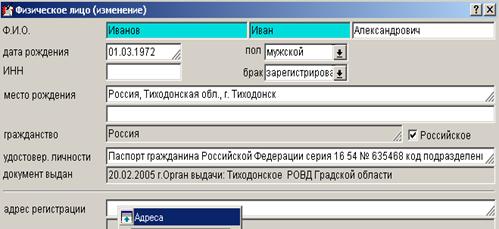
Если требуемый адрес расположен в другом населённом пункте, вызовите форму-фильтр «Условие отбора адресов». В поле «Адрес» правой кнопкой мыши откройте контекстное меню, и выберите в нём пункт  . Или используйте сочетание клавиш Shift+Enter.
 |
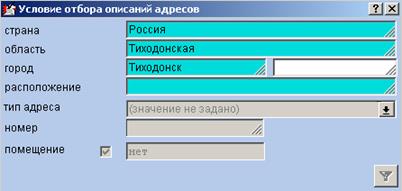
Рис. 28. Добавление нового адреса в форму-бланк «Физическое лицо».
В результате на экране появится форма «Условие отбора описаний адресов», в которой уже указаны: страна, регион и населённый пункт, заданный по умолчанию для Вашего филиала.
Для поиска адреса в другом населённом пункте, в другой области, или в другой стране выберите значения соответствующих функциональных контейнеров в следующем порядке: страна, регион, населённый пункт.
В качестве примера создадим новый адрес в Украине: село Мартыновка Харьковской области, улица Ленина, дом №1.
В форме-фильтре «Условие отбора описаний адресов» очистите поле «страна». Для этого в контекстном меню функционального контейнера «страна» выберите пункт «очистить».
Введите в поле функционального контейнера «страна»: «укр».
При этом бирюзовый цвет функционального контейнера меняется на зелёный, что означает готовность функционального контейнера произвести поиск в репозитории по данным, введённым в его поле.
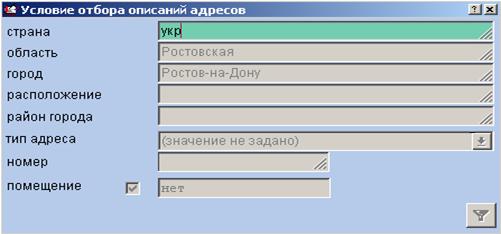
Рис. 29. Изменение страны в условиях отбора адреса.
Поскольку список имеющихся в репозитории стран невелик, и буквосочетание «укр» имеется в единственном числе, то программа не предлагает список для выбора, а единственное найденное значение — «Украина» — сразу подставляет в функциональный контейнер «страна».
Введите текст «ха» в функциональный контейнер «область». Достаточно двух букв, чтобы открылся список имеющихся в репозитории вариантов; с каждой последующей введённой буквой число предлагаемых вариантов населённых пунктов уменьшается.
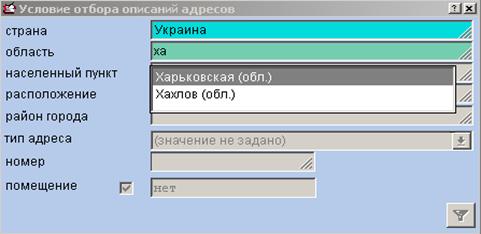
Рис. 30.Изменение региона в условиях отбора адреса.
Выберите Харьковскую область.
Укажите населённый пункт. Здесь список вариантов открывается после трёх букв.
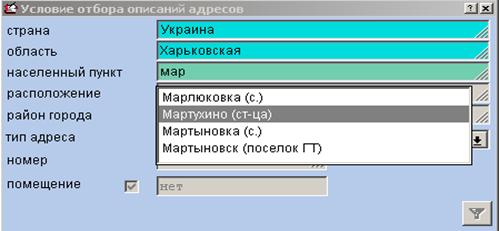
Рис. 31. Выбор населённого пункта в условиях отбора адреса.
И после четырёх введённых символов список вариантов для контейнера расположений:
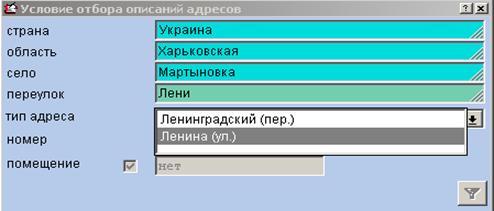
Рис. 32. Выбор расположения в условиях отбора адреса.
На любом уровне, если нет подходящего варианта, введите полное наименование, нажмите клавишу Enter, и создайте нужное описание требуемого уровня адреса.
Можно использовать другой вариант поиска в функциональном контейнере: вызовите форму-фильтр при помощи пункта контекстного меню «Населённые пункты» (или другого уровня, соответственно).
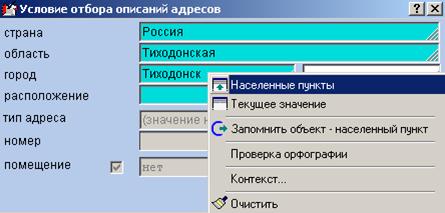
Рис. 33. Вызов формы-фильтра поиска населённого пункта.
В результате появится форма-фильтр «Условия отбора населённых пунктов».
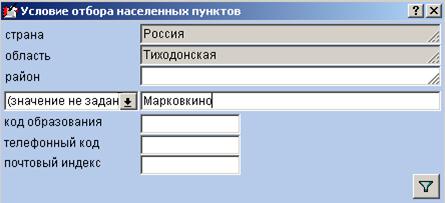
Рис. 34. Форма-фильтр «Условие отбора населённых пунктов».
В результате на экране появится форма-список «Населённые пункты».
Выберите искомый населённый пункт из списка, а если он отсутствует, — создайте его. Выбор осуществляется нажатием кнопки  , либо клавиши Enter на клавиатуре, а создание — через контекстное меню (пункт «Создать»), либо клавишей Insert на клавиатуре.
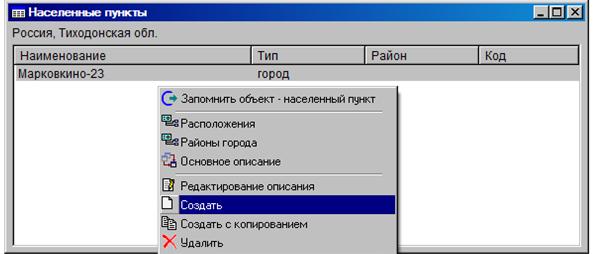
Рис. 35. Создание нового населённого пункта.
Для создания населённого пункта нужно заполнить все поля и нажать кнопку  «Выход с автовыбором».
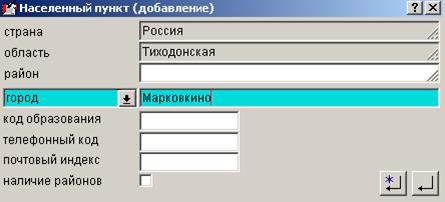
Рис. 36. Форма-бланк «Населённый пункт».
Аналогичным образом заполняются остальные поля, необходимые для поиска адреса: «страна», «регион», «расположение». Также можно уточнить условие поиска, указав: номер дома, номер помещения и тип адреса. После этого нужно нажать на кнопку  «Применить фильтр» или комбинацию клавиш Ctrl+Enter на клавиатуре.
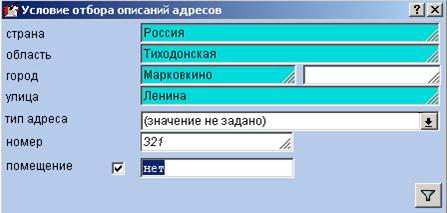
Рис. 37. Поиск адреса.
В результате на экране появится список адресов, соответствующих заданным условиям поиска, из которых следует выбрать нужный адрес.
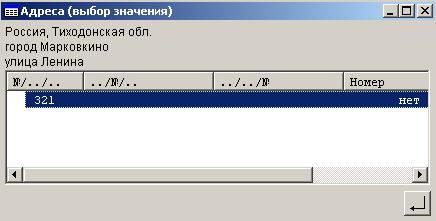
Рис. 38. Выбор адреса.
Если требуемого адреса в списке нет, создайте его нажатием клавиши Insert или выбором пункта контекстного меню  . В результате появится форма-бланк «Адрес (добавление)».
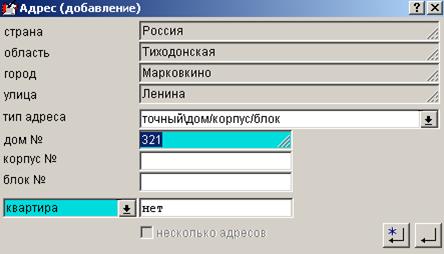
Рис. 39. Форма-бланк «Адрес».
Далее нужно нажать кнопку «Выход с автовыбором».
При поиске адресов в городах, у которых есть районы города, в форме «Условие отбора адреса» район города указывать не следует. Нужно только указать расположение и номер дома (строения).
Создание «нестандартных» адресов
«Нестандартными» считаются адреса с отсутствующими или дополнительными элементами. Например:
а) «Россия, Тиходонская обл., п. Малый, дом №27» — в таком адресе отсутствует расположение (улица).
Для ввода данного адреса необходимо выбрать, расположение с типом «пустое». Для этого в поле «расположение» следует указать символ «*» («звёздочка»).
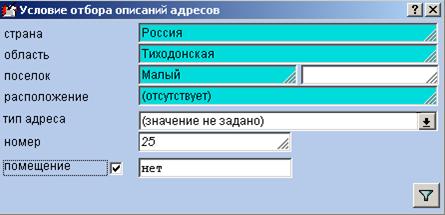
Рис. 40. Форма фильтр «Условие отбора адресов».
После этого программа подставит в функциональный контейнер «расположение» значение «отсутствует». Нажмите сочетание клавиш Ctrl+Enter или кнопку  «Применить условие отбора».
В открывшемся форме-списке «Адреса» выбирите нужный адрес либо — при его отсутствии — создайте новый, используя пункт контекстного меню «создать» (правая кнопка мыши).
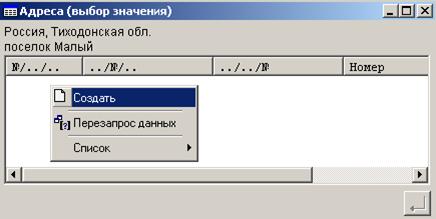
Рис. 41. Создание нового адреса.
В открывшемся форме-бланке «Адреса (добавление)» проверьте информацию. Если всё заполнено правильно, — выберите данный адрес.
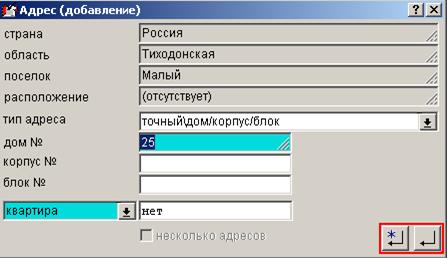
Рис. 42. Бланк «Адрес».
б) «Россия, Тиходонская обл., Озовский район, х. Петровский» — в таком адресе отсутствуют расположение (улица) и номер дома.
Для ввода данного адреса необходимо выбрать расположение с типом «пустое». Для этого в поле «расположение» указажите символ «*» («звёздочка»), а «тип адреса» — «без номера, только расположение».
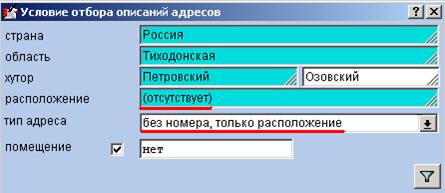
Рис. 43. Форма-фильтр «Условие отбора адресов».
Затем нажмите кнопку  «Применить условие отбора».
В открывшемся форме-списке адресов нажмите правую клавишу мыши, и выберите пункт контекстного меню «создать» аналогично примеру, рассмотренному выше. Проверьте информацию в форме-бланке «Адреса (добавление)» и нажмите кнопку «выбрать» .
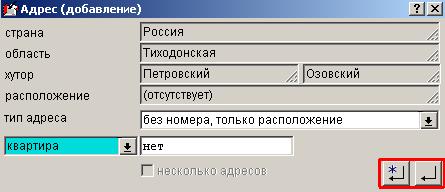
Рис. 44. Форма-бланк «Адреса», пример сохранения адреса без расположения.
При формировании представления данного адреса не включается наименование расположения и номера дома/квартиры.
в) «Россия, Тиходонская обл., г. Тиходонск, пл. Гения» — отсутствуют номерные элементы.
При создании адреса с отсутствующими номерными элементами необходимо указать тип адреса «без номера, только расположение».
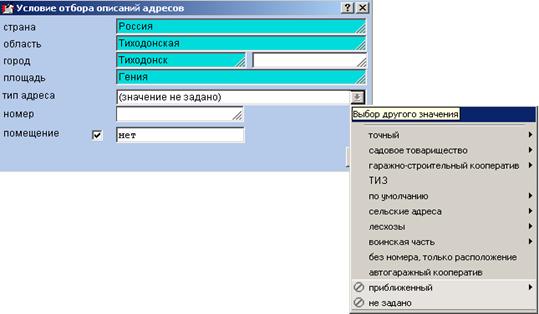
Рис. 45. Форма-бланк «Адрес», выбор типа адреса.
г) «Россия, Тиходонская обл., г. Тиходонск, с/т «Чуринец», ул. 1-я линия, 6» — отсутствует район города, расположение (улица) сложного вида «с/т «Чуринец», ул. 1-я линия».
Для городов, у которых есть районы, создано описание фиктивного района с типом «пустое» и наименованием «отсутствует». Такой фиктивный район пропускается при отображении и печати адреса. В этом случае для строения необходимо выбрать данный район.
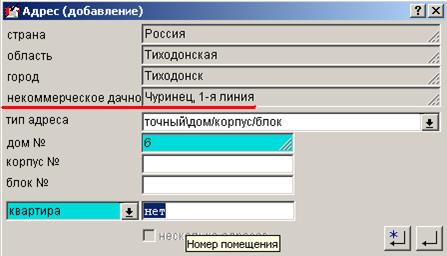
Рис. 46. Создание адреса со сложным расположением.
Для сложных адресов садовых товариществ и ГСК необходимо создать расположение с наименованием, включающим в себя наименование товарищества и улицу, например:
«Чуринец», ул. 1-я линия;
«Чуринец», ул. Банановая;
шс. Марипольское, 33, ГСК «У якоря».
д) «Россия, г. Москва, Ленинский район, ул. Зоологическая, дом №16, кв. 5» — в адресе отсутствует регион.
Такая ситуация обусловлена тем, что в России города Москва и Санкт-Петербург не входят в состав других регионов, а являются полноправными субъектами федерации. Также в некоторых других странах вообще отсутствует разбиение на регионы.
В случае необходимости задать адрес без указания региона следует использовать фиктивный регион — в таком случае его описание при формировании печатного адреса пропускается. Для оперативного поиска фиктивного региона следует использовать «горячую» клавишу — «*» («звёздочка»).
Далее нужно найти населённый пункт, например, «г. Москва» (а при отсутствии искомого населённого пункта — создать его):
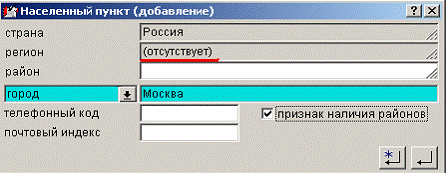
Рис. 47. Создание населённого пункта в регионе «Республиканского значения».
Остальные элементы данного адреса — «Ленинский» район и улица «Зоологическая» создаются стандартным способом.
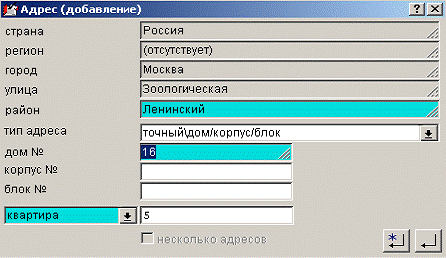
Рис. 48. Создание адреса без указания региона.
е) «Россия, г. Санкт-Петербург, г. Красное Село, пр. Ленина, 85» — отсутствует регион, и существует дополнительный элемент «г. Красное Село».
Для создания данного адреса создайте населённый пункт типа «город» со сложным наименованием «Санкт-Петербург, г. Красное Село» в регионе «Республиканского значения» (подобно предыдущему примеру).
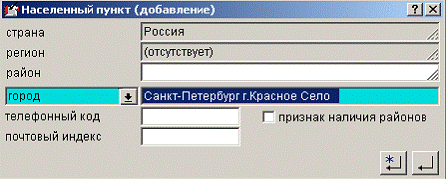
Рис. 49. Создание населённого пункта со сложным наименованием.
ж) «Россия, 350 м на север от 1516 км автомагистрали М-4 «Дон»» — в адресе отсутствует регион и населённый пункт. Поскольку в адресе нет номерных элементов, он считается описательным. Так как в данном адресе отсутствуют регион и населённый пункт, то при создании адреса выберите фиктивный регион (нажав клавишу «*»), фиктивный населённый пункт, и укажите соответствующий тип расположения — «описательный».
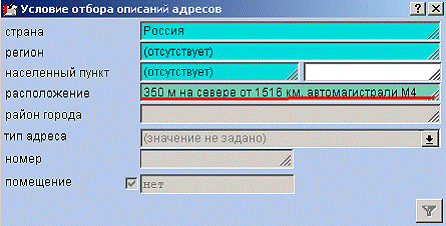
Рис. 50. Пример поиска «описательного адреса».
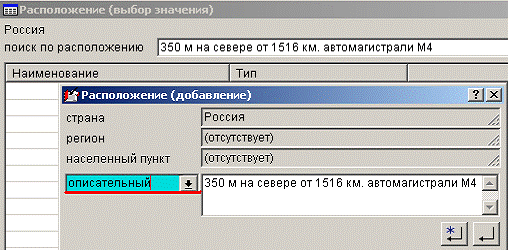
Рис. 51. Создание «описательного адреса».
Особенности поиска населённых пунктов
Если неизвестно, в каком регионе или стране располагается населённый пункт, в пункте меню «Репозиторий / Адреса / Населённые пункты» в форме «Условие отбора населённых пунктов» очистите значения в функциональных контейнерах «страна», если не известна страна, и «регион», и введите наименование требуемого населённого пункта.
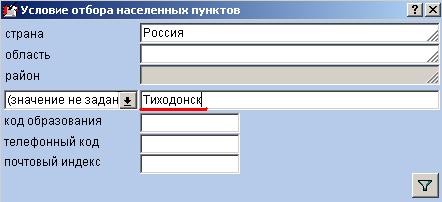
Рис. 52. Условие отбора населённых пунктов.
После поиска с такими параметрами форма-список «Населённые пункты» будет расширена дополнительными колонками «Страна» и «Регион».
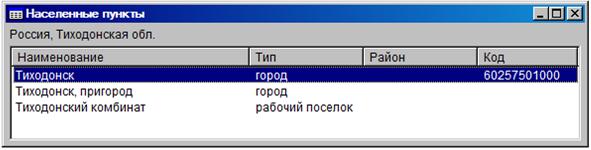
Рис. 53. Список населённых пунктов с дополнительными колонками «Страна» и «Регион».
При отсутствии нужного населённого пункта в репозитории создайте его. Для этого в форме-списке «Населённые пункты» нажмите правую кнопку мыши, и выберите пункт контекстного меню «Создать».
Объекты недвижимого имущества.
Как создать описание объекта недвижимого имущества в репозитории?
Откройте форму-список «ОНИ» (Пункт меню репозиторийà»ОНИ»).
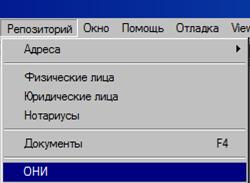
Рис. 54. Пункт «ОНИ» в меню Репозитория
В открывшемся фильтре « Условие отбора ОНИ» задаем критерии поиска объекта. Основным критерием поиска является печатный адрес объекта («адрес для печати»). В данном поле необходимо ввести значимые части адреса (населенный пункт, улица, №). Также возможен поиск по расположению (здесь нужно перейти по контекстному меню и ввести адрес согласно правилам, описанным в пункте 1.3). Достаточно точными являются критерии поиска УН/КН (Условный или Кадастровый номер объекта). В основном используются при поиске земельных участков. После заполнения данных для поиска нажать кнопку поиск («Применить условия отбора» ) 
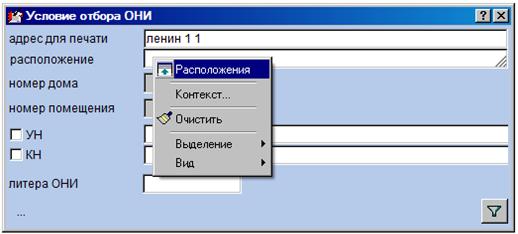
Рис. 55. Форма – фильтр «Условие отбора ОНИ»
В форме-списке «ОНИ» нажмите клавишу Insert на клавиатуре, или выполните команду «Создать» из контекстного меню.
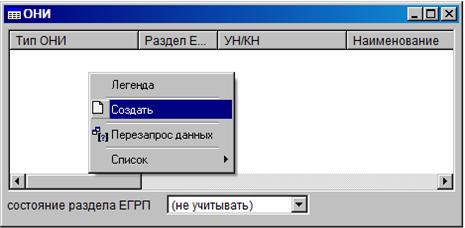
Рис. 56. Форма – список «ОНИ»
В результате на экране появится пустой бланк описания ОНИ. Заполните этот бланк и сохраните его. Рассмотрим подробнее заполнение бланка ОНИ.
Рис. 66. Формирование наименования ОНИ с автоматическим дополнением.
Если же автоматическое дополнение выполняется некорректно, выключите признак «автоматически дополнить». После этого в функциональном контейнере «основное наименование», используя пункт меню «Сформировать полное наименование…» или комбинацию клавиш Ctrl+Shift+F, сформируйте корректное наименование для свидетельства. «Сформировать полное наименование …» или комбинация клавиш Ctrl+Shift+F использует кроме значений наименований описаний, введённых в форме «основное описание» формы-бланка ОНИ, дополнительные значения: площадь, литер, этажность и т. п.
Документы.
Как создать документ в репозитории?
Откройте форму-список «Документы» (“Репозиторий» à “Документы»)
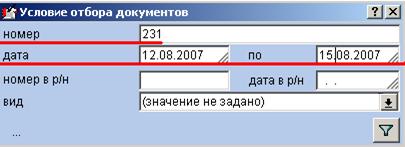
Рис. 85
Задайте условия поиска. Главными условиями для поиска являются номер и дата документа. После набора данных для поиска нажмите 
В форме-списке «Документы» нажмите клавишу Insert на клавиатуре, или выполните команду «Создать» из контекстного меню.
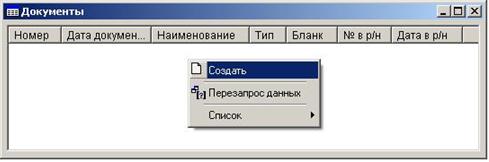
Рис. 86. Форма-список «Документы».
В результате на экране появится форма «Создание документа».
Выберите из списка нужный вид создаваемого документа.
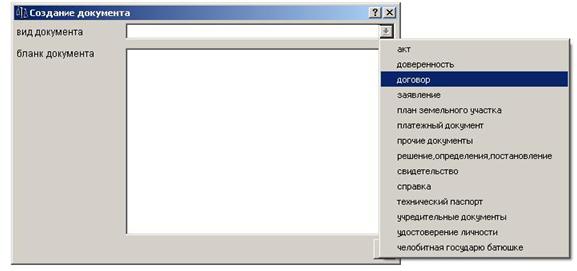
Рис. 87. Форма-список «Создание документа». Вид документа.
Выберите нужный бланк создаваемого документа.
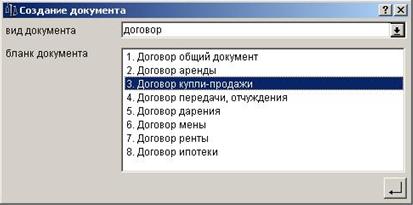
Рис. 88. Форма-список «Создание документа». Бланк документа.
Нажмите кнопку «Выход с охранением», или клавишу Enter на клавиатуре.
В результате откроется пустой бланк описания документа.
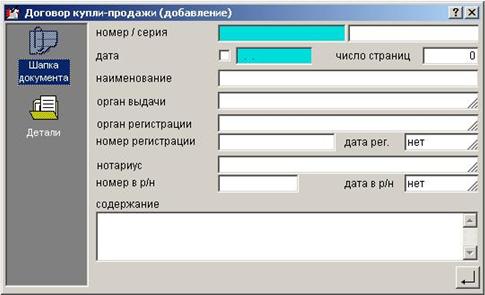
Рис. 89. Форма-бланк «Договор купли-продажи». Вкладка «Шапка документа».
Бланк документа может иметь несколько вкладок: «Шапка документа», «Детали», «Содержание» и т. п.
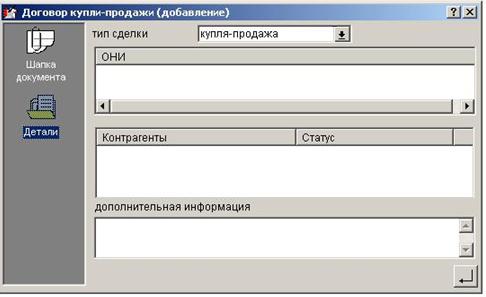
Рис. 90. Форма-бланк «Договор купли-продажи». Вкладка «Детали».
Для всех документов необходимо заполнять поля, содержащие реквизиты документов: «номер / серия», «дата». Для документов, удостоверенных нотариусом заполняются поля «нотариус», «номер в р/н» — в реестре нотариуса, «дата в р/н» — в реестре нотариуса.
Поле «наименование» заполняется в точности по наименованию документа.
Поле «содержание» заполняется только для правоустанавливающих документов. Для заполнения этого поля можно использовать шаблоны, которые предусмотрены для каждого типа бланков документов.
Щёлкните правой кнопкой мышки в поле «содержание», и выберите пункт контекстного меню «Применить шаблон ввода».
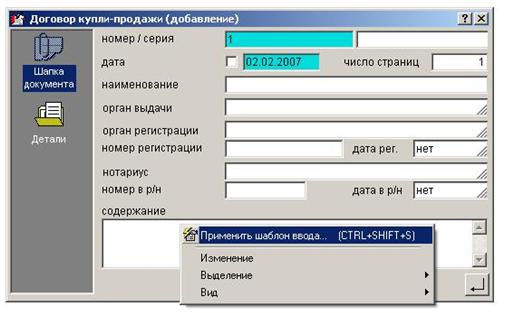
Рис.91. Форма-бланк «Договор купли-продажи». Шаблоны ввода.
Далее в окошке «Шаблоны содержания» нужно выбрать подходящий шаблон, щёлкнув на нём дважды мышкой или нажать кнопку «Выбор текущего описания». Текст шаблона автоматически вставится в поле «Содержание».
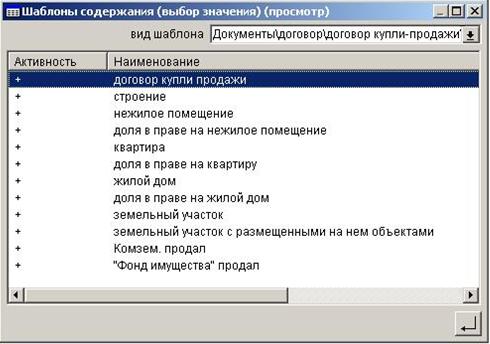
Рис.92. Форма-бланк «Договор купли-продажи». Шаблоны ввода.
В случаях, когда документом, на основании которого было приобретено право, является зарегистрированная сделка, также дополнительно заполняются поля «орган регистрации», «номер регистрации», «дата регистрации». (В случаях, если сделка ещё не зарегистрирована (только подано заявление о регистрации сделки), поле «дата регистрации» заполняется правовым экспертом).
Поле «число страниц» заполняется для всех документов.
На дополнительной вкладке «Детали» требуется указать дополнительную информацию:
а) ссылки на объект недвижимого имущества.
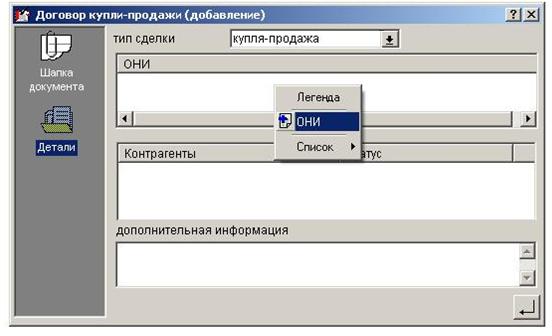
Рис.93. Форма-бланк «Договор купли-продажи». Ссылки на ОНИ.
б) ссылки на контрагентов (субъектов, фигурирующих в данном документе). 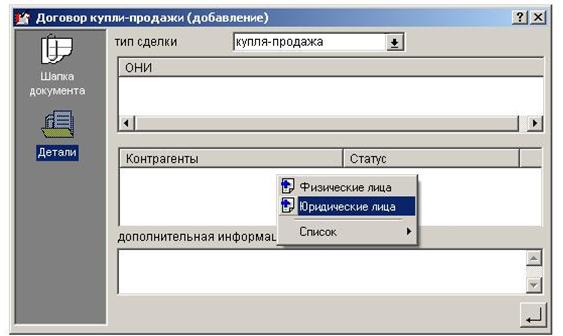

|
Из за большого объема этот материал размещен на нескольких страницах:
1 2 3 4 5 6 |
