


Партнерка на США и Канаду по недвижимости, выплаты в крипто
- 30% recurring commission
- Выплаты в USDT
- Вывод каждую неделю
- Комиссия до 5 лет за каждого referral
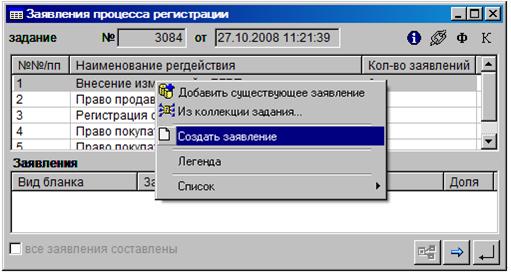
Рис. 13. форма «Заявления процесса регистрации»
Для формирования заявления на каждое регдействие необходимо в списке «Заявления» открыть бланк «Создание документа» в котором выбирается тип документа (общее, для физ или юр. лиц) и бланк заявления (регистрация права, регистрация права и выдача св-ва и т. д.). Рекомендуется руководствоваться следующими правилами:
Если не требуется печатать заявление (заявитель приходит с готовым или заполняет бланк от руки), то подойдет тип документа «заявление общее» - малые затраты по времени, любая формулировка заявления.
Если надо печатать заполненные заявления, выбираются типы для физ или юр. лица, на их заполнение тратится много времени, не для всех использующихся заявлений существуют бланки.
В обоих случаях максимально использовать комплексные заявления типа:
право + сделка + свидетельство.
Создавать заявления для регдействий с правом, а к сделке привязывать используя кнопку  - «привязка заявлений к регдействиям».
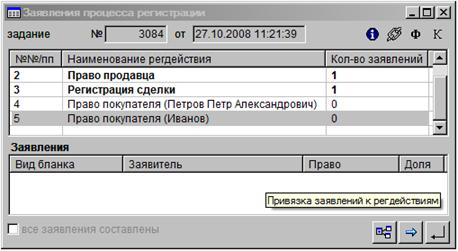
Рис. 14. Создание заявления
Список регдействий и список «Заявления» связанные, т. е. каждому регдействию соответствует список заявлений.
После выбора бланка заявления открывается список коллекции задания, в котором есть возможность выбора заявителя (если он предварительно попал в коллекцию), либо представителя (для юр. лиц). Для отказа выбора из предлагаемого списка нужно нажать кнопку  закрытия окна.
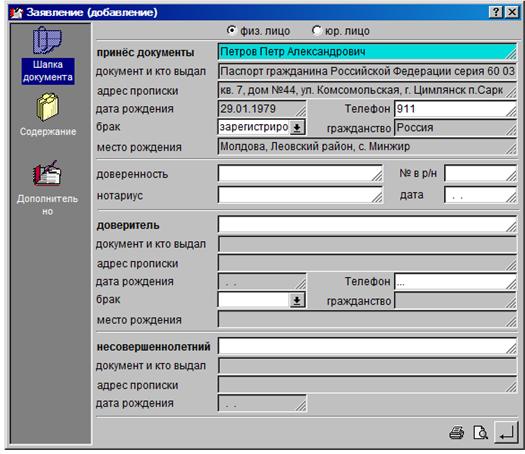
Рис. 15. Бланк «Заявление общее на госрегистрацию прав на недвижимое имущество и сделок с ним»
Для привязки заявлений, используя кнопку , открывается форма «Привязка заявлений к регдействиям»
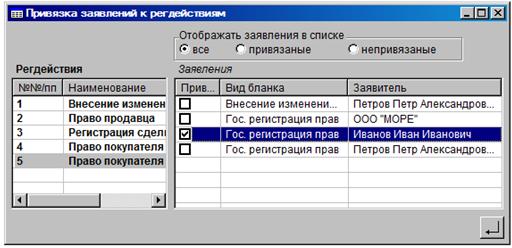
Рис. 16. Форма «Привязка заявлений к регдействиям»
Выбирая в левом списке регдействие, в правом списке флажками помечаются необходимые для регдействия заявления. Элемент переключатель «все–привязанные-непривязанные» позволяет менять отображение списка заявлений по нужному условию.
Документы
Данный шаг предусматривает ввод документов необходимых для процесса регистрации и формирования расписки. Документы, которые были созданы на предыдущих шагах этапа, уже занесены в список. В список можно добавить новые, или убрать не нужные. В зависимости от переключателя «общий список…» документы показаны в общим списком, либо группируются по регдействиям ( необходимо для печати расписок по регдействиям ), что характеризуется небольшим отступом слева в списке документов. Документы, не принадлежащие к группам по регдействиям, находятся в конце списка без отступа от края. При необходимости их можно привязать к регдействиям кнопкой  - «привязка документов описи к регдействиям».
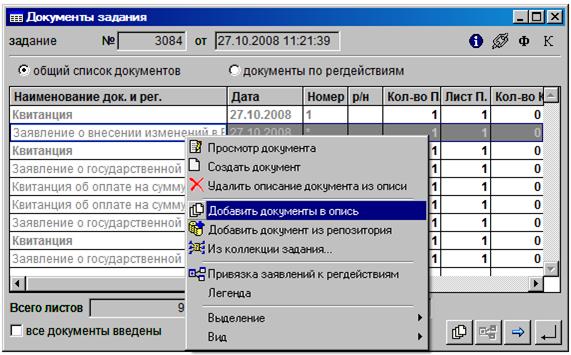
Рис. 17. Форма «Документы задания»
Для ввода документов в поле «список документов» вызываем контекстное меню (нажатие на правую кнопку мыши). В контекстном меню есть несколько видов ввода:
· Создать документ – при этом открывается форма «Реквизиты документа», в которой выбирается тип бланка документа, вводится (или выбирается из предлагаемых вариантов контекстного меню) наименование, указываются дата, номер, количество листов и экземпляров.
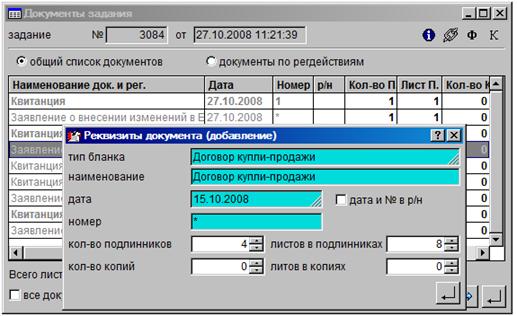
Рис. 18. Создание документа
Документ, введенный в этом бланке, сохраняется только в предварительном описании (не записывается в репозиторий). Данный режим предназначен для ускоренного ввода одного документа, который нужен только для печати расписки.
· Добавить документы в опись – открывается бланк с перечнем бланков стандартных документов. Для раскрытия/закрытия группы бланка (во втором столбце стоит знак «+» или «‑») нужно нажать клавишу [Пробел] или в контекстном меню «раскрыть текущий». Для ввода документа достаточно проставить в поля «дата» и «номер» соответствующие значения, так же можно отредактировать стандартное наименование (например, вместо «Стандартный техпаспорт», ввести «Техпаспорт жилого помещения»), проставить количество листов и экземпляров.
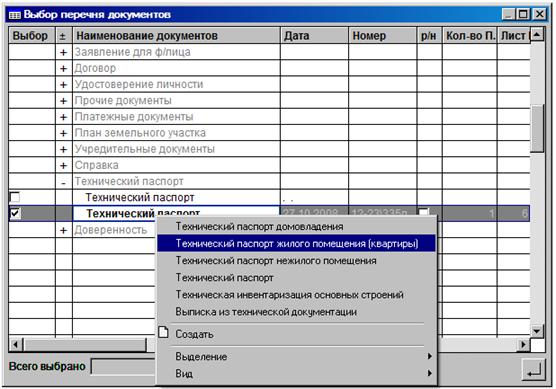
Рис. 19. Выбор перечня документов
В поле наименование при вызове контекстного меню есть возможность выбора некого стандартного наименования документа, например для технического паспорта можно выбрать: "Технический паспорт жилого помещения (квартиры)", "Технический паспорт домовладения" и т. д. Этот режим почти аналогичен предыдущему, но удобнее для создания сразу нескольких документов. Все созданные документы также находятся в предварительном описании. После ввода документов в этом бланке следует нажать кнопку в правом нижнем углу «выход с сохранением».
· Добавить документ из репозитория – производится поиск в репозитории многократно используемых документов (например, когда существует один техпаспорт на несколько ОНИ и т. д.). Если документ не найден, его можно создать в репозитории. Считается удобнее все правоустанавливающие документы создавать в этом режиме.
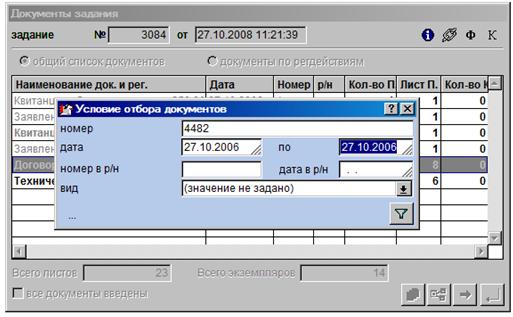
Рис. 20. Поиск документа в репозитории – условие отбора
Рекомендация!!! Для ускорения этапа первичного приема целесообразно создавать документ, вводя только его наименование, номер и дату, оставляя внесение другой информации на второй этап задания.
· Из коллекции задания – ввод документа ранее попавшего в коллекцию задания;
(Все документы из коллекции заносятся в опись еще при открытии шага, но могут понадобиться документы из связанного задания!)
· Создать документ с копированием – создает документ по образцу текущего документа описи. Очень удобен для создания схожих документов любого типа, как репозиторных, так и предварительных.
Запись в книгу учета входящих документов
Данный шаг позволяет зарезервировать записи для регдействий задания в книге учета входящих документов, задать дату приема, назначить срок исполнения, выполнить привязку некоторых регдействий к существующим записям книги.
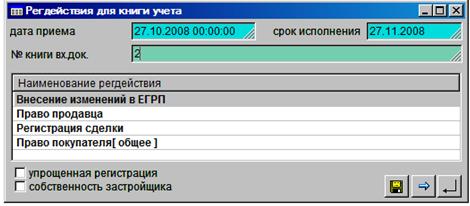
Рис. 21. Форма «Регдействиия для книг учета»
Проследите, что значение в поле «дата приема» указана верно, при необходимости отредактируйте. «Срок исполнения» назначается автоматически стандартным (плюс сдвиг, если пришелся на выходные или праздничные дни), изменять его надо только когда назначается особый, нестандартный срок. При указании номера книги текущего года достаточно указать порядковый номер (можно без лидирующих нулей ). И обязательно нажатие клавиши [Enter] для поиска книги. После нажатии кнопки «Резервирование записей в книге вх. документов» (в правом нижнем углу формы кнопка  ) на каждое регдействие резервируется номер записи в книге входящих. В случае, когда несколько регдействий привязано к одной записи, находясь на записи которую необходимо привязать, через контекстное меню выбираем «привязка регдействия к существующей записи», после чего указываем нужную запись.
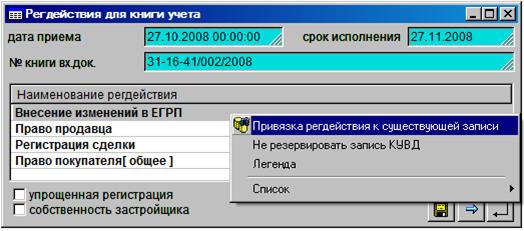
Рис. 22. Привязка регдействия к существующей записи
Если запись в книге учета входящих документов не должна изменяться заданием, то необходимо установить флаг "запись книги вх. док. не модифицируется заданием". Это необходимо, например, когда регистрируется ипотека в силу закона.
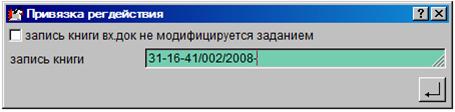
Рис. 23. Бланк «Привязка регдействия»
Внимание!!! Необходимо помнить, что номера записям в книге учета входящих документов всегда присваиваются автоматически, в порядке нарастания. Если сбросить привязку записи к регдействию, то при новом резервировании создадутся новые записи в кн. учета вх. документов, а ранее зарезервированные останутся неиспользуемыми. Если не присвоить такой записи статус удалена (либо не использовать ее в другом задании) то правопритязания на основании этой записи останутся незарегистрированными и попадут в статистическую отчетность как просроченная регистрация.
При регистрация общей долевой собственности одним номером записи КУВД на шаге «Запись в книгу учета входящих документов» для всех регдействий общей долевой собственности формируется один номер записи в КУВД
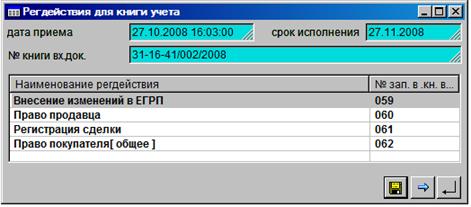
Рис. 24. Шаг «Регдействия для книг учета» с одной сформированной записью КУВД для двух регдействий
При этом в наименование регдействия добавляется слово «[общее]».
Внимание!!! При регистрации общей долевой собственности под одним номером все действия по приостановкам, отказам, возвратам документов производятся над всеми регдействиями. Деление задания не допускается.
Печать расписки
Форма «Печать расписки» позволяет ввести физ. лицо, представившего документы (поле «документы представил»), пользователя, принявшего документы (поле «документы принял»), указать кол-во копий расписки, осуществить предварительный просмотр и печать на принтер.
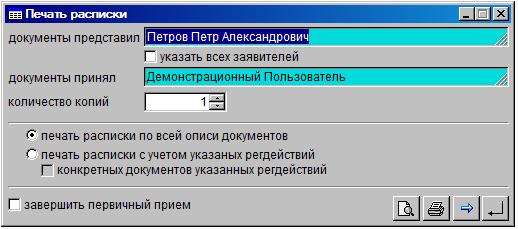
Рис. 25. Форма «Печать расписки»
Печать расписки по регдействиям происходит последовательным выбором каждого получателя расписки в поле «документы представил», выбором для него необходимых записей книги (по регдействиям), и печатью на отдельных листах.
Внимание!!! После того, как проставлен признак печати расписки, заданием стартует срок исполнения, указанный на шаге «Запись в книге вх. док.».
Внимание!!! Переход на следующий этап возможен только после прохождения всех шагов текущего этапа.
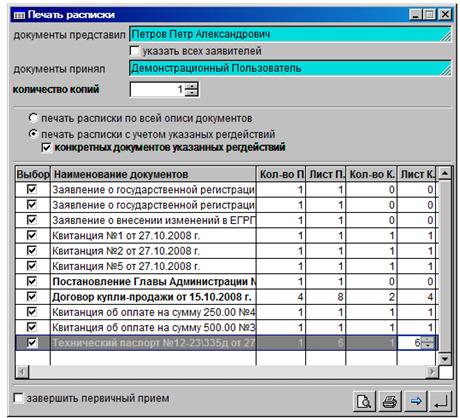
Рис. 26. Форма «Печать расписки по регдействиям»
Этап «Ввод данных»
Данный этап предназначен для формирования всех элементов задания (ОНИ, субъектов, документов) в окончательном виде, наполнения их содержимым (которое, в целях ускорения первичного приема, не было внесено ранее) и сохранении их в репозитории.
Внимание!!! Все элементы задания, отмеченные значком , находятся в предварительном описании. Если их не перевести в окончательное состояние (значок
  ), то по завершении выполнения задания, т. е. всего процесса регистрации, эти элементы будут утеряны.
При формировании данных в окончательном виде (объект или документ) всегда открывается фильтр для поиска этих данных в репозитории. В фильтр переносятся все условия заданные значениями в предварительном описании.
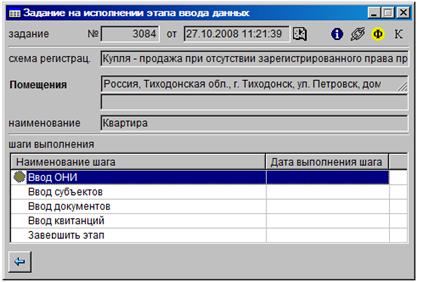
Рис. 27. Задание на этапе ввода данных
В левом нижнем углу формы «Задание на исполнении этапа ввода данных» расположена кнопка возврата на «Первичный прием», позволяющая вернуться на первый этап для исправления каких-либо ошибок/недочетов первичного приема.
Ввод ОНИ
Открывается бланк «Объект процесса регистрации». Если ОНИ находится в окончательном описании, то этот шаг отмечен синим кружком и его можно пропустить.
Если же объект в предварительном описании, то в правом нижнем углу бланка «объект процесса регистрации» нажатие кнопки «редактирование ОНИ» приводит к открытию бланка ОНИ.
В этом бланке вводим окончательные данные по объекту. Необходимо снять флаг «предварительное описание» для того, чтобы объект был сохранен в репозиторий.
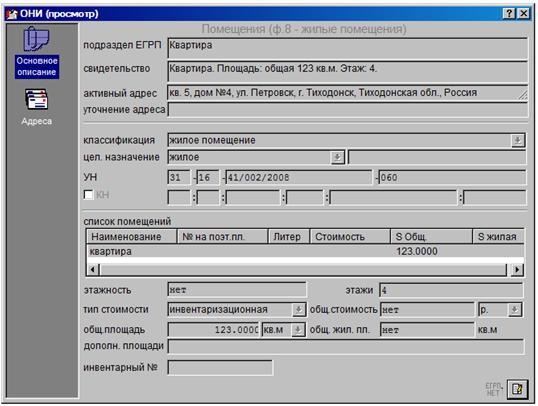
Рис. 28. Флаг предварительного описания
Ввод субъектов
На данном шаге заполняется вся недостающая по субъекту информация. В списке, для возможности редактирования, показаны все субъекты задания, которые на каком-либо шаге выбирались в процессе работы с заданием (например: орган выдачи документа), а не только участники процесса регистрации.
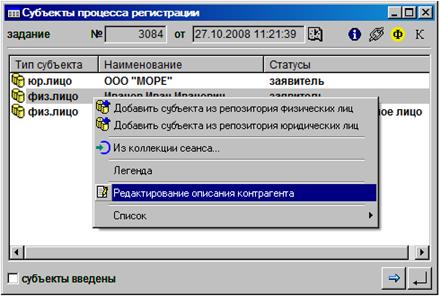
Рис. 29. Форма ввода субъектов
Ввод документов
Аналогично предыдущему шагу, все документы, введенные в предварительном описании переводятся в окончательное. Как и на первом этапе существует возможность распределения документов по регдействиям.
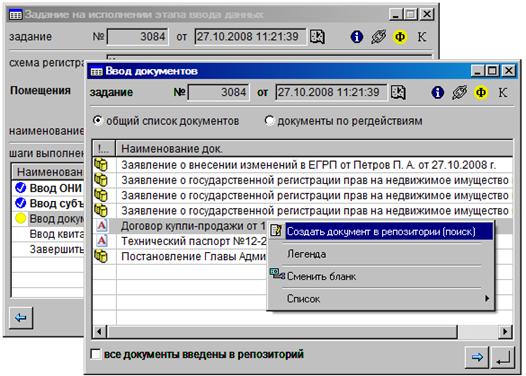
Рис. 30.
Операторам ввода рекомендуется открывать и проверять полноту заполнения всех документов, независимо от того, введены они в репозиторий или находятся в предварительном описании. Это связано с тем, что на этапе первичного приема могут быть созданы репозиторные документы с неполными данными, например, только наименование, номер и дата (этих условий достаточно для формирования расписки), а содержимое документа может быть не заполнено.
Ввод платежных документов
Все документы оплаты на этом шаге обязательно переносятся в репозиторий.
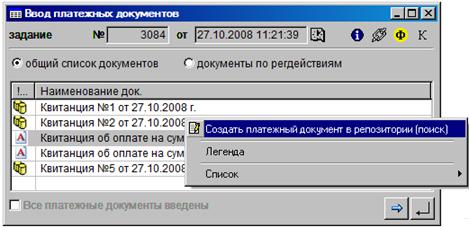
Рис. 31. Форма ввод платежных документов
По контекстному меню «создать платежный документ в репозитории» (или клавиши [Пробел]) производится поиск в репозитории. Предлагается список, соответствующий параметрам фильтра (номер, дата). Если в предложенном списке нет желаемого, необходимо создать новый документ в бланке платежного документа.
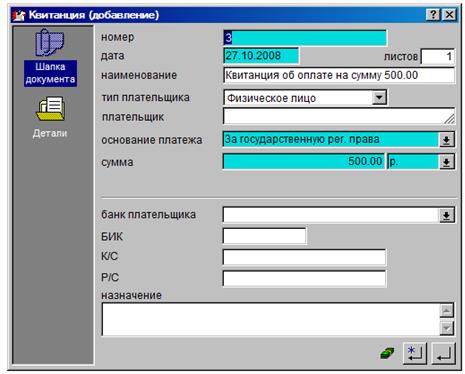
Рис. 32. Форма бланк квитанции
ФК «Плательщик» заполнять необязательно, достаточно правильно указать элемент список «тип плательщика». Если квитанцией оплачено более одного регдействия, то, кроме выбора элемента в списке «основание платежа», рекомендуется в ноле «назначение» вписать поясняющий комментарий.
По окончании второго этапа задания открывается диалоговое окно с переключателем выбора дальнейших планов по работе с этим заданием.
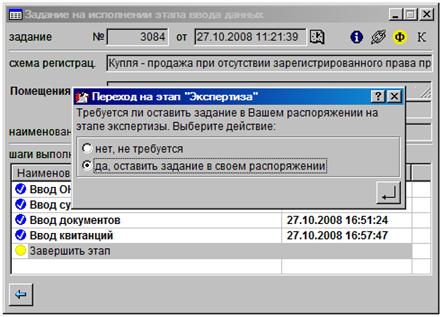
Рис. 33. Выбор дальнейшей работы
· «нет, не требуется» - задание помещается в очередь свободных заданий в состоянии «вакантно» и становится доступным для захвата любым пользователем-экспертом в свое распоряжение.
· «да, оставить..» - задание переходит на этап правовой экспертизы, но остается в личном распоряжении пользователя, в списке «Текущие задания».
Список горячих клавиш
формы списки | ||
Пробел |
| просмотр или редактирование текущей записи |
Insert |
| создание новой записи |
Ì (Gray Plus) |
| создание новой записи на основе текущей |
Delete |
| удаление выделенной записи |
F5 |
| обновить список |
Ctrl + D |
| перезапрос данных |
F3, Shift + F3 |
| быстрый поиск по списку |
Enter |
| выбор текущей записи (в режиме выбора) |
Ctrl + F4 |
| выход без сохранения (закрытие формы) |
формы бланки, фильтры | ||
Ctrl + Enter |
| сохранить и выбрать (в режиме выбора) |
Ctrl + Enter |
| сохранить и выйти (только если отсутствует кнопка «Сохранить и выбрать») |
Ctrl + Enter |
| применить условие отбора (начать поиск) |
Ctrl + S |
| сохранить изменения, не закрывая бланк |
F5 |
| обновить информацию |
Ctrl + F4 |
| выход без сохранения (закрытие формы) |
Ctrl + Tab | переход по вкладкам формы вперед | |
Ctrl + Shift + Tab | переход по вкладкам формы назад | |
Пробел, Alt + |
| раскрытие свернутого списка на форме |
Ctrl + Shift + F10 | вызов контекстного меню для бланка | |
Ctrl + P |
| печать на принтер |
редактирование полей ввода | ||
Enter | подтверждение ввода в функциональный контейнер и осуществление поиска | |
Shift + Enter |
| вызов фильтра из функционального контейнера для поиска в репозитории |
Ctrl + |
| переход на текущее значение функционального контейнера |
Ctrl + Delete |
| очистить содержимое функционального контейнера |
Tab | переход на следующее поле | |
Shift + Tab | переход на предыдущее поле | |
Ctrl + A | выделить весь текст в поле ввода или в функциональном контейнере | |
Ctrl + Z, Esc | отмена ввода и восстановление предшествующего значения | |
Ctrl + C, Ctrl + Insert | копировать текст в буфер обмена | |
Ctrl + X, Shift + Delete | вырезать текст в буфер обмена | |
Ctrl + V, Shift + Insert | вставить текст из буфера обмена | |
режимы меню | ||
F6 | поиск раздела ЕГРП | |
F4 | поиск документов в репозитории | |
Ctrl + T | список текущих заданий | |
Ctrl + Q | поиск задания | |
Ctrl + M | управление заданиями | |
Ctrl + U | аудит заданий | |
Alt + F3 | включение (выключение) строки подсказки | |
Alt + F4 | выход из программы | |
специальные сочетания клавиш | ||
Shift + F2 | формирование сообщения об ошибке программы для разработчиков | |
Shift + F5 | восстановление «потерянного» фокуса | |
Shift + F6 | просмотр статистики запросов к серверу базы данных |


4. Создание отдельных видов регистрационных действий в АИС «Юстиция»
Погашение регзаписи с помощью Задания
Для погашения регистрационной записи создаем Задание со схемой регистрации «Погашение регистрационной записи».

|
Из за большого объема этот материал размещен на нескольких страницах:
1 2 3 4 5 6 |
