


Партнерка на США и Канаду по недвижимости, выплаты в крипто
- 30% recurring commission
- Выплаты в USDT
- Вывод каждую неделю
- Комиссия до 5 лет за каждого referral
Рис.94. Форма-бланк «Договор купли-продажи». Ссылки на Контрагентов.
В поле «дополнительная информация» можно использовать шаблоны содержания.
Ведение книги учета входящих документов
Поиск записей книг учета входящих документов.
Как найти нужную запись в книге учёта входящих документов?
Выберите в главном меню пункт «Репозиторий / Книги учёта / Записи в книге учёта входящих документов».
В результате появится форма-фильтр «Условие отбора записей КУВД».
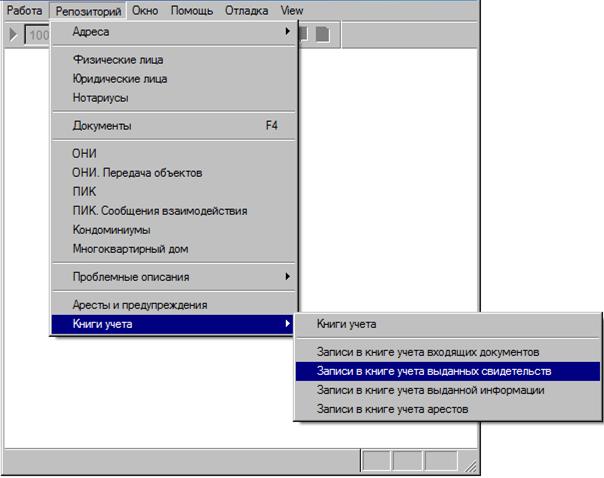
Рис.1. Активизация режима «Записи в КУВД».
Введите в форме-фильтре «Условие отбора записей КУВД» критерии поиска: номер книги учёта и/или номер записи. Дополнительно можно указать диапазон дат в полях «дата приёма».
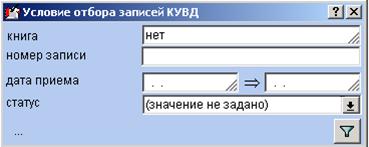
Рис.2. Форма-фильтр для поиска записей КУВД (малый).
Если в форме-фильтре введено недостаточно данных для поиска, программа предложит ввести дополнительные условия отбора.
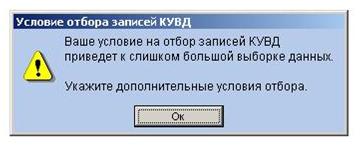
Рис.3. Предупреждение.
В малом фильтре может оказаться недостаточно полей для поиска.
Нажмите в левом нижнем углу формы-фильтра кнопку  . В результате откроется расширенный фильтр.

Рис.4. Форма-фильтр «Условие отбора записей КУВД» (расширенный).
В расширенном фильтре возможен также поиск дополнительных записей. Для этого в фильтре необходимо перейти на вкладку дополнительно
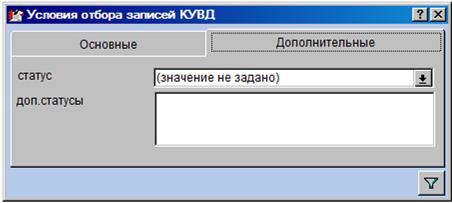
Рис.5.
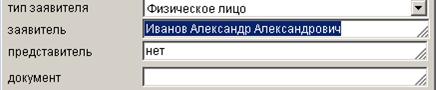
Пример: требуется отобрать все записи, в которых физ. лицо выступает в роли заявителя.
Выберите в списке «тип заявителя» значение «Физическое лицо». Введите в функциональный контейнер «заявитель» фамилию и инициалы: «Иванов И». Нажмите на клавиатуре клавишу Enter.
В результате появится форма-список физических лиц.
Выберите искомое значение (). Нажмите кнопку «Применить условие отбора»  в правом нижнем углу формы-фильтра «Условие отбора записей КУВД».
 |

Рис.6. Отбор записей КУВД заявителя.
В результате появится список записей книг учёта входящих документов, в которых заявителем является выбранное физ. лицо. В списке записей КУВД записи разделены по цветам в зависимости от состояния. Список данных состояний описан в пункте контекстного меню «Легенда»

 |
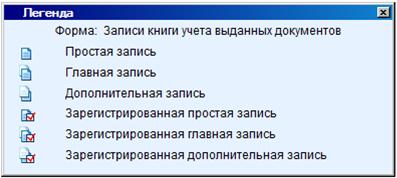
Рис.7.
Выберите искомую запись КУВД. Нажмите клавишу «пробел» или выполните команду «Редактировать описание» из контекстного меню. В результате откроется форма-бланк «Запись КУВД».
Нажмите кнопку перехода в режим редактирования для того, чтобы откорректировать запись:
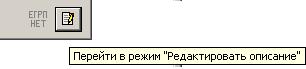
Рис.8.
Другой вариант поиска записей КУВД — это поиск записей, принадлежащих определённой книге учёта.
Введите номер искомой книги учёта в функциональном контейнере «книга» формы-фильтра «Условие отбора записей КУВД».
Существуют следующие возможности.
Использование контекстного поиска. Введите порядковый номер книги, затем символ «/», затем год (если книга текущего года, то год указывать не обязательно).
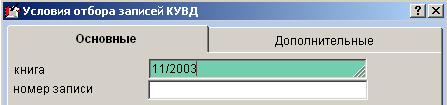
Рис.9.
Нажмите на клавиатуре клавишу Enter. Система сформирует полный номер книги учёта и произведёт поиск в репозитории книг учёта (примечание: данный вариант — самый оптимальный).
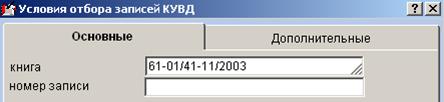
Рис.10.
Нажмите в поле функционального контейнера «книга» правую кнопку мыши, и выберите пункт «Книги учёта».
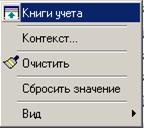
Рис.11.
Введите критерии отбора. Нажмите кнопку «Фильтр» .
Можно не вводить никаких условий отбора, тогда программа отобразит список всех книг учёта.
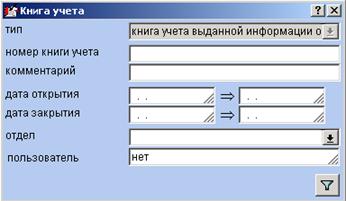
Рис.12. Форма-фильтр «Условие отбора книг учёта».
Выберите искомую книгу в форме-списке книг учёта.
Нажмите кнопку «Выбор текущего описания»  , либо дважды щёлкните на ней левой кнопкой мыши, или нажмите на клавиатуре клавишу Enter.

Рис.13. Форма-список «Книги учёта (выбор значения)».
После внесения критериев отбора КУВД «Применить условия отбора», при помощи комбинации клавиш Ctrl+Enter, или нажав на кнопку фильтра  .
.
Примечание № 1: Как правило, кроме номера книги, другие критерии отбора при создании записи не требуются, хотя допускается использовать для поиска любые поля в форме «Условие отбора записей КУВД», например «дата приёма».
«дата приёма» — можно редактировать, не нарушая хронологию записей в данной КУВД.
«срок до» — по умолчанию один месяц, при необходимости можно изменить.
«ОНИ» — выбирается искомый ОНИ. Для поиска ОНИ возможны варианты:
Если ОНИ расположен в населённом пункте по умолчанию, то можно внести расположение, затем пробел, номер дома, пробел, номер квартиры. Например:

Рис.14.
Второй способ поиска вызвать контекстное меню, пункт ОНИ.
Заявитель
На вкладке «Заявитель» из контекстного меню выберите соответствующий пункт: «Правообладатели» или «Добавить описание заявителя».
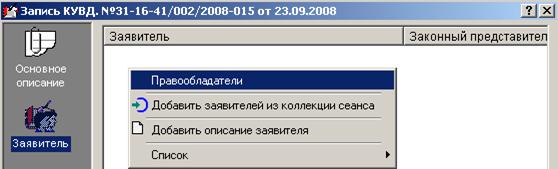
Рис.15. Вкладка «Заявитель».
Можно также добавить заявителей из коллекции сеанса. Коллекция сеанса – это коллекция всех данных введенных (или специально занесенных в коллекцию данных) пользователем во время одного сеанса работы.
При выборе пункта «Добавить описание заявителя» в форме-бланке «Заявитель (добавление)» введите критерии отбора.
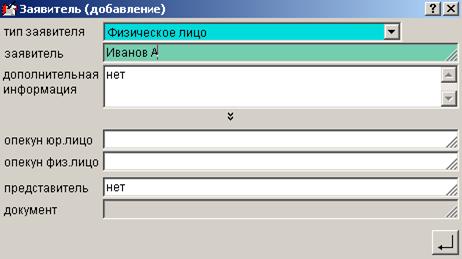
Рис.16. Форма-бланк «Заявитель (добавление)».
Произведите поиск заявителя, и выберите искомого субъекта. При отсутствии субъекта в репозитории, — создайте его.

Рис.17.
«дополнительная информация» — дополнительная информация, уточняющая описание Заявителя (отображается только в этом окне)
«опекун юр. лицо», «опекун физ. лицо» — заполняется при необходимости внести для несовершеннолетнего заявителя информацию о его законном представителе:

Рис.18.
Автоматически заполняется также поле «представитель». В общем случае в это поле вносятся данные о доверенном лице.
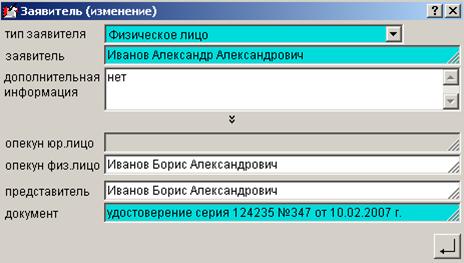
Рис.19. Заявитель (добавление).
При этом информация о представителе будет указана при печати раздела ЕГРП или сделки.
Например:
Лицо, в пользу которого обременяются (ограничиваются) права:
· , г. Свидетельство о рождении серия I-АН № 000. Орган, выдавший документ: ОЗАГС администрации Пролетарского района г. Ростова-на-Дону, дата выдачи: 11.09.2001 г. Адрес регистрации по месту жительства: Россия, Ростовская обл., г. Ростов-на-Дону, Кировский район, ул. Социалистическая, дом № 000, кв. 13. (снят с регистрационного учёта), от имени которого действует , г. Паспорт гражданина Российской Федерации: серия№ код подразделения 612-778, . Выдан: Ворошиловское Ростов-на-Дону. Адрес преимущественного пребывания: Россия, Ростовская обл., г. Ростов-на-Дону, Пролетарский район, ул. Верхненольная, дом №14/90, кв. 65.
· «представитель» — произвести поиск доверенного лица заявителя, и выбрать. При отсутствии в репозитории физ. лиц (юр. лиц), — создать.
· «документ» — документ, подтверждающий полномочия представителя. Произвести поиск документа, и выбрать. При отсутствии в репозитории документов, — создать.
Примечание № 2: При внесении в описание заявителя документа представителя программа предлагает внести этот документ в список документов записи на вкладке «Документы».

Рис.20.
«сдал документы» — в случае, если заявитель в записи КУВД не один, требуется проставить признак.
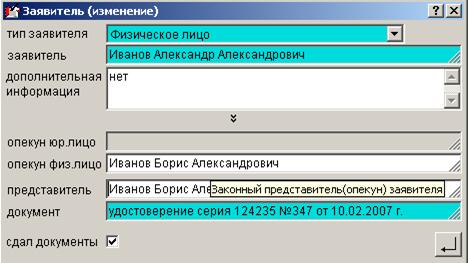
Рис.21. Описание заявителя.
Документы
Вызвать контекстное меню.
а) «Добавить описание документа». Позволяет внести критерии поиска документа, и выбрать его. При отсутствии в репозитории документов, — создать.
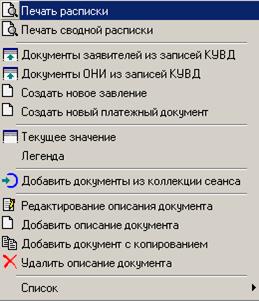
Рис.22.
Документ может быть следующих типов:
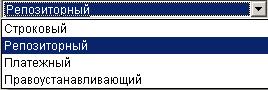
Рис.23.
· «Строковый» — вносится описание документа для расписки и внутренней описи; при этом документ в репозитории документов не создаётся. Можно использовать, например, для описания справки ИМНС об отсутствии задолженности.
· «Репозиторный» — производится поиск и создание описания документа в репозитории. Примечание: документы правоустанавливающие и технические следует обязательно создавать в репозитории.
· «Платёжный» — документ, созданный в репозитории и имеющий дополнительные признаки.
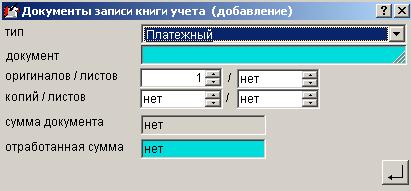
Рис.24. Документы записи (добавление).
· «Сумма документа» и «отработанная сумма». Данные используются для формирования нарядов.
· «Сумма документа» — должна быть равна той сумме, которая указана на платёжном документе.
· «Отработанная сумма» — та сумма, которая из данного платёжного документа пойдёт на оплату данного регдействия.
Например: сумма квитанции 1000 руб., стоимость регдействия (регистрация права) — 500 руб. Следовательно, «сумма документа» — 1000 руб., «отработанная сумма» — 500 руб.
б) «документы заявителей из записей КУВД» — документы из тех записей КУВД, в которых заявители по данной записи также являлись заявителями. При этом возможны различные наборы критериев отбора документов. Например: набор №1 — платёжные документы, набор №2 из дополнительных условий отбора включает тип документа акт, договор, прочие.
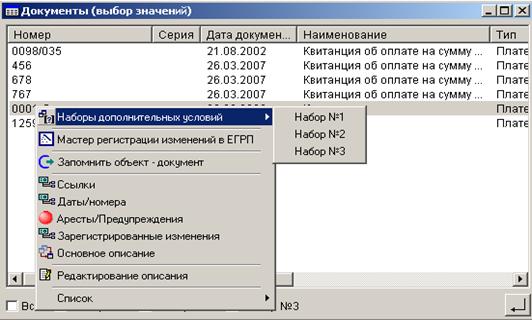
Рис.25. Отбор документов из записей заявителей.
в) «Документы ОНИ из записей КУВД» — документы из записей КУВД по данному ОНИ.
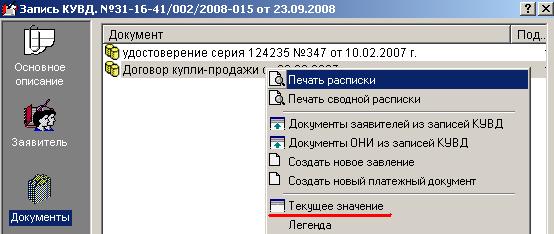
г) «Текущее значение» — переход на форму-бланк репозиторного документа.

 |
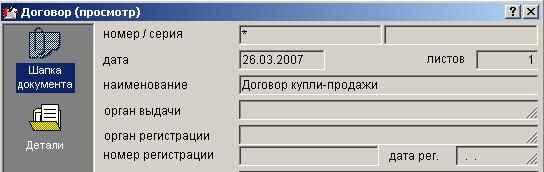
Рис.26. Переход на текущее значение.
д) «Редактирование описание документа» — переход на форму описания документа.
Возможность редактирования, количества листов, экземпляров, для платёжного документа отработанная сумма, для репозиторного возможность установить признак правоустанавливающего.
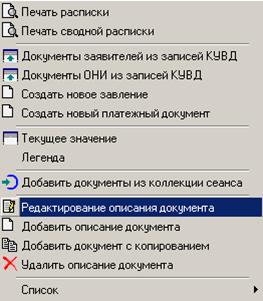


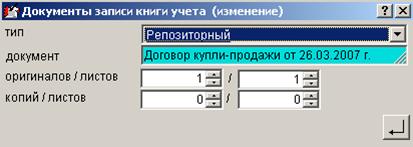
Рис.27. Переход на форму-бланк описания документа.
е) «печать расписки» — после ввода всех документов, указания количества экземпляров и листов имеется возможность распечатать расписку.

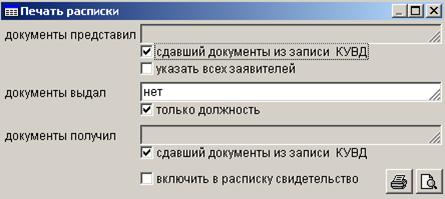
Рис.28. Печать расписки.
· «документы представил» — по умолчанию тот заявитель (его представитель), у которого проставлен признак «документы сдал» на вкладке «Заявитель». Если это не так, следует снять флаг «сдавший документы из записи КУВД» и внести другое физ. лицо.
· «документы выдал» — сотрудник ФРС, выдающий документы. По умолчанию это сотрудник, принявший документы. Имеется возможность внести другого сотрудника, оставить поле пустым, или оставить только должность.
· «документы получил» — по умолчанию то физ. лицо, которое сдало документы. Если снять флаг «сдавший документы из записи КУВД», то можно внести другое физ. лицо.
· «сдавший документ из записи КУВД» - автоматическая подстановка заявиетля
· «включить в расписку свидетельство» — применяется при одновременной регистрации множества долей в земельном массиве.
Детали
Вкладка «Детали» заполняется в случае наличия у записи основной (дополнительной записи), например, при предоставлении дополнительных документов. Поле «примечание» формируется в случае формирования уведомления (сообщения). Отображается при печати книги в графе «Примечания».
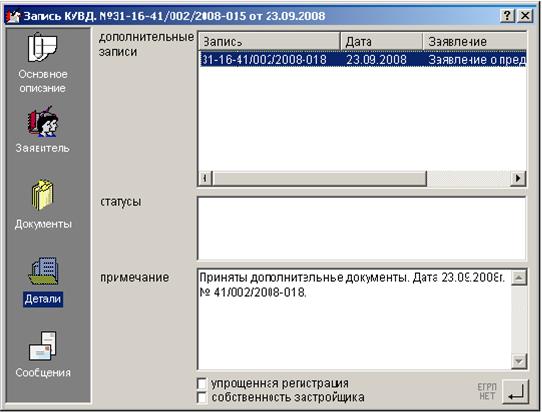
Рис.29. Вкладка «Детали».
Примечание № 3: Рекомендуется при необходимости создания дополнительных записей пользоваться Мастером «Создания дополнительных записей». В этом случае поля «основная запись», «дополнительные записи», а при желании и «примечание» будут заполнены автоматически.
Если Мастером «Создания дополнительных записей» воспользоваться не удаётся, например, запись, которой должен быть присвоен признак «дополнительная», уже создана, тогда в поле «основная запись» (для дополнительной записи) ищем основную запись.
Для чего внесите номер книги, символ «/», год (для текущего года год указывать не обязательно), символ «-», номер записи.
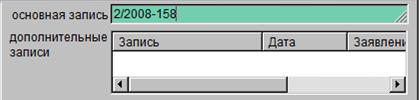
Рис.30.
Нажмите на клавиатуре клавишу Enter. Если по основной записи принято решение, или ОНИ по основной и дополнительным записям не совпадают, программа попросит подтвердить Ваш выбор. В этом случае выдаётся следующее сообщение:

Рис.31.
Сообщение о принятом решении.
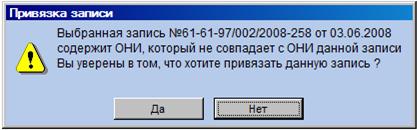
Рис.32.Сообщение о несовпадении ОНИ.
Или вызвать контекстное меню, выбрать пункт «Записи книг входящих документов».

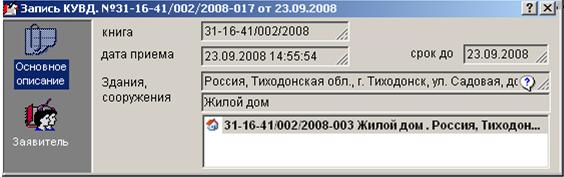
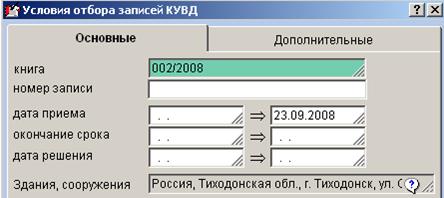
Рис. 33. Поиск записи КУВД.
Произвести поиск записи.
После того как запись будет выбрана, сохранить изменения.
Возможен переход на текущее значение основной записи, для которой будет проставлена дополнительная запись.


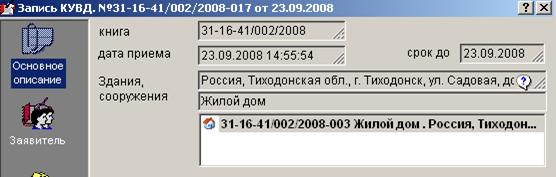
Рис. 34. Переход на основную запись.
Примечание № 4: При работе Мастера «создания дополнительных записей» или при формировании извещения, текст примечания формируется автоматически. Можно также это поле заполнить вручную.
С помощью фильтра в списке «Схемы регистрации (выбор значения)» выбираем необходимую схему регистрации
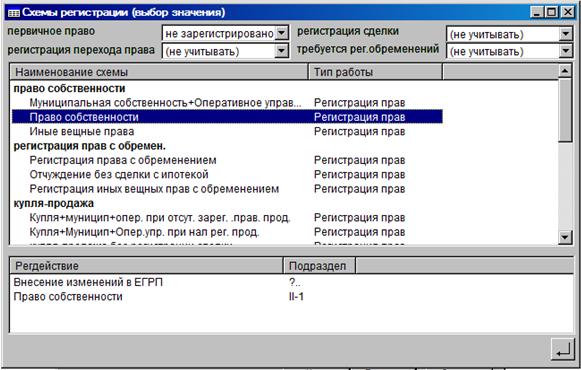
Рис.35. Форма-список «Схемы регистрации»
Работа с заданиями по регистрации прав и обременений
Общие сведения
Весь процесс регистрации прав/обременений по одному объекту недвижимого имущества, начиная с приема документов до помещения зарегистрированного дела в архив, организуется в одно задание, состоящие из четырех этапов. Под заданием выполняются регистрационные дела, связанные с созданием каких-либо записей в подразделах ЕГРП. Регистрационные действия, не создающие записи о правах/сделках/.
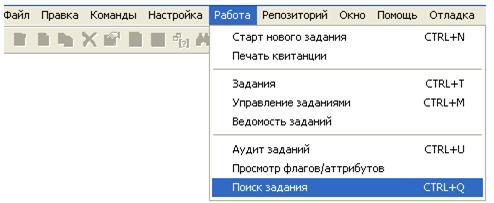
Рис. 1. Меню для работы с заданиями
Для работы с заданиями в главном меню «работа» есть пункты:
· Старт нового задания – для создания нового регистрационного дела.
· Задания – основная форма-список по работе с заданиями.
· Управление заданиями – только для пользователей-менеджеров.
· Ведомость заданий – для печати определенного списка заданий (используется для ускорения поиска на выдаче ).
· Аудит заданий – набор форм по контролю и статистике заданий.
· Флаги и атрибуты задания – просмотр флагов из любой дочерней формы текущего задания.
· Поиск задания – для быстрого поиска нужного задания.
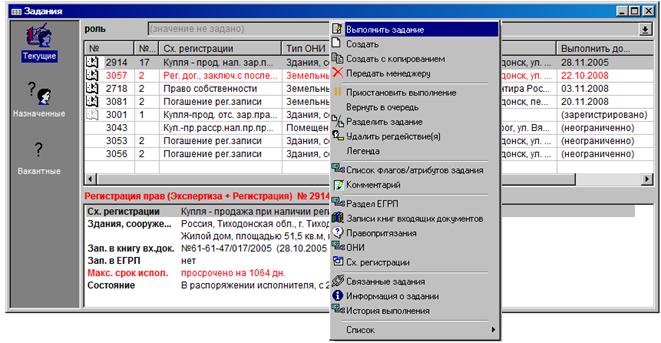
Рис. 2. Форма списка заданий
Форма списка заданий имеет три вкладки (вертикально слева на темно-сером фоне ). На вкладке «текущие» в список попадают задания, которые находятся в непосредственном распоряжении конкретного пользователя. В нижнем окне выводится общая информация для каждого задания списка. На вкладке «назначенные» в списке видны те задания, которые назначены на выполнение Вам лично менеджером заданий. Эти задания необходимо брать в распоряжение и исполнять. На последней вкладке «вакантные» список свободных заданий, которые может забрать на исполнение любой пользователь, имеющий права работы на соответствующие этапы задания.
Контекстное меню списка заданий:
· «выполнить задание» (аналогично клавише [пробел]) – открывает форму текущего этапа задания для работы с ним.
· «создать» (аналогично «старт нового задания» в главном меню «работа») – открывает форму старта нового задания.
· «создать с копированием» – тоже новое задание, но с возможностью использования данных из задания-образца: объекта, субъектов, документы и коллекция (какие-либо данные, выбираемые из репозитория в процессе выполнения задания, добавляются и хранятся в специальном перечне - коллекции задания, использование которого позволяет экономить время на поиске и выборке данных).
· «передать менеджеру» – если по каким-то причинам задание не нужно для дальнейшей работы (например, неверно выбрана схема регистрации, так что нельзя подправить удалением лишнего регдействия, или стартовали задание для вида работ, не применяемых в задании), то задание отправляется менеджеру с пояснениями о причине его удаления.
· «приостановить выполнение» – выполняется приостановка процесса регистрации.
· «вернуть в очередь» – после завершения какого-либо этапа (или другой причине) отправить задание в общедоступную очередь для возможности работы с ним другим пользователям.
· «разделить задание» – уже существующее задание, состоящее из множества регдействий, может быть разделено на два (или более) задания, для возможности выполнения не полного процесса регистрации по данному делу, а лишь в части его (например: право-сделка-право, что-то мешает зарегистрировать сделку и право покупателя, но нет причин отказывать в регистрации права продавцу, тогда можно делить процесс по регдействиям первичное право – одно задание, а сделка и право покупателя – другое задание).
· «удалить регдействия» – из выбранной схемы регистрации для задания можно убрать ненужные рег. действия (или сократить однотипные регдействия, при ошибке в их количестве), но только после выполнения первого шага «конкретизации»!
· «список флагов» и «комментарий» – для создания или просмотра особых флагов задания (например «срочное задание!») и пояснений для других пользователей.
· Блок ссылок «раздел ЕГРП», «записи КУВД», «правопритязания» и т. д. – для быстрого перехода к связанной с этими элементами информации.
· «связанные задания» – можно связать несколько заданий, логически объединенных или одной целью (обмен – единый договор по двум ОНИ), или едиными субъектами (несколько объектов регистрируются одним заявителем), или другие варианты. Связанные задания могут быть: смежные – когда они имеют доступ к коллекциям «соседа», но выполняются независимо друг от друга; сцепленные – когда регистрационные процессы увязаны м/у собой, тогда принятие решения по одному заданию допускается только при определенных условиях и состоянии второго задания; разделенные – после деления по регдействиям.
· «история выполнения» - хронологический список прохождения задания по этапам, с возможностью просмотра каждого шага.
Создание задания
Форма бланк «Создание задания».
Форма предназначена для создания задания, под управлением которого выполняется работа по регистрации прав и сделок.
Элемент переключатель физ. лицо / юр. лицо - в зависимости от его положения, на форме динамически меняются поля ввода информации, необходимой для начала процесса регистрации прав или обременений физических или юридических лиц.
Форма разделена горизонтальными линиями на связанные группы элементов. В группах содержатся основные функциональные контейнеры (надписи выделены жирным шрифтом) /ниже по тексту ФК/ и поля отображения связанных данных. Контейнеры предназначены для поиска в репозитории по вводимой информации. После успешного поиска, или создания и выбора новой записи в репозитории, информация отображается в функциональном контейнере и соответствующих полях группы. По всем контейнерам формы доступен режим контекстного меню для перехода в режим редактирования текущего значения элемента. Обязательные для ввода элементы выделены бирюзовой подсветкой фона. При вводе текста в контейнер цвет фона изменяется на зеленый.
Внимание!!! Для поиска в репозитории через ФК введенный текст обязательно завершается нажатием кнопки [Enter]. Для ускорения работы и в целях уменьшения ошибок ввода рекомендуется задавать текст для поиска: 5-7 символов. Следует помнить, что пробел при поиске разделяется программой на разные поля ввода. При вводе в ФК физ. лицо текста «иван иван иван» поиск по первому слову будет производиться в поле «фамилия», второе в поле «имя» и третье в поле «отчество».
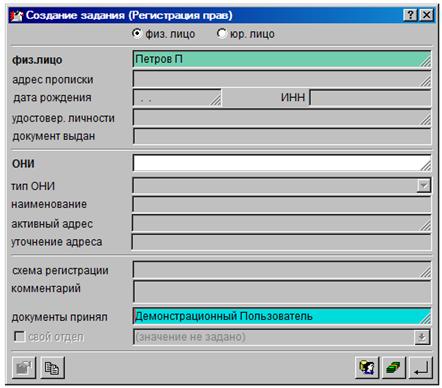
Рис. 3. Форма «Создание задания» при включенном переключателе «физ. лицо»
Дополнительные особенности элементов:
· ФК субъектов - допускается ввод в строке нескольких параметров, разделяя их пробелами: фамилия имя отчество.
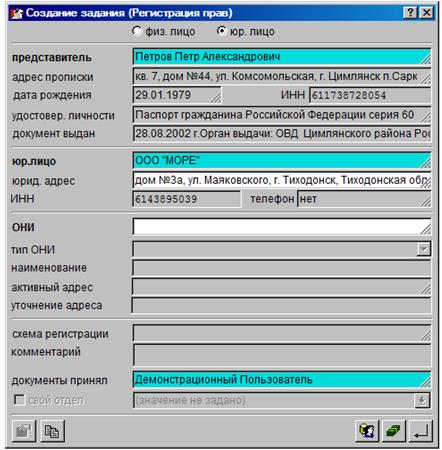
Рис. 4. Форма «Создание задания» при включенном переключателе «юр. лицо»
Элементы последней группы:
· ФК ОНИ – для поиска объекта, расположенного в «населенном пункте по умолчанию» (см. настройка системных параметров для администратора) допускается ввод в строке нескольких параметров, разделяя их пробелами: расположение здание помещение. Для поиска объекта не текущего населенного пункта используется контекстное меню «репозиторий ОНИ» с необходимыми условиями фильтрации.
· ФК схема регистрации – определяет схему, т. е. набор регистрационных действий с которыми будет работать задание. Становится доступен только после выбора заявителя и объекта. Поменять схему регистрации после старта задания возможно, но шаги задания сбросятся и необходимо будет пройти их заново. Замена схемы регистрации возможна только на этапе первичного приема.
· комментарий к заданию – поле, для ввода каких-либо примечаний к данному задания для последующих пользователей.
· ФК документы принял – при необходимости можно вести прием документов от имени другого пользователя.
· флажок свой отдел – будучи установленным, позволяет не выбирать из списка отделов (устанавливается отдел назначенный пользователю, см. настройка пользователей для администратора).
· кнопка  - свойства задания. Можно указать какими свойствами задание будет обладать после создания (указать флаги и атрибуты задания).
· кнопка  - создает задание на основе существующего, есть выбор использовать объект, субъектов и документы задания – основы.
· кнопка  - печать квитанций. Открывается форма где указывается плательщик сумма квитанции и вид платежа. Плательщик в дальнейшем попадает в коллекцию задания. Печать квитанций также можно осуществлять не привязываясь к заданию (Меню «Работа», пункт меню «Печать квитанций»).
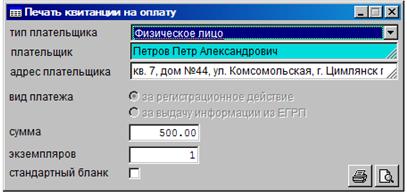
Рис. 5. Форма «Печать квитанций»
· кнопка  - сохраняет выбор и стартует задание.
Этапы выполнения задания
Весь путь прохождения пакета документов от приема до выдачи логически разбивается на четыре этапа: 1-Первичный прием документов, 2-Ввод данных, 3-Правовая экспертиза, 4-Печать документов. Каждый этап состоит из набора последовательных шагов выполнения.
Этап «Первичный прием документов»
Для первичного приема необходимо выполнить последовательно следующие шаги:
· Конкретизация схемы,
· Оплаты,
· Заявления,
· Документы,
· Запись в книгу входящих документов,
· Печать расписки.
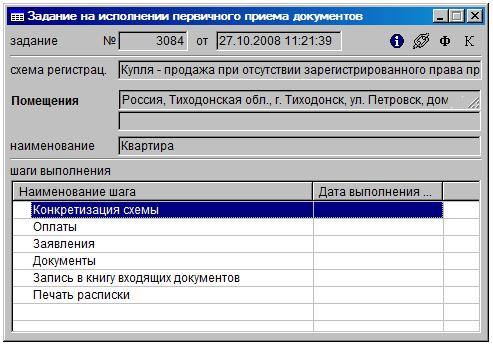
Рис. 6. Задание на исполнении первичного приема документов
Шаги выполнения.
Выполнение/открытие текущего шага( помечен синим курсором на всю строку в списке шагов) происходит по нажатию клавиши [Пробел] или [Enter], или из контекстного меню «Выполнить шаг -..». Выполненные шаги помечены галочкой на синем кружке слева от списка шагов в форме этапа.
Внимание!!! После выполнения любого шага этапа необходимо ставить флаг выполнения данного шага (в левом нижнем углу формы бланка) если не используется кнопка  .
.
Шаги, которые открывались, но флаг выполнения не проставлен, помечены желтым кружком.
Кнопка на форме шага - выполняет несколько действий: устанавливает флаг выполнения шага, сохраняет внесенные изменения на шаге и открывает следующий по списку шаг.
Для редактирования уже выполненного шага (синий кружок) необходимо предварительно в контекстном меню списка шагов выбрать «сброс флага выполнения шага».
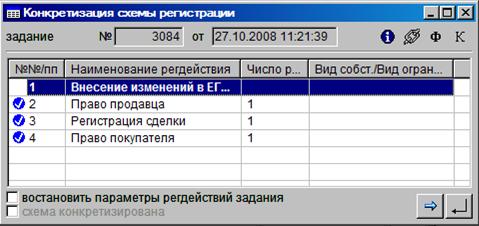
Рис. 7. Форма шага «Конкретизация схемы регистрации»
Конкретизация схемы регистрации
На этом шаге определяют вид права/обременения для каждого регдействия и их количество, а так же техрегдействия для внесения изменений в ЕГРП, не влекущих перехода или прекращения права. Для конкретизации регдействия необходимо открыть бланк «Конкретизация регдействия».
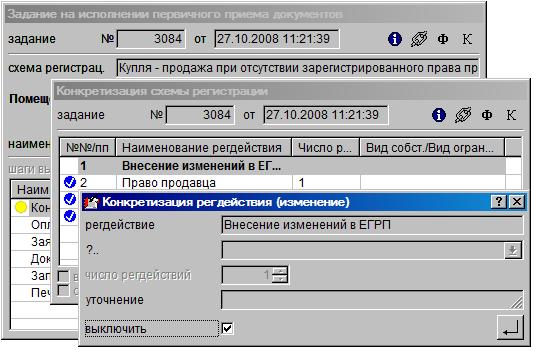
Рис. 8. Бланк «Конкретизация регдействия (техрегдействия)»
· Поле «регдействие» - название регдействия для конкретизации.
· Поле «вид ограничения»/ «вид права» - выпадающий список с видами ограничения/права.
· Поле «число регдействий» - указывается количество регдействий. Например если регистрируется один договор, то количество регдействий одно, если два, то и количество регдействий равно двум. Для конкретизации права, число регдействий указывает количество дольщиков (для прав подразумевающих наличие долей) регистрация чьих прав проходит в задании.
· Поле «примечание» является необязательным для заполнения, оно служит для идентификации конкретного регдействия. Вид поля «примечание» изменяется в зависимости от кол-ва дольщиков, когда дольщик один, то и поле «примечание» одно, когда дольщиков несколько, то «примечание» становится списком. Рекомендуется заполнять примечание только в случае нескольких одинаковых регдействиях.
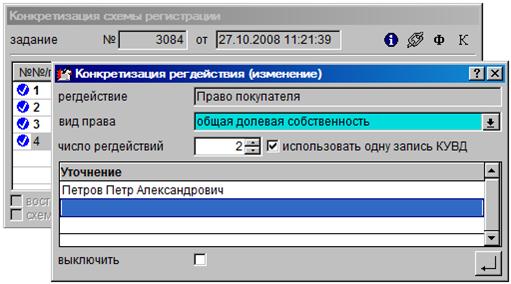
Рис. 9. Бланк «Конкретизация регдействия (право покупателя)»
При регистрации общей долевой собственности одним номером записи КУВД через задание необходимо на шаге «Конкретизация регдействий» после выбора вида права «общая долевая собственность» и указания «числа регдействий» (количества дольщиков), необходимо включить признак «использовать одну запись КУВД». Для идентификации регдействий желательно заполнять поле «Примечание» («Уточнение регдействия»).
Оплаты
На шаге назначаются оплаты за регдействия (назначенные оплаты), а также вводятся фактические документы оплат (фактические оплаты). Списки «Назначенные оплаты» и «Фактические оплаты» связанные, т. е. каждой записи в «Назначенных оплатах», соответствует список «фактических оплат». Оплаты можно вводить как за конкретное регдействие, так и за все регдействия сразу. При этом если все регдействия оплачены одним документом, этот документ можно указать для каждого регдействия, но фактическая сумма оплат не увеличится. Здесь основным критерием определения документа является совпадение номера, даты и суммы. Данный шаг может быть пройден только при условии, что сумма фактических оплат равна или превышает сумму назначенных.
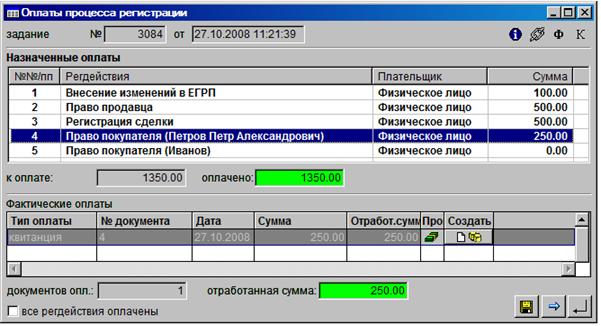
Рис. 10. Форма «Оплаты процесса регистрации»
Для назначения оплат за каждое регдействие необходимо открыть бланк «Назначение оплаты»
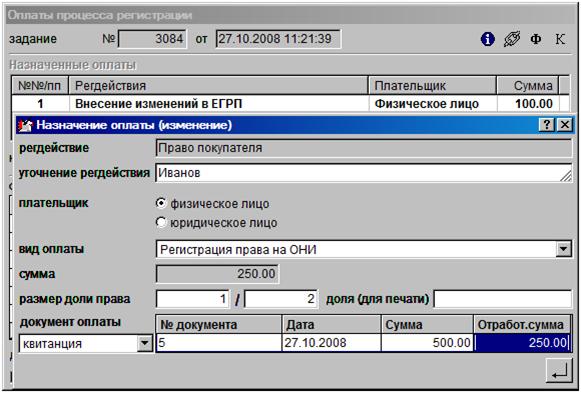
Рис. 11. Бланк «Назначение оплаты»
Существует два вида назначенных оплат. Они зависят от положения переключателя «плательщик»: 1) для физ. лиц, 2) для юр. лиц. В зависимости от выбранного положения переключателя «плательщик» меняется вид оплаты (указанные в схеме регистрации суммы). Для ввода нестандартной оплаты из списка «вид оплаты» выбираем «Произвольная оплата» и в поле «сумма» вводим нестандартное значение. В частности, чтобы сделать регдействие бесплатным – надо назначить произвольную оплату 0 руб.
Для бланка «Назначение оплаты» существует возможность не только ввести назначенную оплату, но и сразу ввести один документ оплаты указав его вид (квитанция или платежное поручение), дату, сумму и отработанную сумму (последнюю, в случае когда сумма документа отличается от стоимости регдействия, например два регдействия оплачены одним платежным документом).
Если выбран какой-либо стандартный вид оплаты, то итоговая сумма исчисляется в зависимости от указанного размера доли права, т. е. если размер доли права выбран как 1/2 , то при выборе стандартной суммы, например 500 руб., итоговая будет посчитана как 250 руб. При вводе «произвольной оплаты» итоговая сумма не зависит от размера доли права. Для земельных долей в назначении оплаты есть дополнительные поля – доля в баллогектарах, по которой не происходит пересчет назначенной оплаты.
Для ввода фактических оплат в списке «Фактические оплаты» создается документ оплаты (для создания используем клавишу [Insert] либо из контекстного меню «Создать документ оплаты») после чего необходимо ввести номер документа оплаты, дату и сумму.
Внимание!!! Все вводимые на данном шаге документы оплаты создаются в предварительном описании (т. е. не попадают в репозиторий), их окончательное сохранение происходит на этапе «ввода документов».
При регистрация общей долевой собственности одним номером записи КУВД через задание на шаг «Оплаты процесса регистрации» оплата(ы) по умолчанию указываются только для первого регдействия.
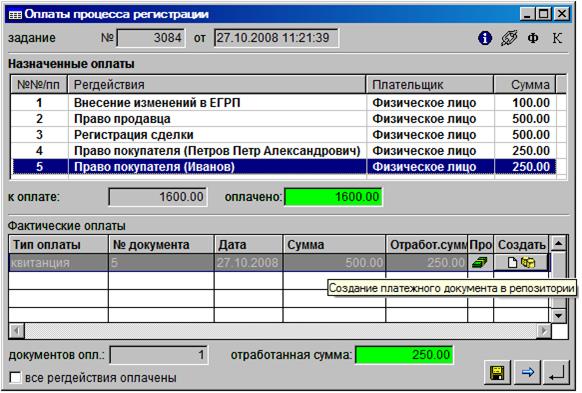
Рис. 12. Шаг «Оплаты процесса регистрации»
При этом для остальных регдействий автоматически проставлены вид оплаты – «произвольная» и сумма (стоимость регдействия) – «0.00». В случае необходимости эти значения можно изменить отредактировав стоимость каждого регдействия вручную.
Заявления
Данный шаг предназначен для формирования заявлений.

|
Из за большого объема этот материал размещен на нескольких страницах:
1 2 3 4 5 6 |
