


Партнерка на США и Канаду по недвижимости, выплаты в крипто
- 30% recurring commission
- Выплаты в USDT
- Вывод каждую неделю
- Комиссия до 5 лет за каждого referral
Создание запросов и отчетов в СУБД Microsoft Office Access 2007
Цель занятия: познакомится с основными приемами работы в СУБД Microsoft Office Access 2007
Приобретаемые умения и навыки: создание запросов в режиме конструктора, создание отчетов в базе данных
Оснащение рабочего места: ПК, Microsoft Office Access 2007
Контрольные вопросы при допуске к практической работе:
Перечислите основные объекты СУБД Access. Для чего используются запросы? Какие виды запросов можно создавать в СУБД Microsoft Office Access 2007? Для чего необходимы отчеты?Содержание работы и последовательность её выполнения
1. Запустите СУБД Microsoft Office Access 2007
2. Откройте созданную вами ранее базу данных, щелкнув по кнопке  и указав путь к своей папке
3. С помощью запроса выберите из таблицы Страны информацию о тех странах, денежной единицей которых является евро, для этого:
ü щелкните по кнопке Конструктор запросов на вкладке Создание
ü в появившемся окне Добавление таблицы выберите Страны, нажмите кнопку Добавить, а потом Закрыть
ü щелкните мышкой в первой ячейке в правом углу строки Поле и выберите из списка поле Название страны
ü аналогично в следующих ячейках в строке Поле выберите Дата основания, Широта, Долгота, Денежная единица, Форма правления, Площадь, Население, Язык
ü в строке Условие отбора поля Денежная единица наберите условие Евро
ü запустите запрос на исполнение, щелкнув на вкладке Конструктор по кнопке 
ü закройте запрос, сохранив его под именем Евро
4. С помощью запроса Население стран выберите из таблицы Страны информацию о тех странах, население которых меньше человек
5. С помощью запроса Дата основания выберите из таблицы Страны информацию о тех странах, которые были основаны до 1532 года
6. С помощью запроса Столицы выберите из таблицы Города информацию о городах-столицах (условие отбора в поле Столица Да)
7. С помощью запроса Площадь городов выберите из таблицы Города информацию о тех городах, площадь которых превышает 1000 км2
8. С помощью запроса Названия городов выберите из таблицы Города информацию о тех городах, названия которых начинаются с буквы Н (условие отбора в поле Название города Like «Н*»)
9. С помощью запроса Расположение городов выберите из таблицы Города информацию о тех городах, широта которых находится в промежутке от 45 до 55° и долгота – в промежутке от 5 до 15° (условие отбора в поле Широта >=45 And =<55, в поле Долгота >=5 And <=15)
10. С помощью запроса Города по странам выберите информацию о тех городах, которые относятся к стране, указанной пользователем, для этого:
ü щелкните по кнопке Конструктор запросов на вкладке Создание
ü добавьте таблицы Страны и Города
ü в строку Поле поместите следующие поля: Название страны, Название города, Широта, Долгота, Площадь, Население, Столица
ü в строке Условие отбора поля Название страны введите [Введите название страны]
ü сбросьте флажок Вывод на экран в поле Название страны
ü запустите запрос на исполнение, введите название страны (например, Япония)
ü сохраните запрос с именем Города по странам
11. Аналогично создайте запрос с параметром Город, выводящий информацию о городе, по указанному пользователем названию города
12. Создайте запрос Площадь всех городов, для этого:
ü щелкните по кнопке Конструктор запросов на вкладке Создание
ü добавьте таблицы Страны и Города
ü щелкните мышкой в первой ячейке в правом углу строки Поле и выберите из списка поле Страны. Название страны, в следующей ячейке в строке Поле выберите Города. Площадь
ü щелкните по кнопке  на вкладке Конструктор
ü для поля Площадь в строке Групповая операция выберите Sum
ü запустите запрос на исполнение
ü сохраните его под именем Площадь всех городов
13. Создайте автоотчет по таблице Страны, для этого:
ü выделите таблицу Страны
ü щелкните по кнопке  на вкладке Создание
ü просмотрите полученный отчет, закройте его, сохранив с именем Отчет 1
ü откройте созданный отчет в режиме конструктора и измените размер тех полей, в которых текст подписи не помещается
14. Создайте Отчет 2, в котором представлена информация о городах, сгруппированных по странам, для этого:
ü выполните команду Создание/Мастер отчетов
ü из таблицы Страны выберите поле Название страны, из таблицы Города – поля Название города, Площадь, Население, Далее
ü вид представления данных: Страны, Далее
ü на следующем шаге создания отчета нажмите кнопку Далее
ü укажите сортировку по полю Название города по возрастанию, Далее
ü выберите макет ступенчатый, ориентация книжная, Далее
ü выберите понравившийся стиль оформления, Далее
ü задайте имя отчета Отчет 2, Готово
15. Создайте Отчет 3 с помощью автоотчета по запросу Площадь всех городов
16. Создайте Отчет 4, используя мастер отчетов по запросу Дата основания
17. Создайте Отчет 5 с помощью мастера отчетов по запросу Расположение городов
18. Закройте базу данных
Создание рисунка в графическом редакторе Paint
Цель занятия: изучить основные приемы работы с изображениями в графическом редакторе Paint
Приобретаемые умения и навыки: создание рисунка, выделение, копирование и перемещение элементов рисунка, вставка рисунков из внешних файлов и изменение атрибутов рисунка
Оснащение рабочего места: ПК, Paint
Контрольные вопросы при допуске к практической работе:
Как нарисовать правильную фигуру? Как можно выделить фрагмент изображения? Как копировать фрагмент рисунка? Как повернуть рисунок? Как сохранить рисунок?Содержание работы и последовательность её выполнения
1. Загрузите графический редактор Paint (Пуск/Все программы/Стандартные/Paint)
2. 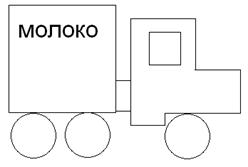 Нарисуйте грузовик по образцу, для этого:
ü установите размер рисунка: ширина – 10 см, высота – 7 см, используя команду Рисунок/Атрибуты
ü установите прозрачный фон для рисунка, отщелкнув галочку Непрозрачный фон в меню Рисунок
ü нарисуйте грузовик, используя инструменты Линия и Прямоугольник
ü чтобы нарисовать все колеса одинаковой формы и размера, надо нарисовать одно, а затем растиражировать, для этого:
ü нарисуйте одно колесо с помощью инструмента Эллипс в стороне от основного рисунка
ü выделите колесо с помощью инструмента Выделение
ü с помощью команд Копировать и Вставить из меню Правка получите еще одно колесо
ü не снимая выделения, перенесите вставленный объект
ü 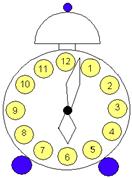 для добавления текста используйте кнопку Надпись
ü раскрасьте автомобиль в любые цвета
ü сохраните изображение в свою папку с именем Грузовик
3. Нарисуйте и сохраните будильник по образцу
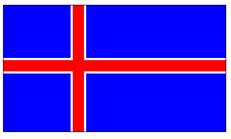
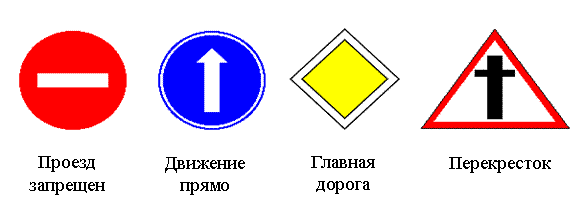
4. Нарисуйте следующие изображения, сохранив их с именем Рисунки


5. Создайте следующее изображение, для этого:
ü откройте файл Цапля из папки Заготовки
ü  установите прозрачный фон для рисунка
ü используя команду Рисунок/Атрибуты, увеличьте размер рисунка
ü выделите камыш с помощью инструмента Выделение произвольной области, скопируйте и вставьте на свободное место
ü используя команду Рисунок/Отразить/Повернуть получите зеркальное отражение камыша
ü переместите фрагмент в нужное место
ü выделите цаплю с двумя камышами и, используя вышеуказанные приемы, получите её копию в зеркальном отражении
ü подпишите рисунок
ü сохраните полученное изображение в своей папке с именем Кумушки
6. 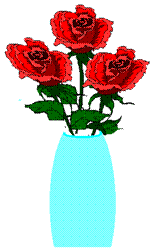 Создайте следующее изображение, для этого:
ü откройте файл Роза из папки Заготовки
ü установите прозрачный фон для рисунка
ü используя команду Рисунок/Атрибуты, увеличьте размер рисунка
ü превратите исходный рисунок в букет
ü нарисуйте вазу
ü сохраните рисунок в своей папке с именем Букет
7. Закройте Paint
Создание презентаций с использованием программы Microsoft Office PowerPoint 2007
Цель занятия: изучить основные приемы создания презентаций в Microsoft Office PowerPoint 2007
Приобретаемые умения и навыки: создание презентации из нескольких слайдов, оформление слайдов с помощью текста и графических объектов, настройка анимации и смены слайдов
Оснащение рабочего места: ПК, Microsoft Office PowerPoint 2007
Контрольные вопросы при допуске к практической работе:
Для чего предназначена программа PowerPoint? Как можно добавить слайд в презентацию? Для чего необходим режим Показ слайдов?Содержание работы и последовательность её выполнения
Задание 1. Создайте презентацию из семи слайдов
Шесть правил, соблюдение которых позволяет понравиться людям
Правило 1: Искренне интересуйтесь другими людьми
Правило 2: Улыбайтесь
Правило 3: Помните, что имя человека – это самый сладостный и самый важный для него звук на любом языке
Правило 4: Будьте хорошим слушателем. Поощряйте других говорить о самих себе
Правило 5: Говорите о том, что интересует вашего собеседника
Правило 6: Внушайте вашему собеседнику сознание его значительности и делайте это искренне
1. Запустите программу Microsoft Office PowerPoint 2007
2. На вкладке Главная в группе Слайды щелкните по кнопке Макет ( ) и из открывшегося списка выберите Пустой слайд
3. Наберите название презентации, используя инструмент Надпись (Вставка/Фигуры) или фигурный текст WordArt (Вставка/WordArt), применяя разнообразные навыки форматирования текста
4. Добавьте готовые рисунки тексту с помощью команды Вставка/Рисунок из папки Заготовки или коллекции Clipart (C:\Program Files\Microsoft Office\Clipart\Pub60cor)
5. Оформите фон слайда, используя коллекцию Тем и Стили фона на вкладке Дизайн
6. Аналогично оформите остальные слайды. Для вставки нового слайда воспользуйтесь командой Создать слайд на вкладке Главная
7. На каждом слайде примените к тексту и рисункам анимацию, для этого:
ü на вкладке Анимация щелкните по кнопке Настройка анимации
ü выделите мышью необходимый объект на слайде
ü в меню Настройка анимации щелкните по кнопке Добавить эффект/Вход
ü выберите необходимый эффект
ü для автоматического появления эффекта в строке Начало выберите После предыдущего
ü выберите соответствующее Направление и Скорость
ü используя кнопку Порядок, можно поменять порядок появления объектов с настроенной анимацией
ü к одному объекту можно применять несколько разных эффектов: Выделение, Выход, Пути перемещения
8. Задайте автоматический режим смены для всех слайдов, для этого:
ü выделите нужный слайд
ü на вкладке Анимация из группы Переход к этому слайду выберите спецэффект и скорость
ü для автоматической смены слайдов выберите смена слайда автоматически после, указав необходимый период времени
ü уберите галочку смена слайда по щелчку
9. Просмотрите созданную вами презентацию, щелкнув по кнопке  на вкладке Показ слайдов
10. Сохраните презентацию в своей папке с именем Правила
Задание 2. Создайте презентацию из восьми слайдов. Для оформления используйте рисунки из папки Заготовки, или из коллекции или нарисуйте их сами. Оформите текст, используя навыки форматирования текста. Настройте автоматическую смену слайдов и анимацию. Сохраните презентацию в своей папке с именем Басня
слайд 1:
Стрекоза и муравей
Басня
слайд 2:
Попрыгунья Стрекоза
Лето красное пропела;
Оглянуться не успела,
Как зима катит в глаза.
слайд 3:
Помертвело чисто поле;
Нет уж дней тех светлых боле,
Как под каждым ей листком
Был готов и стол и дом.
слайд 4:
Все прошло: с зимой холодной
Нужда, голод настает.
Стрекоза уж не поет:
И кому же в ум пойдет
На желудок петь голодный!
слайд 5:
Злой тоской удручена
К Муравью ползет она:
«Не оставь меня кум милой!
Дай ты мне собраться с силой
И до вешних только дней
Прокорми и обогрей!»
слайд 6:
«Кумушка, мне странно это:
Да работала ль ты в лето?»-
Говорит ей Муравей.
слайд 7:
«До того ль, голубчик, было?
В мягких муравах у нас
Песни, резвость всякий час,
Так что голову вскружило».
слайд 8:
«А, так ты…» – «Я без души
Лето целое все пела». –
«Ты все пела? Это дело:
Так поди же, попляши!»
Методы и средства создания и сопровождения сайта
Цель занятия: познакомится с основными приемами работы в программе Microsoft FrontPage
Приобретаемые умения и навыки: создание, редактирование и сохранение простых Web-страниц
Оснащение рабочего места: ПК, Microsoft FrontPage
Контрольные вопросы при допуске к практической работе:
Что такое браузер? Что такое Web-страница? Что такое гиперссылка?Содержание работы и последовательность её выполнения
1. Загрузите программу Microsoft FrontPage
2. Вместе с окном откроется и новый документ. Проверьте, чтобы был выбран режим Конструктор (режимы отображаются в левом нижнем углу)
3. Наберите текст Носители информации, отформатируйте его: шрифт Arial, размер 14 пт, начертание полужирный, выравнивание по центру, цвет текста красный
4. Наберите нижеприведенный текст, учитывая форматирование
Носитель информации (информационный носитель) – любой материальный объект или среда, содержащий информацию, способный достаточно длительное время сохранять в своей структуре занесенную на него информацию.
Многие из устройств, которые впервые использовались для ввода и вывода данных, были изобретены еще до появления компьютеров, и потом их просто приспособили к компьютерам.
· камень, бумага
· перфокарты (1804 – 1985)
· перфоленты (1846 – 1990)
· магнитная лента (1951 – …)
· магнитный диск (1956 – ...)
· компакт-кассеты (1970 – 1980)
· дискета (1967 – 2011)
· компакт-диск (1979 – ...)
· стример (1980 – ...)
· флеш-память (2000 – ...)
5. Измените фон страницы, выполнив команду Формат/Фон/Форматирование, выберите понравившийся Вам цвет фона
6. Сохраните страницу в своей папке с именем index, выполнив команду Файл/Сохранить
7. Создайте новую страницу с помощью команды Файл/Создать/Пустая страница
8. Выберите для нее фон
9. Наберите нижеприведенный текст
Самые древние письмена дошли до нас в виде надписей, выбитых на скалах. Скорость записи информации и передача оставляли желать лучшего. Поэтому люди стали писать на том материале, который легче найти или изготовить.
Бумага была изобретена во II веке до н. э. в Китае. В начале VII века способ изготовления бумаги становится известным в Корее и Японии. В XI – XII веках бумага появилась в Европе.
10. Перед набранным текстом вставьте пустую строку. Выполните команду Вставка/Веб-компонент/Бегущая строка, щелкните Готово, введите текст Камень и бумага, установите необходимые параметры для бегущей строки, нажмите ОК
11. На новой строке вставьте соответствующую картинку из папки Заготовки с помощью команды Вставка/Рисунок/Из файла. Измените размер и обтекание картинки, используя команду Формат/Свойства, выбрав обтекание слева, ширина 200
12. Добавьте гиперссылку для возврата на главную страницу, для этого выполните команду Вставка/Гиперссылка. В поле Текст введите Назад, укажите для связи файл index. htm, нажмите ОК
13. Сохраните страницу в своей папке с именем 1.htm
14. Перейдите на страницу index. htm выделите первую строку маркированного списка и оформите лоя нее гиперссылку в файл 1.htm
15. Аналогично создайте еще 9 страниц с гиперссылками для каждого пункта маркированного списка. В каждую страницу добавтьте соответствующую картинку и нижеприведенный текст. При необходимости измените размер картинок и положение
Перфокарты (англ. punch cards) – один из старейших носителей информации.
Жан-Батист Фалькон заменил управление станком с рулона бумажной перфорированной лентой на набор отдельных карт, прикрепленных друг к другу. Это позволяло быстро вносить изменения в программу.
Перфоленты (англ. punched tape) – один из старейших носителей информации. На перфолентах можно было хранить до нескольких десятков килобайт информации, что гораздо больше, чем на перфокарте.
Магнитная лента (англ. мagnetic tape) – носитель информации последовательного доступа в виде тонкой гибкой пластмассовой ленты, покрытой магнитным материалом.
Магнитный диск (англ. hard drive) – носитель информации, представляющий собой диск, поверхности которого покрыты магнитным материалом. Для чтения и записи данных магнитный диск помещается в специальное устройство – дисковод, снабженное магнитными головками записи-чтения. В дисководе диск вращается с большой скоростью. Данные записываются на поверхности диска вдоль концентрических окружностей, называемых дорожками.
Компакт-кассеты (англ. мagnetic tape) – носитель информации на магнитных лентах.
Первые компакт-кассеты были выпущены фирмой Philips в 1963 году.
В 1967 году компания IBM снова «порадовала» компьютерное сообщество, представив на рынке первую дискету (англ. floppy disk). Она представляла собой покрытый магнитным веществом 8-дюймовый гибкий диск, помещенный в пластиковый корпус.
Компакт-диск (англ. compact disc) – оптический носитель информации в виде пластикового диска. Цифровые данные хранятся на этом пластиковом носителе в виде микроуглублений на его зеркальной поверхности. Запись и считывание информации осуществляется при помощи лазера.
Первый компакт-диск был разработан в 1979 году компаниями Philips и Sony.
Стример (англ. streamer) – магнитные ленты, помещенные в миниатюрные пластиковые картриджи. Они появились в 1980-х годах.
Стримеры позволяют записать на небольшую кассету с магнитной лентой огромное количество информации. Встроенные в стример средства аппаратного сжатия позволяют автоматически уплотнять информацию перед её записью и восстанавливать после считывания, что увеличивает объём сохраняемой информации.
Флеш-память (англ. flash memory) – постоянно запоминающее устройство в виде микросхем на базе полупроводниковой технологии.
В начале 1980-х Toshiba придумала флеш-память NAND, однако технология стала популярной только спустя десятилетие, вслед за появлением цифровых камер.
16. Закройте программу Microsoft FrontPage
17. Откройте файл index.htm с помощью браузера Internet Explorer. Проверьте работу гиперссылок
Список источников
1. , Титова : учебник для сред. проф. образования. – М.: Издательский центр «Академия», 2007
2. И, Назарова по информатике. Часть 1: учебное пособие для СПО. – М.: Академия, 2007
3. , Павлова задач и упражнений по информатике: учебное пособие для СПО. – М.: Академия, 2007
4. Свиридова редактор WORD. – М.: Академия, 2010
5. Свиридова таблицы Excel. – М.: Академия, 2010
6. , Трайнев коммуникационные технологии. – М.: Академия, 2006
7. Кумскова данных. – М.: КноРус» 2009
8. , Фуфаева прикладных программ. – М.: Академия, 2008
9. Свиридова управления базами данных АССЕSS. – М.: Академия, 2010
10. , Кумскова . – М.: Академия, 2009
11. http://www. *****
12. www. edu/ru/modules. php
13. http://www. phis. *****/informatica
14. http://comp-science. *****

|
Из за большого объема этот материал размещен на нескольких страницах:
1 2 3 4 5 6 7 8 9 10 |
