


Партнерка на США и Канаду по недвижимости, выплаты в крипто
- 30% recurring commission
- Выплаты в USDT
- Вывод каждую неделю
- Комиссия до 5 лет за каждого referral
ü оформите данную сноску к словосочетанию вычислительная техника
ü выделите в тексте номер этой сноски, нажмите кнопку Копировать
ü поставьте курсор в место вставки сноски в новом предложении, нажмите Вставить
ü вставьте сноску еще три раза
6. Сохраните документ в своей папке с именем Сноски
7. Выйдите из Word
Стили, шаблоны, мастера в Microsoft Office Word 2007
Цель занятия: получить навыки работы со стилями, шаблонами, мастерами
Приобретаемые умения и навыки: создание стилей, использование шаблонов, автоматическое создание оглавления документа
Оснащение рабочего места: ПК, Microsoft Office Word 2007
Контрольные вопросы при допуске к практической работе:
Как можно изменить шрифт, его начертание, размер и цвет? Как можно изменить выравнивание текста?Содержание работы и последовательность её выполнения
Задание 1. Создание оглавления документа, работа со стилями
1. Загрузите текстовый процессор Microsoft Office Word 2007
2. Наберите текст, учитывая форматирование. Чтобы вставить символ § надо выполнить команду Вставка/Символ/Другие символы/Специальные знаки
Часть 1: Теоретический курс компьютерной графики
Глава 1.1. Виды компьютерной графики
Цифровое изображение, применяющееся в издательской деятельности, подразделяется на категории: растровые, векторные и фрактальные. Они существенно отличаются по способу, которым представляют графическую информацию. Как следствие, и программы создания, и редактирования изображения совершенно различны.
§ 1.1.1. Растровая графика
Все точки растрового изображения запоминаются в специальном файле в виде набора чисел-цветов и воспроизводятся на экране практически без изменения. Растровую картинку трудно увеличивать или уменьшать, т. к. при увеличении очертания становятся более грубыми, а при уменьшении – резко снижается качество деталей за счет потери точек. Еще один недостаток растровой графики – огромные размеры файлов. Но при соответствующей технике растр позволяет получить изображения высочайшего класса.
§ 1.1.2. Векторная графика
Векторные изображения, в отличие от растровых существуют в виде набора математических формул, которые описывают отдельные элементы картинки (линии, круги, квадраты и т. д.) Эти элементы являются дискретными и не связанными между собой, их размеры легко меняются без потери качества изображения.
§ 1.1.3. Фрактальная графика
Создание фрактальной художественной композиции состоит не в рисовании или оформлении, а в программировании. Фрактальную графику редко применяют для создания печатных или электронных документов, но ее часто используют в развлекательных программах. Изображение строится по уравнению (или по системе уравнений), поэтому ничего, кроме формулы, хранить не надо. Изменив коэффициенты в уравнении, можно получить совершенно другую картину.
Глава 1.2. Цветовые модели и типы
Число существующих цветов безгранично…
3. Примените к заголовкам и подзаголовкам текста разные стили, для этого:
ü выделите строку Часть 1: Теоретический курс компьютерной графики
ü выберите на вкладке Главная из группы Стили стиль Заголовок 1
ü выделите строку Глава 1.1. Виды компьютерной графики и примените к ней стиль Заголовок 2
ü выделите строку Глава 1.2. Цветовые модели и типы, примените к ней стиль Заголовок 2
4. К строкам, содержащим нумерацию параграфов примените стиль Заголовок 3, изменив его параметры:
ü выделите строку § 1.1.1. Растровая графика
ü в списке стиле выберите стиль Заголовок 3
ü измените параметры для этого стиля, щелкнув по названию стиля правой кнопкой мыши и выбрав из динамического меню команду Изменить
ü в диалоговом окне Изменение стиля выполните Формат/Абзац и выставьте следующие параметры: отступ первой строки на 1,25 см; интервал перед 4 пт; интервал после 2 пт, нажмите ОК, ОК
ü выделите остальные строки с названиями параграфов и примените к ним измененный стиль Заголовок 3
5. Разбейте набранный текст на 3 страницы, для этого:
ü установите курсор перед Часть 1: Теоретический курс компьютерной графики
ü выполните Вставка/Разрыв страницы
ü установите курсор перед Глава 1.2. Цветовые модели и типы и вставьте разрыв страницы
6. С помощью мастера оформите оглавление к набранному тексту, для этого:
ü перейдите на страницу 1, и напишите заголовок Содержание, применив стиль абзаца Заголовок 1
ü поместите курсор на следующую строку и выполните Ссылки/Оглавление/Оглавление
ü выберите закладку Оглавление
ü выставьте параметры для оглавления: поставьте галочки рядом с пунктами Показать номера страниц и Номера страниц по правому краю; уровни 3, заполнитель и формат на ваше усмотрение, нажмите ОК
ü на странице появится содержание, при необходимости отформатируйте его
7. Сохраните документ в своей папке с именем Оглавление
Задание 2. Работа с шаблонами
1. Создайте новый документ, используя шаблон, для этого:
ü щелкните по кнопке Office, выберите команду Создать
ü в диалоговом окне Создание документа выберите Установленные шаблоны
ü выберите шаблон с названием Стандартное письмо, нажмите Создать
2. Вы поместили в ваш документ шаблон делового письма. Теперь вам осталось лишь заполнить шаблон необходимыми сведениями:
ü название организации: ТОО Пространство
ü обратный адрес:
ü адрес получателя: а, Фирма АйТи
ü Уважаемый господин ,
ü в письме пригласите получателя посетить выставку «Компьютерные технологии» в Воронеже
ü имя отправителя поставьте свое
ü должность: Директор ТОО Пространство
3. Сохраните документ с именем Письмо в своей папке
4. Создайте свое резюме на основе шаблона
5. Закройте Word
Создание таблиц в Microsoft Office Word 2007
Цель занятия: получить навыки работы с таблицами
Приобретаемые умения и навыки: создание, редактирование и сохранение таблиц
Оснащение рабочего места: ПК, Microsoft Office Word 2007
Контрольные вопросы при допуске к практической работе:
Как вставить таблицу в документ? Как выравнивать текст в таблице? Как объединять ячейки? Как изменить границы в таблице?Содержание работы и последовательность её выполнения
1. Загрузите текстовый процессор Microsoft Office Word 2007
2. Используя команду Вставка/Таблица/Вставить таблицу добавьте в свой документ таблицы, указав необходимое число строк – 11 и столбцов – 15
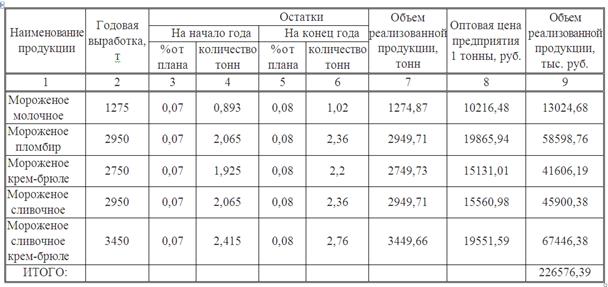
3. Создайте таблицу согласно образца, выделив нужные ячейки и объединив их с помощью команды Макет/Объединить ячейки
4. Чтобы текст в таблице располагался вертикально, нужно выбрать Макет/Направление текста
5. Для создания рамки таблицы используйте различные типы линий, а также толщину этих линий на вкладке Конструктор в группе Нарисовать границы
Таблица 1
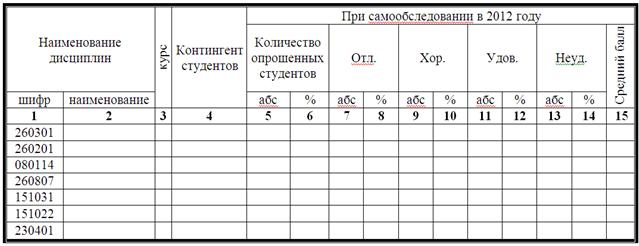
Таблица 2
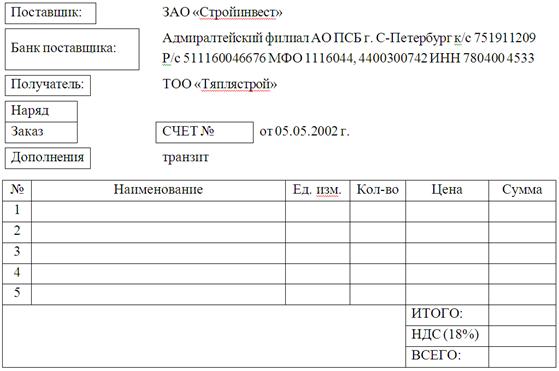
6. Таблица 3 состоит из двух таблиц: первая – невидимая (для ее создания используйте обрамление таблицы – Нет границ), а вторая – видимая
Таблица 3
7. Сохраните документ в своей папке с именем Таблицы
8. Закройте Word
Комплексное использование возможностей Microsoft Office Word 2007 для создания документов
Цель занятия: научить добавлять в документ рисунки, рамки, объекты WordArt, закрепить навыки форматирования текста
Приобретаемые умения и навыки: работа с рисунками, рамками, объектами WordArt, форматирование текста
Оснащение рабочего места: ПК, Microsoft Office Word 2007
Контрольные вопросы при допуске к практической работе:
Как можно изменить поля документа? Как можно изменить шрифт, его начертание, размер и цвет? Как можно изменить выравнивание текста? Как добавить в документ объекты WordArt? Как добавить в документ рисунки?Содержание работы и последовательность её выполнения
1. Загрузите текстовый процессор Microsoft Office Word 2007
2. Задайте параметры страницы все поля по 1,5 см, ориентация листа – альбомная
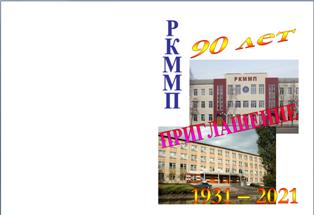
3. Создайте пригласительный билет, который состоит из двух листов: первый – обложка и второй – внутренняя часть
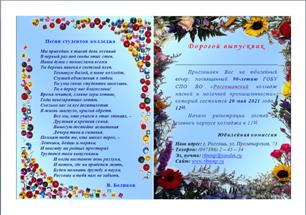
4. Чтобы создать в документе две страницы выполните Вставка/Разрыв страницы
5. Для оформления используйте готовые рисунки из папки Заготовки (Вставка/Рисунок)
6. Надписи на обложке выполните, используя фигурный текст WordArt (Вставка/WordArt)
7. Для изменения параметров вставленного рисунка необходимо:
ü выделить рисунок, щелкнув по нему левой кнопкой мыши
ü выбрать положение Перед текстом (Формат/Обтекание текстом)
ü для изменения размеров рисунка используйте команды группы Размер на вкладке Формат
ü для задания порядка размещения объектов используйте команды группы Упорядочить на вкладке Формат
8. Вставьте рамки. Отредактируйте их:
ü выделите рамку, щелкнув по ней левой кнопкой мыши
ü используя инструмент Обрезка ( ), расположенный на панели вкладке Формат, измените края рамки
ü установите прозрачный фон для рамки, используя кнопку  (Формат/Перекрасить/Установить прозрачный цвет)
ü выполните заливку для рамки используя команду Формат рисунка контекстного меню, выбрав цвет и способы заливки на закладке Сквозное
9. Чтобы написать текст в рамках используйте команду Нарисовать надпись (Вставка/Надпись/Нарисовать надпись) без заливки и без линий
10. Для оформления внутренней части приглашения используйте следующий текст:
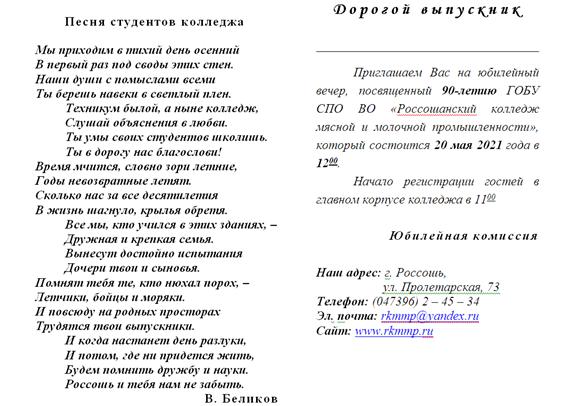
11. Текст приглашения оформите цветным
12. Сохраните документ в своей папке с именем Приглашение
13. Выйдите из Word
Создание публикаций в Microsoft Office Publisher 2007
Цель занятия: изучить основные принципы и приемы работы с приложением Microsoft Office Publisher 2007
Приобретаемые умения и навыки: создание, редактирование и сохранение публикаций
Оснащение рабочего места: ПК, Microsoft Office Publisher 2007
Контрольные вопросы при допуске к практической работе:
Как можно изменить шрифт, его начертание, размер и цвет? Как можно изменить выравнивание текста? Как добавить в документ объекты WordArt? Как добавить в документ рисунки?Содержание работы и последовательность её выполнения
Задание 1. Создание буклета
1. Загрузите Microsoft Office Publisher 2007
2. В области задач выберите тип публикаций Буклеты, макет Клинья, цветовая схема Прерия, щелкните по кнопке Создать
3. Создайте буклет по предложенному образцу, учитывая форматирование
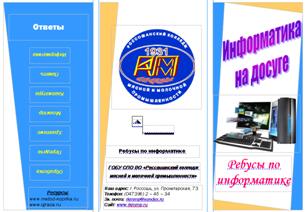
4. Если необходимо поместить текст в место, где нет текстового поля, то используйте инструмент Надпись  на панели инструментов Объекты
5. Для добавления фигурного текста WordArt и рисунков используйте соответствующие кнопки  и
и  , расположенные на панели инструментов Объекты. При нажатии на кнопку выберите Рисунок из файла, указатель мыши превратится в знак для рисования Æ; нарисуйте в нужном месте буклета прямоугольную область, в появившемся окне выберите нужный рисунок из папки Заготовки (размер рисунка будет соответствовать нарисованной области)
6. Буклет состоит из двух страниц, для перехода на другую страницу щелкните по кнопке 
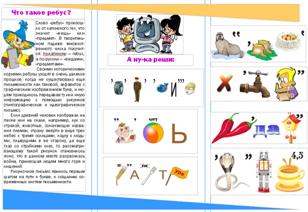
7. Для оформления внутренней части буклета используйте следующий текст:
Слово «ребус» произошло от латинского res, что значит «вещь» или «предмет». В творительном падеже множественного числа получится: по-латински – rebus, а по-русски – «вещами», «предметами».
Своими историческими корнями ребусы уходят в очень далекое прошлое, когда не существовало еще письменности как таковой, алфавитов с графическим изображением букв, и людям приходилось передавав ту или иную информацию с помощью рисунков (пиктографическое и идеографическое письмо).
Если древний человек изображал на песке или на скале, например, лук со стрелой, животных, означающих названия племен, страну смерти в виде трех небес с тремя солнцами, лодку с людьми, плывущими в ее сторону, да еще глаз со струйками слез, то рассматривающему такой рисунок становилось ясно, что в данном месте разразилась война, принесшая людям много горя и лишений.
Рисуночное письмо явилось первым шагом на пути к букве, к созданию современных систем письменности.
8. Сохраните публикацию в своей папке с именем Буклет
Задание 2. Создание открытки
1. Создайте новую публикацию (Файл/Создать)
2. В области задач выберите тип публикаций Открытки, категория День рождения, макет День рождения 8, цветовая схема Попугай, щелкните по кнопке Создать
3. Создайте открытку по предложенному образцу, учитывая форматирование. Открытка состоит из четырех страниц
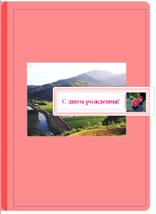

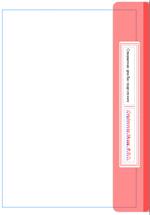
4. Чтобы заменить рисунок, нужно:
ü щелкнуть на нужной картинке
ü из контекстного меню выбрать Изменить рисунок/Из файла
ü выбрать нужный рисунок из папки Заготовки и щелкнуть по кнопке Вставить
ü для изменения цвета рисунка из контекстного меню выбрать Формат рисунка, в появившемся окне выбрать закладку Рисунок, нажать кнопку Перекрасить и кнопку Вернуть исходные цвета, щелкнуть по кнопке Применить, ОК, ОК
5. Чтобы создать узорную рамку для надписи, нужно:
ü выделить рамку надписи, щелкнув по ней
ü из контекстного меню выбрать команду Формат надписи
ü на вкладке Цвета и линии щелкнуть по кнопке Узорное обрамление, выбрать нужный узор, щелкнуть ОК
ü указать необходимую толщину линии, нажать ОК
6.  Сохраните публикацию в своей папке с именем Открытка
Задание 3. Создание календаря
1. Создайте новую публикацию
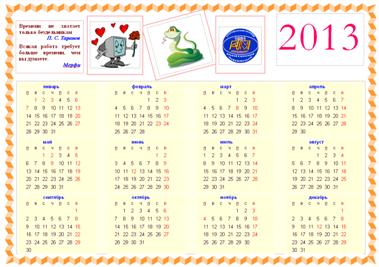
2. В области задач выберите тип публикаций Календари, категория На всю страницу, макет Путешествие, цветовая схема по умолчанию из шаблона, размер страницы альбомная, временной интервал Год на странице, щелкните по кнопке Даты в календаре и укажите в начальной и конечной датах 2013 год, нажмите ОК, Создать
3. Создайте календарь по предложенному образцу, учитывая форматирование
4. Изменить цвет фона, используя контекстное меню
5. Изменить цвет шрифта в каждом месяце, используя команды Изменить текст/Править текст в Microsoft Word контекстного меню. После исправления закрыть окно Word
6. Сохраните публикацию в своей папке с именем Календарь
Относительная и абсолютная адресация в Microsoft Office Excel 2007
Цель занятия: закреплять навыки работы с электронной таблицей
Приобретаемые умения и навыки: создание таблиц, работа с формулами
Оснащение рабочего места: ПК, Microsoft Office Excel 2007
Контрольные вопросы при допуске к практической работе:
Что такое адрес ячейки? Как ввести в ячейку формулу? Что называют диапазоном ячеек? Что такое абсолютная ссылка?Содержание работы и последовательность её выполнения
Задание 1. Вычислите значения функции Y= K*(X^2-1)(X^2+1) для всех Х на интервале [-2, 2] с шагом 0,2 при К=10. Решение должно быть получено в виде таблицы
A | B | C | D | E | F | |
1 | № | X | K | Y1=X^2-1 | Y2=X^2+1 | Y=K*(Y1/Y2) |
2 |
1. Загрузите Microsoft Office Excel 2007
2. Заполните шапку таблицы, начиная с ячейки А1
3. Установите ширину столбцов такой, чтобы надписи были видны полностью
4. Заполните вспомогательную таблицу начальными данными, начиная с ячейки Н1,
H | I | J | |
1 | X0 | step | K |
2 | -2 | 0,2 | 10 |
где Х0 – начальное значение Х;
Step – шаг изменения Х;
К – коэффициент (const).
5. Используя функцию Автозаполнение, заполните столбец А числами от 1 до 21, начиная с ячейки А2 и заканчивая ячейкой А22
6. Заполните столбец В значениями Х, для этого:
ü в ячейку В2 введите =$H$2
ü в ячейку В3 введите =В2+$I$2
ü заполните этой формулой ячейки В4:В22
7. Заполните столбец С значениями коэффициента К, для этого:
ü в ячейку С2 введите =$J$2
ü в ячейку C3 введите =C2
ü заполните этой формулой ячейки C4:C22
8. Заполните столбец D значениями функции, для этого:
ü в ячейку D2 введите =B2^2-1
ü скопируйте эту формулу в ячейки D3:D22
9. Аналогичным образом заполните столбец Е значениями функции
10. Заполните столбец F значениями функции, для этого:
ü в ячейку F2 введите =C2*(D2/E2)
ü заполните этой формулой ячейки F3:F22
11. Отформатируйте основную и вспомогательную таблицы
A | B | C | D | |
1 | % премии | 20% | ||
2 | ||||
3 | № | Ф. И.О. | Оклад | Премия |
4 | 1 | АНДРОНОВ Е. И. | 10000 | |
5 | 2 | БАКУНИН М. К. | 8900 | |
6 | 3 | ВАЛИЕВ Р. Ф. | 12000 | |
7 | 4 | ГОРДЕЕВА И. В. | 9000 | |
8 | 5 | ДОКУЧАЕВ В. Г. | 14600 | |
9 | 6 | ЖАРОВ Л. З. | 20000 | |
10 | 7 | ЗАХАРОВА Л. А. | 23000 |
Задание 2. Имеется список сотрудников и окладов. Каждому сотруднику начислить премию в размере 20% оклада, имея ввиду, что процент может измениться, и тогда потребуется перерасчет

|
Из за большого объема этот материал размещен на нескольких страницах:
1 2 3 4 5 6 7 8 9 10 |
