


Партнерка на США и Канаду по недвижимости, выплаты в крипто
- 30% recurring commission
- Выплаты в USDT
- Вывод каждую неделю
- Комиссия до 5 лет за каждого referral
4. Заполните первый столбец автозаполнением
5. Вычислите средний балл для каждого студента, для этого:
ü активизируйте ячейку Н5
ü выполните команду Вставить функцию на вкладке Формулы (или кнопка fx в строке формул)
ü в появившемся окне выберите категорию Статистические, в списке Функция выберите СРЗНАЧ, нажмите ОК
ü отодвиньте следующее окно, так, чтобы был виден интервал С5:G5
ü выделите мышкой С5:G5, который автоматически отобразится в поле ввода аргументов, ОК
6. Скопируйте введенную формулу в диапазон Н6:Н12
7. Вычислите количество оценок 5 по математике, для этого:
ü активизируйте ячейку С14
ü выполните команду Вставить функцию
ü выберите категорию Статистические, функцию СЧЕТЕСЛИ, ОК
ü укажите диапазон С5:С12
ü введите условие =5, ОК
8. Скопируйте формулу в диапазон D14:G14
9. Вычислите количество оценок 4, 3 и количество неуспевающих по каждому предмету (условие для неуспевающих <3)
10. Измените произвольно оценки по нескольким предметам, просмотрите изменение значений в ячейках с формулами
11. Установите для столбца Ср. балл одну цифру после запятой
12. Установите римскую запись числа для значений строки кол-во 5, для этого:
ü активизируйте ячейку С14 и нажмите F2
ü измените формулу в соответствии с образцом:
=РИМСКОЕ(СЧЕТЕСЛИ(С5:С12; «=5»))
ü нажмите клавишу Enter, скопируйте измененную формулу в диапазон D14:G14
13. Присвойте имя диапазону ячеек Н5:Н12, для этого:
ü выделите этот диапазон ячеек
ü выполните команду Присвоить имя на вкладке Формулы
ü в поле Имя введите Успеваемость, ОК
14. Определите лучший и худший балл успеваемости в группе, для этого:
ü активизируйте ячейку С18 и вызовите мастер функции
ü в категории Статистические выберите функцию МАКС, ОК
ü в поле Число 1 введите Успеваемость, ОК
ü по аналогии определите значение для С19, выбрав функцию МИН
15. Перейдите на Лист 2
16. Создайте и отформатируйте таблицу для определения корней квадратного уравнения
A | B | C | D | E | F | |
1 | РЕШЕНИЕ КВАДРАТНОГО УРАВНЕНИЯ | |||||
2 | Коэффициенты | Дискриминант | Корни | |||
3 | А | В | С | D | Х1 | Х2 |
4 | 2 | 10 | 3 |
17. Введите формулу вычисления дискриминанта = B4^2-4*A4*С4
18. Введите формулы для вычисления корней уравнения:
ü активизируйте ячейку Е11 и вызовите мастер функции
ü выберите категорию Логические, функцию ЕСЛИ, ОК
ü в поле лог_выражение введите D4<0
ü в поле Значение_если_истина введите корней нет
ü в поле Значение_если_ложь введите (-B4 + КОРЕНЬ(D4))/(2*А4), ОК
ü по аналогии вычислите значение второго корня
19. Перейдите на Лист 3
20. Создайте таблицу, содержащую следующие сведения об абитуриентах: фамилия, оценки за экзамены по математике, русскому и иностранному языках, сумма балов за три экзамена и информацию о зачислении: если сумма балов больше или равна проходному баллу и оценка за экзамен по математике – 4 или 5, то абитуриент зачислен, в противном случае – нет
A | B | C | D | E | F | |
1 | Проходной балл | 13 | ||||
2 | Фамилия | Математика | Русский язык | Иностранный язык | Сумма | ЗАЧИСЛЕН |
3 |
21. В ячейке С1 будет храниться значение проходного балла – 13
22. В ячейку Е3 поместите формулу, которая рассчитывает сумму баллов за три экзамена
23. В ячейку F3 введите следующую формулу =ЕСЛИ(И(Е3>=$C$1;B3>3);“Да”; “Нет”)
A | B | C | D | |
1 | ТАРИФЫ ОПЛАТЫ | |||
2 | Комм/ус | 53,37 | Газ | 42,18 |
3 | ||||
4 | РАСЧЕТ КВАРТПЛАТЫ | |||
5 | Квартира | Площадь | Человек | Кв. плата |
6 | № 1 | 80 | 4 | |
7 | № 2 | 60 | 3 | |
8 | № 3 | 110 | 4 | |
9 | № 4 | 120 | 5 | |
10 | № 5 | 55 | 2 | |
11 | № 6 | 76 | 3 |
24. Составьте табель из 10 фамилий
25. Добавьте Лист 4. На нем создайте таблицу расчета платы за квартиру. Она состоит из оплаты коммунальных услуг (по 53 руб. 37 коп. за кв. метр) и оплаты за газ (по 42 руб. 18 коп. за каждого проживающего в квартире человека). При изменении тарифов оплаты должен производиться автоматический перерасчет квартплаты.
26. Сохраните документ в своей папке с именем Функции
Построение диаграмм и графиков функций в Microsoft Office Excel 2007
Цель занятия: получить навыки создания и форматирования диаграмм и графиков
Приобретаемые умения и навыки: создание, редактирование графиков функций и диаграмм, использование формул для выполнения расчетов
Оснащение рабочего места: ПК, Microsoft Office Excel 2007
Контрольные вопросы при допуске к практической работе:
1. Что такое автозаполнение?
2. Как ввести в ячейку формулу?
3. Что называют диапазоном ячеек?
4. Как скопировать формулу?
Содержание работы и последовательность её выполнения
1.  Загрузите Microsoft Office Excel 2007
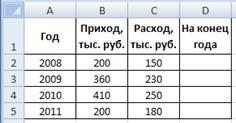
2. Создайте и отформатируйте таблицу по образцу
3. Вычислите значения для последнего столбца
4. Постройте диаграмму прихода и расхода в зависимости от года, для этого:
ü выделите диапазон В1:С5
ü выполните Вставка/Гистограмма/Гистограмма с группировкой (первый вариант)
ü на вкладке Конструктор выберите команду Выбрать данные, в появившемся окне в подписи горизонтальной оси (категории) щелкните по кнопке Изменить, выделите мышкой диапазон ячеек А2:А5, нажмите ОК, ОК
ü на вкладке Макет выберите Название осей/Название основной горизонтальной оси/Название под осью и в появившемся поле для названия введите Год
ü 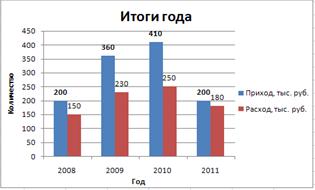 на вкладке Макет выберите Название осей/Название основной вертикальной оси/Повернутое название и в появившемся поле для названия введите Количество
ü на вкладке Макет выберите Название диаграммы/Над диаграммой и в появившемся поле для названия введите Итоги года
ü на вкладке Макет выберите Подписи данных/У вершины снаружи
5. Измените размер диаграммы. Сравните свою диаграмму с образцом
6. Отформатируйте диаграмму, для этого:
ü выделите заголовок диаграммы и измените размер и начертание шрифта
ü измените размер шрифта для подписей осей и значений
ü переместите легенду в верхний правый угол
ü 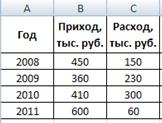 выделите на диаграмме любой столбец Приход, щелкните правой кнопкой мыши, выберите Формат ряда данных, измените цвет заливки
7. Измените данные в таблице согласно образца, просмотрите автоматическое изменение диаграммы
A | B | C | D | |
1 | х | sinx | cosx | х2 |
2 | -4 | |||
3 | -3,5 | |||
4 | -3 | |||
5 | -2,5 | |||
6 | -2 | |||
7 | -1,5 | |||
8 | -1 | |||
9 | -0,5 | |||
10 | 0 | |||
11 | 0,5 | |||
12 | 1 | |||
13 | 1,5 | |||
14 | 2 | |||
15 | 2,5 | |||
16 | 3 | |||
17 | 3,5 | |||
18 | 4 |
8. Постройте круговую диаграмму для значений столбца таблицы На конец года, для этого:

|
Из за большого объема этот материал размещен на нескольких страницах:
1 2 3 4 5 6 7 8 9 10 |
