


Партнерка на США и Канаду по недвижимости, выплаты в крипто
- 30% recurring commission
- Выплаты в USDT
- Вывод каждую неделю
- Комиссия до 5 лет за каждого referral
ü запустите Paint (Пуск/Все программы/Стандартные/Paint)
ü  задайте параметры изображения с помощью команды Рисунок/Атрибуты: размер изображения 450х300 точек, палитра цветная
ü создайте изображение
ü сохраните изображение как 256-цветный рисунок в своей папке с именем Кодирование
ü рассчитайте объем файла, проверьте расчеты
ü закройте Paint
Задание 3. Кодирование звуковой информации
Звук представляет собой волну, распространяющуюся в атмосфере, и воспринимаемую человеком с помощью органов слуха. Характеризуется звуковая волна изменением во времени частоты и амплитуды сигнала. Графически звуковая волна описывается кривой, задающей зависимость амплитуды от времени. Частота основных колебаний определяет высоту звука. Но звуки одной частоты могут иметь разный тембр.
Чтобы закодировать звук, необходимо измерять амплитуду сигнала через определенные промежутки времени. На каждом временном отрезке определяется средняя амплитуда сигнала. Графически такое преобразование описывается множеством столбиков.
Для записи и обработки аналогового сигнала с выхода микрофона осуществляется его оцифровка с помощью аналого-цифрового преобразователя. При этом они заменяются цифровыми значениями отдельных выборок, взятых через достаточно короткие промежутки времени. То есть непрерывный сигнал квантуется по величине и по времени, в результате чего получается поток логических 0 и 1, которые обрабатывает процессор.
Если необходимо записать стереозвук, то следует одновременно кодировать два независимых канала звука.
Объем звуковой информации рассчитывается по формуле
V = f · k · t ·п, где f – частота дискретизации, k – глубина звука, t – время звучания, п – число каналов.
1. Определите объем звуковых файлов:
ü в тетради рассчитайте объемы звуковых файлов в Мб, используя данные из нижеприведенной таблицы
Имя файла | Частота дискретизации | Глубина звука | Время звучания | Тип файла | Расчетный объем звукового файла | Реальный объем звукового файла |
Код. wav | 44,1 кГц | 16 бит | 1 мин | стерео | ||
1.wav | 8 кГц | 8 бит | 1 мин | моно | ||
2.wav | 16 кГц | 16 бит | 1 мин | стерео | ||
3.wav | 24 кГц | 16 бит | 1 мин | моно | ||
4.wav | 32 кГц | 16 бит | 1 мин | стерео |
ü запустите программу Звукозапись (Пуск/Все программы/Стандарт-ные/Развлечения/Звукозапись)
ü откройте файл Код.wav, расположенный в папке Заготовки (Файл/Открыть)
ü сохраните 4 раза файл в своей папке с разными значениями из таблицы (Файл/Сохранить как) и запишите их реальные объемы в таблицу
Задание 4. Кодирование видеоинформации
Чтобы хранить и обрабатывать видео на компьютере, необходимо закодировать его особым образом. При этом кодирование звукового сопровождения ничем не отличается от кодирования звука. Изображение в видео состоит из отдельных кадров, которые меняются с определенной частотой. Кадр кодируется как обычное растровое изображение, то есть разбивается на множество пикселей. Закодировав отдельные кадры и собрав их вместе, можно описать все видео.
Видеоданные характеризуются частотой кадров и экранным разрешением. Скорость воспроизведения видеосигнала составляет 30 или 25 кадров в секунду, в зависимости от телевизионного стандарта.
Так как объемом звуковой составляющей видеоклипа можно пренебречь, то объем видеофайла примерно равен произведению количества информации в каждом кадре на число кадров. Число кадров вычисляется как произведение длительности видеоклипа на скорость кадров, то есть их количество в 1 секунду:
V = N · M · C · v · t, где N – количество точек по горизонтали, M – количество точек по вертикали, С – глубина цвета, v – скорость кадров, t – длительность видеофайла.
1. Определите объем видеоклипа при разрешении 800*600 точек, 16 глубине (разрядности) цвета, скорости 25 кадров/c длительностью 30 с
Работа с файлами и каталогами
Цель занятия: получить начальные навыки работы в операционной системе Windows
Приобретаемые умения и навыки: различные операции с файлами и каталогами: создание, копирование, перемещение, переименование, удаление, поиск
Оснащение рабочего места: ПК, операционная система Windows
Контрольные вопросы при допуске к практической работе:
Для чего предназначена операционная система? Что такое каталог (папка)? Какие операции можно выполнять с файлами и папками? Где расположено меню запуска? Каковы основные действия работы с окнами?Содержание работы и последовательность её выполнения
1. Определите тип, емкость и размер свободного пространства накопителей, используя Мой компьютер, результаты запишите в тетрадь
2. Получите информацию о параметрах папок, изменяя вид их отображения в окне, для этого:
ü запустите Проводник (Пуск/Все программы/Стандартные/ Проводник)
ü просмотрите информацию о папках, находящихся на диске С, изменяя вид их отображения с помощью кнопки Вид  или используя команду меню Вид
3. На рабочем столе создайте папку Практическая работа
4. В ней создайте папку Для студентов, а в ней следующую структуру каталогов (папок):
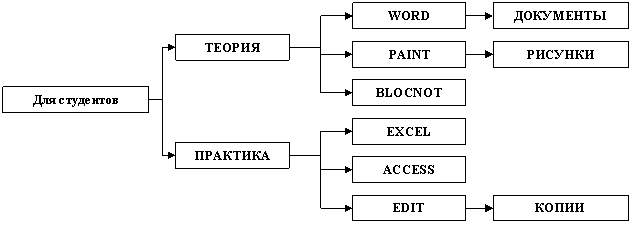

5. Создайте текстовый документ Информатика. txt в папке Теория, для этого
ü запустите Блокнот (Пуск/Все программы/Стандартные/Блокнот)
ü укажите параметры для текста: шрифт Times New Roman, начертание жирный курсив, размер 14 (Формат/Шрифт), переносить по словам (Формат/Перенос по словам)
ü наберите следующий текст:
Мы живем в то время, когда информатика и связанные с ней информационные технологии – необходимый атрибут профессиональной пригодности в обществе. Претендент на престижную работу должен обладать не только профессиональными знаниями и владеть иностранным языком, но и свободно разбираться в информационной технологии работы на персональном компьютере, что как раз и дает изучение информатики.
ü сохраните документ
ü закройте Блокнот
6. Создайте текстовый документ Инф.doc в папке Теория, для этого:
ü запустите Word
ü укажите параметры для текста: шрифт Times New Roman, начертание обычный, размер 14 (вкладка Главная/Шрифт), отступ слева, справа – 0 см, первой строки – 1,25 см, интервал перед, после – 0 пт, междустрочный – 1,5 строки (вкладка Главная/Абзац)
ü наберите следующий текст:
Наступило время, когда профессионал – юрист, инженер, экономист, социолог, журналист – уже с трудом справляется с потоками информации. Специалисту, чтобы на должном уровне выполнять свои обязанности, необходимы инструментарий и методология его применения для обработки информации. Это сравнимо с использованием средств передвижения: теоретически человек может пешком преодолеть любое расстояние, но современный темп жизни просто немыслим без применения автомобиля, поезда, самолета и т. д. То же самое происходит и в области, связанной с обработкой информации: теоретически человек сам может переработать без компьютера любую информацию, но сделает это эффективнее, если овладеет знаниями и умениями, которыми располагает информатика.
ü сохраните документ
ü закройте Word
7. Создайте графический файл Рисунок.bmp в папке Практическая работа, для этого:
ü запустите Paint (Пуск/Все программы/Стандартные/Paint)
ü  задайте параметры изображения с помощью команды Рисунок/Атрибуты
ü размер изображения 10х10 см
ü палитра цветная
ü создайте изображение
ü сохраните изображение
ü закройте Paint
8. Скопируйте файл Информатика. txt в папки Практическая работа, ДОКУМЕНТЫ и BLOKNOT, файл Инф.doc – в папки WORD и КОПИИ, файл Рисунок.bmp – в папки РИСУНКИ и ACCESS
9. Переместите файл Информатика. txt из папки ДОКУМЕНТЫ в папку EXCEL
10. Измените значок папок ТЕОРИЯ на -  , ПРАКТИКА - на
  , Для студентов - на
  , используя команду Свойства контекстного меню, вкладка Настройка/Сменить значок
11. В папке КОПИИ переименуйте файл Инф.doc на Информатика.doc, а папке ACCESS – Рисунок.bmp на Инф.bmp
12. В папке ПРАКТИКА создайте ярлыки файлов Инф.bmp и Инф.doc
13. Удалите папку EXCEL
14. Найти все файлы созданные или измененные за сегодняшний день на диске С, включая в проверку все вложенные папки, для этого:
ü выполните Пуск/Поиск/Файлы и папки
ü в поле Поиск в выберите Локальный диск (С:)
ü в Дополнительные параметры установите флажок Просмотреть вложенные папки, если он не установлен
ü в поле Когда были произведены последние изменения? укажите сегодняшнюю дату, используя диапазон
ü щелкните по кнопке Найти
ü результат покажите преподавателю
ü восстановите исходные параметры поиска, щелкнув по кнопке Назад
15. Найдите все файлы, созданные или измененные за сегодняшний день на Рабочем столе. Результат покажите преподавателю
16. Найдите все файлы с расширением .doc, находящиеся в папке ТЕОРИЯ, используя в поле Поиск в команду Обзор и для имени файла маску *.doc. Результат покажите преподавателю
17. Найдите все файлы с расширением .txt, находящиеся в папке Для студентов. Результат покажите преподавателю
18. Найдите все файлы с расширением .bmp, находящиеся в папке Практическая работа. Результат покажите преподавателю
19. Найдите все файлы с именем Информатика, находящиеся в папке Для студентов, используя маску Информатика.*. Результат покажите преподавателю
20. Найдите все файлы, расположенные в папке Практическая работа, в которых встречалось бы слово информатика. Результат покажите преподавателю
21. Удалите в корзину папку Практическая работа. Очистите корзину. Результат покажите преподавателю
Создание архива данных. Извлечение данных из архива
Цель занятия: получить навыки работы с архивами
Приобретаемые умения и навыки: архивирование файлов, разархивирование файлов, основные принципы и приемы работы в программе WinRar
Оснащение рабочего места: ПК, WinRar
Контрольные вопросы при допуске к практической работе:
Для чего необходима архивация файлов? Какой файл является архивным? С какой целью упаковывают файлы? Что такое архивация и разархивация? Назовите программы-архиваторы. Какие архивы являются многотомными? Что такое самораспаковывающийся архив?Содержание работы и последовательность её выполнения
Архивация файла – это процесс преобразования информации, хранящейся в файле, к виду, при котором уменьшается избыточность в ее представлении и соответственно требуется меньший объем памяти для хранения. При этом имеется возможность закрыть доступ к упакованной в архив информации паролем.
Сжатие информации в файлах производится за счет устранения избыточности различными способами, например за счет упрощения кодов, исключения из них постоянных битов или представления повторяющихся символов или повторяющейся последовательности символов в виде коэффициента повторения и соответствующих символов. Применяются различные алгоритмы подобного сжатия информации.
Сжиматься могут как один, так и несколько файлов, которые в сжатом виде помещаются в так называемый архивный файл или архив. Архивный файл – это специальным образом организованный файл, содержащий в себе один или несколько файлов в сжатом или несжатом виде и служебную информацию об именах файлов, дате и времени их создания или модификации, размерах и т. п.
Целью упаковки файлов обычно являются обеспечение более компактного размещения информации на диске, сокращение времени и соответственно стоимости передачи информации по каналам связи в компьютерных сетях. Кроме того, упаковка в один архивный файл группы файлов существенно упрощает их перенос с одного компьютера на другой, сокращает время копирования файлов на диски, позволяет защитить информацию от несанкционированного доступа, способствует защите от заражения компьютерными вирусами.
Архивация (упаковка) – помещение (загрузка) исходных файлов в архивный файл в сжатом или несжатом виде.
Разархивация (распаковка) – процесс восстановления файлов из архива точно в таком виде, какой они имели до загрузки в архив. При распаковке файлы извлекаются из архива и помещаются на диск.
Программы, осуществляющие упаковку и распаковку файлов, называются программами-архиваторами. Для выполнения операций с архивами наиболее популярными являются: ARJ, RAR, ZIP, WinRAR, WinZip. Программы для архивации отличаются используемыми методами сжатия, что соответственно влияет на степень сжатия, имеющимися функциями, интерфейсом.
Большие по объему архивные файлы могут быть размещены на нескольких дисках (томах). Такие архивы называются многотомными. Том – это составная часть многотомного архива. Создавая архив из нескольких частей, можно записать его части на несколько дискет (дисков).
Самораспаковывающийся архивный файл – это загрузочный, исполняемый модуль, который способен к самостоятельной разархивации находящихся в нем файлов без использования программы-архиватора. Самораспаковывающийся архив получил название SFX-архив (SelF-eXtracting). Архивы такого типа обычно создаются в форме. ЕХЕ-файла.
1. Создайте в своей папке папку Архивы
2. Откройте папку Заготовки. В этой папке хранятся файлы разных типов. Скопируйте в папку Архивы файлы с расширениями .doc, .bmp, .exe
3. Запустите программу WinRar (Пуск/Все программы/WinRar)
4. Создайте архив Графика1.rar с обычным методом сжатия в папке Архивы, поместив в него графические файлы, для этого:
ü в адресной строке укажите путь к папке Архивы
ü выделите все файлы типа .bmp
ü щелкните на кнопке Добавить файлы в архив ( ) на панели инструментов
ü в появившемся диалоговом окне, укажите параметры архивации:
– для задания имени архива, используя кнопку Обзор, укажите путь к папке Архивы, введите в строке Имя файла Графика1, щелкните по кнопке Открыть
– метод обновления – Добавить с заменой файлов
– формат архива – RAR
– метод сжатия – обычный
ü щелкните по кнопке OК
5. Аналогично создайте архив Графика2.rar с хорошим методом сжатия в папке Архивы
6. Аналогично создайте архив Графика3.rar с максимальным методом сжатия в папке Архивы
7. Сравните размеры исходных файлов и архивных. Результаты запишите в тетрадь
8. Аналогично создайте архивы Документы1.rar, Документы2.rar, Документы3.rar с обычным, хорошим и максимальным методом сжатия соответственно в папке Архивы поместив в них текстовые файлы с расширением .doc. Сравните размеры исходных файлов и архивных. Результаты запишите в тетрадь
9. Аналогично создайте архивы Программы1.rar, Программы2.rar, Программы3.rar с обычным, хорошим и максимальным методом сжатия соответственно в папке Архивы поместив в них исполняемые файлы с расширением .ехе. Сравните размеры исходных файлов и архивных. Результаты запишите в тетрадь
10. Создайте самораспаковывающийся архив Архив1 с обычным методом сжатия в папке Архивы, для этого:
ü выделите файлы Цапля. bmp, Цифры. doc и Adobe Photoshop CS3.exe
ü щелкните на кнопке Добавить файлы в архив () на панели инструментов
ü в появившемся диалоговом окне, задайте имя архива и путь, метод сжатия, укажите параметры архивации: создать SFX-архив
ü щелкните по кнопке OК
11. Аналогично создайте самораспаковывающийся архив Архив2 с максимальным методом сжатия в папке Архивы, поместив в него все файлы из папки Архивы типа .bmp, .doc и .exe
12. Удалите из архива Архив2 файл Кодирование.doc, для этого:
ü откройте Архив2 в окне архиватора WinRAR
ü выделите файл Кодирование.doc, щелкнув по нему
ü нажмите кнопку Удалить файлы ( )на панели инструментов
ü подтвердите удаление
13. Удалите из архива Графика2 файл Сердитый. bmp
14. Создайте папку Из архивов в папке Архивы
15. Извлеките файлы из архива Графика3 в папку Из архивов, для этого:
ü выделите архив Графика3 в окне архиватора WinRAR
ü нажмите кнопку Извлечь файлы в ( ) на панели инструментов
ü в появившемся диалоговом окне, укажите необходимые параметры:
– укажите путь для извлечения
– режим обновления – Извлечь с заменой файлов
– режим перезаписи – Выдавать запрос при перезаписи
ü щелкните по кнопке OК
16. Аналогично извлеките файлы из архива Программы1 в папку Из архивов
17. Извлеките файлы из архива Архив2, имеющие в имени первый символ Ц, в папку Из архивов, для этого:
ü установите курсор на строку с именем Архив2 и нажмите клавишу Enter или щелкните на этом файле левой кнопкой мыши
ü выберите команду Выделить группу в меню Файл
ü в появившемся диалоговом окне, укажите Ц*.*
ü щелкните по кнопке OК
ü нажмите кнопку Извлечь файлы в () на панели инструментов
ü в появившемся диалоговом окне, укажите необходимые параметры извлечения
ü щелкните по кнопке OК
18. Извлеките файлы типа .ехе из архива Архив1в папку Из архивов
19. Извлеките файлы из архива Архив1 в папку Из архивов с заменой уже существующих файлов, используя Проводник
Примечание. Если в каталоге уже есть извлекаемый из архива файл, то на экран выводится окно сообщения о том, что такой файл уже существует. В ответ на запрос «Вы хотите заменить существующий файл?» вы должны принять решение и в зависимости от этого щелкнуть соответствующую кнопку:
Да – записать поверх файла с таким именем
Да для всех – записывать поверх для всех файлов, извлекаемых из архива в данном сеансе
Другое имя – записать извлекаемый файл под другим именем
Нет – не извлекать из архива (пропустить) данный файл
Нет для всех – не извлекать из архива (пропустить) все файлы, извлекаемые из архива в данном сеансе
Отмена – отменить текущую операцию
20. Создайте многотомный архив файлов Для копирования в папке Архивы с максимальным методом сжатия, для этого:
ü в адресной строке укажите путь к папке Архивы
ü выделите все файлы типа .doc, .bmp, .exe
ü щелкните на кнопке Добавить файлы в архив () на панели инструментов
ü в появившемся диалоговом окне, укажите параметры архивации: задайте имя архива, метод сжатия, метод обновления, формат архива, размер в байтах – 3.5": 1457664
ü щелкните по кнопке OК
21. Создайте многотомный архив Архивация в папке Архивы с максимальным методом сжатия, поместив в него все файлы типа .doc из папки Заготовки, задав размер одного тома – 80 Кб
22. Создайте архив Пароль1 в папке Архивы с максимальным методом сжатия и с защитой паролем, поместив в него все файлы типа .bmp из папки Заготовки, для этого:
ü откройте папку Заготовки с помощью программы Проводник
ü выделите все файлы типа .bmp
ü выберите команду Добавить в архив, используя контекстное меню
ü в появившемся диалоговом окне, на вкладке Общие укажите необходимые параметры архивации
ü на вкладке Дополнительно, щелкните по кнопке Установить пароль
ü в появившемся диалоговом окне введите пароль (621) 2 раза, щелкните OК
ü щелкните по кнопке OК
23. Извлеките файлы из архива Пароль1 в папку Секрет, расположенную в папке Из архивов
24. Создайте архив Пароль2 в папке Архивы с максимальным методом сжатия и с защитой паролем, поместив в него все файлы типа .exe из папки Заготовки, указав в качестве пароля свою фамилию
25. Извлеките файлы из архива Пароль2 в папку Секрет
26. Результат покажите преподавателю
27. Удалите папку Архивы
Поиск информации в сети Интернет. Создание ящика электронной почты. Формирование адресной книги
Цель занятия: получить навыки работы с программой-браузером, изучить процесс поиска информации в Интернет, получить навыки работы с электронной почтой
Приобретаемые умения и навыки: поиск информации в Интернет, приемы работы в браузере Internet Explorer, работа с электронной почтой
Оснащение рабочего места: ПК, Интернет
Контрольные вопросы при допуске к практической работе:
Что такое ИПС (информационно-поисковая система)? Что такое браузер? Перечислите правила написания запросов для поиска информации Что такое электронная почта? Какие существуют способы работы с электронной почтой?Содержание работы и последовательность её выполнения
Задание 1. Поиск информации
1. Создайте в своей папке папку Поиск
2. Запустите Internet Explorer
3. В адресной строке укажите www*****. Ознакомьтесь с новостями
4. В адресной строке укажите http://evm-story.narod.ru. Сохраните загруженную страницу с разными параметрами в папку Поиск:
ü в формате html
ü в формате txt
ü в формате web-страницы
Сравните полученные варианты
5. Сохраните отдельно изображения абака, перфокарты и табулятора в папку Поиск, используя команду Сохранить рисунок как контекстного меню
6. Запустите программу Word. Создайте в текстовом документе таблицу

|
Из за большого объема этот материал размещен на нескольких страницах:
1 2 3 4 5 6 7 8 9 10 |
