

Партнерка на США и Канаду по недвижимости, выплаты в крипто
- 30% recurring commission
- Выплаты в USDT
- Вывод каждую неделю
- Комиссия до 5 лет за каждого referral
Рис. 17. Внешний модем
Модем (модулятор-демодулятор) – устройство, позволяющее компьютеру выходить на связь с другим компьютером посредством телефонных линий. По своему внешнему виду и месту установки модемы подразделяются на
· внутренние (internal);
· внешние (external).
Внутренние модемы представляют собой электронную плату, устанавливаемую непосредственно в компьютер, а внешние – автономное устройство.
Внешний модем стоит дороже внутреннего того же типа из-за внешней привлекательности и более легкой установки.
Основной параметр в работе модема – скорость передачи данных. Она измеряется в bps (бод – бит в секунду). Также важными показателями в современных модемах являются наличие режима коррекции ошибок и режима сжатия данных.
Сейчас на мировом рынке модемов фактически правят 2 фирмы: ZyXEL и US Robotics. Они производят самые скоростные и самые качественные модемы. Дорогие модемы ZyXEL имеют возможность воспроизведения голоса, записанного в цифровом режиме, и сжатия речевых сигналов, что позволяет использовать их в качестве автоответчиков. Также некоторые модели ZyXEL и US Robotics Courier снабжены переключателем речь/данные, встроенным тестированием, определителем номера и другими полезными функциями.
Последние годы спрос на модемы стал достаточно высок, т. к. они необходимы практически каждому работающему на компьютере человеку. Модемы позволяют достаточно быстро передавать с одного компьютера на другой пакеты документов и связываться по электронной почте, а также обеспечивают доступ в глобальные мировые сети Интернет.

Рис. 18. Сетевая плата
Сетевая плата (также известная как сетевая карта, сетевой адаптер, Ethernet-адаптер, NIC (англ. network interface card) — устройство, позволяющее взаимодействовать компьютерам между собой посредством локальной сети (рис. 18).
Обычно, сетевая плата идёт как отдельное устройство и вставляется в слоты расширения материнской платы (в основном — PCI, ранние модели использовали шину ISA). На современных материнских платах сетевой адаптер все чаще является встроенным, таким образом, покупать отдельную плату не нужно до тех пор, пока не требуется организация ещё одного сетевого интерфейса.
На сетевой плате для подключения к локальной сети имеются разъёмы для подключения кабеля витой пары и/или BNC-коннектор для коаксиального кабеля, а также несколько информационных светодиодов, сообщающих о наличии подключения и передаче информации.
Задания
Самоконтроль
Вы печатаете на компьютере текст. Где хранятся в этот момент вводимые Вами данные?a Во внутренней памяти
b Во внешней памяти
Компьютер выключен. Где хранятся программы и данные?a Во внутренней памяти
b Во внешней памяти
Из перечисленных ниже видов памяти выберите энергонезависимую.a ОЗУ
b CD
c ПЗУ
d Кэш-память
e Жёсткий диск
f DVD
Выберите из приведенного ниже списка устройства, которые являются устройствами вывода:a Монитор
b Дискета
c Колонки
d Клавиатура
e Наушники
f Принтер
Жесткий диск предназначен дляa Хранения информации
b Передачи информации
c Ввода информации
В оперативной памяти компьютераa Хранятся исполняемые в данный момент программы
b Постоянно хранятся все установленные на компьютере программы
c Хранятся открытые в данный момент документы
Какие из перечисленных устройств являются устройствами ввода данных?a Сканер
b Принтер
c Дискета
d Клавиатура
Драйверы устройств – этоa Аппаратные средства, подключаемые к компьютеру
b Программные средства, необходимые для подключения аппаратных средств
c Программы, позволяющие повысить скорость работы компьютера
Выберите верное выражение:a Гигабайт больше чем килобайт
b Килобайт больше чем мегабайт
c Мегабайт больше чем гигабайт
d Байт больше чем килобайт
В одном мегабайте:a 1000 Килобайт
b 1024 Килобайт
c 1024 Байт
d 8 бит
Наименьшей единицей измерения информации в компьютере является:a Килобайт
b Байт
c Бит
d Герц
Сколько будет занимать слово computer, хранящееся в памяти компьютераa 8 байт
b 4 байта
c 1 байт
d 1 бит
Процессор предназначен дляa Хранения информации
b Передачи информации между устройствами компьютера
c Обработки информации
Основным показателем производительности процессора является:a Тактовая частота
b Питающее напряжение
c Размеры
d Объём памяти
Выберите наиболее производительную марку процессора:a Intel Pentium IV 2000 МГц
b Intel Celeron 2000 МГц
c AMD AtlonXP 1700 МГц
d Intel Pentium III 1200 МГц
В чём измеряется скорость работы процессора:a МГц
b Байт
c Секунда
d Бод
Обладают ли видеокарты собственной памятью:a Да
b Нет
c Зависит от типа исполнения (встроенная или плата расширения)
Откуда выделяется память для встроенных видеокарт:a из оперативной памяти
b с жёсткого диска
c со сменных носителей (CD\DVD диски, флеш-карты, дискеты)
Внутренняя или внешняя память обычно является энергозависимойa и внутренняя, и внешняя
b только внутренняя
c только внешняя
Выберите порт, к которому можно подключить принтер или сканерa COM или PS/2 порты
b LPT порт
c USB порт
Основной характеристикой производительности модема является:a Скорость передачи данных
b Объём памяти
c Частота
2. Основы работы с Windows XP
В этой главе мы подробно рассмотрим круг основных вопросов, связанных с практическим использованием Microsoft Windows ХР. Основной темой этой главы является изучение пользовательского интерфейса Windows ХР и описание принципов работы с его элементами.
2.1. Пользовательский интерфейс
Графический интерфейс, который отображает информацию на экране в виде различных рисунков, используется для общения с пользователем в Windows XP. Значками называются небольшие рисунки, которые связаны со многими функциями системы. В Windows XP широко используется понятие объекта. Объектами называются файлы и папки, а также некоторые физические устройства, например, диски и принтеры. На экране монитора все объекты представляются значками.
Управлять системой можно и не вводя с клавиатуры длинные и сложные команды, т. к. управление осуществляется с помощью различных операций над значками с помощью компьютерной мыши или клавиатуры. Выделяя, перемещая и выполняя другие операции со значками, вы в действительности даете команды операционной системе, которая выполняет некоторые действия над объектами, связанными с данными значками.
Однако не все операции выполняются с помощью значков. Иногда проще указать выбранное в списке необходимое действие. При этом вам все равно не потребуется вводить команды. Вы укажете подходящий вам вариант работы из нескольких, предложенных системой. Списки возможных действий называются меню, и работа с меню также распространена в Windows, как и работа со значками.
2.2. Рабочий стол и панель задач
Слово Windows с английского языка переводится как окна. Окно представляет собой очерченную область на экране, связанную с какой-либо программой. После запуска операционной системы Windows XP весь экран монитора занимает особый рисунок, который называется Рабочим столом. Все окна располагаются поверх рабочего стола, и их можно перемещать, увеличивать, уменьшать или убирать. Окна могут полностью или частично перекрывать друг друга. Рабочий стол позволяет запускать программы, настраивать систему и выполнять другие действия. Размеры и количество рисунков и надписей на рабочем столе могут сильно различаться в зависимости от особенностей настройки конкретной копии системы на вашем компьютере. Однако в любом случае в нижней части рабочего стола расположена полоса, называемая Панель задач.

Рис. 19. Панель задач Windows XP
Основное назначение панели задач – отображение запущенных программ в виде кнопок и значков, а также быстрое переключение с одной на другую. Кроме того, с помощью панели задач можно запускать некоторые полезные программы. Панель задач содержит кнопку Пуск, кнопки со значками активных приложений и индикаторы. Активным приложением называется программа, которая запущена на выполнение.
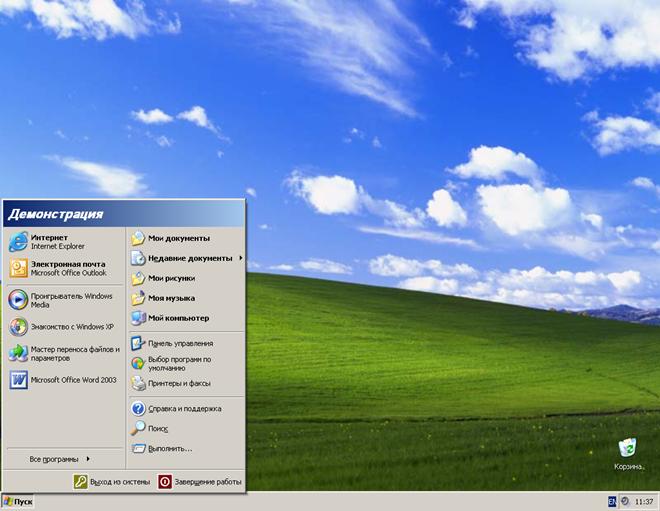
Рис. 20. Рабочий стол Windows XP
В левой части панели задач находится рамка, внутри которой расположено слово Пуск. В системе Windows такие рамки с текстом и рисунками внутри называют кнопками. Назначение этой кнопки – запуск программ и настройка компьютера. Можно сказать, что почти любая работа в Windows ХР начинается с нажатия данной кнопки.
При щелчке на кнопке Пуск появляется Главное меню. Если пункт меню отмечен стрелкой  , то при наведении на него указателя мыши откроется подменю. Для запуска приложения необходимо щелкнуть на его имени. После этого откроется окно приложения, а на панели задач появится кнопка с его значком. Для перехода между активными приложениями следует щелкать соответствующие кнопки на панели задач.

Рис. 21. Кнопка Пуск

Рис. 22. Меню Пуск
Работа в системе Windows представляет собой запуск различных программ с помощью кнопки Пуск или с помощью значков на рабочем столе. Вы можете также выполнять различные действия с окнами уже запущенных программ. Запуск программ и работа с окнами осуществляются с помощью компьютерной мыши и клавиатуры.
2.3. Работа с клавиатурой
На компьютере можно вводить как русский, так и английский текст. Есть несколько способов выбора языка. Найдите на рабочем столе панель со значком названием соответствующего языка – русский (RU) или английский (EN). Чаще всего эта панель расположена в правом нижнем углу рабочего стола. Она называется панелью языка. Щелкните мышью на названии языка в панели, и рядом появится вспомогательное меню выбора языка.
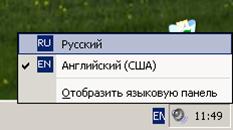
Рис. 23. Меню выбора языка
Галочкой в меню отмечен установленный в настоящее время язык. Щелкните мышью на строке с необходимым языком, меню будет убрано с экрана, и язык для ввода текста поменяется. Если панель языка отсутствует, аналогичный значок можно найти в правой части панели задач. Щелкните мышью на значке, и рядом появится вспомогательное меню, в котором вы можете выбрать нужный язык.
Другим способом переключения между языками является нажатие определенной комбинации клавиш. Чаще всего надо одновременно нажать клавиши CTRL и SHIFT, расположенные в левой части клавиатуры.
На большинстве клавиатур нарисованы знаки препинания черного и красного цвета. Знаки препинания черного цвета проставляются при выбранном английском языке, а красного – при выбранном русском. Символы, нарисованные в верхней части клавиши, вызываются нажатием клавиши одновременно с клавишей SHIFT.

Рис. 24. Модель расположения клавиш на клавиатуре
Клавиатура состоит из следующих групп клавиш (рис.24).
1. Основная группа клавиш:
· Алфавитно-цифровые клавиши;
· Enter – клавиша ввода команды;
· Shift – клавиша верхнего регистра;
· Caps Lock – клавиша фиксации верхнего регистра;
· Ctrl, Alt – управляющие клавиши, используются для изменения назначения других клавиш;
· Tab – клавиша табуляции, предназначена для перемещения курсора на несколько позиций вправо (курсор – мигающий знак (|), указывающий место ввода следующего символа);
· Backspace - клавиша удаления символа слева от курсора;
· Delete - клавиша удаления символа справа от курсора;
·  – клавиша вызова главного меню;
·  – клавиша вызова контекстного меню.
2. Клавиши управления курсором:
·  ,
, ,
, ,
, - клавиши перемещения курсора соответственно: вверх, вниз, влево, вправо;
· PgUp, PgDn – клавиши перемещения на одну экранную страницу вверх/вниз соответственно;
· Home, End – клавиши перемещения курсора к началу и концу строки соответственно;
· Delete – клавиша удаления символа справа от курсора (или над курсором);
· Insert – клавиша переключения режимов вставки/замены: ввод с раздвижением символов (вставка) и ввод с замещением символов (замена).
3. Вспомогательные клавиши
Цифровые клавиши на вспомогательной клавиатуре совмещены с клавишами управления курсором. В цифровом режиме вводятся цифры; в режиме управления курсором назначение клавиш совпадает с назначением клавиш управления курсором. Для переключения режимов используется клавиша Num Lock.
4. Функциональные клавиши
F1 — F12 – клавиши, вызывающие наиболее часто употребляемые команды. В различных программах они имеют различные значения.
5. Специальные клавиши Esc – клавиша отмены команды:
· Print Scrn – служит для распечатки содержимого экрана на принтере;
· Scroll Lock – используется некоторыми программами для фиксации курсора на одном месте и пролистывания всего документа;
· Pause (Break) – клавиша временной остановки программы.
2.4. Работа с мышью
Большинство действий, производимых мышью в системе Windows XP или в прикладных программах, осуществляется в два этапа:
1. Позиционируйте курсор мыши на интересующем вас объекте.
2. Выполните одно из следующих действий:
· Щелчок – не двигая мышь, нажмите и отпустите кнопку мыши (обычно левую).
· Двойной щелчок – не двигая мышь, дважды быстро нажмите и отпустите левую кнопку мыши.
· Протяжка – прижмите левую кнопку мыши, переместите объект в новую позицию и отпустите кнопку мыши.
В зависимости от ситуации курсор мыши принимает различные формы, сигнализируя о выполняемых действиях.
Прокрутка текста с помощью мышки
Подведите указатель мыши к месту, куда вы хотите перейти, и щелкните левой кнопкой. Текстовый курсор появится именно в этом месте. Это произойдет только в том случае, если указатель мыши находится в допустимом для ввода символов месте, что указывается специальным видом указателя мыши. Если ваш текст не помещается целиком на одном экране, то требуется прокрутить текст в окне таким образом, чтобы на экране был виден нужный фрагмент текста. Для этого в правой части окна документа располагается специальный элемент называемый полосой прокрутки. По краям полосы прокрутки расположены кнопки со стрелками. Прямоугольник, помещенный между кнопками, называется ползунком. Он показывает текущее относительное положение просматриваемого фрагмента в тексте. Относительное означает, что если ползунок находится в середине полосы прокрутки, то и текущий фрагмент текста в окне находится в середине документа. Размеры ползунка могут изменяться в зависимости от соотношения размера видимого фрагмента текста и размера всего текста целиком. Если текст помещается целиком в окне, то полоса прокрутки может отсутствовать.
Еще одним способом прокрутки документа является перетаскивание ползунка. Подведите указатель мыши к ползунку на полосе прокрутке, нажмите левую кнопку мыши и, не отпуская ее, передвиньте указатель мыши вниз. Вместе с указателем начнет двигаться ползунок, а документ начнет прокручиваться от начала к концу. Перетащите мышью ползунок полосы прокрутки вниз до упора, после чего отпустите кнопку мыши, вы увидите нижний край страницы. Если ваш документ состоит из нескольких страниц, то таким образом вы можете переходить со страницы на страницу.
После того, как вы перешли к просмотру нужного фрагмента текста, щелкните мышью в необходимом месте текста, и в этом месте появится текстовый курсор.
2.5. Правила набора и редактирования текста
Набор текста осуществляется с помощью алфавитно-цифровых клавиш на клавиатуре.
Ряд действий по вводу текста осуществляется с помощью одновременного нажатия нескольких клавиш. Например, для ввода заглавной (прописной) буквы нужно использовать клавишу SHIFT и клавишу требуемой буквы.
Последовательность действий при нажатии комбинации клавиш:
· Прижмите специальную клавишу.
· Быстро нажмите и отпустите вторую клавишу.
· Отпустить специальную клавишу.
Правила, которые следует учитывать при наборе текста:
· Клавиша ПРОБЕЛ используется для разделения слов и только для этого.
· Переход на новую строчку происходит автоматически.
· Клавиша ENTER используется для создания нового абзаца и только для этого.
· Символ, который вводится при нажатии клавиши ENTER, носит название «конец абзаца».
· Клавиши ПРОБЕЛ и ENTER вводят в текст непечатаемые символы, которые не видны на экране. В некоторых программах (например, в Word) их можно сделать видимыми.
Если необходимо ввести несколько подряд идущих заглавных букв, надо нажать клавишу CAPS LOCK. Повторное нажатие этой клавиши отключает режим ввода заглавных букв. В правом верхнем углу клавиатуры расположен индикатор режима CAPS LOCK.
Редактирование текста можно вести в двух режимах:
· Режим вставки символов. Включен по умолчанию. Символы справа от текстового курсора будут отодвигаться при вводе новых символов.
· Режим замены символов. Символы справа от текстового курсора будут заменяться на вновь вводимые.
Для переключения между режимами вставки и замены символов используется клавиша INSERT.
Для удаления символов используются клавиши:
BS (BACKSPACE) – удаление символа слева от текстового курсора.
DELETE – удаление символа справа от текстового курсора При редактировании текста особенно внимательно следует выполнять операции с абзацами. Следует помнить, что для символа «конец абзаца» сохраняются все вышерассмотренные способы редактирования.
2.6. Основные элементы окна программы и работа с ними
Windows XP определяет внешний вид приложений и задает стандартные элементы окна программы.

Рис. 25. Стандартные элементы окна программы
Существуют три возможных состояния открытого окна: нормальный режим, развернутое окно, свернутое окно. Для изменения состояния используются кнопки окна.
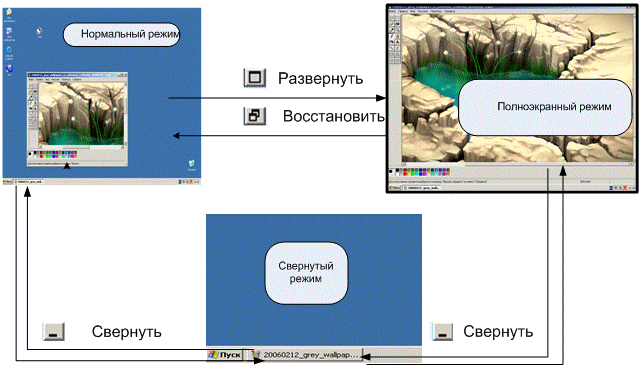 Рис. 26. Состояния окна
Щелчок по кнопке свернутого окна на Панели задач возвращает окно к тому виду, который оно имело до сворачивания.
Если на Панели задач щелкнуть по кнопке открытого окна, то оно свернется.
В нормальном режиме с помощью протяжки манипулятора «мышь» можно:
· Переместить окно: установите курсор на заголовок окна и перетяните окно на новое место.
· Изменить размер окна: установите курсор на границу окна (вид курсора изменится) и растяните окно до нужного размера.
Windows XP – система многих задач, т. е она позволяет одновременно решать несколько задач – работать со многими документами. Каждый документ обрабатывает своя прикладная программа. При работе с несколькими программами следует иметь ввиду, что:
· Каждая программа работает в своем окне.
· Все открытые окна программ представлены кнопками на Панели задач.
· В каждый момент времени активна только одна из программ.
· Окно активной программы всегда на переднем плане.
· Заголовки неактивных программ «погашены».
· Кнопка активной программы на Панели задач «нажата».
Для продолжения работы с неактивной программой надо активизировать ее окно одним из трех способов:
· Нажать кнопку на Панели задач.
· Щелкнуть по окну, если его видно.
· Прижать клавишу ALT и, нажимая на клавишу TAB, выбрать значок нужной программы, после чего отпустить ALT.
Завершить работу с программой можно с помощью мыши или клавиатуры.
С помощью мыши – дать команду Закрыть одним из трех способов:
· Нажать кнопку Закрыть  окна программы.
· Выбрать из меню Файл команду Выход.
· Выбрать из системного меню команду Закрыть.
С помощью клавиатуры – использовать комбинацию клавиш ALT+F4.
2.7. Диалоговые окна
Диалоговое окно отличается от окна программы несколькими свойствами:
· Отсутствие строки меню.
· Невозможность свернуть окно или изменить его размер.
· Наличие управляющих (командных) кнопок. Обычно это кнопки Да (или ОК), НЕТ и ОТМЕНА.
· В большинстве случаев, пока не закрыто окно диалога, нельзя работать в программе, из которой оно вызвано.
Существуют два типа диалоговых окон:
· Сообщения программ (содержат только командные кнопки).
· Собственно диалоговые окна (предоставляют возможность изменения параметров).
Вести диалог с системой можно с помощью клавиатуры:
· ENTER – нажать выделенную кнопку.
· ESC – нажать кнопку ОТМЕНА.
· TAB – перемещение по областям окна.
· Стрелки управления курсором – перемещение по областям окна.
· Пробел – установка параметров.
Диалоговые окна появляются в случае, когда Windows необходима дополнительная информация для выполнения команды. Они содержат такие элементы:
 – кнопка закрытия окна с сохранением всех измененных параметров;
 – кнопка закрытия окна без сохранения измененных параметров;
 – кнопка сохранения всех измененных параметров без закрытия окна;
 – кнопка закрытия окна, когда измененные параметры уже сохранены;
 – поле ввода – ограниченная прямоугольной рамкой область, в которую пользователь может вводить с клавиатуры текст; чтобы ввести данные в поле, необходимо сначала щелкнуть в нем мышью;
 – счетчик – поле с двумя кнопками справа; можно щелкнуть в него мышью и набрать значения параметра на клавиатуре или щелкать на кнопках: для увеличения параметра
  , для уменьшения
  ;
;
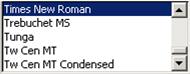 – поле списка – содержат список объектов, доступных для выбора; если содержимое списка не помещается в видимую часть, то появляются полосы прокрутки для просмотра длинных списков; чтобы выбрать объект, следует щелкнуть на нем мышью;
 – поле скрытого списка в видимой части имеет только значение текущего параметра, для их открытия необходимо щелкнуть мышью на кнопке
 ;
;
 – переключатели – круги с черной точкой или без нее, предназначенные для выбора одного из взаимоисключающих режимов;
 – флажок – квадратное поле индикатора с меткой
 внутри или без нее, используется для включения/ выключения режима (его имя написано рядом), который может находиться во включенном или отключенном состоянии;
 – кнопка контекстной справки; для вызова контекстной справки следует щелкнуть ее, а потом неизвестный элемент.
2.8. Справочная система
Вызывать справку можно несколькими способами:
· щелкнуть кнопку ? справа от заголовка диалогового окна, затем – неизвестный элемент;
· щелкнуть на неизвестном элементе правой кнопкой мыши, затем – левой кнопкой на пункте Что это такое? в контекстному меню;
· щелкнуть на неизвестном элементе мышью, затем нажать клавишу F1;
· выбрать пункт Справка (?) в строке меню, затем пункт Вызов справки;
· щелкнуть кнопку Пуск, затем – пункт Справка.
В двух последних случаях должно появиться окно справочной системы (рис.27). Для поиска по разделам используется вкладыш Содержание. Разделы справки имеют значки  и содержат пункты и другие разделы. Раздел открывается двойным щелчком мыши на его значке. Пункт справки имеет значок
  . Если щелкнуть на нем мышью, в правой части окна появится текст справки по этому пункту.
Для поиска по предметному указателю необходимо во вкладыше Указатель вводить буквы интересующего слова до тех пор, пока оно не появится в поле списка, расположенном ниже. Для вывода справки по выделенному пункту щелкнуть кнопку Показать или дважды щелкнуть пункт списка. Также термины можно искать, просматривая список.
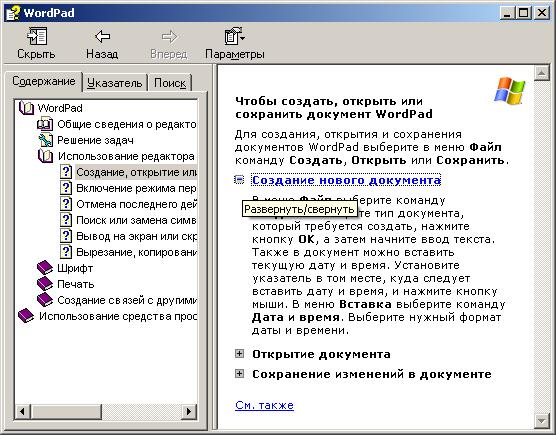
Рис. 27. Окно справочной системы
2.9. Файловая система
Каждому установленному на компьютере устройству внешней памяти присваивается символическое имя, состоящее из латинской буквы и двоеточия (С: D:) и т. д. Имена назначаются по следующим жестким правилам:
· Имена А: и В: могут принадлежать только устройствам для работы с гибкими дисками – дисководам.
· Имя С: всегда означает жесткий диск.
· Обычно в компьютере установлен один жесткий диск. Как правило, он разбивается на несколько независимых разделов – логических дисков. Первый раздел имеет имя С:, следующий - D: и так далее.
· Имена остальных подключенных устройств будут назначены в алфавитном порядке после имени последнего раздела жесткого диска.
Вся информация (программы, документы, таблицы, рисунки и пр.) хранится в файлах. Файл – поименованное место на диске для хранения информации. Каждый файл имеет имя и расширение. Расширение указывает на тип файла. Имя файла может иметь до 255 символов; расширение – до 3 символов. Расширение отделяется от имени точкой.
Например:  Договор аренды. doc
Присвоение имени происходит по следующим правилам:
· Имя файла может содержать как русские, так и латинские буквы, а также любые символы, кроме
\ /: * ? <> " |
· Имя файла может состоять из нескольких слов.
Перед именем файла стоит его значок, который указывает на расширение (тип) файла. Наиболее часто встречаются такие значки файлов:
 – файлы с расширением com, exe, содержат программы, готовые к выполнению (исполняемые файлы);
 – файлы с расширением bat – пакетные файлы;
 – файлы с расширением doc – документы, созданные в текстовом редакторе Microsoft Word;
 – файлы с расширением xls – таблицы, созданные в табличном процессоре Microsoft Excel.
 – файлы с расширением bmp – рисунки, созданные в графическом редакторе Paint.
Для упорядочивания хранимых во внешней памяти данных используют папки. В папках могут храниться файлы и другие папки.
Папка (каталог)  – поименованное место на диске для хранения файлов. Имя папки может иметь также до 255 символов. Каждая папка может включать в себя другие папки, документы, таблицы, рисунки и пр. Совокупность папок образует древовидную структуру. Если папка X входит в папку Y, то папка X называется вложенной папкой папки Y. Для открытия папки необходимо дважды щелкнуть на ее значке. После этого откроется окно, в котором будет представлено содержимое этой папки.
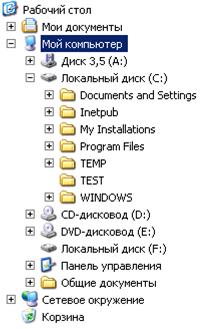
Рис. 28. Проводник
В случае обращения к файлу необходимо указать его путь. Путь – это последовательность из имен логического диска, папок и вложенных папок, разделенных символом «\». Например, обращение к файлу Устав, который находится на диске С: в папке Договоры, которая входит в папку Мои документы:
С:\Мои документы\Договоры\Устав.doc
Папка, с которой в данное время работает пользователь, называется открытой (текущей) папкой. Если нужный файл находится в открытой папке, то путь к файлу можно не указывать.
2.10. Проводник Windows XP
Для запуска проводника следует выбрать команду главного меню Windows Все программы ► Стандартные ► Проводник. После запуска программы на рабочем столе появится ее окно, внешний вид которого может значительно различаться в зависимости от настроек программы. В основном эти различия связаны с внешним видом области просмотра содержимого выбранной папки.
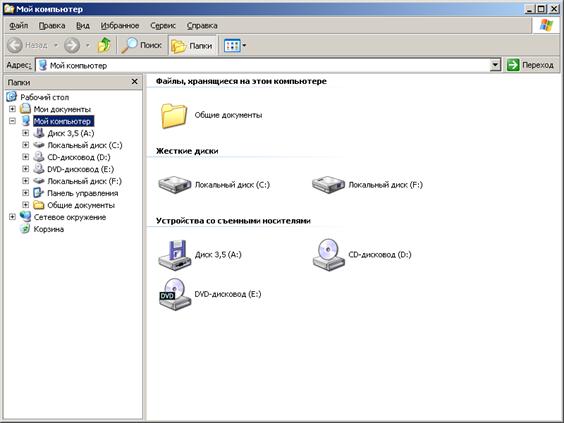
Рис. 29. Окно программы Проводник
В верхней части окна программы, как и во всех других программах, расположен заголовок. В качестве названия в заголовке используется имя текущей папки, с которой проводник работает в настоящее время. Ниже расположены меню и панели инструментов, с помощью которых вы можете выполнять различные действия с файлами и папками компьютера. Поле Адрес позволяет вводить полный путь к файлу или папке для быстрого доступа к ним.
Центральная часть рабочего окна проводника разбита на несколько областей. Слева расположен список всех дисков и папок компьютера. С его помощью можно легко выбрать любую папку, чтобы просмотреть ее содержимое. Содержимое выбранной папки отображается в правой области окна программы (рис.29). Чтобы изменить пропорции между этими областями, необходимо подвести указатель мыши к разделяющей их границе.
Стоит отметить, что можно отображать или убирать список папок в любой момент при работе с проводником. Для этого следует нажать кнопку с надписью Папки, расположенную на панели задач. При каждом нажатии кнопка фиксируется в нажатом или отжатом состоянии. Когда кнопка нажата, список папок отображается в левой части окна программы. Если кнопка отжата, список не отображается, а отображается список задач.
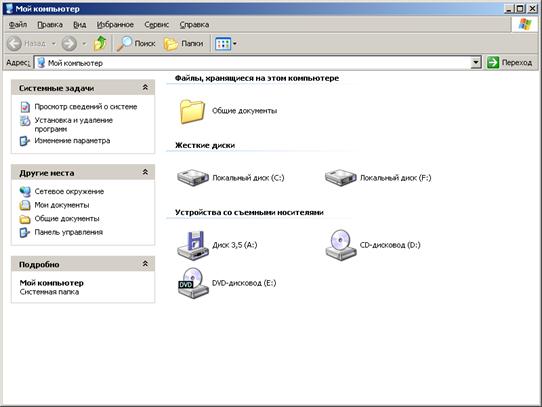
Рис. 30. Окно программы Проводник
Все действия разделены на три списка. В верхней части расположен список действий по работе с текущей папкой или с выделенным файлом. Ниже расположены ссылки на важные папки компьютера. Эти ссылки позволяют быстро перейти к нужной папке. Последний список, расположенный еще ниже, содержит информацию о выбранной папке или файле.
Список файлов текущей папки, отображаемый в правой части окна, также может иметь разный вид. Для перехода между видами используется список  на панели инструментов или пункты меню Вид.
Для сортировки файлов:
· по имени,
· по типу,
· по размеру,
· по дате
необходимо в контекстном меню или меню Вид выбрать пункт Упорядочить значки, затем – тип сортировки.
Можно отображать файлы в виде маленьких или больших значков, причем рядом будет выведена дополнительная информация о файле. Вариант табличного просмотра кроме имени файла выводит его размер, дату последнего сохранения и тип. Щелкнув мышью на заголовке любого столбца таблицы, вы отсортируете список файлов по возрастанию этого параметра. Повторный щелчок отсортирует файлы по убыванию. С помощью этих приемов легко найти, например, самый большой файл в данной папке или самый новый. Очень удобен просмотр эскизов файлов. Чаще всего такой режим используется при работе с изображениями.
2.11. Навигация по дискам и папкам
Если точно знать, где расположен требуемый файл, то можно ввести полный путь к нему в поле ввода Адрес. При этом будет осуществлен переход непосредственно к папке, где расположен нужный файл. После ввода адреса с помощью клавиатуры, для выполнения перехода к нужной папке, следует нажать кнопку  , расположенную правее поля Адрес, или нажать клавишу Enter.
Вводить адрес с клавиатуры менее удобно, чем выбрать адрес в списке с помощью мыши. Нажав кнопку  , расположенную в правой части поля Адрес, откроется список папок компьютера. Щелкнув мышью на нужной папке, эта папка станет текущей. Однако удобнее работать со списком папок, который расположен в левой части окна программы.

|
Из за большого объема этот материал размещен на нескольких страницах:
1 2 3 4 5 |
