

Партнерка на США и Канаду по недвижимости, выплаты в крипто
- 30% recurring commission
- Выплаты в USDT
- Вывод каждую неделю
- Комиссия до 5 лет за каждого referral
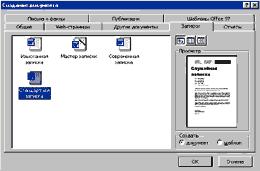
Рис. 39. Диалоговое окно Создание документа
В правой части окна показан образец данного шаблона. Здесь есть множество вариантов: резюме, календари, записки, отчеты, письма, факсы, конверты, брошюры, диссертации, руководства, справочники и т. д. Для создания простого документа выбираем шаблон Новый документ. Созданный документ имеет временное имя Документ 1.
 Открыть – открытие файла. Необходимо указать папку, в которой записан файл и его имя. Все файлы, являющиеся документами Word, обозначаются пиктограммой.

 Закрыть – закрытие файла. При выполнении этой операции не происходит выхода из Word. Если изменения в документе не были сохранены, то будет выведено предложение сделать это:
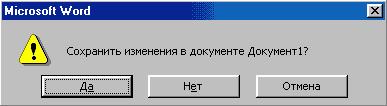
Рис. 40. Диалоговое окно сохранения документа
 Сохранить – сохранение текущего файла. Если документ не имеет имени, то выводится диалоговое окно, в котором необходимо указать папку и название документа. Если же файл уже был сохранен ранее, то он повторно перезаписывается на диск (с тем же именем и в ту же папку).
 Сохранить как – сохранение текущего файла под другим именем и в другой папке (диске).
 Сохранить как Web-страницу – преобразование и сохранение документа в формате HTML (в виде Web-страницы). Word, как редактор HTML-файлов, хорош только для начинающих разработчиков Web-страниц.
3.4. Выделение текста
Когда текст введен в документ, может оказаться что-то не так, и какой-нибудь фрагмент текста надо будет изменить. Прежде чем вносить какие-либо изменения, необходимо фрагмент выделить. Тем самым Word "будет знать", какая часть документа будет правиться.
Метод протягивания наиболее интуитивно понятный. Таким образом, можно выделить любую часть текста. Давайте попробуем. Для этого нам понадобится текст, набранный до этого.
Поместите указатель мыши слева от слова "большую" в первом абзаце.
Нажмите левую кнопку мышки и, удерживая ее, переместите указатель вдоль строки до конца слова, а затем отпустите кнопку мыши. По мере протягивания – выделяемая область будет окрашиваться в другой цвет и останется оттененной после отпускания кнопки мышки.
При выделении нескольких строк, абзацев или всего текста протяжка может выполняться не только в горизонтальном, но и в вертикальном направлении. Когда при протягивании указатель мыши достигает верхнего или нижнего края окна документа, одновременно с расширением выделенной области выполняется автоматическая прокрутка.
Для снятия выделения достаточно щелкнуть мышью в любом месте за его пределами.
Если вы хотите, чтобы по мере протягивания мышки выделялись слова целиком, то надо выбрать команду меню "Сервис" – "Параметры" и на вкладке "Правка" установить флажок "Автоматически выделять слова".
При помощи мыши можно быстро выделять определенные части текста документа. Ниже в таблице представлены методы выделения текста посредством щелчка мыши.
Выделяемая часть текста | Выполняемые действия |
Одно слово | Двойной щелчок на слове |
Одно предложение | Двойной щелчок + Ctrl |
Один абзац | Тройной щелчок на абзаце |
Одна строка | Щелчок на левом поле документа |
Весь документ | Тройной щелчок на левом поле |
Для быстрого выделения больших участков текста методы щелчка и протяжки можно совмещать. Например, можно щелкнуть мышью на левом поле документа, выделив строку, а затем, не отпуская кнопки мыши, выполнять протяжку вверх или вниз для выделения других строк.
При выделении текста с использованием клавиатуры надо сделать следующее:
· перемещать курсор, удерживая при этом нажатой клавишу Shift, к концу выделяемой области, используя клавиши управления курсором (см. предыдущее занятие);
· установить курсор в нужном месте документа;
· отпустить клавишу Shift.
3.5. Форматирование текста
Word предоставляет множество различных функций для форматирования документа. Чтобы придать тексту нужный вид, можно, использовать сочетания клавиш, команды панели инструментов, также можно использовать для этой цели стили. Документ можно форматировать на пяти различных уровнях:
- уровень символов; уровень абзацев; уровень разделов; уровень страниц; уровень документа.
Чтобы произвести форматирование текста, он должен быть предварительно выделен или же нужные параметры форматирования должны быть установлены перед вводом текста.
Форматировать абзац или раздел можно, просто установив курсор в любом месте абзаца или раздела.
Основными параметрами форматирования символов являются: гарнитура шрифта, размер, начертание, интервал и положение символов.
Большинство наиболее часто используемых функций форматирования доступны на панели инструментов "Форматирование".
Word вставляет в документ непечатаемые символы форматирования. Иногда бывает полезно видеть такие символы, дабы обнаружить некоторые ошибки форматирования (например, убрать лишние пробелы в тексте). Для отображения/скрытия непечатаемых символов служит кнопка "Непечатаемые знаки" на панели "Стандартная".
Непечатаемые символы позволяют видеть, как отформатирован документ. Если по каким-либо причинам необходимо постоянно следить за такими символами, то можно установить постоянное отображение непечатаемых символов.
Основные команды форматирования текста панели инструментов:
 Стиль – выбор стиля для выбранного абзаца.
 Шрифт – установка шрифта. Если был выделен фрагмент, то все символы в нем изменятся на новый шрифт.
 Размер – изменение размера шрифта. Размер выбирается из списка или же вводится вручную.
 Полужирный – включает полужирное начертание символов.
 Курсив – оформление текста курсивом (наклонные символы).
 Подчеркнутый – подчеркивание текста.
 По левому краю – выравнивание текста по левому краю документа. Правый край остается неровным.
 По центру – центрирование текста. Эта функция удобна для установки заголовков в середину листа.
 По правому краю – выравнивание текста по правому краю, при этом левый остается неровным.
 По ширине – выравнивание текста по левой и правой границам.
 Нумерация – преобразование простого текста в список с нумерацией.
 Маркеры – создание списка, в котором каждая строка маркирована специальным символом.
 Уменьшить отступ – уменьшение отступа выделенных абзацев.
 Увеличить отступ – увеличение отступа выделенных абзацев.
 Внешние границы – добавление или удаление границы вокруг выделенного текста, абзацев, ячеек или рисунков.

 Выделение цветом – установка фона текста.

 Цвет шрифта – выбор цвета для символов.
Основные команды меню форматирования текста:
Описание команд меню Формат
 Шрифт – изменение параметров шрифта. Все параметры задаются в следующем окне:
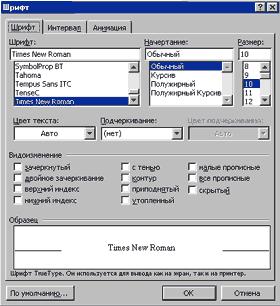
Рис. 41. Диалоговое окно Шрифт, вкладка Шрифт
Здесь кроме шрифта, начертания и размера устанавливаются цвет, подчеркивание и видоизменение. В нижней части окна можно видеть, как будет выглядеть текст с текущими параметрами. Верхний и нижний индекс используется соответственно для ввода степени или индекса.
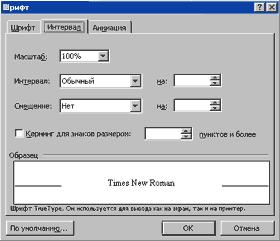
Рис. 42. Диалоговое окно Шрифт, вкладка Интервал
В закладке Интервал устанавливаются:
· Масштаб – высота символов относительно исходной (в процентах, от 1 до 600).
· Интервал – увеличение или уменьшение расстояния между символами.
· Смещение – смещение выделенного текста относительно текущей строки.
· Кернинг – автоматическая настройка кернинга, то есть уменьшение интервала между некоторыми парами знаков. При кернинге знаки в словах кажутся распределенными более равномерно.
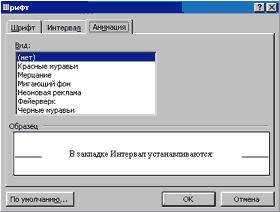
Рис. 43. Диалоговое окно Шрифт, вкладка Анимация
В закладке Анимация создается анимированный эффект к тексту. Использовать его можно для выделения какой-либо части документа. Анимированный фрагмент сразу привлекает к себе внимание.
 Абзац – установка параметров абзаца:
· Выравнивание – позволяет выстроить все начальные или конечные символы строк вдоль одной линии, в результате чего текст выглядит ровным.
· Отступ – задает интервал от левого (Слева) или правого (Справа) поля до строк абзаца.
· Интервал - изменение интервала между выделенным и предыдущим абзацами.
· Междустрочный – интервал между строками текста. Можно выбрать как стандартный интервал (Одинарный, Полуторный, Двойной), так и установить его вручную (Точно). За счет регулирования интервала легко изменять объем документа.
· Отступ – расстояние от поля до первого символа абзаца ("красная строка").
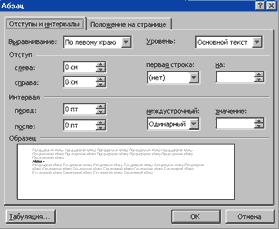
Рис. 44. Диалоговое окно Абзац
3.6. Использование буфера обмена.
Простейшим способом перемещения текста в документе является перетаскивание - выделение и перемещение при помощи мыши.
· Выделите небольшой фрагмент текста.
· Поместите указатель мыши в любой части выделенного фрагмента и нажмите левую кнопку мыши.
· Не отпуская кнопку, перетащите фрагмент в нужное место (предполагаемое место вставки фрагмента будет подсвечиваться).
· Отпустите кнопку мыши.
Можно таким образом переносить фрагменты текста из одного документа в другой, правда при этом оба окна (окно-приемник и окно-источник) должны быть видны на экране монитора.
Перетаскивание текста с помощью мыши удобно для перемещения текста лишь на небольшие расстояния (в пределах экрана монитора). Для того, чтобы переместить фрагмент текста в любое место документа, используются функции вырезания, копирования и вставки выделенного фрагмента. С помощью этих функций можно перемещать также графику, примечания, гиперссылки.
Вырезать выделенный фрагмент можно тремя способами:
Выбрать команду Правка►Вырезать Нажать сочетание клавиш Ctrl+X. Щелкнуть по кнопке Вырезать (изображение с ножницами) на панели инструментов "Стандартная".Этими же тремя способами можно проделать копирование и вставку.
Копирование:
"Правка" – "Копировать". Ctrl+C. Кнопка "Копировать".Вставка:
"Правка" – "Вставить". Ctrl+V. Кнопка "Вставить".Куда же девается вырезанный или скопированный фрагмент? Он помещается в так называемый буфер обмена - специальную область памяти Word. В последних версиях Word может хранить в буфере обмена 24 объекта одновременно. Вставка происходит также из буфера обмена.
Команда вставки из буфера обмена позволяет сделать вставку в документ точной копии вырезанного/скопированного ранее объекта в точку документа, куда установлен курсор. Для вставки в документ текста с указанием способа форматирования служит команда "Специальная вставка". Кроме того, можно вставить информацию из другого документа в виде ярлыка или гиперссылки, по которым осуществляется автоматический переход к другому документу.
Окно диалога "Специальная вставка" позволяет определить формат вставляемой в документ информации.
· Поместите в буфер обмена текст или графику.
· Переместите курсор в позицию, в которую следует вставить элемент из буфера обмена.
· Выберите команду Правка►Специальная вставка. Появится следующее окно.
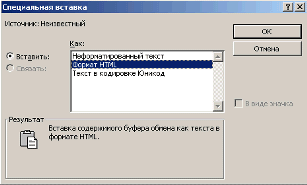
Рис. 45. Диалоговое окно Специальная вставка
В списке "Как" выберите нужный формат для вставки. В области "Результат" приводятся пояснения относительно результата вставки элемента с использованием выбранного формата.
3.7. Работа с таблицами
Основные команды для работы с таблицами находятся в меню Таблица:
 Нарисовать таблицу – создание новой таблицы путем ее рисования.
 Добавить (Вставить) – добавление таблицы, строк, столбцов или ячеек.
 Удалить – удаление таблицы, выделенных столбцов, строк или ячеек, в которых находится курсор.
 Выделить – выделение строки, столбца, ячеек или таблицы целиком.
 Объединить ячейки – объединение нескольких выделенных ячеек в одну, при этом все данные также объединяются.
 Разбить ячейки – разбиение выделенных ячеек на заданное число строк и столбцов.
 Разбить таблицу – разбиение таблицы на две.
 Автоформат – автоматическое форматирование таблицы. В списке представлены различные стили оформления таблицы.
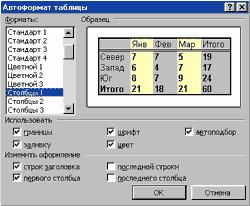
Рис. 46. Диалоговое окно Автоформат таблицы
 Автоподбор – автоматическая настройка ширины и высоты столбцов.
 Заголовки – использование выделенной строки в качестве заголовка таблицы, который при печати будет выводиться на каждой странице, если таблица располагается на нескольких листах.
 Преобразовать – преобразование таблицы в текст или наоборот.
 Сортировка – упорядочение данных в выделенных строках или списке по алфавиту, величине или дате.
 Отображать сетку – команда позволяет включать и отключать отображение сетки из точечных линий.
 Свойства таблицы – задание различных параметров таблицы.
Задания
1. Запустите программу Microsoft Word (Пуск->Все программы->Microsoft Office).
2. Выведите на экран Область задач (меню Вид/Область задач или сочетанием клавиш Ctrl+F1)
3. Дайте команду из меню Файл/Создать.
4. В Области задач выберите команду На моем компьютере.
5. Создайте резюме на основе шаблона Изысканное резюме.
6. Не закрывая созданный документ, откройте файл H:\Резюме\О себе.
7. Используя буфер обмена Word, скопируйте необходимую информацию о себе из документа О себе в резюме.
8. Заполните в резюме все поля и сохраните документ в папке H:\Резюме\ с именем Мое резюме.
9. Создайте с помощью мастера календарей:
a. Стиль: Изысканный
b. Ориентация: Альбомная
c. Начало: Январь этого года
d. Конец: Декабрь этого года
10. Просмотрите и сохраните созданный документ в H:\Университет с именем Календарь.
11. Откройте в программе Microsoft Word документ Z:\БФГ\Об университете.
12. Сохраните этот документ в H:\Университет с именем Об университете, используя команду Файл/Сохранить как.
13. Задайте для всего текста документа Об университете следующие параметры:
a. Шрифт: Times New Roman.
b. Размер шрифта: 14 пт.
c. Выравнивание: по ширине
14. Задайте для заголовка Об университете
a. Выравнивание: по центру.
b. Размер шрифта 16 пт.
c. Начертание: полужирный
d. Цвет: Синий.
15. Задайте для всех абзацев документа, кроме заголовка: Первая строка отступа на 1,25см.
16. Сохраните документ.
17. Закройте все открытые документы.
18. Откройте в программе Microsoft Word документ Z:\БФГ\Студенческая жизнь.
19. Отобразите в программе Microsoft Word непечатаемые знаки.
20. Сохраните этот документ в H:\Университет с именем Студенческая жизнь, используя команду Файл/Сохранить как.
21. Удалите лишние (пустые) абзацы и пробелы.
22. Задайте для всего текста документа Студенческая жизнь следующие параметры:
a. Шрифт: Arial.
b. Размер шрифта: 10 пт.
c. Выравнивание: по ширине
23. Задайте для заголовка Студенческая жизнь
a. Шрифт: Times New Roman.
b. Выравнивание: по центру.
c. Размер шрифта 16 пт.
d. Начертание: полужирный
e. Цвет: Вишневый.
24. Задайте для всех абзацев документа, кроме заголовка: Первая строка отступа на 1,25см
25. Сделайте последний абзац предпоследним.
26. Задайте для последнего и предпоследнего абзаца следующие параметры:
a. Шрифт: Times New Roman.
b. Выравнивание: по правому краю.
c. Размер шрифта 12 пт.
d. Начертание: полужирный и курсив
e. Цвет: Синий.
27. Измените 4 и 5 абзацы как показано на рис. 47, используя команду Маркированный список.
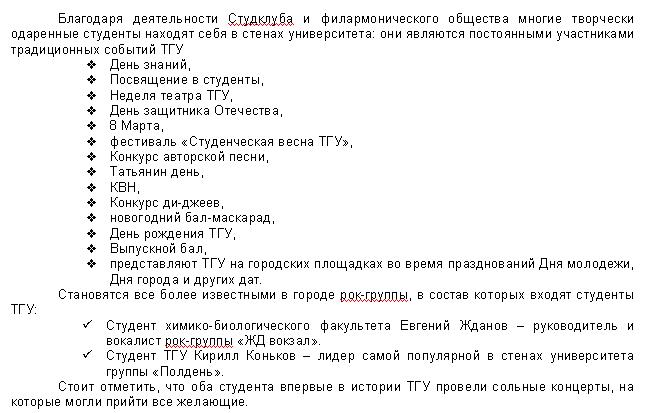
Рис. 47
Сохраните документ.
28. Откройте в программе Microsoft Word документ H:\Университет\Группа\Список группы.rtf
29. Пронумеруйте список с помощью команды Нумерованный список.
30. Сохраните документ.
31. Продолжите работу над документом Список группы.rtf и сохраните документ в папку H:\Университет\Группа\ с именем Группа в формате Документ Word (используйте команду Файл/Сохранить как)
32. Преобразуйте документ Группа в табличный вид, таблица должна иметь следующий вид (рис. 48).

Рис. 48
33. Откройте в программе Microsoft Word документ Z:\БФГ\Специальности
34. Сохраните этот документ в H:\Университет\Структура с именем Специальности ТГУ, используя команду Файл/Сохранить как.
35. Преобразуйте содержание всего документа в таблицу следующего вида (рис. 49).
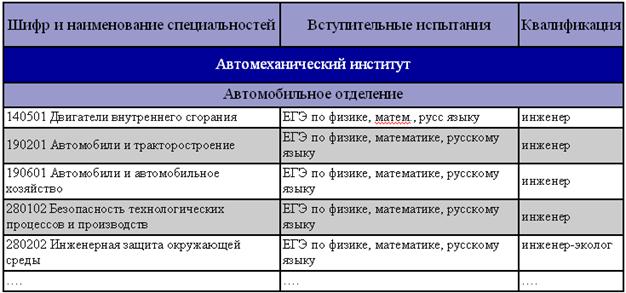
Рис. 49
36. Сохраните документ Специальности ТГУ.
37. Закройте все открытые документы и программы
Контрольная точка №4 (необходимо сдать выполненные задания преподавателю)
Самоконтроль
1. Какие действия возможно производить в программе Microsoft Word?
1. Печатать текст
2. Создавать таблицы
3. Создавать формулы
4. Автоматически производить расчеты
2. С помощью каких элементов панели инструментов возможно изменять формат текста?
3. Какую информацию содержит строка состояния?
4. Какой режим программы Word позволяет увидеть образец документа при просмотре в Интернете?
5. Какие бывают стили форматирования?
6. По каким критериям возможна сортировка таблицы?
7. Какими способами можно выделить один абзац?
8. Какие основные параметры форматирования есть у Шрифта?
9. Что такое колонтитул?
10. Сколько элементов в программе Word можно поместить в буфер обмена?
11. При помощи какого пункта меню можно выполнить копирования текста?
12. С помощью какого объекта возможно создавать формулы в программе Microsoft Word.
13. Можно ли вставить в ячейку таблицы новую таблицу?
4. Основы работы в Microsoft Excel
Электронные таблицы Microsoft Excel очень мощное средство создания и ведения различных электронных документов.
Интерфейс программы очень схож с Microsoft Word. После запуска программы экран Excel (рис.50) содержит пять областей (по порядку сверху вниз): строку меню, панели инструментов, строку формул, окно книги и строку состояния. Основным отличием от Word является присутствие вместо окна документа, так называемого окна книги, другими словами электронной таблицы. Книга разбита на несколько листов (таблиц). Листы можно удалять или добавлять новые. Как и всякая таблица, лист состоит из строк и столбцов, пересечения которых образуют ячейки.
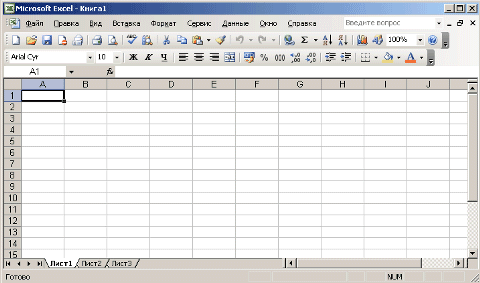
Рис. 50. Стандартный вид окна программы Exel
В нижней части окна книги находится несколько кнопок, с помощью которых можно переходить от одного листа к другому. Если видны не все ярлычки листов, то для просмотра содержания книги можно использовать четыре кнопки, расположенные в нижнем левом углу окна.
Ячейки являются основными строительными единицами рабочего листа. Каждая ячейка имеет свои строго определенные координаты, или адрес ячейки, где можно хранить и отображать информацию. Ячейка, находящаяся на пересечении столбца А и строки 1, имеет адрес А1.
Зачастую границы данных таблицы выходят за пределы экрана монитора. В этом случае для просмотра содержимого листа надо использовать полосы прокрутки, расположенные вдоль правой и нижней сторон окна книги.
Ниже панели инструментов расположена строка формул.
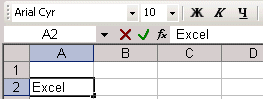
Рис. 51. Расположение строки формул
Содержимое активной (выделенной в данный момент) ячейки всегда появляется в строке формул. В процессе ввода или редактирования данных в ячейке, в строке формул появляются три кнопки:
· кнопка отмены (красный крестик);
· кнопка ввода (зеленая галочка);
· кнопка изменения формулы (знак функции).
Информацию можно вводить как непосредственно в ячейку, так и в строку формул.
В самом низу окна рабочей области находится строка состояния, показывающая режим работы программы.
4.1. Перемещение по листу и выделение ячеек
Чтобы производить какие-либо действия с ячейками их надо выделить. При выделении одной ячейки ее адрес появляется в поле имени в строке формул.
Самый простой и распространенный способ выделения одной ячейки - щелчок левой кнопкой мыши. Подведите курсор к нужной ячейке и нажмите левую кнопку мыши. При этом вокруг ячейки появится рамка, которая сообщает о том, что данная ячейка является активной, т. е. в нее можно вводить или редактировать данные. Для ускорения выполнения операций часто бывает необходимо выделение группы ячеек или диапазона. Чтобы выделить диапазон надо установить курсор на левую верхнюю ячейку выделяемого диапазона, нажать левую кнопку мыши и, не отпуская кнопку, "тащить" мышь к правой нижней ячейке. При достижении нужной ячейки кнопку мыши надо отпустить. При этом выделенный диапазон будет подсвечен другим цветом.
Для выделения большого диапазона ячеек можно воспользоваться приемом расширения выделения. Для этого надо выделить левую верхнюю ячейку диапазона, затем, удерживая клавишу Shift, щелкнуть на правой нижней ячейке, если ячейка не видна, то можно воспользоваться полосами прокрутки. Если известны координаты ячеек, то можно сделать следующее: выделить левую верхнюю ячейку, затем в поле имени в строке формул, через двоеточие ввести координаты правой нижней ячейки и нажать клавишу Enter.
Для уменьшения/увеличения масштаба изображения можно воспользоваться командой "Масштаб" меню "Вид".
Если необходимо выделить группу диапазонов ячеек, то для этой цели надо воспользоваться клавишей Ctrl.
Если необходимо выделить столбец или строку целиком, надо щелкнуть на заголовке строки или столбца.
4.2. Работа с блоком ячеек.
Блок – это диапазон ячеек, окруженный со всех сторон пустыми ячейками или заголовками столбцов и строк.
Активная область – это прямоугольник, который заключает в себя все столбцы и строки листа, содержащие непустые ячейки.
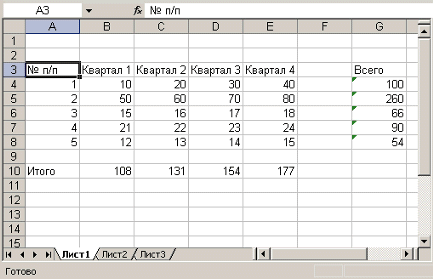
Рис. 52. Активная область
На рис.52 представлены три блока ячеек: A3:E8, A10:E10, G3:G8. Активная область - A3:G10. Если установить указатель мыши на нижней границе активной ячейки и дважды щелкнуть левой кнопкой мыши, то будет выделена нижняя ячейка блока. Если активной является самая нижняя ячейка блока, то двойной щелчок на нижней границе ячейки приведет к выделению ячейки, расположенной ниже блока. Аналогичным образом выделяются ячейки при щелчке на правой, левой или верхней границе активной ячейки. Если дважды щелкнуть на границе ячейки при нажатой клавише Shift, то будут выделены все ячейки, начиная с текущей, до края блока.
Перемещаться по соседним ячейкам можно при помощи клавиш управления курсором. Для перемещения к краю блока ячеек используются клавиши со стрелками при нажатой клавише Ctrl.
Для перемещения по листу и выделения ячеек удобно пользоваться клавишами Home, End
Home | Перемещение к первой ячейке текущей строки |
Ctrl+Home | Перемещение к ячейке A1 |
Ctrl+End | Перемещение к последней ячейке последнего столбца активной области |
End | Включение/Выключение режима End |
Scroll Lock+Home | Перемещение к первой ячейке текущего окна |
Scroll Lock+End | Перемещение к последней ячейке текущего окна |
Для быстрого перемещения и выделения ячейки или диапазона можно пользоваться командой "Правка" – "Перейти" (F5)
4.3. Ввод данных
Существует два типа данных, которые можно вводить в ячейки листа Excel – константы и формулы. Константы в свою очередь подразделяются на: числовые значения, текстовые значения, значения даты и времени, логические значения и ошибочные значения.
Числовые значения:
Числовые значения могут содержать цифры от 0 до 9, а также спецсимволы
+ - Е е ( ) . , $ % /
Для ввода числового значения в ячейку необходимо выделить нужную ячейку и ввести с клавиатуры необходимую комбинацию цифр. Вводимые цифры отображаются как в ячейке, так и в строке формул. По завершении ввода необходимо нажать клавишу Enter. После этого число будет записано в ячейку. По умолчанию после нажатия Enter активной становится ячейка, расположенная на строку ниже, но командой "Сервис" – "Параметры" можно на вкладке "Правка" установить необходимое направление перехода к следующей ячейке после ввода, либо вообще исключить переход. Если после ввода числа нажать какую-либо из клавиш перемещения по ячейкам (Tab, Shift+Tab…), то число будет зафиксировано в ячейке, а фокус ввода перейдет на соседнюю ячейку.
Рассмотрим особенности ввода числовых значений, использующих спецсимволы.
1. Если надо ввести отрицательное число, то перед числом необходимо поставить знак "-" (минус).
2. Символ Е или е используется для представления числа в экспоненциальном виде. Например, 5е3 означает 5*1000, т. е. 5000.
3. Числа, заключенные в скобки, интерпретируются как отрицательные, даже если перед числом нет знака минуса. Т. е. (40) – для Excel означает -40.
4. При вводе больших чисел для удобства представления между группами разрядов можно вводить пробел ,00). В этом случае в строке формул пробел отображаться не будет, а в самой ячейке число будет с пробелом.
5. Для ввода денежного формата используется знак доллара ($).
6. Для ввода процентного формата используется знак процента (%).
7. Для ввода даты и дробных значений используется знак косой черты (/). Если Excel может интерпретировать значение как дату, например 1/01, то в ячейке будет представлена дата – 1 января. Если надо представить подобное число как дробь, то надо перед дробью ввести ноль – 0 1/01. Дробью также будет представлено число, которое не может быть интерпретировано как дата, например 88/32.

|
Из за большого объема этот материал размещен на нескольких страницах:
1 2 3 4 5 |
