

Партнерка на США и Канаду по недвижимости, выплаты в крипто
- 30% recurring commission
- Выплаты в USDT
- Вывод каждую неделю
- Комиссия до 5 лет за каждого referral
Иногда возникает необходимость ввода длинных чисел. При этом для его отображения в строке формул используется экспоненциальное представление не более чем с 15 значащими цифрами. Точность значения выбирается такой, чтобы число можно было отобразить в ячейке.
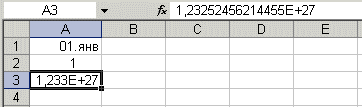
Рис. 53. Пример ввода длинных чисел
В этом случае значение в ячейке называется вводимым или отображаемым значением.
Значение в строке формул называется хранимым значением.
Количество вводимых цифр зависит от ширины столбца. Если ширина недостаточна, то Excel либо округляет значение, либо выводит символы ###. В этом случае можно попробовать увеличить размер ячейки.
Текстовые значения:
Ввод текста полностью аналогичен вводу числовых значений. Вводить можно практически любые символы. Если длина текста превышает ширину ячейки, то текст накладывается на соседнюю ячейку, хотя фактически он находится в одной ячейке. Если в соседней ячейке тоже присутствует текст, то он перекрывает текст в соседней ячейке.
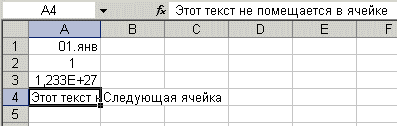
Рис. 54. Пример ввода текстовых значений
Для настройки ширины ячейки по самому длинному тексту, надо щелкнуть на границе столбца в его заголовке. Так если щелкнуть на линии между заголовками столбцов А и В, то ширина ячейки будет автоматически настроена по самому длинному значению в этом столбце.
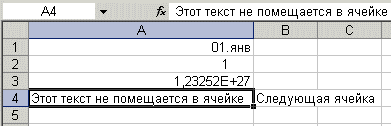
Рис. 55. Пример настройки ширины ячейки
Если возникает необходимость ввода числа как текстового значения, то перед числом надо поставить знак апострофа, либо заключить число в кавычки – '123 "123".
Различить, какое значение (числовое или текстовое) введено в ячейку можно по признаку выравнивания. По умолчанию текст выравнивается по левому краю, в то время как числа – по правому.
При вводе значений в диапазон ячеек ввод будет происходить слева – направо и сверху – вниз. Т. е., вводя значения и завершая ввод нажатием Enter, курсор будет переходить к соседней ячейке, находящейся справа, а по достижении конца блока ячеек в строке, перейдет на строку ниже в крайнюю левую ячейку.
4.4. Изменение значений в ячейке
Для изменения значений в ячейке до фиксации ввода надо пользоваться, как и в любом текстовом редакторе, клавишами Del и Backspace. Если надо изменить уже зафиксированную ячейку, то надо дважды щелкнуть на нужной ячейке, при этом в ячейке появится курсор. После этого можно производить редактирование данных в ячейке. Можно просто выделить нужную ячейку, а затем установить курсор в строке формул, где отображается содержимое ячейки и затем отредактировать данные. После окончания редакции надо нажать Enter для фиксации изменений. В случае ошибочного редактирования ситуацию можно "отмотать" назад при помощи кнопки "Отменить" (Ctrl+Z).
4.5. Работа с формулами
Теперь переходим к самому интересному – созданию формул. Собственно это то, ради чего и разрабатывались электронные таблицы.
Вводить формулу следует со знака равенства. Это необходимо для того, чтобы Excel понял, что в ячейку вводится именно формула, а не данные.
Выделим произвольную ячейку, например А1. В строке формул введем =2+3 и нажмем Enter. В ячейке появится результат (5). А в строке формул останется сама формула.
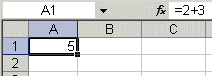
Рис. 56. Пример ввода формулы
Поэкспериментируйте с различными арифметическими операторами: сложения (+), вычитания (-), умножения (*), деления (/). Чтобы их правильно использовать надо четко представлять их приоритет.
Совет – ИСПОЛЬЗУЙТЕ СКОБКИ. В этом случае вы обезопасите себя от случайной ошибки в вычислениях с одной стороны, а с другой – скобки значительно облегчают чтение и анализ формул. Если в формуле количество закрывающих и открывающих скобок не совпадает, Excel выдаст сообщение об ошибке и предложит вариант ее исправления. Сразу после ввода закрывающей скобки Excel отображает жирным шрифтом (или другим цветом) последнюю пару скобок, что очень удобно при наличии в формуле большого количества скобок.
Использование в формулах ссылок на другие ячейки.
Введите в ячейку А1 число 10, а в ячейку А2 – число 15. В ячейке А3 введите формулу =А1+А2. В ячейке А3 появится сумма ячеек А1 и А2 – 25. Поменяйте значения ячеек А1 и А2 (но не А3!). После смены значений в ячейках А1 и А2 автоматически пересчитывается значение ячейки А3 (согласно формуле).
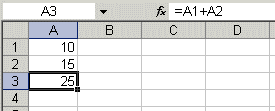
Рис. 57. Использование в формулах ссылок на другие ячейки.
Чтобы не ошибиться при вводе адресов ячеек, можно использовать при вводе ссылок мышь. В нашем случае надо проделать следующее.
· Выделить ячейку А3 и ввести в строке формул знак равенства.
· Щелкнуть на ячейке А1 и ввести знак плюс.
· Щелкнуть на ячейке А2 и нажать Enter.
Результат будет аналогичным.
Относительные, абсолютные и смешанные ссылки
· Относительная ссылка указывает на ячейку, согласно ее положению относительно ячейки, содержащей формулу. Обозначение относительной ячейки - А1.
· Абсолютная ссылка указывает на ячейку, местоположение которой неизменно. Обозначение абсолютной ячейки - $A$1.
· Смешанная ссылка содержит комбинацию относительной и абсолютной ссылок - $A1, A$1.
Для быстрого изменения типа ссылки используется клавиша F4. Введите в ячейку А1 любое число. В ячейку А2 введите формулу =А1. Затем нажимайте клавишу F4. После каждого нажатия клавиши тип ссылки будет меняться.
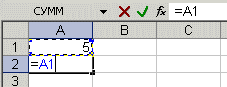
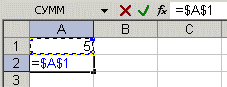
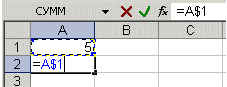
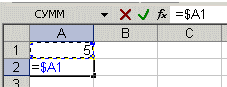
Рис. 58. Пример изменения типа ссылки
Для начала разберем относительные ссылки. Введите в ячейки следующие значения:
АВ
АВ
В ячейку А3 введите формулу =А1+А2 и нажмите ввод.
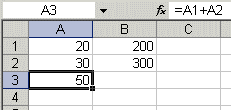
Рис. 59. Пример относительной ссылки
Теперь установите курсор на правый нижний угол ячейки А3, нажмите правую кнопку мыши и протяните на ячейку В3 и отпустите кнопку мыши. Появится контекстное меню, в котором надо выбрать "Копировать ячейки".
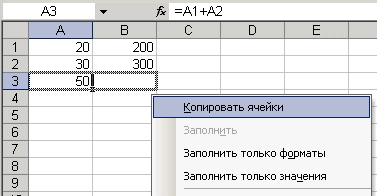
Рис. 60. Контекстное меню ячейки
После этого значение формулы из ячейки А3 будет скопировано в ячейку В3. Активизируйте ячейку В3 и посмотрите какая формула получилась - В1+В2. Почему так получилось? Когда мы записали в ячейке А3 формулу А1+А2, Excel интерпретировал эту запись так: "Взять значения из ячейки, расположенной в текущем столбце на две строки выше, и сложить со значением ячейки, расположенной в текущем столбце на одну строку выше". Т. е. скопировав формулу из ячейки А3, например, в ячейку С43, мы получим – С41+С42. Вот в этом прелесть относительных ссылок, формула как бы сама подстраивается под наши задачи.
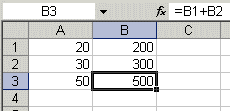
Рис. 61. Результат копирования относительных ссылок
Абсолютные ссылки
Введите в ячейки следующие значения:
· АВ
· АВ
· Введите в ячейку С1 число 5.
В ячейку А3 введите следующую формулу =А1+А2+$C$1. Аналогичным образом скопируйте формулу из А3 в В3. Относительные ссылки "подстроились" под новые значения, а вот абсолютная – осталась неизменной.
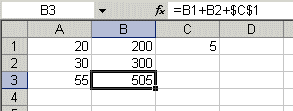
Рис. 62. Результат копирования относительных и абсолютных ссылок
4.6. Работа с функциями
Функция – это заранее определенная формула, которая работает с одним или несколькими значениями и возвращает результат.
Наиболее распространенные функции Excel являются краткой записью часто используемых формул.
Например функция =СУММ(А1:А4) аналогична записи =А1+А2+А3+А4.
А некоторые функции выполняют очень сложные вычисления.
Каждая функция состоит из имени и аргумента. В предыдущем случае СУММ – это имя функции, а А1:А4 – аргумент. Аргумент заключается в круглые скобки.
Так как функция суммы используется наиболее часто, то на панель инструментов "Стандартная" вынесена кнопка  "Автосумма".
Введите в ячейки А1, А2, А3 произвольные числа. Активизируйте ячейку А4 и нажмите кнопку автосуммы. Результат показан ниже (рис.63).
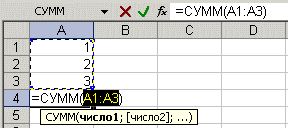
Рис. 63. Активизация кнопки Автосумма
Нажмите клавишу ввода. В ячейку А4 будет вставлена формула суммы ячеек А1..А3. Кнопка автосуммы снабжена выпадающим списком, из которого можно выбрать другую формулу для ячейки.
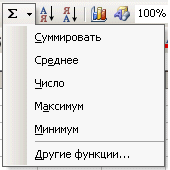
Рис. 64. Выпадающий список кнопки Автосуммы
Для выбора функции служит кнопка "Вставка функции" в строке формул. При ее нажатии появляется следующее окно.
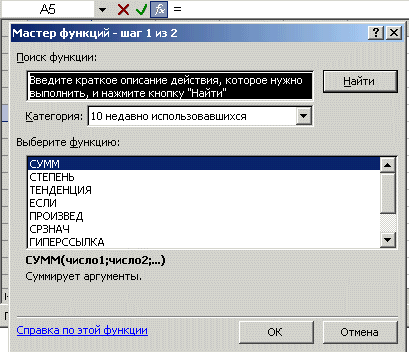
Рис. 65. Окно Мастера функций
Если точно неизвестна функция, которую надо применить в данный момент, то в окне диалога "Поиск функции" можно произвести поиск.
В выпадающем списке "Категория" надо выбрать подходящую категорию для использования функции. Саму функцию выбирают в нижнем окне "Выберите функцию".
Если формула очень громоздкая, то можно включить в текст формулы пробелы или разрывы строк. Это никак не влияет на результаты вычислений. Для разрыва строки надо нажать комбинацию клавиш Alt+Enter.
Можно использовать в формулах вместо ссылок на ячейки таблицы заголовки таблицы. Постройте следующий пример.
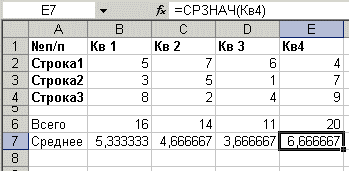
Рис. 66. Пример использования ссылок на ячейках таблицы
По умолчанию Microsoft Excel не распознает заголовки в формулах. Чтобы использовать заголовки в формулах, выберите команду Параметры в меню Сервис. На вкладке Вычисления в группе Параметры книги установите флажок Допускать названия диапазонов.
При обычной записи формула в ячейке В6 выглядела бы так
=СУММ(В2:В4).
При использовании заголовков формула будет выглядеть так
=СУММ(Кв 1).
Необходимо знать следующее:
· Если формула содержит заголовок столбца/строки, в котором она находится, то Excel считает, что вы хотите использовать диапазон ячеек, расположенных ниже заголовка столбца таблицы (или справа от заголовка строки);
· Если формула содержит заголовок столбца/строки, отличного от того, в котором она находится, Excel считает, что вы хотите использовать ячейку на пересечении столбца/строки с таким заголовком и строки/столбца, где расположена формула.
При использовании заголовков можно указать любую ячейку таблицы с помощью пересечения диапазонов. Например, для ссылки на ячейку С3 в нашем примере можно использовать формулу =Строка2 Кв 2. Обратите внимание на пробел между заголовками строки и столбца.
Формулы, содержащие заголовки, можно копировать и вставлять, при этом Excel автоматически настраивает их на нужные столбцы и строки.
Задания
1. Запустите программу Microsoft Excel (Пуск->Все программы->Microsoft Office).
2. Ответьте на следующие вопросы:
a. Как называется рабочая книга?
b. Сколько листов в этой книге?
c. Какой лист текущий?
d. Какой адрес активной ячейки?
3. Удалите все листы рабочей книги, кроме первого.
4. Задайте имя для первого листа Группа.
5. Добавьте в книгу еще два листа с именами соответственно: Расчет и Компьютеры
6. Заполните лист Группа данными из документа H:\Университет\Группа\Группа.doc, как показано на рисунке 67.
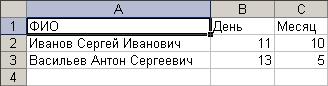
Рис. 67
7. Отсортируйте список по алфавиту.
8. Определите день группы, введите в следующую строчку после окончания списка группы (назовем данную строчку N) в столбец А: «День группы». В ячейки BN и CN необходимо ввести формулы подсчета среднего значения. Пример представлен на рисунке 68.
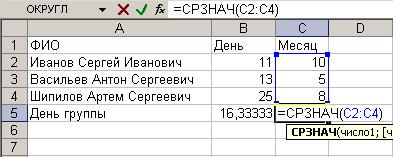
Рис. 68
9. Перейдите на лист Расчет и введите следующие данные
Номер счета | Наименование вклада | Про-цент | Начальная сумма вклада, руб. | Итоговая сумма вклада, руб. |
1 | Годовой | 8% | 5500 | ?? |
2 | Рождественский | 15% | 15030 | ?? |
3 | Новогодний | 20% | 8520 | ?? |
4 | Мартовский | 13% | 111000 | ?? |
Итого | Средний процент?? | Общая сумма ?? | Общая сумма ?? |
10. Заполните ячейки с вопросительными знаками необходимыми формулами.
11. Перейдите на вкладку Компьютеры и введите следующие данные, заменяя ячейки с вопросительными знаками нужными формулами (обязательно использовать абсолютные ссылки):
Курс доллара | 27 | |
Наименование | Цена, руб | Цена, $ |
Монитор | 8389 | ?? |
Процессор | 5229 | ?? |
Материнская плата | 2733 | ?? |
Оперативная память | 2134 | ?? |
Жесткий диск | 2278 | ?? |
Привод CD | 1410 | ?? |
Корпус | 1232 | ?? |
Клавиатура | 169 | ?? |
Мышь | 184 | ?? |
Итого | ?? | ?? |
12. Сохраните книгу в H:\Университет\ с именем Итого.
Самоконтроль
1) Сколько областей и какие содержит экран после запуска программы Excel?
2) Какие операции возможно производить над листами книги Excel?
3) Меняется ли текущий лист во время прокрутки листов?
4) Дайте определение ячейки.
5) Дайте определение активной ячейки.
6) В каком случае в ячейке появляются символы ###?
7) Дайте определения для относительной, абсолютной и смешанной ссылки.
8) Какие форматы ячейки существуют?
9) С помощью каких действий возможно изменить ширину столбца?
5. Архиваторы и антивирусы
В системе Windows нет встроенных функций для работы с архивами, поэтому большинству пользователей приходится обзаводиться специальными утилитами и при этом решать проблему многообразия архивных форматов. Емкость магнитных дисков и оперативной памяти постоянно растет, каналы передачи данных становятся все более мощными, и все же объем передаваемой и хранимой информации по-прежнему остается весьма значимым фактором, заставляющим нас использовать программные средства для работы с упакованными данными.
5.1. Форматы и инструменты
Принято различать архивацию и упаковку (компрессию, сжатие) данных. В первом случае речь идет о слиянии нескольких файлов и даже каталогов в единый файл – архив (примером использования такой технологии в чистом виде может служить формат RAR), во втором – о сокращении объема исходных файлов путем устранения избыточности (в данной статье мы говорим об упаковке без потерь информации, т. е. с возможностью точного восстановления исходных файлов). Как правило, современные архиваторы обеспечивают также сжатие данных, являясь, таким образом, еще и упаковщиками, однако существуют и чисто "упаковочные" утилиты типа Gzip, сжимающие отдельные файлы, преобразуя их в формат Z или GZ.
При выборе инструмента для работы с упакованными файлами и архивами следует учитывать два фактора:
· эффективность, т. е. оптимальный баланс между экономией дисковой памяти и производительностью работы;
· совместимость, т. е. возможность обмена данными с другими пользователями.
Совместимость, пожалуй, сегодня более важна, так как по достигаемой степени сжатия, конкурирующие форматы и инструменты различаются на проценты, а вычислительная мощность современных компьютеров делает время обработки архивов не столь существенным показателем, как, скажем, десять лет назад. Поэтому при выборе инструмента для работы с архивами важнейшим критерием для большинства пользователей (во всяком случае тех, для кого обмен большими массивами данных - насущная проблема), вероятно, является способность программы "понимать" наиболее распространенные архивные форматы, даже если эти форматы не самые эффективные.
WinRAR – это один из самых мощных и удобных архиваторов для Windows. Программа позволяет создавать архивы RAR практически любых размеров, содержащие неограниченное число файлов, а также поддерживает полноценную работу с файлами CAB, ARJ, LZH, TAR, GZ, ACE, UUE, BZ2 и JAR.
В настоящее время растет популярность формата RAR и соответствующих программы WinRAR. Но, хотя технология RAR обеспечивает высокую степень сжатия, стандартом она так и не стала, отчасти из-за не очень гибкого механизма работы с большими архивами. Во многих случаях удачным решением проблемы совместимости является создание архивов в виде самораспаковывающихся программ (EXE-файлов). Многие программы, ориентированные на какой-либо из традиционных типов архивов, способны создавать и EXE-архивы на базе своего "родного" формата. Но это решение не всегда обеспечивает достаточную гибкость (например, не позволяет без специальных инструментов выборочно извлекать файлы из архива).
Разработанная российским программистом утилита WinRAR позволяет работать с ZIP-архивами, но основным форматом для нее является RAR. Кроме того, есть возможность создавать самораспаковывающиеся EXE-архивы, а также использовать внешние программы для распаковки и просмотра архивов типа ARJ, LZH и CAB. Программа создает многотомные архивы лишь в формате RAR. Формат RAR превосходит ZIP, ARJ и LZH по эффективности сжатия, однако в наибольшей степени преимущество этой технологии проявляется в случае "непрерывных" архивов, которые не допускают внесение изменений и обрабатываются довольно медленно.
5.2. Работа с программой WinRAR.
Архивы выглядят и ведут себя подобно обычным папкам. Пополнять архивы и извлекать из них объекты можно с помощью перетаскивания. Для просмотра упакованных файлов в программе имеется встроенный модуль визуализации, но можно подключать и внешнюю утилиту просмотра. Программа снабжена весьма обстоятельной справочной системой.
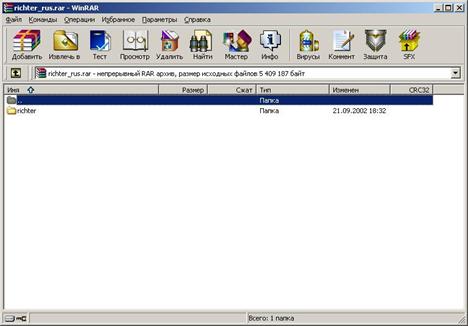
Рис. 69. Окно WinRAR
Для работы с архивами можно также воспользоваться выпадающим меню, которое возникает при клике правой кнопкой по файлу или папке.
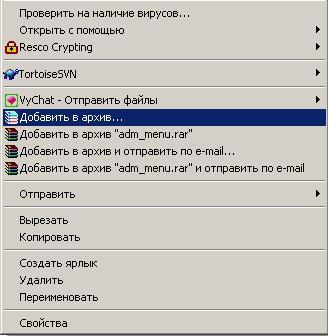
Рис. 70. Контекстное меню, пункт программы WinRAR
При клике по пункту «Добавить в архив имя_файла» файлы помещаются в архив названый по имени файла.
При клике по пункту «Добавить в архив…» появляется диалоговое окно, в котором можно задать параметры создаваемого архива.
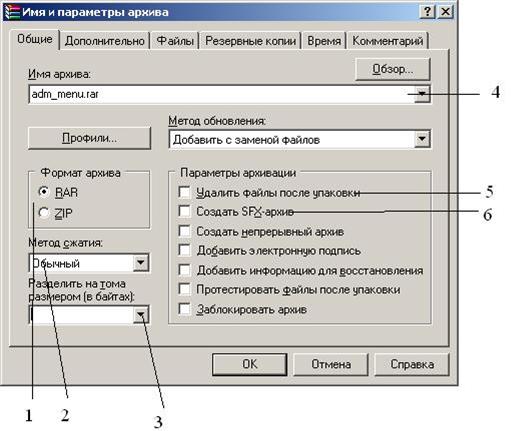
Рис. 71. Окно добавления файлов в архив
Переключатель, позволяющий выбрать формат архива RAR или ZIP Метод сжатия – задаёт метод архивации:- Без сжатия Скоростной Быстрый Обычный Хороший Максимальный
Чем сильнее метод сжатия, тем меньше будет размер архива, однако дольше будет идти упаковка и больше вероятности того, что данные в архиве будут повреждены. Лучше оставить выставленный по умолчанию – Обычный.
Разделить на тома (размером в байтах) позволяет разделить на несколько архивов упаковываемые данные (например, если требуется переносить их на дискетах). Имя архива – позволяет задать имя создаваемого архива. Удалить файлы после упаковки – если отмечен этот пункт, то после архивации исходные файлы будут удалены. Создать SFX архив – позволяет создать самораскрывающийся архив, т. е. такой архив, для распаковки которого не требуется установленный архиватор.Это основные пункты, с которыми приходится работать при архивировании.
Теперь рассмотрим обратное действие – извлечение из архива (разархивирование). Для этого также нужно кликнуть правой кнопкой мыши по нужному архиву и выбрать один из пунктов в выпадающем меню.

Рис. 72. Контекстное меню, пункт программы WinRAR
При клике по пункту «Извлечь файлы…» появляется выпадающее меню, в котором можно указать параметры распаковки.
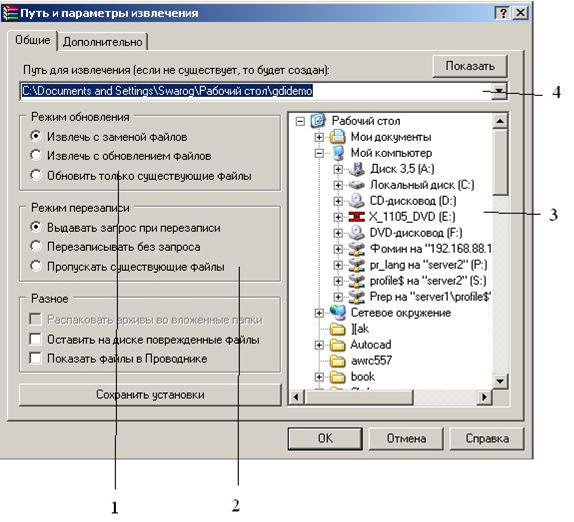
Рис. 73. Окно Путь и параметры извлечения
1. Режим обновления – позволяет установить способ обновления файлов извлекаемых из архива:
· Извлечь с заменой файлов – при распаковке заменяет файлы с совпадающими именами.
· Извлечь с обновлением файлов – извлекает только файлы с уникальными именами.
· Обновить только существующие файлы – извлекает(с заменой) только файлы с совпадающими именами.
2. Режим перезаписи – позволяет задать событие при перезаписи файла:
· Выдавать запрос при перезаписи – при попытке замены файла будет появляться окно запроса на подтверждение или отмену этого действия
· Перезаписывать без запроса – все замены буду проходить без запроса на подтверждение
· Пропускать существующие файлы – перезапись производиться не будет
3. Окно проводника, в котором можно выбрать директорию, куда будут извлекаться файлы.
4. Путь для извлечения – строка, в которой можно прописать путь до директории, в которую будут извлекаться файлы.
При клике по пункту «Извлечь в текущую папку» архив будет распакован в текущий каталог с установками по умолчанию.
При клике по пункту «Извлечь в имя_архива» будет создан каталог с именем архива и архив будет распакован в него.
5.3. Антивирусы
Вряд ли во всем мире найдется хоть один компьютер, который не получал бы время от времени данные из "внешнего мира": из Интернета, по электронной почте, локальной сети, с CD, с дискет, побывавших на другом компьютере, и т. п. Во всех этих случаях существует опасность заражения компьютера вирусом.
Вирус - это программа, способная «внедряться» (записывать свою копию) в программы и документы пользователя. За каждой копией сохраняется возможность «размножения». В мире существует десятки тысяч вирусов. Некоторые из них очень опасны, так как способны выполнять враждебные действия по отношению к хранящейся компьютере информации.
Программы или документы, содержащие вирус, называют зараженными.
Программы, предназначенные для обнаружения и уничтожения вирусов, называются антивирусами.
Как заражаются компьютеры?
Хитрые и умные вирусописатели постоянно ищут и находят все новые и новые способы внедрения вредоносных программ на наши компьютеры. Если когда-то вы могли заполучить вирус только одним способом: скопировав через дискету инфицированную программу, то сейчас основной путь распространения вирусов - через Интернет и электронную почту.
Как обеспечить надежную антивирусную защиту?
Защитить компьютер от вирусов может только сам пользователь. Предотвратить заражение компьютера или минимизировать ущерб, если заражение все-таки произошло, можно только правильно и своевременно применяя антивирусные программы. Само по себе наличие антивирусных средств, если пользоваться ими неправильно, не гарантирует от заражения. Для надежной защиты своего компьютера выполняйте следующие правила:
· Проверяйте на вирусы все дискеты, CD-диски, ZIP-диски, побывавшие на другом компьютере, все приобретенные CD (особенно и обязательно - с играми!).
· Используйте антивирусные программы известных проверенных фирм, регулярно (в идеале - ежедневно!) обновляйте их базы.
· Не выгружайте резидентную часть (монитор) антивирусной программы из оперативной памяти вашего компьютера.
· Используйте только программы и данные, полученные из надежных источников. Чаще всего вирусами бывают заражены пиратские копии программ, особенно игр.
· Никогда не открывайте файлы, прикрепленные к электронным письмам, пришедшим от неизвестных вам отправителей, и не заходите на сайты, рекламируемые через спам-рассылки (по данным лаборатории Касперского, в настоящее время около 90% вирусов распространяются именно таким образом).
Что такое качественный антивирус?
Хорошая антивирусная программа должна:
· Обеспечивать эффективную защиту в режиме реального времени. Резидентная часть (монитор) программы должна постоянно находиться в оперативной памяти вашего компьютера и производить проверку всех файловых операций (при создании, редактировании, копировании файлов, запуске их на исполнение), сообщений электронной почты, данных и программ, получаемых из Интернета.
· Позволять проверять все содержимое локальных дисков "по требованию", запуская проверку вручную или автоматически по расписанию.
· Защищать ваш компьютер даже от неизвестных вирусов: программа должна включать в себя технологии поиска неизвестных вирусов, основанные на принципах эвристического анализа.
· Уметь проверять и лечить архивированные файлы.
· Давать возможность регулярно (ежедневно!) обновлять антивирусные базы (через Интернет, с дискет или CD - как вам удобнее).
Какой антивирус выбрать?
Вскоре после появления персональных компьютеров и начала массового распространения вирусов появилось огромное количество антивирусных программ. Качество их было самое разное, были и очень хорошие, но почему-то не получившие широкого распространения, были и просто ужасные. Выжили очень немногие. Сейчас в России используются главным образом две очень хорошие, проверенные, качественные антивирусные программы: Dr. WEB и Антивирус Касперского. Каждая из них имеет несколько разновидностей, ориентированных на разные сферы применения: для использования на домашних компьютерах, для малого и среднего бизнеса, для крупных корпоративных клиентов, для защиты локальных сетей, для почтовых, файловых серверов, серверов приложений. Обе эти программы, безусловно, отвечают всем вышеперечисленным требованиям.
Так что, какой антивирус выбрать - Dr. WEB или Касперского - это скорее дело вашего вкуса.
И еще. Ни в коем случае не устанавливайте на свой компьютер сразу две (или больше) антивирусные программы разных разработчиков. В этом случае антивирусы немедленно начинают замечать друг за другом "подозрительную активность", и работа на компьютере превращается в мучение. Если хотите сменить антивирусную программу, то перед инсталляцией новой полностью деинсталлируйте старую.
Если антивирус уже установлен, то для проверки файла, папки или диска на наличие вирусов стоит лишь кликнуть по ним правой кнопкой мыши и из выпадающего меню выбрать пункт «Проверить на наличие вирусов» (в антивирусах различных производителей эта надпись может разниться, но смысл её остаётся прежним), после чего выбранный объект будет проверен на наличие вирусов.
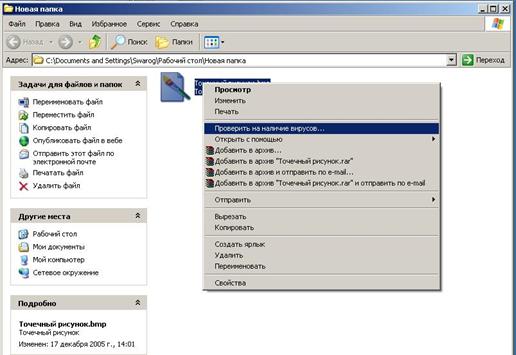
Рис. 74. Проверка файла на наличие вируса
Задания
1) Создайте отдельный файл архива (для создания архива используйте программу WinRAR) для каждой папки:
a. Текст
b. Резюме
c. Договора
d. Помощь
e. Университет
2) Проверьте все папки и файлы диска H:\ на наличие вирусов.
3) Контрольная точка №5 (необходимо сдать выполненные задания преподавателю) Самоконтроль
1) Вирус – это:
a Программа
b Аппаратный сбой
c Системная ошибка
2) При заражении вирусом возможные действия:
a Установить антивирус
b Форматирование жесткого диска
c Прервать доступ к Интернету
3) Как можно получить обновление для антивируса?
4) Какие существуют расширения файлов у архивов?
5) Возможны ли просмотр и редактирование заархивированных данных?
6) Существует ли возможность заархивировать файл таким образом, чтобы он открылся на любом другом компьютере, где не установлена программа архивации?
7) Существует ли возможность делить файл по частям с помощью архиватора?
Список литературы
Энциклопедия Windows XP.- СПб: Питер, 20с. Аглицкий компьютер и Windows для всех. - М: Филин, 19с. Microsoft Office XP:Самоучитель. - М: Бином, 20с. Windows XP: Самоучитель. - М: ДМК Пресс, 20с. Комякин самоучитель работы на компьютере: Быстрый старт. - М: Триумф, 20с.

|
Из за большого объема этот материал размещен на нескольких страницах:
1 2 3 4 5 |
