

Партнерка на США и Канаду по недвижимости, выплаты в крипто
- 30% recurring commission
- Выплаты в USDT
- Вывод каждую неделю
- Комиссия до 5 лет за каждого referral

При работе с проводником все диски и папки вашего компьютера представляются в виде дерева. В основании дерева, часто называемого корнем, располагается особая папка с именем Рабочий стол. В этой папке расположены служебные папки, все диски компьютера и другие папки.
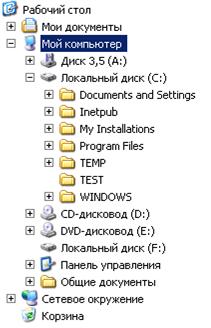

Рис. 31. Основные элементы проводника
| – значок дисковода; |
| – значок диска винчестера; |
| – значок CD-ROM дисковода; |
| – значок папки; |
| – значок открытой папки (текущей папки); |
| – папка содержит вложенные папки (подкаталоги) и их структура может быть показана; |
| – папка содержит вложенные папки и их структура показана. |


Если какая-то папка содержит другие (вложенные) папки, то слева от ее значка будет расположена рамка со знаком  или
или  . Папки, в которых находятся только файлы и в которых нет вложенных папок, не отмечены такой рамкой. Если папка отмечена значком
  , содержимое папки не раскрыто в списке. Если значком , то содержимое папки расположено ниже в списке. С помощью щелчка мыши на этих значках вы можете соответственно раскрывать или скрывать содержимое папок. Диски также представлены в виде значков, и чтобы открыть содержимое диска, достаточно щелкнуть мышью на значке, обозначающем нужный диск. При работе в проводнике любой диск является обычной папкой.
В левой области окна проводника отображаются только диски и папки, а файлы не отображаются. Для этого предназначена правая область. Если щелкнуть мышью на папке в левой области, ее содержимое отобразится в правой части в виде значков и эта папка станет текущей. Открыть содержимое папки или диска можно и другим способом. Если дважды щелкнуть мышью на значке папки в правой области проводника, то папка будет открыта. Этот способ особенно удобен, если работа ведется в режиме, когда список папок не отображается.
Все передвижения по папкам, в рамках текущего сеанса работы с проводником, запоминаются.
Нажимая кнопки  и
и  , расположенные на панели инструментов, осуществляется переход по папкам и дискам на шаг назад и вперед, соответственно.
Для перехода на один уровень вверх (в папку, которая содержит текущую папку) используется кнопка  на панели инструментов или клавиша Backspace. Чтобы перейти на один и более уровней вверх или на другой диск, можно использовать поле списка на панели инструментов Адрес.
2.12. Работа с окнами «Открыть» и «Сохранить как»
Открывая и сохраняя документ, необходимо:
1. Выбрать папку, в которой документ уже хранится или будет сохранен.
Существуют следующие приемы выбора папки:
· Раскрыть список Папки и выбрать нужный диск или папку.
· Открыть отображенную в окне диалога папку двойным щелчком (другой способ – выделить папку и нажать кнопку Открыть).
· Нажать кнопку быстрого перехода к определенному месту на диске или в сети.
· Использовать навигационные кнопки и кнопку изменения формы просмотра файла.
2. Выбрать тип файла документа.
Открыть список типов (при открытии документа – Тип файлов, при сохранении – Тип файла) и выбрать нужный вариант, если тип файла отличен от используемого программой по умолчанию,.
3. Заполнить поле Имя файла.
При открытии – щелкнуть по имени нужного файла. При сохранении – напечатать вместо имени по умолчанию нужное имя.
4. Завершить операцию, нажав соответствующую кнопку.

2.13. Выделение файлов и папок
Для выделения одного файла достаточно щелкнуть мышью по его имени.
Для выделения блока файлов необходимо щелкнуть мышкой в одном углу блока и растянуть выделение до противоположного угла.
Для выделения нескольких файлов подряд – выделить имя первого файла, нажать клавишу Shift и выделить последний файл из группы.
Для выделения нескольких файлов, расположенных отдельно, – нажать Ctrl и щелкать по именам нужных файлов.
Для выделения всех файлов в папке можно использовать команду Выделить все меню Правка.
2.14. Создание папок
Для создания новой папки:
Откройте (сделайте текущей) папку, в которой необходимо создать новую папку (имя папки должно отображаться в заголовке окна программы Проводник). Ни один из содержащихся в папке объектов не должен быть выделен. Вы можете создать папку одним из следующих способов:· Откройте Список задач для файлов и папок и щелкните по задаче Создать новую папку.
· Выберите в меню Файл команду Создать►Папку.
· Щелкните правой клавишей мыши по любому свободному от объектов месту текущей папки (чтобы вызвать контекстное меню текущей папки) и выберите команду Создать►Папку.
На экране появится значок папки и выделенное название папки, данное ей по умолчанию (Новая папка). Замените выделенный текст тем именем, которое вы даёте папке (не снимая выделения, введите нужный текст). Нажмите ENTER или щелкните мышкой вне поля ввода, чтобы завершить создание папки. Заметьте, что новая папка выделена, но не открыта.2.15. Копирование и перемещение файлов и папок
Чтобы копировать (перемещать) объекты (файлы, папки, ярлыки):
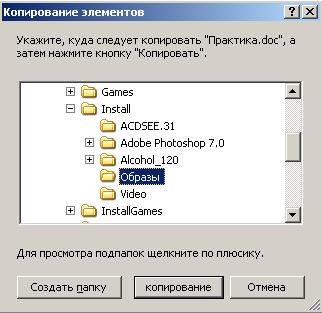
Рис. 32. Окно копирования элементов
Копировать и перемещать можно выполнять путем перетаскивания мышкой:
1. Вынесите на экран панель Папки и разверните структуру папок так, чтобы была видна папка-приемник.
2. Выделите копируемые объекты в папке-источнике.
3. Установив курсор мыши на выделении, прижмите левую кнопку мыши и перетащите элементы в папку-приемник:
· для копирования держите прижатой CTRL
· для переноса держите прижатой SHIFT
4. Отпустите кнопку мыши, а затем прижатую клавишу.
2.16. Переименование файлов и папок
Пользователь может изменять имена файлов и папок:
Выделите нужный объект. Выберите команду Переименовать из списка Задачи для файлов и папок или из меню Файл, или из контекстного меню выделенного объекта. Либо нажать клавишу F2 –- Переименовать файл. В результате выполнения предыдущего пункта исходное имя объекта будет выделено и доступно для редактирования. Замените старое имя объекта на новое. Нажмите клавишу Enter.2.17. Удаление и восстановление
Для удаления файлов и папок их нужно выделить и нажать клавишу Delete или кнопку списка Задачи для файлов и папок.
Для отмены последней операции необходимо нажать кнопку или выбрать соответствующий пункт в меню Правка или контекстном меню.
Каждый объект (файл, папка, диск и пр.) имеет набор параметров. Для их просмотра и изменения следует выделить этот объект и дать команду из меню Файл ► Свойства или в контекстном меню объекта выбрать пункт Свойства.
Если удаляемые объекты были расположены на жестком диске, они перемещаются в Корзину, предназначенную для временного хранения удаленных объектов. Объекты, помещенные в Корзину, могут быть восстановлены:
1. Откройте Корзину, сделав двойной щелчок по ее значку на Рабочем столе, либо открыв ее содержимое с помощью Проводника.
2. Выделите ошибочно удаленные объекты.
3. В области Задачи для Корзины щелкните по позиции Восстановить или дайте команду Восстановить из меню Файл (или из контекстного меню).
Файлы, удаленные с дискеты, в Корзину не попадают, следовательно, их нельзя «вынуть» из нее.
2.18. Поиск файлов и папок
Для поиска файлов и папок необходимо:
1) щелкнуть кнопку Пуск;
2) выбрать пункт Найти;
3) выбрать пункт Файлы и папки;
4) в поле Искать имена файлов или папок ввести имя файла или фрагмент имени файла;
5) в поле Искать текст можно ввести фрагмент текста, который должны содержать искомые файлы;
6) в поле Где искать выбрать диск или другой объект, на котором будет проводиться поиск;
7) щелкнуть кнопку Найти.
В проводнике удобно просто нажать кнопку  (или клавишу F3) в текущем каталоге и, не выбирая место поиска, найти необходимые файлы в текущем каталоге.
Для введения дополнительных параметров поиска можно щелкнуть надпись Параметры поиска, после чего в окне появятся новые элементы. С их помощью можно вести поиск по дате создания или последнего изменения, по типу, размеру и др.
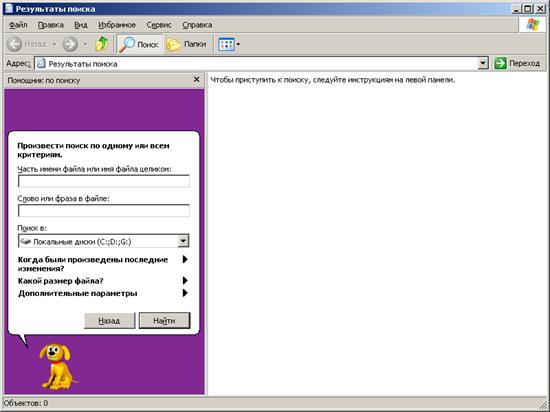
Рис. 33. Окно Поиска объектов
Задания
Необходимо войти в систему под своим логином и паролем (Логин и пароль выдаются преподавателем). Запустите программу Калькулятор (Пуск->Все программы ->Стандартные). Переведите его в режим Инженерный (меню Вид-> Инженерный). Подсчитайте выражение 5+346*(24+45-21)=. Запустите программу WordPad (Пуск->Все программы ->Стандартные). С помощью кнопок на Панели задач переключитесь с одной программы на другую. Сверните окно программы WordPad. Разверните окно программы WordPad на весь экран. Переведите окно WordPad в нормальный режим. Сверните все окна. Закройте все открытые программы. Запустите программу WordPad (Пуск->Все программы ->Стандартные). Напишите немного о себе. Документ должен содержать следующие пункты: ФИО, год рождения, где учились, ваши цели, хобби, будущая профессия. Сохраните набранный текст в файл на диск H:\ под именем О себе. Создайте в программе WordPad новый файл (Документ в формате RTF). В созданный файл напечатайте список своей группы с датами рождения.Пример:
, 11.10.1984.
, 23.12.1984. Сохраните файл на диск H:\ под именем Список группы. Изучите при помощи вызова справки программы WordPad следующее: Команда из меню Вставка->Дата и время. Команда из меню Формат->Шрифт. Команда из меню Формат->Абзац. Команды (кнопочки) панели инструментов (рис. 34).

Рис. 34
Создайте в программе WordPad новый файл (Документ в формате RTF) В созданном документе кратко опишите функции, изученные в Задании №18. Сохраните созданный файл на H:\ под именем Функции Откройте в программе WordPad файл H:\Список группы. Напечатайте заголовок к списку: Список групп № (укажите свой номер группы) со следующими параметрами: Шрифт: Аrial. Начертание: жирный. Размер: 14 пт. Цвет: малиновый. Выравнивание: по центру. Отформатируйте документ Список группы, кроме заголовка, со следующими параметрами: Шрифт: Times New Roman. Начертание: обычный. Размер: 12 пт. Цвет: черный. Выравнивание: по левому краю. Сохраните документ Список группы. Откройте в программе WordPad файл H:\О себе. И оформите документ как показано на рис. 35.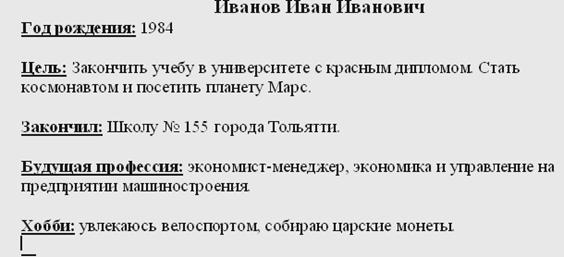
Рис. 35
Сохраните документ О себе. Контрольная точка №1 (необходимо сдать выполненные задания преподавателю) Скопируйте в H:\ файл Z:\БФГ\Договор Скопируйте в H:\ файл Z:\БФГ\Коммунальные услуги Откройте в программе WordPad файл H:\Договор В пункте 2.2 документа Договор не рассчитана стоимость всей площади жалюзи. С помощью программы калькулятор умножьте цену за 1 кв. м на площадь и внесите результат в договор. Вычислите общую стоимость заказа (без НДС), добавив к рассчитанной сумме стоимость работ по доставке и установке. Запишите результат расчета в пункт 2.3. Умножьте общую стоимость заказа на 1,2, чтобы вычислить стоимость заказа с НДС. Внесите полученную сумму в пункты 2.4 и 2.5 договора и сохраните документ. В первой строке выделите двойным щелчком символы подчеркивания после символа «№» и введите номер договора: 25-УД. В той же строке выделите двойным щелчком символы подчеркивания после слова «от», откройте меню Вставка, дайте команду Дата и время и выполните двойной щелчок по второму варианту формата даты. Выделите в тексте договора пункт 3.4 и удалите его. Выделите первую строку документа, измените начертание шрифта на жирный, установите размер шрифта - 16 пт. Выровняйте по центру относительно полей первую строку и заголовки всех разделов договора. Подчеркните текст заголовков всех разделов договора и установите размер шрифта – 14 пт. Сохраните документ. Откройте в программе WordPad файл H:\Коммунальные услуги Выделите весь текст кроме шапки (заголовочной части) документа и юридических адресов и задайте выравнивание по левому краю. Договор вступает в силу с сегодняшнего дня. Вставьте эту дату в соответствующий абзац. Сохраните документ. Откройте в программе WordPad все созданные ранее файлы (H:\) и сохраните эти файлы в формате Текстовый документ, используя команду Сохранить как... (К имени файла допишите расширение .txt) Создайте в программе WordPad новый файл и опишите в созданном файле структуру диска H:\, используя вид папки Таблица, документ должен содержать следующую информацию: Имя файла. Размер файла в килобайтах. Тип файла. Самый маленький файл и самый большой по размеру. Сохраните созданный файл на диске H:\ под именем Структура папок. Создайте на диске H:\ следующие папки: Текст Резюме Договора Группа Помощь Университет В папке H:\Университет создайте следующие папки: Библиотека СтруктураКонтрольная точка №2 (необходимо сдать выполненные задания преподавателю)
Контрольная точка №3 (необходимо сдать выполненные задания преподавателю)
Узнайте через справку, что такое ярлык? Узнайте все способы создания ярлыка. Узнайте все способы копирования и перемещения файлов и папок.Самоконтроль
1. Для чего используется режим «Эскизы страниц»?
2. Укажите способы создания ярлыка для папки на Рабочем столе
3. Какая операция будет выполняться при протяжке мыши, если курсор принял такую форму -  ?
?
4. Какую кнопку окна надо нажать, чтобы раскрыть окно на весь экран?
5. Какими способами можно завершить работу с прикладной программой?
6. Какие элементы отсутствуют в диалоговых окнах?
7. Укажите способы переключения между окнами открытых программ в Windows
8. Одна из команд меню заканчивается многоточием. Что произойдет, если пользователь выберет эту команду?
9. Какими способами можно открыть контекстное меню?
10. Можно ли отменить операцию по копированию файла?
11. Что произойдет с файлом, если удалить его ярлык?
12. Какими способами можно переименовать файл?
13. Как выделить файлы в списке через один?
14. Текстовый курсор установлен после буквы С в слове СТОН. Какое слово будет отображено на экране, если нажать на клавиатуре клавишу DELETE?
15. Вы просматриваете текст документа, перетягивая бегунок вдоль линейки прокрутки. Перемещается ли при этом текстовый курсор?
16. Какие символы могут быть использованы при написании имени файла?
17. По какому признаку операционная система определяет тип файла документа?
18. Что такое Буфер обмена?
19. Какое расширение имеют текстовые файлы, открываемые по умолчанию стандартной программой «Блокнот»?
20. Какими способами можно вызвать справочную систему Windows?
21. Файлы с каким расширением являются исполняемыми?
22. Какими способами можно выделить все файлы текущей папки.
23. Возможно ли восстановление файла удаленного с дискеты с помощью стандартных методов?
3. Основы работы с программой Microsoft Word
Microsoft Word – ведущая система обработки текстовых документов, совмещающая в себе широкий спектр мощнейших средств редактирования, форматирования и публикации документов. При помощи Word можно создавать любые документы и публиковать их в электронном виде, а также в виде печатных копий.
3.1. Основные термины
Любой текст, набранный в Word, называется документом. Каждый документ получает свое имя.
Любая команда задается нажатием на кнопку. Кнопка имеет два состояния: включенное и выключенное. Под "нажатием" подразумевается наведение указателя на кнопку и одинарный щелчок левой кнопкой мыши, например:

Окно – прямоугольная область, в которой располагается активный документ. Число окон соответствует количеству открытых файлов (документов).
Ввод текста с клавиатуры на экран в Word называется набор, а вывод на принтер – печать (распечатка).
В первую очередь текстовой редактор предназначен для работы с текстом, а именно со шрифтами. Возможно изменение их начертания, размера, цвета и стиля. Разнообразие самих шрифтов позволяет создавать документы самого разного типа: визитки, письма, брошюры, документацию, приглашения, объявления, вывески, книги и т. д. Доступна настройка всех параметров абзаца (отступ, межстрочный шаг, выравнивание).
Word позволяет создавать таблицы в тексте, которые можно всячески видоизменять, а также проводить все возможные операции с ячейками таблицы.
Теперь стало возможным использование одновременно 24 буферов. Иначе говоря, можно скопировать до 24 различных фрагментов и вставлять любой из них при необходимости.
Word поддерживает работу с графикой. Под графикой подразумеваются рисованные картинки, фотографии, а также фигуры, создаваемые вручную. Также есть возможность разработки высокохудожественных надписей. Любой графический объект настраивается (яркость, контрастность, размер, цвет, положение и др.).
Встроенный редактор формул позволяет создавать самые сложные математические и химические формулы.
Кроме всего перечисленного в Word имеется множество дополнительных функций, ускоряющих и облегчающих работу с текстами:
· расстановка переносов;
· изменение масштаба просмотра документа;
· автоматическая нумерация страниц;
· создание границ вокруг текста и страниц;
· разработка своего стиля и использование его в дальнейшем для быстрого форматирования текста;
· поддержка нескольких словарей для проверки правильности написания;
· работа с макросами;
· поддержка нескольких окон;
· удобная справочная система;
· проверка орфографии, грамматики и синтаксиса;
· настройка панелей инструментов (добавление и удаление кнопок и команд);
· возможность предварительного просмотра перед печатью;
· настройка параметров страницы и поддержка нестандартных форматов бумаги;
· вставка в текст специальных символов.
Word позволяет просматривать документ в пяти различных режимах:
· Обычный режим – позволяет сконцентрировать внимание на текстовой информации, содержащейся в документе.
· Режим Web-документа – позволяет увидеть, как будет выглядеть документ при просмотре в Интернете.
· Режим разметки (режим по умолчанию) – позволяет увидеть, как документ будет выглядеть на печати.
· Режим структуры – отображается схема, используемая для структурной организации документа.
· Режим чтения – позволяет выполнить масштабирование документа для облегчения его чтения или размещения на экране монитора.
Символы
Каждая буква текста, размещаемого в документе, называется символом. Формат каждого символа может быть задан индивидуально, но чаще форматируются целые слова, строки или абзацы текста. Для каждой буквы может быть изменен шрифт, начертание, размер, положение, интервал, цвет. Кроме того, к тексту могут быть применены некоторые специальные эффекты, например, мерцание или эффект бегущей строки.
Абзацы
Документ разделяется на абзацы. Для каждого абзаца в отдельности может быть задан требуемый отступ, выравнивание, позиции табуляции и межстрочный интервал. Кроме того, абзац может быть оформлен обрамлением, оттенен фоном или отформатирован как маркированный, нумерованный или многоуровневый список.
Страницы
Печатные документы разделяются на страницы. Функции форматирования страниц в Word позволяют определять размеры полей, колонтитулы, нумерацию страниц, количество колонок и прочие параметры страницы.
Разделы
В сложных документах может возникнуть необходимость в использовании более одной группы параметров форматирования. Например, для различных частей документа может понадобиться различный текст колонтитулов или потребуются страницы, на которых текст форматируется как в одну, так и в несколько колонок. В этом случае документ следует разбить на разделы. Каждому разделу соответствует свой набор параметров форматирования.
Шаблоны
В Word шаблоны используются для сохранения информации о форматировании документов, горячих клавишах, пользовательских меню, панелях инструментов и прочей информации. Все новые документы создаются на основе шаблонов. В комплект поставки Word входят десятки предопределенных шаблонов для различных типов документов, включая служебные записки, письма, отчеты, резюме, бюллетени и юридические документы. Пользователь может изменять имеющиеся и создавать новые шаблоны в соответствии с потребностями.
Стили и темы
Word предоставляет десятки различных функций форматирования, а использование стилей и тем призвано облегчить одновременное применение нескольких параметров форматирования. Стили могут содержать форматы как символов, так и абзацев. Во всех шаблонах документов хранятся определенные исходные наборы стилей, однако стили могут быть добавлены, удалены или изменены пользователем.
Темы представляют собой наборы стилей, согласованных между собой для обеспечения единого вида вэб-страниц и прочих электронных документов. Темы содержат стили символов и абзацев, фоновые рисунки и графику для вэб-страниц и сообщений электронной почты. В комплект поставки Word входят десятки предопределенных тем для использования в создаваемых документах.
Окно документа
После запуска программы появляется примерно следующее окно (рис.36).
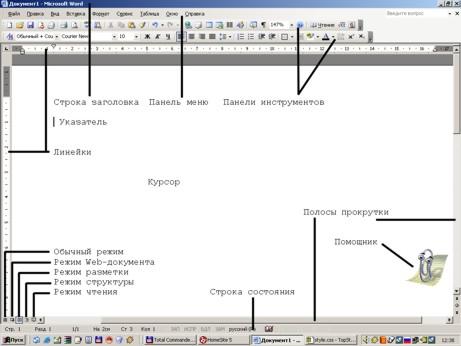
Рис. 36. Основные элементы окна документа
В ходе работы окно документа может существенно изменяться, однако основные элементы управления и функции окна программы всегда остаются неизменными.
Строка заголовка
В строке заголовка, расположенной в верхней части экрана, отображается название программы, а также название открытого документа. В Word одновременно может быть открыто несколько различных документов, однако в строке заголовка отображается название того документа, с которым ведется работа. Системное меню и кнопки управления окном могут быть использованы для закрытия окна и изменения его размера.
Если открыто несколько документов, щелчок на кнопке закрытия окна, расположенной в строке заголовка, приведет к закрытию текущего документа. Если открыт только один документ, при щелчке на этой кнопке будет закрыта сама программа Word.
По умолчанию Word открывает все документы в режиме просмотра разметки страницы. Кнопками в левом нижнем углу можно менять режимы просмотра. Введите произвольный текст и пощелкайте на кнопках режима просмотра. Посмотрите, что получается.
Панель меню
В панели меню находятся меню и команды, используемые при работе с Word. Когда открыт только один документ, в правой части строки меню отображается кнопка закрытия документа, - ее можно использовать для закрытия документа без выхода из Word.
Панель можно перемещать, растягивать или делать перемещаемой.
Панели инструментов
Панели инструментов содержат кнопки и меню, с помощью которых реализуется доступ к наиболее часто используемым командам. Word позволяет отображать около 20 различных панелей инструментов, однако, как правило, одновременно отображается 2-3. При первом запуске Word отображает две основные панели – "Стандартная" и "Форматирование". Для того чтобы добавить/убрать панель, необходимо щелкнуть правой кнопкой мыши на любой панели инструментов и из выпадающего списка выбрать нужную панель.
Сами кнопки панелей инструментов интуитивно понятны. Если из рисунка кнопки трудно понять ее назначение, достаточно задержать курсор мыши над нужной кнопкой и в появившейся подсказке можно прочитать ее назначение. Для использования кнопки панели инструментов достаточно выполнить щелчок на этой кнопке.
Для использования раскрывающихся меню можно щелкнуть на отображаемой в поле списка цифре или названии и ввести требуемое значение или же щелкнуть на кнопке со стрелкой и выбрать значение из раскрывшегося при этом списка.
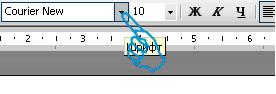
Рис. 37. Пример всплывающей подсказки
Часто на панели инструментов для отображения всех кнопок не хватает места. Для отображения всех кнопок панели инструментов следует щелкнуть на кнопке "Другие кнопки", расположенной у правого края панели. При этом из выпадающего списка можно будет добавить нужные кнопки.
Если вас не устраивает расположение панели инструментов или требуется постоянно отображать на панели большее количество кнопок, можно изменить размер панели инструментов или сделать ее перемещаемой, перетаскивая панель за маркер перемещения, расположенный у ее левого края. Двойной щелчок на панели приводит к закреплению ее в верхней части экрана.
В Word панели инструментов являются адаптивными. Т. е., если кнопка, отсутствующая на панели инструментов, используется достаточно часто, Word автоматически помещает ее на панель инструментов. С другой стороны, если на панели инструментов есть кнопки, которые никогда не используются, Word перемещает их на палитру "Другие кнопки".
Линейки
Линейка позволяет обозначить ширину текста, а также размеры отступов и позиции табуляции. Установку отступов и позиций табуляции можно выполнять, перетаскивая или устанавливая соответствующие маркеры на линейке при помощи мыши. У левого края окна документа в режиме разметки документа также отображается вертикальная линейка.
Курсор
Курсором называется мигающая вертикальная черта, появляющаяся в левом верхнем углу создаваемого документа. Указатель мыши имеет вид латинской буквы I, когда он находится в пределах окна документа.
Чтобы ввести текст, достаточно набрать его с клавиатуры. Набираемый текст вставляется в то место, где расположен курсор. Для перемещения курсора можно пользоваться стрелками перемещения курсора на клавиатуре или можно поместить указатель мыши в нужное место и щелкнуть левой кнопкой.
Нельзя установить курсор, а следовательно, и вводить текст, за пределами области документа, например, на полях или после конца текста.
Строка состояния
В строке состояния, расположенной под горизонтальной полосой прокрутки, отображается информация об активном документе и текущем положении в нем. В строке состояния располагаются кнопки, предназначенные для включения режимов записи макроса и записи исправлений. Кроме того, там находится значок с изображением книги, используемый для запуска функции проверки правописания.
3.2. Использование меню
Для управления Word используются меню. Меню, как и панели инструментов, являются адаптивными.
В Word реализованы адаптивные меню, автоматически изменяющие свой состав в целях экономии экранного пространства. При первом открытии меню вы увидите в нем небольшой набор основных команд и двойную стрелку в нижней части. Если щелкнуть на стрелке или просто оставить меню открытым на несколько секунд, оно расширится, отобразив все остальные команды, входящие в его состав.
При выборе команды из расширенной части меню она добавляется в основной набор команд, и для ее повторного выбора расширять меню уже не потребуется.
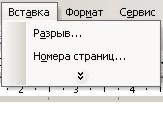
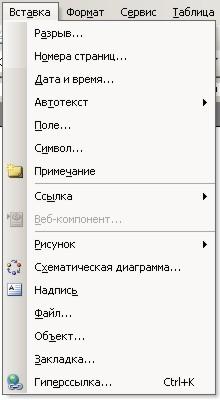
Рис. 38. Пример реализации адаптивного меню
Команды меню могут быть выбраны при помощи клавиатуры или мыши. Кроме команд большинство меню Word содержат подменю, в которых располагаются дополнительные команды.
Подменю отмечается стрелкой, отображаемой после его имени. Для отображения подменю и выбора содержащихся в нем команд необходимо щелкнуть на его имени.
Для выбора команды меню с использованием мыши следует открыть меню и щелкнуть на миню требуемой команды. Для выбора команды из подменю необходимо открыть меню, щелкнуть на имени подменю для его открытия, а затем выбрать требуемую команду.
Для закрытия меню без выбора команды достаточно щелкнуть мышью за пределами меню или нажать клавишу Esc
Кроме меню, расположенных в верхней части экрана, можно использовать контекстные меню, вызываемые нажатием правой кнопки мыши, или сочетания клавиш Shift+F10. В открывшемся меню надо выбрать требуемую команду.
Следует отметить, что набор команд, отображаемых в контекстных меню, зависит от того, на каком участке экрана выполняется щелчок.
Попробуйте пощелкать правой кнопкой мыши на различных участках окна Word и посмотрите, какие контекстные меню всплывают.
3.3. Создание документа, открытие и сохранение
 Создать – создание нового файла. В отличие от кнопки на панели инструментов, создание документа через меню происходит несколько иначе. В частности, открывается диалог, в котором можно выбрать шаблон, по которому будет создан документ.

|
Из за большого объема этот материал размещен на нескольких страницах:
1 2 3 4 5 |
