


Партнерка на США и Канаду по недвижимости, выплаты в крипто
- 30% recurring commission
- Выплаты в USDT
- Вывод каждую неделю
- Комиссия до 5 лет за каждого referral
Все настройки выполняются в следующем порядке: База данных > Схема.
1.14.1 Чтобы создать новую схему
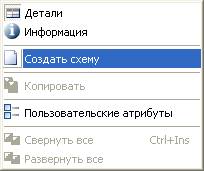
Выберите объект « » «Схемы» в «Рабочей панели» и нажмите кнопку «
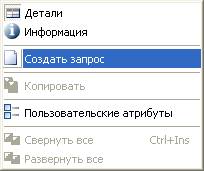
 » или выберите пункт локального меню «Создать схему».
1.14.2 Чтобы изменить существующую схему
Выберите схему на «Рабочей панели» и нажмите кнопку « » или выберите пункт локального меню «Редактировать схему».
1.14.3 Чтобы удалить схему
Выберите схему на «Рабочей панели» и нажмите кнопку « » или выберите пункт локального меню «Удалить».
1.14.4 Чтобы переименовать схему
Измените свойство схемы «Заголовок» в редакторе свойств (включить редактор свойств можно, нажав кнопку « ») или, установив курсор на название схемы, нажмите кнопку [F2], введите новое имя и нажмите «Enter».
1.15 Добавление и удаление таблиц
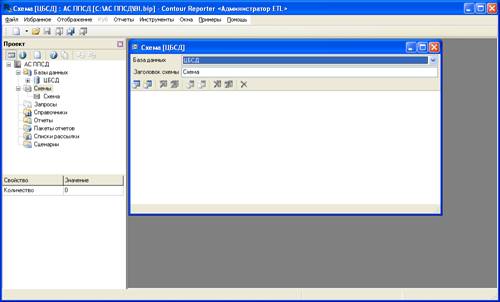
Добавление таблиц в схему можно выполнить двумя способами.
1.15.1 Способ 1
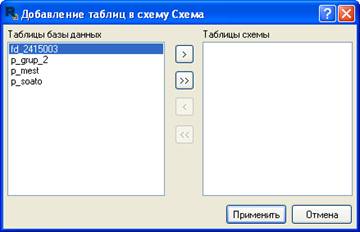
Выполнить следующие команды инструментальной панели или контекстного меню:
«» - выбрать таблицы;
« » - добавить все таблицы из базы данных;
« » - удалить таблицу;
« » - удалить все таблицы схемы.
1.15.2 Способ 2
Перетащите нужные таблицы из дерева проекта в окно «Схемы» или обратно методом «перетащить и оставить» (drag&drop).
1.16 Выбор полей таблицы
Поля таблиц, которые не потребуются в запросах, можно исключить из схемы.
Используйте следующие команды панели управления или контекстного меню:
« » - выбрать поля активной таблицы
« » - добавить все поля в активную таблицу
« » - удалить поле активной таблицы
« » - удалить все поля активной таблицы
Поля схемы можно переименовать по кнопке [F2]. Заголовки полей будут отображаться в запросах и отчетах.
1.17 Соединение таблиц
1.17.1 Чтобы соединить таблицы
Чтобы установить связи таблиц, кликните левой клавишей мыши на ключевом поле одной таблицы и, не отпуская мыши, переместите курсор на поле другой таблицы. В результате будет установлена связь таблиц по этим полям.
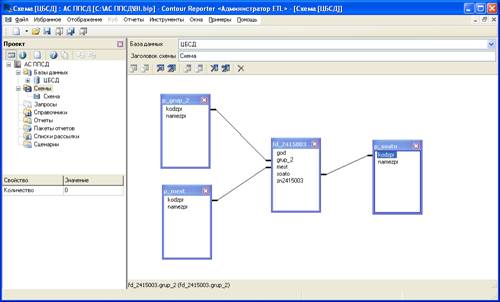
Обратите внимание на то, что в программе нет поддержки связи XML-файлов.
1.17.2 Чтобы удалить связь
Ошибочно заданные связи между таблицами можно удалять. Для этого кликните правой кнопкой мыши по связи и выполните команду «Удалить связь» (также можно нажать клавишу «Delete» или воспользоваться соответствующей кнопкой меню окна).
1.18 Построение запроса
Запрос содержит правила выполнения SQL-запроса к базе данных и перечень параметров. Запрос используется для создания отчета.
Запрос может быть:
автоматическим - созданным встроенным генератором запросов;
ручным - написанным в редакторе.
Тип запроса можно изменять. Например, можно создать запрос автоматически, а затем отредактировать его.
Источником данных для запроса может быть:
Схема - в этом случае автоматический запрос добавит условия объединения таблиц, участвующих в Схеме;
Таблица - в этом случае автоматический запрос показывает данные одной таблицы или представления (view);
База данных - применяется для написания произвольного запроса или вызова хранимой процедуры.
Запрос может иметь параметры, которые будут доступны для применения в отчетах, базирующихся на этом запросе.
1.19 Создание и редактирование запроса
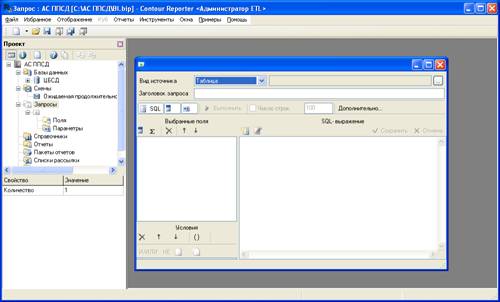
Для создания нового запроса выберите в дереве проекта объект « » «Запросы» и нажмите кнопку «» «Новый» на панели инструментов. В окне «Запрос» выберите тип источника (база данных, схема или таблица), источник и задайте заголовок запроса.
1.19.1 Виды источников
Таблица - применяется для построения запроса к представлению (view) или к одной таблице.
Схема - используется для получения данных из группы связанных таблиц.
База данных - применяется для выполнения хранимых процедур и написания SQL-запросов вручную.
Для источников типа Схема и Таблица запрос будет создан автоматически, далее его можно дополнить алгоритмами агрегации и условиями фильтрации или отредактировать вручную.
Для перехода в ручной режим нажмите « », для перехода в автоматический режим – «
 ». При переходе в режим автоматической генерации запроса результаты ручного редактирования не сохраняются. Для XML источников ручной запрос недоступен.
1.19.2 Чтобы сгенерировать запрос автоматически
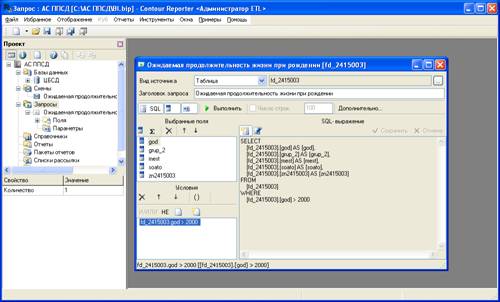
1. Выберите источник - схему или таблицу. В списке «Выбранные поля» будут отображены поля всех таблиц схемы. Полученный список полей можно отредактировать с помощью кнопок «» «Удалить поле» и «» «Добавить поле».
2. Установите алгоритм агрегации для числовых полей. Для этого нажмите кнопку « » и выберите алгоритм агрегации из представленного списка. Список допустимых алгоритмов агрегации задается при настройке синтаксиса СУБД.
3. Введите условия фильтрации запроса. Нажмите кнопку «» для ввода условий для нескольких полей или кнопку «» для одного поля. Условия в списке можно объединить операторами И, ИЛИ, НЕ, (, ), добавив их с помощью соответствующих кнопок над списком условий. Условия и операторы можно удалить с помощью кнопки «» над списком. Для перемещения условий и операторов используйте кнопки « » и «
» и « ».
».
1.19.3 Чтобы ввести запрос вручную
Нажмите кнопку «» над областью SQL-выражение. В поле SQL-выражение введите текст запроса. Чтобы сохранить текст запроса, нажмите кнопку «Сохранить» .В окне «Выборка данных» можно просмотреть результат работы созданного запроса.
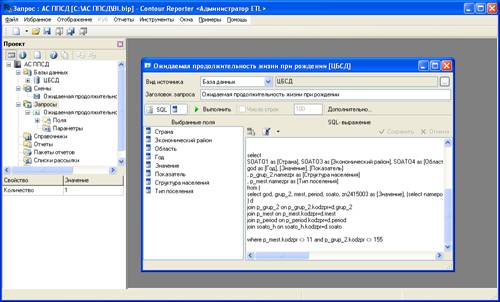
Чтобы впоследствии иметь возможность задавать параметры запроса, нажмите кнопку « » «Получить поля». Параметры будут добавлены в условие WHERE. Чтобы указать место и способ подстановки параметров, Вы можете воспользоваться макроподстановкой в тексте запроса. Для этого установите курсор в тексте запроса в то место, куда Вы хотите поместить макроподстановку, и нажав кнопку «
 » выберите способ подстановки параметров:
WHERE[параметры] - будет подставлено слово WHERE и параметры через AND
AND[параметры] - будут подставлены параметры через AND
OR[параметры] - будут подставлены параметры через OR
[число строк] - в это место при необходимости будет подставляться заданное для данного типа СУБД выражение для ограничения количества строк
1.19.4 Произвольные макроподстановки и поддержка хранимых процедур
В тело запроса в режиме ручного редактирования можно вставлять произвольные макроподстановки, ограниченные с двух сторон знаком $. Например, $my_parameter$. Для произвольной макроподстановки можно создать параметр. При выпуске отчета макроподстановка будет заменена значением параметра.
Этот механизм можно использовать для вызова хранимых процедур, функций и для передачи параметров в запросы сложной структуры, например, в запросы, содержащие подзапросы.
Если параметры или ограничение количества строк не заданы, макроподстановки будут игнорироваться.
1.19.5 Чтобы переименовать запрос
В дереве проекта кликните по названию запроса мышью (или нажмите [F2]) и введите новое название.
1.20 Выполнение запроса
Для выполнения запроса нажмите « » «Выполнить» в инструментальной панели или контекстном меню.
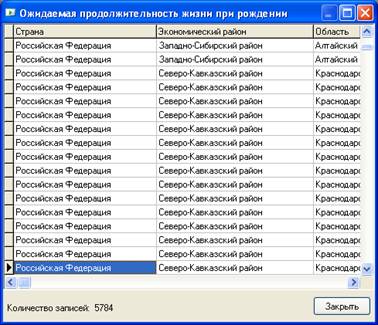
Выборка будет показана в таблице. Для отладки количество записей может быть ограничено в окне настройки запроса. Параметры запроса запрашиваются только в отчетах.
1.21 Задание параметров запроса
Параметры запроса используются в отчетах и сценариях. При выпуске отчета параметры могут запрашиваться у пользователя. При запуске сценария параметры передаются через командную строку. Любой набор полей таблиц, примененных в запросе, может быть использован для определения параметров. Для параметров можно задавать значения по умолчанию. Существует несколько видов параметров.
По способу ввода значения параметра:
Ввод произвольного значения;
Выбор из списка (2 варианта - единственное или множественное значение).
Для списка (значения могут выбираться):
Из заданной таблицы;
Из заданного запроса.
Даты и периоды можно задавать следующим образом:
Произвольная дата;
Диапазон дат;
Относительный период (период, который вычисляется относительно текущей даты).
Подстановка значений параметров в SQL запрос выполняется следующим образом:
Для автоматических запросов - блок WHERE заключается в скобки, после чего добавляются дополнительные условия, заданные параметрами.
Для ручных запросов - ищется макро-подстановка, например, $AND_PARAMS$. Условие подставляется вместо макро-подстановки. Список выбранных полей запроса должен сохраняться внутри тега Parameter.
1.21.1 Чтобы добавить параметр запроса
В дереве проекта выберите запрос и его « » «Параметры». Выполните команду «» «Новый» на инструментальной панели или в локальном меню запроса. В окне «Параметр запроса» вы можете задать:
Заголовок параметра - пользовательский заголовок;
Код параметра - код для передачи параметра через командную строку при выполнении сценария. Допускается один символ латинского алфавита. Буквы l, p, u, c зарезервированы;
Поле - поле запроса, фильтруемое параметром;
Ручной ввод или Справочник - способ ввода параметра в диалоге;
Операция сравнения (при ручном вводе) - оператор сравнения фильтруемого поля со значением параметра (равно, не равно и т. д.);
Относительный период (при ручном вводе) - период, вычисляемый относительно текущей даты;
Таблица или Запрос (при выборе из справочника) - откуда программа будет брать значения для выбора;
Имя таблицы или запроса (при выборе из справочника) - таблица или запрос для использования в списке по кнопке « »
»
Поле кода (при выборе из справочника) - поле, которое должно сопоставляться с полем запроса, к которому применяется параметр;
Поле для выбора из списка (при выборе из справочника) - поле, которое увидит пользователь, указывая значение параметра;
Множественный выбор (при выборе из справочника) - разрешение на выбор в диалоге нескольких значений;
Значение по умолчанию - признак применения значения по умолчанию;
Значение - значение параметра по умолчанию.
1.21.2 Чтобы изменить параметр запроса
Выполните команду «» «Редактировать параметр запроса» на инструментальной панели или в локальном меню параметра запроса.
1.21.3 Чтобы удалить параметр запроса
Выполните команду «» на инструментальной панели или в локальном меню параметра запроса. Будут удалены все зависимые объекты.
Часть 2. Подсистема создания аналитических отчетов
Введение
Область применения
Подсистема создания аналитических отчетов предназначена для создания и настройки аналитических представлений статистических данных при помощи графического конструктора.
Краткое описание возможностей
Подсистема создания аналитических отчетов позволяет:
- Создавать транскрипции терминов проектирования БД на естественном языке;
- Автоматически генерировать и вручную настраивать отчеты, в том числе, из графического мастера запросов;
- Настраивать интерактивные отчеты (OLAP) без программирования.
Уровень подготовки пользователей
Для использования подсистемы пользователь должен быть в состоянии настроить многомерный аналитический отчет, содержащий статистические данные.
Перечень эксплуатационной документации
Настоящее руководство.
Автоматизируемые функции
Построение и настройка представления аналитических отчетов.
Условия использования
Подсистема может работать на аппаратно-программной платформе, удовлетворяющей системным требованиям программ Contour Reporter и Contour Publisher, ранее закупленным Росстатом. Для работы подсистемы необходим настроенный BI-проект.
Описание операций подсистемы
2
2.1 Основные сведения об отчете
Отчет в Contour BI - это документ, содержащий данные. Отчеты в виде отдельных файлов располагаются в папках Пакета отчетов или рассылаются по e-mail, публикуются в сетевых каталогах и на web-сайтах.
2.1.1 Настройка отчета проекта
Настройка отчета проекта включает следующие этапы:
Создание отчета - указывается запрос, на котором будет базироваться отчет, выбираются поля запроса для отображения в отчете, указываются алгоритмы агрегации для числовых полей, настраивается таблица и/или график;
Настройка отчета - добавляются вычисляемые поля, создаются дополнительные срезы, таблицы и диаграммы, фильтры, настраивается внешний вид отчета;
Создание параметров отчетов - при необходимости создаются параметры отчета (применяются параметры запроса);
2.1.2 Настройка отчета из внешнего файла
Настройка внешнего отчета состоит в указании адреса файла отчета, хранящегося в сети, в Web, на FTP-сервере, на ПК, и присвоении ему заголовка.
2.1.3 Изменение отчета
После того как отчет создан, можно изменить свойства отчета, такие как наименование, тип и так далее, а также состав полей и форму отчета.
2.2 Создание отчета
Чтобы создать новый отчет, выберите на «Рабочей панели» объект « » «Отчеты» и нажмите кнопку «» на «Рабочей панели».
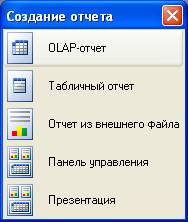
Выберите нужный тип отчета:
 OLAP-отчет;
 Табличный отчет;
 Отчет из внешнего файла.
2.2.1 Чтобы ускорить выполнение запроса во время настройки отчета
В нижней части окна настройки отчета выберите «Количество записей» и установите минимальное количество записей, которое будет достаточно показательным. Это ускорит получение списка полей и предварительный просмотр отчета. При просмотре отчета в обычном режиме эта настройка игнорируется.
2.3 Настройка и изменение отчета
Отчет можно изменять, редактируя его свойства, свойства его объектов, форму отчета. Свойства отчета, такие как название, тип, путь к файлу изменяются в форме редактирования или редакторе свойств «Рабочей панели». Свойства внутренних объектов отчета, таких как микрокуб, настраиваются в дереве «Рабочей панели». Форма отчета настраивается в окне отчета, вызванном в режиме редактирования.
2.3.1 Изменение OLAP-отчета
2.3.1.1 Чтобы изменить общие свойства OLAP-отчета
Выберите отчет в «Рабочей панели» и измените его свойство в редакторе свойств. Или нажмите кнопку « » «Редактировать свойства отчета» и измените свойства отчета в форме редактирования. В закладке «Детализация» измените состав полей для детализации.
2.3.1.2 Чтобы добавить вычисляемые поля
Для добавления периодов выделите измерение куба типа «Дата» и нажмите кнопку «», в открывшемся окне выберите периоды, затем перенесите новые измерения в «Срезы».
Для добавления вычисляемых фактов по встроенным алгоритмам выделите факт куба и нажмите кнопку «», в открывшемся окне выберите алгоритмы, затем перенесите новые факты в «Таблицы».
Для добавления формульных вычисляемых фактов выделите список фактов куба, нажмите кнопку « », в редакторе формул введите формулу, затем перенесите новый факт в «Таблицы».
Вычисляемые поля также можно добавлять и удалять в форме редактирования отчета.
2.3.1.3 Чтобы изменить состав таблиц и графиков
Создать или удалить «Срезы», «Таблицы» и «Диаграммы» можно в «Рабочей панели».
2.3.1.4 Чтобы изменить внешний вид отчета
Изменение порядка следования полей, алгоритмов расчета полей, состава таблиц, оформления отчета выполняется интерактивно. Откройте отчет на редактирование, нажав кнопку «», настройте отображение отчета, используя инструменты таблицы и диаграммы, сохраните отчет.
2.3.2 Изменение табличного отчета
2.3.2.1 Чтобы изменить общие свойства и состав полей табличного отчета
Выберите отчет в «Рабочей панели» и измените его свойства в редакторе свойств, или нажмите кнопку «» «Редактировать свойства отчета» и измените свойства отчета в форме редактирования.
В закладке «Таблица» измените состав полей путем переноса их между списками. В закладке «Детализация» измените состав полей для детализации.
2.3.2.2 Чтобы изменить внешний вид отчета
Изменение порядка следования полей, ширины колонок и высоты строк выполняется интерактивно. Откройте отчет на редактирование, нажав кнопку «», настройте отображение отчета, сохраните отчет.
2.3.3 Изменение отчета из внешнего файла
Выберите отчет в «Рабочей панели» и измените его свойства в редакторе свойств, или нажмите кнопку «» «Редактировать свойства отчета» и измените свойства отчета в форме редактирования.
В отчете из внешнего файла можно изменить путь к отчету, его заголовок и другие свойства отчета.
2.4 Копирование отчета
Копирование отчетов применяется, чтобы быстро создавать похожие отчеты, используя имеющиеся. Скопированный отчет не будет связан с исходным. Редактирование и удаление исходного отчета и копии не влияют друг на друга.
2.4.1 Чтобы скопировать существующий отчет
Найдите на «Рабочей панели» объект «» «Отчеты», выберите нужный отчет и нажмите кнопку « » на «Рабочей панели». Копия Вашего отчета будет добавлена в конец списка отчетов.
2.5 Удаление отчета
Чтобы удалить отчет, выберите его в списке «» «Отчеты», нажмите кнопку «» на «Рабочей панели» и подтвердите удаление. Отчет будет удален из всех пакетов отчетов. Сценарии обновления и рассылки, ссылавшиеся на удаленный отчет, будут удалены автоматически. Созданные ранее копии отчета сохранятся.
2.6 Настройка параметров отчета
Параметры отчета являются подмножеством параметров запроса. Параметры можно запрашивать при выпуске отчета, также они могут быть использованы для фильтрации данных незаметно для конечного пользователя. Параметры отчета могут применяться в сценариях.
Отчеты используют подмножество параметров запроса. Поэтому сначала нужно создать параметр в запросе, на котором базируется отчет. Любая совокупность полей исходного запроса может использоваться в качестве параметров отчета. Значения параметров могут выбираться из списка или вводиться вручную, быть одиночными или множественными. Для ввода дат используется календарь или стандартные периоды. Это позволяет создавать десятки отчетов, базирующихся на одном запросе и одном базовом отчете.
2.6.1 Чтобы создать параметр отчета
Выберите на «Рабочей панели» «» «Параметры отчета» и нажмите кнопку «» на панели инструментов или выполните пункт «Создать параметр отчета» локального меню. Откроется окно «Параметр отчета», в котором Вы можете задать:
Параметр запроса - параметр из списка параметров запроса;
Заголовок параметра - пользовательское имя для параметра, если хотите, чтобы оно отличалось от имени параметра запроса;
Запрашивать в диалоге - отметьте эту опцию, если хотите, чтобы значение параметра запрашивалось у пользователя при выпуске отчета;
Ручной ввод или справочник - способ ввода параметра:
Ручной ввод - пользователь будет вводить значение параметра вручную;
Справочник - пользователь будет выбирать значения параметра из списка;
Таблица - список для выбора будет получен из заданной таблицы;
Запрос - список для выбора будет получен из заданного запроса;
Поле кода - поле, по которому будет выполняться фильтрация данных отчета, как правило, это числовой код (ID)
Поле для выбора из списка - поле, значения которого будет видеть и выбирать пользователь, как правило, это текстовые поля;
Множественный выбор - включите, чтобы пользователь мог выбирать несколько значений, например, получать отчет по нескольким филиалам;
Значение по умолчанию - отметьте эту опцию, если хотите задать значение или несколько значений параметра по умолчанию;
Значение - значение параметра по умолчанию:
Для одного значения:
Введите значение;
Для списков:
Выберите одно или несколько значений из списка в зависимости от состояния опции «Множественный выбор»;
Для дат:
Относительные периоды - выберите период, если хотите, чтобы отчет при каждом запуске показывал данные за период, вычисляемый относительно текущей даты, например, за вчера, за текущий месяц и так далее;
Абсолютные периоды - выберите тип периода и задайте значение или выберите диапазон дат и задайте начальную и конечную даты;
Если кнопка «» и пункт меню правой кнопки мыши «Создать параметр отчета» заблокированы, это означает, что в запросе нет свободных параметров, которые Вы еще не использовали в Вашем отчете.
2.6.2 Чтобы изменить параметр отчета
Выберите на «Рабочей панели» параметр отчета и нажмите кнопку «» на инструментальной панели или выберите пункт «Редактировать параметр отчета» в локальном меню. Откроется окно, которое Вы использовали, чтобы создать параметр отчета. Для сохранения изменений нажмите кнопку «Применить», чтобы отказаться от них - кнопку «Отмена».
2.6.3 Чтобы удалить параметр отчета
Выберите на «Рабочей панели» параметр и нажмите кнопку «» на инструментальной панели или выберите пункт «Удалить» в локальном меню.
2.7 Настройка детализации отчета
Детализация - это отображение в отдельной таблице записей, которые составили текущую клетку. При этом генерируется запрос с условиями фильтрации, полученными из текущей клетки, основанный на запросе отчета. Поэтому детализация может применяться только для отчетов, выполняющих запросы - т. е. для ROLAP, HOLAP и табличных отчетов. Для настройки детализации нужно выбрать поля запроса, которые будут отображаться в таблице. При создании нового отчета все поля запроса автоматически применяются для детализации.
2.7.1 Чтобы настроить детализацию
В форме создания или редактирования свойств отчета выберите закладку «Детализация». Перенесите поля, которые должны отображаться в таблице детализации, в список «Колонки таблицы». Для того, чтобы исключить поля из таблицы детализации, перенесите их в список «Поля запроса». Чтобы запретить детализацию, перенесите все поля из списка «Колонки таблицы» в список «Поля запроса».
Чтобы разрешить пользователю группировать данные в таблице детализации, выберите «Разрешить группировку».
Для числовых полей можно настроить алгоритм агрегации. Он будет применяться для отображения итога по колонке и итогов в группах. Для этого отметьте числовое поле и выберите алгоритм в списке «Алгоритм для итогов».
Изменить порядок следования полей в таблице можно, перетаскивая их в нужное место мышью, или при помощи кнопок «» и «».
2.8 Настройка связанных отчетов
Связанные отчеты - это реализация технологии "сверления сквозь данные" (Drill Through). Техника связанных отчетов позволяет переходить от одного отчета к другому, всякий раз получая новый отчет, данные которого составляют текущую клетку.
2.8.1 Чтобы добавить связанный отчет
Для выбранного отчета выделите папку « » «Связанные отчеты» и нажмите кнопку «Новый» «», после чего выполните в окне «Настройки связанного отчета» необходимые настройки:
2.8.1.1 Закладка Общие
Введите заголовок связанного отчета или группы связанных отчетов для отображения в меню « ». Заголовок впоследствии можно изменить.
Выберите один или группу связанных отчетов. В случае если для разных данных будут вызываться разные отчеты, выберите несколько дочерних отчетов. Иначе выберите один дочерний отчет. Дочерние отчеты должны быть созданы заранее. Для выбора отчетов переместите их из списка «Все отчеты» в список «Связанные отчеты».
Если используется группа связанных отчетов, можно задать отчет по умолчанию, который будет вызываться для неопределенных условий.
2.8.1.2 Закладка Связи отчетов
В таблице «Отчеты для связи» перечислены все дочерние отчеты.
Для каждого связанного отчета задайте «Способ связи», для чего выберите нужный способ в выпадающем списке в колонке «Способ связи» таблицы «Отчеты для связи»:
Поле - связывать по полю отчета, условия связи будут подставляться в SQL-запрос
Параметр - связывать по параметру отчета, этот способ применяется, когда невозможно связать по полю, например, если отчет базируется на хранимой процедуре
По полю или параметру - связывать разные поля и/или параметры родительского отчета разными способами
Настройте связи полей и/или параметров родительского отчета с полями и/или параметрами связанного отчета. Система автоматически установит связи, которые можно отредактировать или удалить. Для этого в таблице «Связи полей отчета» для каждого необходимого поля или параметра родительского отчета выберите из выпадающего списка поле или параметр дочернего отчета. Если вы хотите удалить связь, то выберите в выпадающем списке значение «Нет».
Если Вы задали связь поля родительского отчета с полем или параметром дочернего отчета, то при вызове дочернего отчета данные по этому полю будут фильтроваться - дочерний отчет будет содержать только те данные, которые есть в текущей клетке родительского отчета. Иначе поле не будет использовано для фильтрации. Например, если связать поле «Код клиента» отчета о продажах с полем «Код клиента» отчета о клиентах, то в связанном отчете "Клиенты" будут видны только данные по клиентам, которые составляли сумму продаж текущей клетки. Иначе в список попадут все клиенты или клиенты, отфильтрованные по другим критериям.
Программа не позволяет одновременно связать поле родительского отчета и параметр, основанный на этом поле, с полем/параметром дочернего отчета во избежание двусмысленности.
2.8.1.2.1 Особенности вызова MOLAP и HOLAP отчетов
При обработке параметров в MOLAP и HOLAP отчетах не происходит выполнения запроса, а производится фильтрация измерений куба. Если в качестве дочернего выступает MOLAP или HOLAP отчет, то связь с родительским отчетом производится по полям или по параметрам дочернего отчета, а не по полям или параметрам его запроса. Для связывания доступны только те параметры, которые основаны на полях отчета.
2.8.1.3 Закладка Условия выбора отчета
Настройки в этой закладке выполняются только в случае, если программа должна выбирать определенный отчет из группы связанных отчетов.
Задайте «Поле условия». В зависимости от значения этого поля программа будет открывать тот или иной отчет из группы отчетов. Пример: тип договора.
Установите «Условия выбора отчета». Для каждого значения поля условия задайте показываемый отчет. Например, для договора типа ДП показывать отчет "Договор Поставки", а для договора типа ДУ показывать отчет "Договор на выполнение услуг". Для этого в таблице в строке с нужным отчетом нажмите «». В окне «Значения условия»:
Выберите способ ввода условий - Ручной ввод, Справочник;
Ручной ввод:
Задайте оператор сравнения:
= - равно. Отчет будет вызываться для одного точно заданного значения поля условия, например, для договора заданного типа.
<> - не равно. Отчет будет вызываться для всех значений поля условия, кроме заданного.
ПОХОЖЕ НА - маска для включения по правилам языка SQL. Отчет будет вызываться для всех значений поля условия, входящих в маску. Пример: использовать отчет для всех договоров, тип которых содержит букву П. Маска: %П%.
НЕ ПОХОЖЕ НА - маска для исключения по правилам языка SQL. Отчет будет вызываться для всех значений поля условия кроме значений, входящих в маску. Например, использовать отчет только для договоров, в типе которых нет буквы Д на первом месте. Маска: Д%.
ПУСТО - значение не задано (равно NULL). Отчет будет вызываться во всех случаях, когда поле условия пустое.
Справочник:
Включите одно или несколько значений в списке. Отчет будет показываться для включенных значений. Для удобства Вы можете использовать инструментальную панель:

|
Из за большого объема этот материал размещен на нескольких страницах:
1 2 3 4 5 6 7 8 9 |
