


Партнерка на США и Канаду по недвижимости, выплаты в крипто
- 30% recurring commission
- Выплаты в USDT
- Вывод каждую неделю
- Комиссия до 5 лет за каждого referral
2.23.1 Чтобы создать таблицу или диаграмму
Выберите нужный срез и нажмите кнопку « » «Новый» на панели инструментов «Рабочей панели» либо в локальном меню.
В окне «Создание таблиц и диаграмм» выберите « » «Таблица» для создания таблицы или «
 » «Диаграмма» - для создания диаграммы. Введите название таблицы/диаграммы в поле Заголовок и нажмите кнопку «ОK».
Затем настройте состав и свойства фактов, а также другие свойства таблицы или диаграммы.
2.24 Работа с типом диаграммы
Чтобы изменить тип диаграммы, нажмите кнопку « » на панели инструментов или выберите пункт локального меню диаграммы «Тип диаграммы». На экране появится окно «Тип диаграммы». Чтобы просмотреть и настроить параметры диаграммы, включите флажок в поле «Детали». После выбора типа диаграммы в правой части окна будет открыта закладка для настройки параметров этого типа.
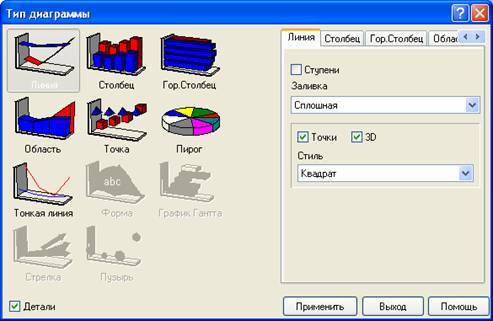
Можно настроить следующие типы диаграмм:
Линия;
Столбец;
Горизонтальный столбец;
Область;
Точка;
Пирог;
Тонкая линия (для этого типа можно настроить ширину линии).
Для просмотра диаграммы с настроенными параметрами нажмите кнопку «Применить». Чтобы закрыть окно без сохранения настроек, нажмите «Выход».
2.25 Линия
Вы можете задать настройки отображения диаграммы типа "Линия":
Параметр | Как настроить |
Ступенчатый вид диаграммы | Чтобы точки диаграммы соединялись отрезками под прямым углом, установите флажок в поле «Ступени». Чтобы график выглядел как кривая, показывая направление изменений - рост и падение, пики, снимите флажок в поле «Ступени». |
Заливка объемной кривой | В поле «Заливка» выберите вид заливки диаграммы: Нет - не закрашена. Если Вы включите флажок в поле «Точки», то диаграмма будет выглядеть как диаграмма типа «Точка»; Сплошная - закрашена одним цветом; Горизонтальная - заштрихована горизонтальными линиями; Вертикальная - заштрихована вертикальными линиями; Диагональная - заштрихована линиями по диагонали; Обратная диагональ - заштрихована линиями по диагонали; В клетку - заштрихована горизонтальными и вертикальными линиями; Диагональная клетка - заштрихована линиями под углом. |
Выделение точек на линии | Чтобы каждое значение линии выделялось фигурой, установите флажок в поле «Точки». |
Трехмерное изображение точек на линии | Установите флажок в поле «3D». |
Фигура для изображения точек | В поле «Стиль» выберите одну из следующих фигур: Квадрат; Окружность; Треугольник; Перевернутый треугольник; Крест; Диагональный крест; Звезда. |
2.26 Столбец
Вы можете задать настройки отображения диаграммы типа "Столбец":
Параметр | Как настроить |
Стиль изображения столбцов | В поле «Стиль» выберите одно из следующих значений: Прямоугольник; Пирамида; Перевернутая пирамида; Цилиндр; Эллипс; Стрелка; Прямоугольник с градиентом. |
Способ взаимного расположения последовательностей по оси Z (глубине) | В поле «Расположение столбцов» выберите одно из следующих значений: В глубину - последовательности смещаются в глубину. Если установлено трехмерное отображение диаграммы, то последовательности располагаются друг за другом; Рядом - последовательности смещаются по горизонтали; В высоту - последовательности выделяются цветом внутри одного столбца; Доли от 100% в высоту - последовательности выделяются цветом внутри одного столбца, при этом высота всех столбцов выравнивается. |
Ширина столбца | В поле «Ширина столбца» установите ширину столбца в процентах от расстояния между левыми границами 2-х столбцов. |
Разбивка на 2 сегмента | Чтобы элементы диаграммы были разбиты на 2 сегмента (больший\меньший), включите флажок в поле «Разбить на 2 сегмента». В больший (верхний) сегмент будут попадать все элементы, значения которых больше указанного в поле «Граница». В меньший (нижний) сегмент - элементы, значения которых меньше указанного. |
Граница фактов | В поле «Граница» укажите величину смещения горизонтальной оси для разделения элементов диаграммы на 2 сегмента. |
2.27 Область
Вы можете задать настройки отображения диаграммы типа "Область":
Параметр | Как настроить |
Ступенчатый вид диаграммы | Чтобы точки диаграммы соединялись отрезками под прямым углом, установите флажок в поле «Ступени». Чтобы диаграмма выглядела как кривая, показывающая направление изменений - рост и падение, снимите флажок в поле «Ступени». |
Заливка области | В поле «Заливка» выберите вид заливки диаграммы: Нет - не закрашена; Сплошная - закрашена одним цветом; Горизонтальная - заштрихована горизонтальными линиями; Вертикальная - заштрихована вертикальными линиями; Диагональная - заштрихована линиями по диагонали; Обратная диагональ - заштрихована линиями по диагонали; В клетку - заштрихована горизонтальными и вертикальными линиями; Диагональная клетка - заштрихована линиями под углом. |
Способ взаимного расположения областей по оси Z (глубине) | В поле «Расположение областей» выберите одно из следующих значений: В глубину - области смещаются в глубину. Если установлено трехмерное отображение диаграммы, то области располагаются друг за другом; Рядом - области смещаются по горизонтали; В высоту - области выделяются цветом внутри одного столбца; Доли от 100% в высоту - области выделяются цветом внутри одного столбца, при этом высота всех столбцов выравнивается. |
2.28 Точка
Вы можете задать настройки отображения диаграммы типа "Точка":
Параметр | Как настроить |
Стиль изображения точки | В поле «Стиль» выберите одну из следующих фигур: Квадрат; Окружность; Треугольник; Перевернутый треугольник; Крест; Диагональный крест; Звезда. |
Трехмерное изображение точки | В поле «3D» установите флажок. Трехмерное изображение будет включено независимо от установок для всей диаграммы. |
2.29 Пирог
Вы можете задать настройки отображения диаграммы типа "Пирог":
Параметр | Как настроить |
Круглый "пирог" | Установите флажок в поле «Круглый». Если выключено трехмерное изображение - диаграмма из эллипса преобразуется в круг; иначе - уменьшается перспективное искажение объемного «пирога». |
Сдвиг большего "куска пирога" | В поле «Сдвиг большего куска» укажите количество точек, на которое из «пирога» будет вырезан и выдвинут самый большой «кусок». |
Сортировка "кусков пирога" | В поле «Сортировка» выберите способ сортировки «кусков пирога»: по умолчанию, по возрастанию, по убыванию. |
Метод группировки "кусков пирога" | В поле «Стиль» выберите одно из значений: Не группировать; Наименьшие проценты - в «кусок пирога» «Прочие» попадут куски, доля которых в процентах от общей суммы меньше значения, заданного в поле «Значение»; Наименьшие значения - в «кусок пирога» «Прочие» попадут куски, значение факта которых меньше значения, заданного в поле «Значение». |
Условие группировки | В поле «Значение» укажите: Граничный процент - для метода группировки «Наименьшие проценты»; Граничное значение факта - для метода группировки «Наименьшие значения». |
Название группы наименьших "кусков" | В поле «Метка» укажите необходимое название. По умолчанию установлено значение «Прочие». |
2.30 Настройка фактов диаграммы
В режиме отображения одного факта по умолчанию диаграмма показывает первый факт активной таблицы, если эта таблица принадлежит тому же срезу. Чтобы задать факт, отображаемый в диаграмме независимо от таблицы, выполните следующие действия:
В «Рабочей панели» выберите в дереве объект «» «Диаграмма»;
Установите фокус на список фактов « »;
»;
Удалите лишние факты при помощи кнопки « » или в списке, вызываемом кнопкой «».
2.31 Настройка осей диаграммы
Для настройки осей диаграммы нажмите « ». В окне «Настройка осей диаграммы» можно выполнить следующие настройки:
Задать расположение измерений и фактов по осям диаграммы;
Настроить отображение меток каждой оси;
Выключить/включить отображение осей графика;
Изменить расположение текста меток по оси X;
Повернуть диаграмму.
2.31.1 Чтобы задать расположение измерений и фактов по осям диаграммы
Построить двухмерный график | Чтобы получить график, показывающий значения факта по одному измерению, укажите: В глубину показывать – Выключено По вертикали показывать и По горизонтали показывать - Факт, либо Строки, либо Колонки. |
Построить трехмерный график по одному факту и двум измерениям | Задайте: В глубину показывать - Строки либо Колонки По горизонтали показывать - Строки либо Колонки По вертикали показывать - Факт. |
Построить трехмерный график по нескольким фактам | Задайте: В глубину показывать - Факты По вертикали показывать - Факт По горизонтали показывать - Строки либо Колонки. |
2.31.2 Чтобы настроить расположение меток оси
В закладке «Детали» установите отметку напротив выбранной оси и выполните настройки:
Скрыть отображение оси | Снимите флаг Видима в закладке «Детали». |
Установить шаг, с которым должны отображаться значения меток | Снимите флаг Автоматически в закладке «Масштаб» и в поле Инкремент установите рразмер шага между метками оси. |
Инвертировать последовательность расположения меток на оси | Установите флаг Инвертировать в закладке «Масштаб». |
Округлить значения меток оси | Укажите признак Округлить в закладке «Значения». |
Сделать метки многострочными | Укажите признак Многострочные в закладке «Значения». |
Повернуть метки | Задайте угол поворота в градусах в поле Угол закладки «Значения». |
Установить шрифт для меток оси | Нажмите кнопку Шрифт в закладке «Метки» и выберите нужный шрифт. |
2.31.3 Чтобы выключить/включить отображение осей диаграммы
Чтобы выключить отображение осей, нажмите кнопку «» и выполните команду «Выключить оси» или выберите пункт локального меню диаграммы «Оси/Выключить оси».
Чтобы вернуть отображение осей, нажмите кнопку «» и выполните команду «Включить оси» из меню кнопки или локального меню диаграммы.
2.31.4 Чтобы изменить расположение текста меток по оси Х
Расположить текст вертикально | Нажмите кнопку « |
Расположить текст горизонтально | Нажмите кнопку « |
2.31.5 Чтобы повернуть диаграмму
Можно поменять местами измерения осей диаграммы. Для этого нажмите кнопку «» и выполните команду локального меню «Повернуть диаграмму».
2.32 Настройка цвета элементов диаграммы
Чтобы элементы диаграммы (столбцы, линии, точки, площади и пр.) отображались различными цветами, включите опцию « ». Чтобы элементы отображались одним цветом - выключите опцию «».
2.33 Настройка цвета шрифтов отчета
Внешний вид отчета можно настроить. Можно изменить заголовки таблиц и диаграмм, измерений, фактов, настроить их фон, шрифт, цвет и положение. Для этого нажмите на кнопку « » и щелкните в нужную область таблицы или диаграммы.
В окне «Настройка цветов и шрифтов» в зависимости от выбранной области отчета можно выполнить следующие настройки:
Текст заголовка в поле «Текст». Можно ввести новый текст, отредактировать или удалить имеющийся
Цвет фона в поле 
Цвет текста в поле 
Стиль текста с помощью кнопок « », «
», « » и «
» и « » (жирный, курсив, подчеркнутый)
Шрифт текста в поле 
Размер текста в поле 
Расположение текста с помощью кнопок « », «
», « » и «
» и « » (слева, в центре, справа)
Для таблицы можно оформить верхний и нижний колонтитулы («шапку» и «подвал»). В «шапке», например, можно вводить данные об организации и подразделении, дату выпуска отчета и его реквизиты, в «подвале» - примечания и места для подписей ответственных лиц. Чтобы включить «шапку» и «подвал», нажмите кнопку « ». В редакторе «шапки» или «подвала» можно ввести произвольный текст и отформатировать его, как в MS Word. Также в эти области можно скопировать текст из документа MS Word.
Для «шапки» есть возможность выбора между расположением текста над заголовком динамической таблицы или под ним.
2.34 Сохранение отчета
Текущий вид отчета можно сохранить в одном из нескольких форматов:
микрокуб Contour;
MS Excel;
MS Word;
html.
Диаграмму можно сохранить в графическом формате.
2.34.1 Чтобы сохранить отчет в формате микрокуба
Нужно зайти в меню «Файл», выбрать пункт «Сохранить как...» и задать имя микрокуба, в котором Вы хотели бы сохранить отчет.
2.34.2 Чтобы экспортировать отчет в приложение MS Office
Эта возможность доступна по кнопке « » на панели инструментов таблицы.
2.34.3 Чтобы сохранить таблицу в формате документов MS Office или html
Эту функцию Вы можете найти в меню кнопки «» или воспользоваться окном предварительного просмотра при печати. Если Вам удобнее второй вариант, нажмите кнопку « » на панели инструментов таблицы, Вы увидите окно предварительного просмотра. В левой верхней части окна воспользуйтесь кнопкой «
 ». В стандартном окне сохранения документа выберите тип файла:
текст;
значения, разделенные запятыми;
книга MS Excel;
документ MS Word;
HTML.
2.34.4 Чтобы сохранить диаграмму в файл
Чтобы сохранить диаграмму в файле в одном из графических форматов, нажмите кнопку « » на панели инструментов диаграммы или выберите пункт локального меню диаграммы «Сохранить диаграмму». Для сохранения диаграммы в файле графического формата предоставляется стандартное окно сохранения документов в файл. Формат изображения Вы можете выбрать из списка.
2.35 Экспорт/импорт отчета и данных
Настроенные отчеты можно экспортировать в приложения MS Office, а также выгружать в файлы формата CSV.
В редакции «Администратор» Вы можете объединять данные двух микрокубов с одинаковой структурой. Это позволяет пользователям отчетов одинаковой структуры обмениваться данными.
Данную возможность можно использовать для получения отчетов по данным нескольких корпоративных источников. Например, объединить микрокубы одинаковой структуры с отчетами о продажах в разных торговых точках, созданные из разных баз данных, для получения отчета о продажах во всех торговых точках.
Также для микрокубов с одинаковой структурой поддерживается обмен данными посредством CSV - файлов. Данные микрокуба могут выгружаться в CSV-файл и загружаться в другой микрокуб с аналогичной структурой.
С помощью этих функций можно, не закрывая окна просмотра микрокуба, дополнить его данными (например, за новый период времени) или полностью заменить его данные.
2.35.1 Чтобы включить диаграмму в отчет для выгрузки
Чтобы при выгрузке в MS Excel, MS Word или HTML в отчет включалась диаграмма, нажмите кнопку «» на панели инструментов таблицы и выберите пункт меню «Экспорт с диаграммой» или выберите пункт локального меню таблицы «Экспорт/Экспорт с диаграммой».
В результате в форму отчета будет помещена диаграмма, отображающая данные таблицы, даже если она не была представлена в микрокубе.
Чтобы при выгрузке диаграмма не включалась в отчет, повторно нажмите эту кнопку.
2.35.2 Чтобы выгрузить отчет в MS Excel
Чтобы выгрузить отчет в MS Excel для печати и дополнительных расчетов, нажмите кнопку «» на панели инструментов таблицы и выберите пункт меню «Экспорт в Excel» или выберите пункт локального меню таблицы «Экспорт/Экспорт в Excel».
Выгруженный отчет будет представлен в отдельном окне. Отчет можно сохранить в файле формата. xls на локальном или сетевом компьютере.
2.35.3 Чтобы выгрузить отчет в MS Word
Чтобы выгрузить отчет в MS Word для форматирования и печати, нажмите кнопку «» на панели инструментов таблицы и выберите пункт меню «Экспорт в Word» или выберите пункт локального меню таблицы «Экспорт/Экспорт в Word».
Выгруженный отчет будет представлен в отдельном окне. Отчет можно сохранить в файле формата. doc на локальном или сетевом компьютере.
2.35.4 Чтобы выгрузить отчет в HTML
Чтобы выгрузить отчет в HTML-формат, нажмите кнопку «» на панели инструментов таблицы и выберите пункт меню «Экспорт в HTML» или выберите пункт локального меню таблицы «Экспорт/Экспорт в HTML».
Выгруженный отчет будет представлен в отдельном окне. Файл отчета в html-формате можно сохранить на локальном или сетевом компьютере.
2.35.5 Чтобы выгрузить отчет в файл формата CSV
Чтобы выгрузить данные таблицы в файл формата. csv (значения, разделенные точкой с запятой), нажмите кнопку «» на панели инструментов таблицы и выберите пункт меню «Экспорт данных в CSV-файл» или выберите пункт локального меню таблицы «Экспорт/Экспорт данных в CSV-файл».
В диалоговом окне укажите имя файла, в который будут сохранены данные.
Выгруженные данные будут также открыты в окне MS Excel.
2.35.6 Чтобы заменить данные из CSV-файла
Чтобы полностью заменить данные куба данными из csv-файла, нажмите кнопку « » на панели инструментов таблицы и выберите пункт меню «Замена данных куба данными из CSV-файла» или выберите пункт локального меню таблицы «Импорт/Замена данных куба данными из CSV-файла».
2.35.7 Чтобы добавить данные из микрокуба
Чтобы объединить микрокубы с одинаковой структурой, нажмите кнопку «» на панели инструментов таблицы и выберите пункт меню кнопки Д»обавление данных из микрокуба» или выберите пункт локального меню таблицы «Импорт/Добавление данных из микрокуба». Затем в предложенном окне укажите имя микрокуба, из которого будут загружены данные. Структура этого микрокуба должна быть такой же, как у открытого микрокуба.

|
Из за большого объема этот материал размещен на нескольких страницах:
1 2 3 4 5 6 7 8 9 |
