


Партнерка на США и Канаду по недвижимости, выплаты в крипто
- 30% recurring commission
- Выплаты в USDT
- Вывод каждую неделю
- Комиссия до 5 лет за каждого referral
С точки зрения хранения данных существует три типа многомерных отчетов:
ROLAP - реляционный отчет, который при каждом запуске получает данные из реляционной базы данных или плоского источника;
MOLAP - заранее созданный отчет, который хранит данные в многомерной структуре и открывается очень быстро;
HOLAP - гибридный отчет, который хранит данные в многомерной структуре, но позволяет пользователю выполнить запрос к реляционной БД для обновления данных;
Многомерный отчет реализует технологию интерактивного репортинга. Пользователь может менять измерения местами, переносить их в область фильтров, фильтровать данные, немедленно получая результат.
2.11 Инструменты многомерного отчета
Окно многомерного отчета (OLAP-отчета) показывает все виды OLAP-отчетов и микрокубы. В окне отображаются:
Динамическая таблица - OLAP-таблица, отображающая срез куба. Таблиц может быть несколько. Переход от одной таблицы к другой осуществляется с помощью закладок с названиями таблиц;
Диаграмма - синхронное с таблицей графическое изображение данных. Диаграмм может быть несколько. Переход от одной диаграммы к другой осуществляется с помощью закладок с названиями диаграмм;
Расположение названий закладок с таблицами и диаграммами можно изменить. Они могут располагаться справа, слева, вверху, внизу и выглядеть как кнопки. Чтобы изменить их расположение, откройте соответствующее меню, щелкнув правой кнопкой мыши в области названий закладок, и выберите нужный вариант.
Манипулировать отчетом можно с помощью кнопок, расположенных на панели инструментов:
2.11.1 Панель инструментов для управления OLAP-таблицей

С помощью кнопок этой панели инструментов можно управлять таблицей - детализировать и обобщать данные, менять местами строки и колонки и прочее. Все функции, которые включены в панель инструментов, могут быть вызваны из контекстного меню OLAP-таблицы, которое вызывается нажатием правой кнопки мыши в области таблицы.
О том, как управлять таблицей с помощью этих инструментов, Вы можете узнать в подразделе Таблица.
2.11.2 Панель инструментов для управления диаграммой
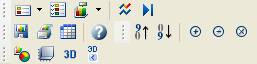
С помощью кнопок этой панели инструментов можно манипулировать диаграммой - настраивать оси диаграммы, изменять ее тип, масштаб и прочее. Все операции, которые включены в эту панель инструментов, могут быть выполнены с помощью контекстного меню диаграммы, которое вызывается нажатием правой кнопки мыши в области графика.
О том, как управлять диаграммой с помощью этих инструментов, Вы можете узнать в подразделе Диаграмма.
2.12 Назначение и свойства куба
Куб - это многомерная база данных. В одном OLAP-отчете есть один куб. OLAP-отчет, сохраненный в файл, называется микрокуб. Микрокуб содержит несколько связанных объектов.
2.12.1 Назначение куба
Куб содержит данные и технические метаданные - описание полей и алгоритмов, в нем выполняются расчеты. Поля куба делятся на факты - числовые поля, для которых вычисляются итоги и измерения - строчные поля или даты, в разрезе которых вычисляются итоги.
К кубу подключаются Срезы, управляющие составом и положением измерений, фильтрацией измерений. К каждому срезу подключаются визуальные объекты - Таблицы и/или Диаграммы, которые показывают данные и позволяют выполнять интерактивные операции.
Срез содержит все или часть измерений куба. Таблица и диаграмма отображают все измерения среза и все или часть фактов куба.
2.12.2 Свойства куба
Свойство | Комментарии |
Показывать ошибки | Включает или выключает режим отображения ошибок во всех таблицах отчета. |
2.13 Измерения и факты куба
Куб содержит все поля – « » «измерения» (строки и даты) и «
 » «факты» (числа), применяемые в отчете. При создании OLAP-отчета на основе одного числового поля источника данных можно создать несколько фактов, применяя разные алгоритмы агрегации. Факты с разными алгоритмами агрегации физически создаются при загрузке данных в куб, поэтому, в отличие от других алгоритмов, их нельзя изменять динамически.
После создания куба можно создавать вычисляемые поля. Вычисляемые поля создаются динамически, другими словами, их можно создавать и удалять "на лету", работая с отчетом.
Для измерений поддерживается создание периодов времени на основе полей типа дата. Вычисляемые факты создаются на основе встроенных алгоритмов или формул. Вычисляемые факты могут создаваться на основе любых фактов, в том числе вычисляемых.
Чтобы вычисляемые поля появились в отчете, их нужно добавить в соответствующие объекты - измерения в срез, а факты - в таблицу или диаграмму.
Заголовки полей куба можно изменять. Изменения каскадно отражаются во всех нижестоящих объектах - срезах, таблицах, диаграммах, если они не были изменены в этих объектах.
2.14 Добавление фактов и измерений в куб
Состав базовых фактов и измерений куба, т. е. фактов и измерений, отражающих поля запроса, может быть изменен. Это возможно только при закрытом отчете. После изменения состава полей потребуется выполнить запрос к исходной базе данных.
На основе фактов куба можно создавать вычисляемые факты (факты, основанные на встроенном алгоритме или формульные факты). На основе измерений куба типа дата-время можно создавать вычисляемые измерения - периоды.
2.14.1 Чтобы добавить/удалить поля запроса как измерения куба
Выберите « » «Измерения куба» и нажмите кнопку «
 » на «Рабочей панели». В диалоге выбора определите новый состав измерений куба, поместив нужные поля в список «Выбранные», а ненужные - в «Невыбранные». Новые измерения добавьте в один или несколько срезов, перетащив их в список «Измерения среза».
Удалить выделенное в дереве измерение куба можно, нажав кнопку « ». Удаленные измерения будут удалены из всех срезов, таблиц и диаграмм.
2.14.2 Чтобы добавить/удалить поля запроса как факты куба
Выберите « » «Факты куба» и нажмите кнопку «» на «Рабочей панели». В диалоге выбора определите новый состав фактов куба, поместив нужные поля в список «Выбранные», а ненужные - в «Невыбранные». Для каждого факта выберите из выпадающего списка подходящий алгоритм агрегации. Новые факты добавьте в одну или несколько таблиц и/или диаграмм, перетащив их в список «Факты таблицы» или «Факты диаграммы».
Удалить выделенный в дереве факт куба можно также нажав кнопку «». Удаленные факты будут удалены из всех таблиц и диаграмм.
2.15 Создание фактов по встроенному алгоритму
Программа предоставляет набор встроенных алгоритмов расчетов.
2.15.1 Чтобы создать факт по встроенному алгоритму
Отметьте в дереве проекта «» «Факт куба», из которого будет вычисляться новый факт, и нажмите кнопку « » или выполните в локальном меню «Рабочей панели» команду «Добавить встроенный алгоритм». Также встроенный алгоритм можно добавить в окне отчета, установив курсор в клетку выбранного факта и нажав кнопку «» на инструментальной панели таблицы. В окне выбора алгоритмов перенесите нужные алгоритмы из списка «Не выбранные» в список «Выбранные». Факт по встроенному алгоритму можно создать для любого факта, в том числе вычисляемого.
Установите в редакторе свойств «Уровень расчета количества» для созданного факта.
2.16 Настройка алгоритма агрегации по измерению
Алгоритм агрегации, установленный для факта, по умолчанию применяется ко всем измерениям. Но иногда нужно рассчитывать итоги по отдельным измерениям по особому алгоритму. Например, нужно получить отчет о минимальных остатках товаров на складах. Для этого по измерениям «Склад» и «Товар» нужно суммировать количество товаров, а по измерениям «Год» и «Месяц» вычислять минимум.
2.16.1 Чтобы добавить алгоритм агрегации
Для того, чтобы задать особый алгоритм расчета факта для отдельного измерения, в редакторе микрокуба:
Откройте «Рабочую панель»
Выберите нужный факт
Нажмите кнопку «»
В открывшемся диалоге выберите измерение и алгоритм агрегации факта по этому измерению
Нажмите кнопку «ОК»
Алгоритмы агрегации по измерениям показываются под каждым фактом в дереве и индицируются иконкой « ».
».
2.17 Работа со срезами
Срез управляет взглядом на данные куба. Он используется для создания множества отчетов на одном наборе данных.
2.17.1 Назначение среза
Срез - это вспомогательный объект, хранящий текущее состояние измерений - подмножество примененных измерений куба, их взаимное расположение, установленные для них фильтры. Визуальные компоненты - таблицы и диаграммы подключаются к срезу и показывают измерения так, как они расположены в срезе. Количество срезов, таблиц и диаграмм в микрокубе не ограничено.
2.17.2 Управление срезом
Изменения в срезе выполняются при помощи таблицы. Выполняя переносы измерений и устанавливая в них фильтры, пользователь меняет состояние среза. Все изменения среза одновременно отражаются в подключенных к нему визуальных компонентах - диаграммах и других таблицах. Таким образом, срез является некоторым аналогом многомерного запроса. Состояние среза сохраняется при сохранении в микрокубе (отчете).
2.17.3 Срез и факты
Факты не зависят от среза. Состав фактов куба, отображаемых в таблицах и диаграммах, настраивается индивидуально для каждой визуальной компоненты.
2.17.4 Создание серии отчетов в одном микрокубе
Для создания нескольких отчетов, показывающих одни и те же данные под разными углами, создается несколько срезов. Например, в кубе, содержащем данные о продажах, можно создать срезы «Продажи по регионам», «Продажи по товарам», «Продажи по покупателям». Эти срезы отличаются тем, что в них исключаются ненужные измерения, или главные для заданной темы измерения располагаются в области строк слева. Далее к каждому срезу подключаются по одной таблице и диаграмме.
Пользователь сможет выбирать отчеты, переключаясь между закладками.
Такой способ создания серии отчетов в одном отчете экономит время проектировщика, упрощает распространение отчетов и делает работу пользователя более удобной.
2.17.5 Чтобы создать и настроить срез
Для создания нового среза в «Рабочей панели» установите курсор на папку «Куб» и выполните команду «» «Новый». В новый срез автоматически добавятся все измерения куба. Удалите ненужные измерения и измените положение оставшихся измерений – «Строки», «Колонки», «Область неактивных измерений (Фильтров)». Это можно сделать при помощи «Редактора свойств» или в таблице. В редакторе свойств можно настроить и другие свойства измерений.
2.17.6 Свойства измерений среза
Заголовок - измерение будет по умолчанию называться во всех подключенных к нему таблицах и диаграммах так, как оно названо в срезе
Позиция - измерение может находиться в области строк, колонок или неактивных измерений (фильтров), невидимых измерений
Единственное значение - если включить эту опцию, в любой момент времени будет выбрано только одно значение измерения
2.17.7 Чтобы создать таблицы и диаграммы
Установите курсор на срез и выполните команду «» «Новый». Будут автоматически добавлены все факты куба, ненужные факты можно удалить. В таблице и диаграмме можно изменить заголовок измерения и установить его формат.
2.17.8 Свойства среза
Свойство | Комментарии |
Заголовок | Отображается в закладках отчета. |
Направление расчетов | Меняет направление расчета несимметричных алгоритмов, таких как среднее. Значения: по строкам или по колонкам. |
Измерение направления расчетов | Позволяет задать измерение, которое будет управлять направлением расчетов. При изменении положения этого измерения будет изменяться и направление расчетов. |
Зафиксировать направление расчетов | Позволяет зафиксировать текущее направление расчетов и запрещает пользователю его изменять. |
Показывать ошибки | Включает или выключает режим отображения ошибок во всех таблицах отчета. |
2.18 Настройка расположения измерений
Расположение измерений в областях отчета можно изменить как в самом отчете, так и в «Рабочей панели». Порядок следования измерений меняется в окне отчета.
2.18.1 Чтобы изменить расположение измерения
Перетащите измерение в таблице в нужную область или измените свойство «Положение измерения» в «Рабочей панели». Расположение измерений в таблице отображается в «Рабочей панели» следующими пиктограммами:
« » - измерение находится в области измерений – строк;
« » - измерение находится в области измерений – колонок;
« » - измерение находится в области фильтров;
« » - измерение невидимо.
2.19 Работа с таблицами
Динамическая таблица - это инструмент интерактивного просмотра данных OLAP-отчета. Таблица содержит заданный набор измерений, входящих в срез, и заданное подмножество фактов куба. Таблиц в микрокубе может быть несколько. Переход от одной таблицы к другой осуществляется с помощью закладок с названиями таблиц.
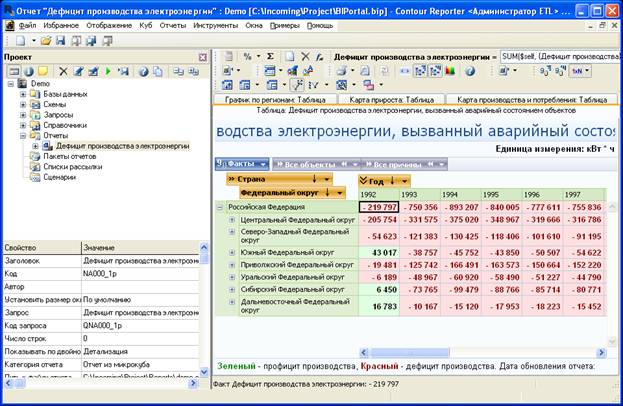
При подключении к одному срезу таблицы и диаграммы в них будут использоваться измерения, имеющиеся в этом срезе. Управлять срезом можно при помощи таблицы, в этом случае во всех таблицах и диаграммах, подключенных к этому срезу, изменения будут происходить синхронно.
Для каждой таблицы могут быть заданы «заголовок», «шапка» и «подвал».
Состав и свойства отображения фактов определяются для каждой таблицы индивидуально. Для каждого факта таблицы может быть задан формат, масштаб, значение, которое должно отображаться при пустом значении факта, а также значение, которое должно отображаться при комбинациях измерений, для которых отсутствует значение факта.
2.19.1 Свойства таблицы
Свойство | Комментарии |
Заголовок | Отображается в заголовке таблицы. |
Показывать заголовок | Включает или выключает показ заголовка в таблице. |
Разрешить делать измерения неактивными | Позволяет переносить измерения в область фильтров. |
Разрешить раскрывать измерения | Позволяет раскрывать измерения. |
Разрешить перемещение измерений | Позволяет изменять положение измерений. |
Разрешить фильтрацию по измерениям | Позволяет устанавливать фильтры по измерениям. |
Разрешить выключать факты | Позволяет выключать факты. |
Итого | Текст в заголовках итогов. |
Показывать заголовок единственного факта | Включает режим показа заголовка факта, если есть только один включенный факт. |
Переносить слова | Включает режим сворачивания строк в заголовках и значениях измерений. |
Показывать ошибки | Включает или выключает режим отображения ошибок в значениях фактов. |
2.20 Создание таблицы/диаграммы
Для каждого среза Вы можете создать множество таблиц и диаграмм. Все таблицы и диаграммы, подключенные к одному срезу, будут работать синхронно - иметь общий состав, расположение и условия фильтрации измерений. Но они могут иметь разный набор фактов.
2.20.1 Чтобы создать таблицу или диаграмму
Выберите нужный срез и нажмите кнопку «» «Новый» на панели инструментов «Рабочей панели» либо в локальном меню.
В окне «Создание таблиц и диаграмм» выберите « » «Таблица» для создания таблицы или «
 » «Диаграмма» - для создания диаграммы. Введите название таблицы/диаграммы в поле «Заголовок» и нажмите кнопку «ОK».
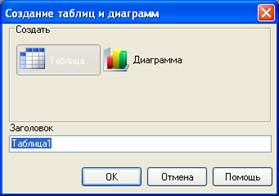
Затем настройте состав и свойства фактов, а также другие свойства таблицы или диаграммы.
2.21 Условное форматирование
Условное форматирование позволяет выделить ячейки отчета, удовлетворяющие определенным условиям.
Условное форматирование позволяет выделить цветом или любым форматом шрифта наиболее важные цифры. Технологию условного форматирования Вы можете применять при подготовке отчетов для руководителей. Например, выделить красным шрифтом низкие объемы продаж, желтым - средние, а зеленым - высокие объемы. Это позволит мгновенно обнаружить крупнейшие сделки, важных клиентов и т. д.
Условие задается для активного факта. Можно задать как одно, так и несколько условий выделения. При этом происходит каскадное наложение всех условий по принципу "последнее условие - самое приоритетное".
В Вашем отчете могут быть ячейки, для которых выполняются сразу несколько условий, и стиль отображения условий определен непересекающимися атрибутами. В таком случае внешний вид ячейки будет задан с учетом настройки атрибутов всех выполняющихся условий. Например, если при выполнении первого условия должен поменяться цвет заливки ячейки, а при выполнении второго условия меняется цвет текста в ячейке, то в результате значение ячейки будет выделено с помощью цвета фона и цвета шрифта одновременно. Если при наложении условий типы атрибутов для разных условий пересекаются, то ячейка примет вид, заданный последним условием.
Если ни одно из заданных условий не принимает истинного значения, то формат ячеек остается прежним.
Все правила условного форматирования сохраняются в отчете.
Результат всех настроек по изменению условий и стиля форматирования ячеек можно немедленно отследить, не закрывая окна «Условное форматирование факта…». Вся работа по определению параметров условного форматирования происходит интерактивно, результат действий виден сразу же после внесения очередных изменений.
2.21.1 Чтобы применить условное форматирование
Выделите в таблице ячейку со значением факта, к которому хотите применить условное форматирование.
Нажмите на кнопку « ». При этом активизируется окно «Условное форматирование факта...». В окне автоматически создается пустое условие, которое можно отредактировать, и два наиболее популярных атрибута стиля - цвет шрифта и цвет фона.
В поле «Условие» выберите тип условия: «Диапазон», «Сравнение» или «Формула».
Задайте параметры условия:
Для типа условия «Диапазон» укажите границы диапазона. Все значения ячеек отчета, попадающие в границы диапазона, будут выделены. Границы диапазона задаются либо с учетом пограничных данных (больше/меньше или равно), либо без их учета (больше/меньше).
Для типа условия «Сравнение» задайте оператор сравнения и значение. Все значения ячеек отчета, попадающие под условие, будут выделены.
Для типа условия «Формула» введите произвольную формулу для определения условия. Формула должна принимать логическое значение ИСТИНА (1) или ЛОЖЬ (0). Значения факта будут выделены в случае, когда условие - ИСТИНА.
Формулу можно составить как вручную в строке редактирования формулы, так и с помощью «Редактора формул». Если в формуле имеются ошибки синтаксиса, текст формулы выделяется красным цветом и она не применяется.
Вид формулы задается форматом УСЛОВИЕ. УСЛОВИЕ - это любое допустимое математическое или логическое выражение с учетом значений фактов и измерений. Если условие для значения ячейки справедливо, то формула принимает логическое значение - ИСТИНА (1), иначе значение ЛОЖЬ (0).
Выражение для формульного условия можно строить не только на основе факта, к которому будет применено условное форматирование. Гибкий язык формул позволяет включать в расчет значения любых фактов и измерений из структуры микрокуба.
Если Вы хотите выделить ячейки только определенного типа (единичные значения, промежуточные итоги или общие итоги), то в формульном условии можно использовать следующие функции:
IsLeaf() - выделить ячейки, которые содержат единичные значения;
IsTotal() - выделить ячейки, которые содержат итоговые значения колонок и строк;
IsSubtotal() - выделить ячейки, которые содержат итоговые значения измерений;
IsGrandtotal() - выделить ячейки, которые содержат общий итог колонок и строк.
Пример использования функций в формульном условии:
IsTotal()>500.00 - выделить все ячейки итогов, для которых верно, что значение ячейки больше 500;
IsSubtotal() and ({Отклонение})>2.5 - выделить все итоговые значения измерений, для которых верно неравенство "Отклонения" > 2,5.
IsTotal() and {Факт}<Total({Факт})*0,25 - выделить все ячейки итогов, для которых верно, что четверть итогового значения ячейки больше любого единичного значения в таблице.
Установите флажки напротив меток, указывающих, к какому типу ячеек необходимо применять условное форматирование: к обычным ячейкам, к промежуточным итогам, к итогам и/или к общим итогам.
Нажмите кнопку «Добавить атрибут» для выбора атрибутов стиля. Переместите нужные атрибуты в панель «Выбранные» с помощью кнопок между панелями и затем установите их параметры. Вы можете выбрать следующие атрибуты отображения:
Цвет шрифта | Выбор цвета текста в ячейке |
Цвет фона | Выбор цвета заливки ячейки |
Центрирование | Выравнивание текста ячейки по левому краю, по правому краю или по центру |
Стиль шрифта | Выделение текста жирным шрифтом, курсивом, подчеркиванием или перечеркиванием текста |
Шрифт | Выбор типа шрифта |
Размер шрифта | Выбор размера шрифта |
Формат | Задание формата отображения значений в ячейках. Формат данных имеет меньший приоритет, чем формат, заданный в настройке свойств объектов микрокуба. |
Выбранные форматы будут применимы, только если значение ячейки отвечает поставленному условию или если формула принимает значение ИСТИНА.
Все значения фактов, удовлетворяющие правилам условного форматирования, будут немедленно отображены в динамической таблице в соответствии с настроенным Вами стилем.
Условные форматы остаются примененными к ячейке до тех пор, пока они не будут удалены, даже если не выполняется ни одно из условий и ни один из указанных форматов ячейки не отражается. Чтобы удалить условие, установите на нем курсор и нажмите кнопку «».
Чтобы создать новое условие, нажмите кнопку «».
Обратите внимание: условное форматирование является приоритетным по отношению к безусловному.
2.22 Работа с диаграммой
Диаграмма - это графическое отображение куба. Она показывает изменение величины факта (фактов) на выбранном наборе измерений или одном измерении.
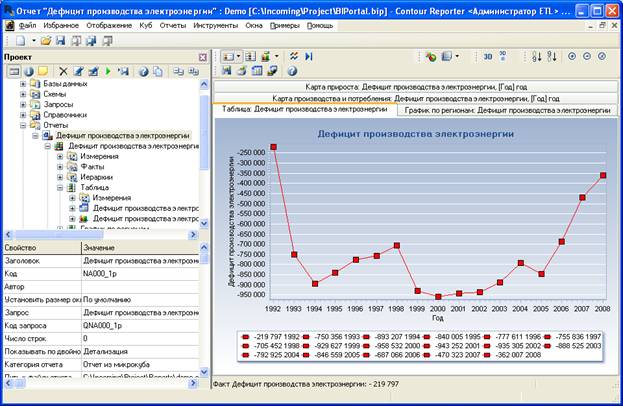
Диаграмма может быть синхронной с Таблицей или независимой от Таблицы. Чтобы сделать диаграмму синхронной с таблицей, подключите ее к одному и тому же Срезу. В этом случае изменения, выполняемые в таблице - фильтрация, сортировка, изменение положения измерений - будут передаваться в срез и через него отображаться в диаграмме. Чтобы создать независимую, или асинхронную, диаграмму, создайте для нее новый срез.
К одному срезу можно подключить несколько диаграмм. Они могут отличаться составом фактов или типом диаграмм. Все диаграммы, подключенные к одному срезу, будут работать синхронно.
Диаграмма может показывать один факт и одно или два измерения, или много фактов и одно измерение. Синхронная диаграмма показывает крайние левые измерения таблицы и первый факт таблицы.
Диаграмма может быть двухмерной или трехмерной. Двухмерная диаграмма показывает одно измерение и один факт. Как правило, факт откладывается по вертикали, а измерение - по горизонтали. Трехмерная диаграмма дополнительно может показывать еще одно измерение, которое откладывается в глубину, или несколько фактов, которые также откладываются в глубину.
В программе поддерживается несколько типов диаграмм - Тонкая линия, Столбцы, Горизонтальные столбцы, Площадь, Точки, Пирог, Линия.
2.22.1 Свойства диаграммы
Свойство | Комментарии |
Заголовок | Отображается в заголовке диаграммы. |
Единственный факт | Включает режим показа одного факта, запрещая показ фактов в глубину. |
2.23 Создание новой таблицы/диаграммы
Для каждого среза Вы можете создать множество таблиц и диаграмм. Все таблицы и диаграммы, подключенные к одному срезу, будут работать синхронно - иметь общий состав, расположение и условия фильтрации измерений. Но они могут иметь разный набор фактов.

|
Из за большого объема этот материал размещен на нескольких страницах:
1 2 3 4 5 6 7 8 9 |
