


Партнерка на США и Канаду по недвижимости, выплаты в крипто
- 30% recurring commission
- Выплаты в USDT
- Вывод каждую неделю
- Комиссия до 5 лет за каждого referral
ЗАКАЗЧИК: Федеральная служба государственной статистики (Росстат) | ИСПОЛНИТЕЛЬ: -ЦЕНТР» | |
Автоматизированная система представления и Web-публикации статистических данных (АС ППСД) | ||
(по Государственному контракту -2008/РБКЦ-7 от «8» декабря 2008г.) | ||
РуководствО ПОЛЬЗОВАТЕЛЯ | ||
ОТ ИСПОЛНИТЕЛЯ: Генеральный директор OOО «РБК-ЦЕНТР» |
| |
____________ // “___”_____________ 2009г. |
| |
| ||
| ||
Москва, 2009 |
| |
Аннотация
Настоящий документ является Руководством пользователя Автоматизированной системы представления и Web-публикации статистических данных (АС ППСД).
Руководство состоит из четырех частей, каждая их которых содержит описание прикладных аспектов использования одной из следующих подсистем:
- подсистема интеграции статистических данных;
- подсистема создания аналитических отчетов;
- подсистема публикации на web-сайте;
- подсистема обновления и рассылки статистических данных.
Содержание
Аннотация 2
Часть 1. Подсистема интеграции статистических данных 6
Введение 6
Описание операций подсистемы 7
1.1 О BI-проекте 7
1.2 Создание проекта 7
1.3 Структура проекта 8
1.4 Свойства проекта 8
1.5 Почтовые настройки 9
1.6 Подключение к базам данных 10
1.7 Настройка подключения к базам данных 14
1.8 Настройка диалектов языка SQL 14
1.9 Работа со списком диалектов языка SQL 15
1.10 Редактирование диалекта языка SQL 16
1.11 Описание таблиц 18
1.12 Описание полей таблицы 18
1.13 Построение схемы 19
1.14 Добавление и удаление таблиц 20
1.15 Выбор полей таблицы 21
1.16 Соединение таблиц 21
1.17 Построение запроса 22
1.18 Создание и редактирование запроса 22
1.19 Выполнение запроса 25
1.20 Задание параметров запроса 26
Часть 2. Подсистема создания аналитических отчетов 28
Введение 28
Описание операций подсистемы 29
2.1 Основные сведения об отчете 29
2.2 Создание отчета 29
2.3 Настройка и изменение отчета 30
2.4 Копирование отчета 31
2.5 Удаление отчета 31
2.6 Настройка параметров отчета 31
2.7 Настройка детализации отчета 33
2.8 Настройка связанных отчетов 33
2.9 Форматы полей отчета 36
2.10 Многомерный отчет 41
2.11 Инструменты многомерного отчета 41
2.12 Назначение и свойства куба 42
2.13 Измерения и факты куба 43
2.14 Добавление фактов и измерений в куб 43
2.15 Создание фактов по встроенному алгоритму 44
2.16 Настройка алгоритма агрегации по измерению 44
2.17 Работа со срезами 44
2.18 Настройка расположения измерений 46
2.19 Работа с таблицами 46
2.20 Создание таблицы/диаграммы 48
2.21 Условное форматирование 48
2.22 Работа с диаграммой 51
2.23 Создание новой таблицы/диаграммы 52
2.24 Работа с типом диаграммы 52
2.25 Линия 53
2.26 Столбец 54
2.27 Область 55
2.28 Точка 56
2.29 Пирог 56
2.30 Настройка фактов диаграммы 57
2.31 Настройка осей диаграммы 57
2.32 Настройка цвета элементов диаграммы 58
2.33 Настройка цвета шрифтов отчета 59
2.34 Сохранение отчета 59
2.35 Экспорт/импорт отчета и данных 60
2.36 Настройка фильтров 62
2.37 Настройка колонтитулов таблиц 63
2.38 Создание вычисляемых полей 63
2.39 Счетчик записей 65
2.40 Работа с формулами 66
2.41 Синтаксис и операторы языка формул 67
2.42 Коды возврата формул 69
2.43 Функции языка формул 71
2.44 Создание пользовательских объектов формульного языка 81
2.45 Добавление констант 82
2.46 Формирование пакетов отчетов 82
2.47 Создание папок отчетов 83
2.48 Управление отчетами пакета 84
2.49 Работа с Мастером создания микрокубов 85
Часть 3. Подсистема публикации на web-сайте 88
Введение 88
Описание операций подсистемы 89
3.1 Начало работы с подсистемой 89
3.2 Выбор отчетов 89
3.3 Основные блоки отчета 90
3.4 Работа с таблицей 91
3.5 Печать и экспорт таблицы 93
3.6 Интеграция таблицы с внешними ресурсами 94
3.7 Работа с графиком и картой 95
3.8 Настройка фильтров для графиков и карт 96
3.9 Интеграция графиков и карт с внешними ресурсами 97
Часть 4. Подсистема обновления и рассылки статистических данных 98
Введение 98
Описание операций подсистемы 99
4.1 Создание списка рассылки 99
4.2 Настройка сценариев 99
4.3 Запуск сценария 105
4.4 Повышение производительности 106
5 Аварийные ситуации 108
6 Рекомендации по освоению 109
Лист регистрации изменений 110
Часть 1. Подсистема интеграции статистических данных
Введение
Область применения
Подсистема интеграции статистических данных предназначена для построения выборок статистических данных из различных источников.
Краткое описание возможностей
Подсистема интеграции статистических данных позволяет создавать BI-проекты и настраивать для этих проектов связи с источниками данных, а также внутренние связи между данными источников.
Уровень подготовки пользователей
Для использования подсистемы пользователь должен быть знаком с принципами функционирования реляционных СУБД, использующих язык SQL.
Перечень эксплуатационной документации
Настоящее руководство.
Автоматизируемые функции
Создание и настройка BI-проекта, связей с источниками данных, схем данных, запросов.
Условия использования
Подсистема может работать на аппаратно-программной платформе, удовлетворяющей системным требованиям программы Contour Reporter, ранее закупленной Росстатом.
Описание операций подсистемы
1.2 О BI-проекте
BI-проект содержит описание баз данных, запросов, отчетов и других объектов. Можно создавать:
Один BI-проект для всех баз данных и отделов организации и вести его централизованно;
Несколько проектов для разных отделов, систем, тем, которые будут вести разные администраторы, например, сами сотрудники отделов;
BI-проект полностью создается в подсистеме, но имеет открытый XML-формат, поэтому может быть полностью или частично создан и других системах и интерпретирован в других системах и Web-приложениях.
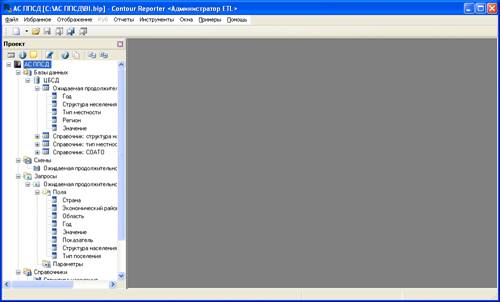
Если включить опцию «Отдельный каталог проекта», ресурсы проекта с относительными ссылками будут храниться в одном месте, что позволит переносить проект на другие компьютеры, а также дистрибутировать его в составе конечного решения. Этот режим рекомендуется к использованию. Также можно хранить файлы проекта в произвольных каталогах.
1.3 Создание проекта
Для создания нового проекта выберите пункт меню «Файл/Новый проект» или нажмите кнопку « » на панели инструментов «Файлы».
На закладке «Общие настройки» задайте свойства проекта.
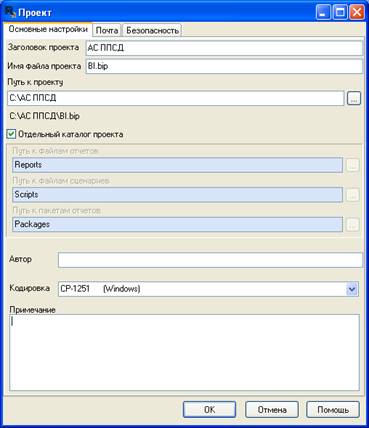
На закладке «Почта» задайте настройки электронной почты для рассылки отчетов.
В «Рабочей панели» создайте объекты проекта.
1.4 Структура проекта
Проект включает в себя следующие элементы:
- Базы данных
- Схемы
- Запросы
- Отчеты
- Пакеты отчетов
- Списки рассылки
- Сценарии
Данная структура отображается в «Рабочей панели» и повторяется в XML-файле проекта. Как правило, последовательность настройки проекта соответствует порядку следования элементов проекта.
1.5 Свойства проекта
Свойства проекта можно редактировать в окне «Проект». Для этого в «Рабочей панели» установите курсор на проект и выполните команду «Редактировать» из контекстного меню или нажав кнопку « » на панели инструментов. Для принятия изменений нажмите «Enter», в противном случае – «Esc».
Свойства проекта также можно редактировать в «Редакторе свойств» «Рабочей панели». Для этого установите курсор на проект, выберите и отредактируйте требуемое свойство. Изменения вступают в силу немедленно.
1.5.1 Свойства BI-проекта
Заголовок - пользовательское название проекта.
Имя файла - имя файла проекта.
Путь - путь для сохранения файла проекта.
Отдельный каталог проекта - признак хранения всех ресурсов проекта в одном переносимом каталоге; если данная опция включена, будет создан каталог проекта со всеми необходимыми подкаталогами.
Путь к файлам отчетов - каталог для хранения микрокубов. Микрокуб создается для отчетов типа MOLAP и HOLAP.
Путь к файлам сценариев - каталог для хранения файлов сценариев обновления и рассылки отчетов.
Путь к пакетам отчетов - каталог для хранения файлов пакетов отчетов.
Автор - автор проекта.
Примечание - примечания для пользователей.
1.5.2 Каталог проекта
Файл BI-проекта и все его ресурсы могут находиться в произвольных, не связанных между собой каталогах. Это позволяет использовать общие ресурсы в нескольких проектах.
Если проект разрабатывается отделом ИТ или софтверной компанией, а затем передается пользователям, публикуется на web-сайте, записывается на CD или продается как программный продукт, рекомендуется применять режим «Отдельный каталог проекта». В этом случае все ссылки внутри проекта будут относительными, и, чтобы перенести готовый проект вместе с его подкаталогами и файлами, достаточно будет просто скопировать его в нужное место.
1.6 Почтовые настройки
Для каждого проекта в закладке «Проект/Почта» Вы можете задать настройки электронной почты, которые будут автоматически использоваться Подсистемой обновления и рассылки статистических данных для рассылки отчетов получателям по электронной почте при выполнении сценариев рассылки.
1.6.1 Последовательность настройки электронной почты
Почтовый сервер - сервер электронной почты, при помощи которого будет выполняться рассылка отчетов.
Отправитель - обратный адрес отправителя и его имя.
Сообщение - типовые свойства сообщения, к которому будет прикрепляться отчет.
1.6.1.1 Чтобы добавить почтовый сервер
Нажмите кнопку «» в секции «Почтовые серверы».
1.6.1.2 Чтобы настроить почтовый сервер
В секции «Почтовые серверы» выберите сервер и нажмите кнопку «». В окне «Настройка почтового сервера» укажите:
Имя почтового сервера;
Признак проверки авторизации пользователя при соединении с сервером;
Имя и Пароль пользователя, от имени которого будут рассылаться сообщения;
Режим шифрования пароля в файлах проекта и сценариях.
1.6.1.3 Чтобы изменить настройки почтового сервера
Нажмите кнопку «» в секции «Почтовые серверы».
1.6.1.4 Чтобы удалить почтовый сервер
В секции «Почтовые серверы» выберите сервер и нажмите кнопку « ».
».
1.6.1.5 Чтобы создать типовое письмо
Необходимо задать общие свойства сообщений, которые будут применяться при выполнении сценариев рассылки отчетов:
- Тема письма;
- Прикрепленный файл;
- Подпись;
- Кодировка текста;
- Текст сообщения.
1.7 Подключение к базам данных
Раздел «База Данных» содержит описание внешней базы данных и включает: тип источника данных, способ соединения, а также описание вложенных объектов - Таблиц и Полей таблиц. Параметры соединения применяются при выполнении запросов. Словарь, созданный в базе данных, используется в отчетах.
Работа в разделе строится следующим образом:
Создание базы данных;
Настройка соединения с базой данных;
Настройка диалекта языка SQL;
Дополнительные настройки.
Все настройки выполняются в следующем порядке: База данных > Схема > Запрос > Отчет > Сценарий
1.7.1 Создание базы данных
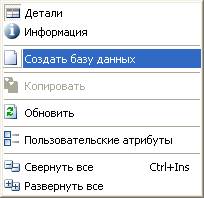
Выберите объект « » Базы данных в «Рабочей панели» и нажмите кнопку «» или выполните пункт локального меню «Новая база данных». На экране появится окно «База данных», в котором необходимо настроить свойства базы данных.
1.7.2 Настройка соединение с базой данных
1.7.2.1 Чтобы задать источник данных - локальные таблицы, размещенные в одном каталоге
Если источник данных - файлы баз данных DBASE, FoxPro(*.DBF) или Paradox(*.db) из одного каталога, установите следующие параметры:
Тип базы данных - локальная база данных (dbf, paradox);
Каталог локальных таблиц - путь к каталогу локальных таблиц;
Диалект SQL;
Код и Заголовок источника в приложении.
1.7.2.2 Чтобы задать источник данных - локальные таблицы, размещенные в разных каталогах
Если источник данных - файлы баз данных DBASE, FoxPro(*.DBF) или Paradox(*.db) из разных каталогов, установите следующие параметры:
Тип базы данных - локальные таблицы (dbf, paradox) ;
Диалект SQL;
Код и Заголовок источника в приложении.
1.7.2.3 Чтобы задать источник данных - реляционная БД с доступом через BDE
Если источник данных - реляционная БД, доступ к которой будет обеспечен драйверами BDE, установите следующие параметры:
Тип базы данных – BDE;
Псевдоним BDE - псевдоним базы данных, заданный в BDE. Поле заполняется с помощью списка псевдонимов BDE;
Диалект SQL;
Код и Заголовок источника в приложении.
1.7.2.4 Чтобы задать источник данных - реляционная или нереляционная БД с доступом через OLE DB
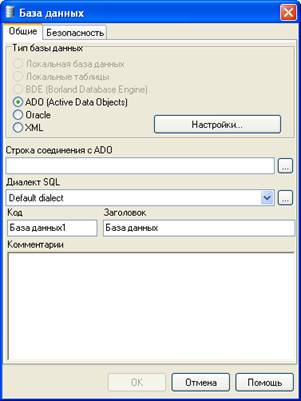
Если источник данных - реляционная или нерелляционная БД, доступ к которой будет обеспечен провайдером OLE DB, установите следующие параметры:
Тип базы данных – ADO;
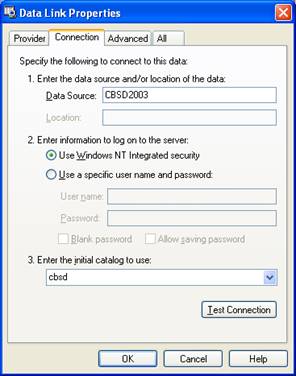
Cтрока соединения ADO - строка соединения с провайдером OLE DB. Вы можете заполнить поле вручную или с помощью Мастера строки соединения OLE DB;
Диалект SQL;
Код и Заголовок источника в приложении.
Дополнительно можно задать время ожидания соединения с БД и время выполнения запроса. Для этого нажмите кнопку «Дополнительно» и в окне «Дополнительные настройки» выберите вкладку "Настройки ADO".
1.7.2.5 Чтобы задать источник данных - локальные таблицы, размещенные в разных каталогах
Если источник данных - XML-файлы, размещенные локально, в сети, на сайте в Интернет или на FTP-сервере, установите следующие параметры:
Тип базы данных – XML;
Путь (файл, маска, ftp) - путь к XML-файлу (маска XML-файлов с одинаковой структурой) в операционной системе, на сайте в Интернет или на ftp-сервере;
Код и Заголовок источника в приложении.
1.7.2.6 Чтобы задать диалект языка SQL
1.7.2.6.1 Чтобы выбрать диалект SQL
Подсистема пытается автоматически выбрать подходящий диалект. Если программа неправильно определила СУБД, выберите нужное значение в списке «Диалекты SQL».
1.7.2.6.2 Чтобы добавить диалект SQL
Вы можете добавить диалект Вашей СУБД, если он отсутствует в списке.
1.7.2.7 Чтобы задать дополнительные настройки
Настройки ADO, влияющие на производительность и некоторые специфические свойства базы данных можно задать в окне «Дополнительные настройки».
Чтобы сохранить введенные настройки, нажмите кнопку «Применить». Чтобы выйти без сохранения, нажмите кнопку «Отмена».
После описания БД Вы можете перейти к работе с таблицами БД и с полями таблиц.
1.8 Настройка подключения к базам данных
1.8.1 Закладки окна «Дополнительные настройки»
1.8.1.1 «Настройки ADO»
Для источников данных, доступ к которым осуществляется через ADO, Вы можете задать дополнительные настройки:
- Время ожидания соединения с БД (в секундах);
- Время ожидания выполнения запроса (в секундах);
- Положение курсора.
Положение курсора существенно влияет на производительность выполнения отчетов. Оно определяет место расположения кэша. Для серверных СУБД рекомендуется включать значение «Сервер». Для клиентских баз данных курсор должен быть установлен в положение «Клиент», в противном случае могут возникать ошибки фильтрации и применения параметров.
1.8.1.2 Модификация имен таблиц и полей
Некоторые базы данных, например, SAS, имеют особенности - для них требуется определять префикс имени таблицы и редактировать физические имена таблиц и полей. В этом случае на закладке «Модификация имен» окна «Дополнительные настройки» выберите следующие пункты:
- Разрешить редактировать имена полей в таблице;
- Разрешить редактировать имена таблиц;
- Использовать префикс имен таблиц.
Префикс будет подставляться в SQL-запрос в виде префикс. имя таблицы, например, "SELECT... FROM sales. customers ...", для всех таблиц этой базы данных.
1.8.1.3 Дополнения к запросу
На закладке «Дополнения к запросу» окна «Дополнительные настройки» можно задать префикс и постфикс запроса. Префикс - это SQL-выражение, которое выполняется до основного запроса, а постфикс - SQL-выражение, которое выполняется после основного запроса.
Например, в префиксе можно задать специальные установки сервера, а в постфиксе сбросить их.
1.9 Настройка диалектов языка SQL
Подсистема позволяет настраивать диалекты СУБД - особенности синтаксиса SQL-запросов. При инсталляции в каталог программы устанавливается файл SQLDialect. ini, который содержит описания диалектов для нескольких популярных типов БД и одну настройку для всех неописанных типов (default). Вы можете изменить эти настройки или добавить новые настройки для другой СУБД.
1.9.1 Сохранение настроек в BI-проекте
Существуют глобальные и локальные настройки диалектов. Глобальные настройки являются общими для программы и хранятся в файле SQLDialect. ini. Они влияют на все вновь создаваемые Базы данных. Локальные настройки для каждого примененного в проекте вида СУБД сохраняются в файл проекта. При выполнении запросов используются локальные настройки.
1.9.2 Как указать другой вид настройки для Базы данных
При создании Базы данных программа пытается определить ее тип автоматически по имени драйвера и использует настройки синтаксиса SQL, заданные для этого типа.
Если программе не удается правильно выбрать диалект SQL, Вы можете указать его явно. В окне «База данных» в поле «Диалект SQL» откройте выпадающее меню и выберите подходящий тип базы данных.
1.9.3 Как изменить или добавить диалект в глобальные настройки программы
Для настройки диалекта на форме «Настройки Базы данных» справа от выпадающего списка «Диалект SQL» нажмите кнопку « ». В этом случае будут изменяться глобальные настройки, влияющие на все новые проекты.
В окне «Список диалектов языка SQL» Вы можете посмотреть существующие глобальные настройки, изменить их, удалить или добавить новый диалект.
1.9.4 Как изменить или добавить диалект в проекте
Откройте окно редактирования свойств Базы Данных, для этого в «Рабочей панели» установите курсор на Вашу базу данных и нажмите кнопку «». Справа от выпадающего списка «Диалект SQL» нажмите кнопку «».
В окне «Диалекты SQL» Вы можете посмотреть существующие локальные настройки диалекта, изменить их, удалить или добавить новый диалект.
1.10 Работа со списком диалектов языка SQL
В списке Диалектов языка SQL Вы можете просмотреть текущие настройки диалекта, изменить, удалить или добавить новый диалект.
1.10.1 Чтобы изменить настройки синтаксиса для СУБД
На инструментальной панели окна нажмите кнопку «», измените диалект в окне «Диалект SQL».
1.10.1.1 Чтобы удалить настройку
На инструментальной панели окна нажмите кнопку «».
1.10.1.2 Чтобы добавить настройки синтаксиса для новой СУБД
На инструментальной панели окна нажмите кнопку «» и добавьте новый диалект в окне «Диалект SQL».
1.10.1.3 Как передать настройки другим пользователям
Настройки можно передавать другим пользователям. Для этого достаточно сохранить настройки в файл *.ini на своем компьютере и загрузить их этого файла на другом компьютере.
Для сохранения настроек в файл нажмите кнопку «Выгрузить». В открывшемся окне задайте путь к файлу и нажмите кнопку «Save».
Для загрузки настроек из файла нажмите кнопку «Загрузить». В открывшемся окне укажите расположение файла настроек и нажмите кнопку «Оpen».
1.11 Редактирование диалекта языка SQL
В окне редактирования Диалекта SQL Вы можете изменить текущие настройки или ввести новые. Настройки выполняются в четырех закладках:
- Основные настройки;
- Алгоритмы агрегации;
- Число строк;
- Шаблоны дат.
1.11.1 Основные настройки
Имя. Введите имя диалекта для отображения в Списке диалектов и настройках Базы данных.
Открывающий и закрывающий символ. Символы, в которые заключаются названия полей или таблиц БД, если в их именах встречаются пробелы или зарезервированные слова. В некоторых случаях открывающий и закрывающий символы различны, например скобки [].
Формат оператора AS. Формат оператора, применяющегося для задания псевдонимов таблиц и полей.
Таблица с пробелом. Признак разрешенности применения пробелов в именах таблиц.
Поле с пробелом. Признак разрешенности применения пробелов в именах полей.
Псевдоним с пробелом. Признак разрешенности применения пробелов в псевдонимах таблиц и полей.
Псевдонимы в WHERE. В секции WHERE запросов к Вашей СУБД допустимо использовать псевдонимы.
Использовать префикс псевдонима. Команда по добавлению заданного набора символов в начале имени псевдонима.
1.11.2 Алгоритмы агрегации
Для изменения алгоритма агрегации установите курсор на его имя в списке алгоритмов, внесите необходимые изменения в строке редактирования и нажмите кнопку «Заменить».
Для удаления алгоритма агрегации установите курсор на его имя в списке алгоритмов и нажмите кнопку «Удалить».
Для добавления алгоритма агрегации введите имя алгоритма в строке редактирования и нажмите кнопку «Добавить».
1.11.3 Число строк
Программа позволяет настраивать число строк, возвращаемых при выполнении запроса. Этот режим используется при настройке запроса и отчета для экономии времени пользователя. Количество возвращаемых строк пользователь задает в интерфейсе, после чего это число подставляется в тело SQL-запроса. При выполнении отчета и сценария этот параметр игнорируется.
Шаблон числа строк. Введите оператор данной СУБД, задающий ограничение выборки. Например, TOP %i, где TOP - оператор, а %i место для подстановки числа.
Расположение шаблона. Выберите место расположения оператора в SQL-выражении. Разрешенные значения:
В Where. Пример: ...Where TOP 1...
После SELECT. Пример: Select TOP 1...
После таблиц. Пример: Select Table1, Table2 TOP 1...
Для сохранения изменений нажмите кнопку «OK», для отмены – «Отмена».
При настройке отчета Вы также можете задавать количество строк для ограничения выборки, например, во время настройки отчета.
Изменение этой настройки будет действовать в течение одной сессии работы с программой.
1.11.4 Шаблоны дат
Шаблон даты представляет собой описание функции языка SQL, при помощи которой из поля типа 'дата' можно получить значение ее части - года, месяца, дня и т. п. При задании шаблона следует в описании функции заменить имя поля на %s. Например, в MS SQL значение квартала можно выделить из даты при помощи следующей функции DATEPART(q, имя_поля). При задании шаблона следует написать DATEPART(q, %s).
Шаблоны дат используются при углублении в данные и детализации в OLAP-отчетах, содержащих разложенные на периоды даты (год, квартал, месяц и т. п.).
При помощи шаблонов происходит выделение необходимой для детального запроса части даты - года, квартала, месяца, недели.
Если шаблоны дат не заданы, то при попытке углубиться в данные в таком отчете будет выдано сообщение, что шаблон для используемого в отчете периода (например, год) не определен.
В окне настройки диалекта SQL можно задать шаблоны для следующих частей даты:
Год;
Квартал;
Месяц;
Декада;
Неделя;
День недели;
День;
Час;
Минута;
Секунда.
1.12 Описание таблиц
Таблица базы данных используется для автоматической генерации SQL-запросов. Таблица содержит список полей.
1.12.1 Как описать таблицы локальной или серверной БД
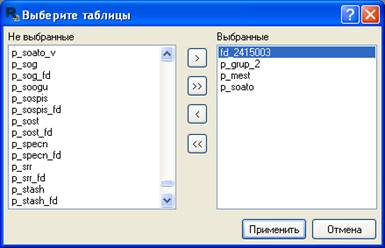
Выберите в дереве проекта базу данных (помечена пиктограммой «»), затем получите список ее таблиц одним из следующих способов:
Получить описание всех таблиц базы данных и их полей | Нажмите кнопку « |
Выбрать отдельные таблицы | Нажмите кнопку « |
 »
»
1.12.2 Как описать локальные таблицы
Локальные таблицы могут располагаться в различных каталогах. Для добавления локальной таблицы выберите в дереве проекта БД и нажмите кнопку «». Далее укажите путь к таблице.
1.12.3 Как задать заголовки таблиц
Чтобы ввести пользовательские заголовки таблиц, выделите название таблицы и нажмите клавишу [F2], либо измените свойство таблицы «Заголовок» в редакторе свойств.
После выбора таблиц Вы можете перейти к выбору их полей.
1.13 Описание полей таблицы
Поля таблиц базы данных используются для создания запросов, их заголовки отображаются в отчетах.
1.13.1 Как описать поля таблицы
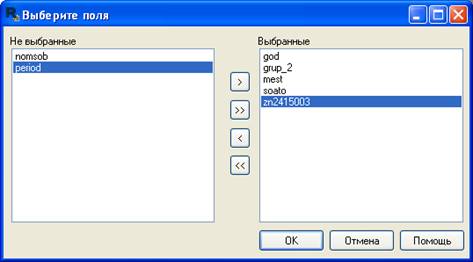
Выберите в дереве проекта таблицу (помечена пиктограммой « »), затем получите список ее полей одним из следующих способов:
Получить все поля таблицы | Нажмите кнопку « |
Выбрать поля таблицы | Нажмите кнопку « |
1.13.2 Как описать поля XML-файлов
Если источник - XML-файлы, то получение полей происходит автоматически при описании базы данных.
1.13.3 Как задать заголовки полей
Заголовки будут отображаться в запросах и отчетах. Для изменения заголовка выделите название поля и нажмите клавишу [F2], либо измените свойство поля «Заголовок» в редакторе свойств.
1.14 Построение схемы
Схема содержит связи таблиц (ER-диаграмму) базы данных. Она используется при автоматической генерации запроса для добавления в него полей и условий соединения таблиц. Для одной базы данных можно создать неограниченное количество схем. В схеме могут использоваться таблицы одной базы данных.
Схема создается в том случае, если нужно описать соединение таблиц. Не обязательно создавать схему для одиночных таблиц или view, XML-файлов и ручных запросов.

|
Из за большого объема этот материал размещен на нескольких страницах:
1 2 3 4 5 6 7 8 9 |
