


Партнерка на США и Канаду по недвижимости, выплаты в крипто
- 30% recurring commission
- Выплаты в USDT
- Вывод каждую неделю
- Комиссия до 5 лет за каждого referral
Переменная | Тип | Описание | Пример |
$dim $dim[n] | Измерение | Ссылка на текущее измерение. Применяется вместо имени измерения. $dim == $dim[0] | $level == $level@$dim |
$child | Измерение | Ссылка на непосредственного потомка текущего измерения. $child == $dim[1] | $level@$child == $level@$dim +1 |
$leaf | Измерение | Измерение на нижнем уровне текущей иерархии. | $level@$leaf - $*****@***== число уровней в иерархии |
$parent | Измерение | Ссылка на непосредственного родителя текущего измерения. $parent == $dim[-1] | $level@$parent == $level@$dim -1 |
$root | Измерение | Иерархический корень - псевдоизмерение, расположенное на один уровень выше верхнего измерения в текущей иерархии (также называется нулевой точкой данных). Это измерение содержит только один узел. | $dimlen@$root == 1 |
$top | Измерение | Ссылка на измерение, к которому относится текущий итог. | |
$grandtotal | Измерение | Псевдоним для $root. $root (иерархический корень) - псевдоизмерение, расположенное на один уровень выше верхнего измерения в текущей иерархии (также называется нулевой точкой данных). Под корнем есть только одно или два измерения (строки и колонки). | |
$subtotal | Измерение | Псевдоним для $parent. $parent - ссылка на непосредственного родителя текущего измерения (предыдущее измерение в иерархии) $parent == $dim[-1]. | |
$total | Измерение | Псевдоним для $top. $top - ссылка на измерение, к которому относится текущий итог. | |
$dimval | Измерение | Значение измерения (если оно числовое), которое соответствует текущей ячейке. Для булевых измерений возвращает 1 или 0. Для Timestamp возвращает абсолютное целочисленное значение, выраженное в тех же единицах, что и значение измерения. Возвращает abort(), если измерение нечислового типа. | $*****@***- возвращает значение года в текущей ячейке |
2.43.13 Предопределенные константы
Константы для обработки дат предназначены для расширенных вычислений по времени.
Константа | Описание | Примеры |
#OneDay | Интервал размером в одни сутки | Для создания интервала по формуле "интервал * число = интервал" используется эта группа констант. 3 суток 2 часа 52 минуты 30 секунд 145 миллисекунд можно задать следующим образом: #OneDay*3 + #OneHour * 2 + #OneMinute * 52 + #OneSecond * 30 + #OneMSec * 145. Аналогично Timespan() |
#OneHour | Интервал размером в один час | |
#OneMinute | Интервал размером в одну минуту | |
#OneSecond | Интервал размером в одну секунду | |
#OneMSec | Интервал размером в одну миллисекунду | |
#WeekdaySunday | Номера дней 1-7, неделя начинается с воскресенья | WeekDay(dim_date,#WeekdaySunday) = 1 (воскресенье) |
#WeekdayISO | Номера дней 1-7, неделя начинается с понедельника | WeekDay(dim_date,#WeekdayISO) = 1 (понедельник) |
#WeekdayNdx | Номера дней 0-6, неделя начинается с понедельника. | WeekDay(dim_date,#WeekdayNdx) = 0 (понедельник) |
2.44 Создание пользовательских объектов формульного языка
Часто используемые алгоритмы можно описывать как пользовательские функции и применять их в формулах. Для добавления новой функции в окне «Редактор формул» нажмите кнопку « » под списком «Функции».
Открывшееся окно «Редактор функций» предназначено для ввода и корректировки пользовательской функции.
В поле «Название» введите название пользовательской функции, в поле «Функция» - формулу для расчета пользовательской функции.
В нижней части окна приводится дополнительная информация о пользовательских функциях.
По окончании ввода нажмите кнопку «Применить» для сохранения функции.
Для редактирования пользовательской функции выберите ее в дереве функций и нажмите кнопку « » под списком.
Для удаления функции нажмите кнопку « ».
».
2.44.1 Синтаксис пользовательских функций
Имя_функции (параметр 1, параметр 2, ..., параметр N) = тело функции
Примеры:
average (fact) = fact/$dimlen@$dim[-1] - среднее в группе для факта fact
cubert(x) = x ^ (1/3) - функция возведения в степень
midval({1st param}, {2nd param}, {3rd param}) = min(max({1st param}, {2nd param}), {3rd param}) - среднее значение из 3 чисел
2.44.2 Примечания
Не допускается объявление рекурсивных функций, т. е. функция не может ссылаться на саму себя.
Имя функции и имена ее параметров могут состоять из латинских букв, чисел и знаков подчеркивания.
2.45 Добавление констант
Для добавления константы нажмите кнопку «» под списком «Константы» в окне «Редактор формул».
Окно «Редактор констант» предназначено для ввода и корректировки констант, которые могут использоваться в формуле.
В поле «Название» укажите наименование константы, в поле «Значение» - ее значение.
В нижней части окна приводится дополнительная информация о константах.
Чтобы сохранить константу, нажмите кнопку «Применить».
Отредактировать константу можно, выбрав константу в списке и нажав кнопку «».
Для удаления константы нажмите кнопку «».
2.45.1 Примечание
Имя константы может состоять из латинских букв, чисел и знаков подчеркивания.
Значение может быть только числом.
2.46 Формирование пакетов отчетов
Пакет отчетов - это именованный тематический набор отчетов, сгруппированных в иерархические папки. Можно создавать пакеты отчетов для рабочих групп, пакеты отчетов на определенные темы для всех пользователей или для публикации на web-странице.
Один отчет может входить в несколько пакетов отчетов, что позволяет строить произвольную структуру каталогов отчетов организации. Отчеты добавляются в пакет из общей папки «Отчеты» перетаскиванием или с использованием формы «Изменение списка отчетов».
Пакет может быть выгружен в файл, доступ к нему может быть ограничен средствами операционной системы.
Пакет отчетов может содержать ссылки на отчеты, хранящиеся в директории отчетов BI-проекта или сохраняться вместе с отчетами. В этом случае в директории пакета будет создана папка Reports, в которую будут выгружены отчеты, примененные в пакете. При сохранении проекта отчеты будут обновляться. Ссылки на файлы отчетов будут относительными, что позволяет переносить пакет на другие компьютеры, публиковать его в web, записывать на CD.
Файл пакета отчетов может быть опубликован на FTP-сервере, web-сайте. Открытая XML-структура пакета отчетов позволяет читать и отображать их на странице при помощи простых универсальных скриптов.
2.46.1 СОЗДАНИЕ
2.46.1.1 Чтобы создать пакет отчетов
Выберите на «Рабочей панели» пункт « » «Пакеты отчетов» и нажмите кнопку «». В открывшемся окне «Создание/редактирование пакета отчетов» Вы можете задать:
Заголовок отчета;
Автора отчета;
Признак сохранения пакета в файле и имя этого файла;
Примечание к пакету.
Эти параметры доступны для изменения и после создания пакета. Вы также можете удалить пакет. Отчеты, подключенные к пакету, при этом удалены не будут.
После создания пакета Вы можете включить в него отчеты.
2.46.2 ИЗМЕНЕНИЕ И УДАЛЕНИЕ
2.46.2.1 Чтобы изменить пакет отчетов
Выберите на «Рабочей панели» пункт « » с названием Вашего пакета отчетов и нажмите кнопку «». В открывшемся окне «Создание/редактирование пакета отчетов» Вы можете изменить:
Заголовок отчета;
Автора отчета;
Признак сохранения пакета в файле и имя этого файла;
Примечание к пакету.
Эти параметры Вы также можете изменить в свойствах отчета. Для этого включите панель свойств кнопкой « » на «Рабочей панели», выберите значение изменяемого свойства, нажмите клавишу [F2], введите новое значение и нажмите «Enter».
2.46.2.2 Чтобы удалить пакет отчетов
Для удаления пакета выберите его на «Рабочей панели» и нажмите кнопку «». Отчеты, подключенные к пакету, при этом удалены не будут.
При изменении пакета состав и структура отчетов, входящих в него, изменяться не будут.
2.47 Создание папок отчетов
Для конструирования структуры отчетов Вы можете создавать папки в пакетах отчетов.
Структура хранения отчетов в папках может быть произвольной. Обратите внимание на то, что в одной папке может находиться максимум один экземпляр каждого Вашего отчета. Но при этом отчет можно поместить также во вложенные в нее папки.
2.47.1 Чтобы создать новую папку
1. Выберите на «Рабочей панели» пакет отчетов или папку, в которой Вы хотите создать новую папку.
2. Нажмите кнопку « » на панели инструментов «Рабочей панели».
3. В дереве папок на «Рабочей панели» новая папка будет последней на текущем уровне иерархии папок отчетов. Введите имя новой папки и нажмите «Enter» или оставьте имя по умолчанию.
2.47.2 Чтобы переименовать папку
Вы можете дать папке новое имя. Для этого выберите папку на «Рабочей панели», нажмите клавишу [F2], введите новое имя папки и нажмите «Enter». Также Вы можете отредактировать свойство папки «Заголовок», если включите панель свойств с помощью кнопки «».
2.47.3 Чтобы переместить папку
Вы можете произвольно менять структуру папок в пакетах отчетов. Любую папку со всем содержимым можно перенести как из папки в папку, так и из пакета в пакет. Для этого просто перетащите ее мышью на новое место на «Рабочей панели».
2.47.4 Чтобы удалить папку
Для удаления папки выберите ее и нажмите кнопку «» на панели инструментов «Рабочей панели». Все дочерние папки и отчеты при этом будут удалены. При удалении отчетов из папок они не удаляются из папки « » «Отчеты» «Рабочей панели».
2.48 Управление отчетами пакета
В пакет отчетов можно добавить произвольный набор отчетов из общего списка отчетов BI-проекта.
2.48.1 Чтобы добавить отчет в пакет
Выберите отчет в списке «» «Отчеты» на «Рабочей панели» и перетащите его мышью в нужную папку пакета отчетов. Или установите курсор на папку пакета отчетов, нажмите кнопку «» и в открывшемся окне переместите отчеты из списка «Не выбранные» в список «Выбранные».
2.48.2 Чтобы переместить отчет из пакета в пакет
Выберите нужный отчет и перетащите его мышью в другую папку.
2.48.3 Чтобы удалить отчет из пакета
Установите курсор на отчет и нажмите кнопку «». Обратите внимание: при удалении отчета из папки «» «Отчеты» он будет автоматически удален из всех пакетов отчетов и папок в пакетах.
2.48.4 Чтобы обновить отчет в пакете
Чтобы обновить файлы отчетов в пакетах, сохраненных локально, выберите на «Рабочей панели» нужный пакет отчетов и нажмите кнопку « » в меню «Рабочей панели» или выберите соответствующий пункт локального меню пакета. При этом файлы отчетов, находящиеся в папке проекта Reports, будут скопированы в папки пакетов отчетов. Файлы отчетов в папке Reports Вы можете обновить двумя способами:
гибридные отчеты (HOLAP) поддерживают обновление по кнопке « » «Обновить» на панели инструментов таблицы,
отчеты из микрокуба и гибридные отчеты Вы можете обновить программой Contour Publisher по заранее созданному сценарию обновления отчетов.
2.49 Работа с Мастером создания микрокубов
Мастер создания микрокубов позволяет быстро создать отдельный микрокуб. Этот микрокуб не будет входить в проект. Для создания микрокуба при помощи мастера выберите в главном меню пункт « » «Мастера/Мастер создания микрокубов» и выполните следующие шаги:
Шаг 1. Ввод запроса к базе данных;
Шаг 2. Определение периодов времени;
Шаг 3. Настройка полей микрокуба;
Шаг 4. Разрешение операций с таблицей;
Шаг 5. Параметры генерации микрокуба.
2.49.1 Ввод запроса к данным
В окне «Введите запрос к данным» задайте параметры соединения с базой данных и SQL-запрос. Можно использовать следующие типы источников данных:
Локальная таблица DBASE (*.dbf) или Paradox (*.db). В поле «Выберите источник данных» укажите путь к файлу базы данных (введите его вручную или нажмите кнопку « »). Этот тип источника требует установленного на компьютер BDE (Borland Database Engine).
Псевдоним BDE (Borland Database Engine). В поле «Выберите псевдоним базы данных» укажите (выберите) псевдоним БД с помощью списка псевдонимов BDE, хранящихся на локальном компьютере (базы данных могут находиться в любом месте). Кроме псевдонимов BDE в списке показываются источники данных ODBC, имеющиеся на локальном компьютере.
Источник данных ADO (Access Data Objects). В поле «Введите строку соединения или создайте ее редактором» введите строку соединения с провайдером OLE DB. Строку соединения Вы можете указать вручную или создать с помощью окна «Data Link Properties» («Свойства соединения с базой данных»).
XML-файл. В поле «Введите путь к XML-файлу» укажите полный путь к XML-файлу с описанием параметров микрокуба. «Мастер создания кубов» может читать пакет XML-файлов по заданной маске. В этом случае вместо файла указываем маску файлов по правилам OC Windows. При этом все XML-файлы, соответствующие маске, будут последовательно прочитаны, а их данные будут объединены.
Файл Excel. В поле «Введите путь к файлу Excel» укажите полный путь к xls-файлу с табличными данными. В поле «Имя листа» выберите из выпадающего списка название листа многостраничного документа Excel, на данных которого Вы хотите создать динамический отчет. Чтобы значения ячеек первой строки стали заголовками измерений микрокуба, установите флажок «Первая строка - заголовки полей».
Чтобы просмотреть выборку данных, нажмите кнопку «Выполнить». На экране появится окно «Выборка данных».
Запрос можно также вводить во внешней программе генерации SQL-запроса, если она подключена к Contour Reporter (см. «Настройка Мастера создания кубов»).
В этом случае задайте в окне параметры соединения с БД (если настроена их передача внешней программе из броузера) и запустите внешнюю программу по кнопке в нижней части окна. Если настроен ввод параметров соединения с БД и запроса во внешней программе, то запустите эту программу. После ввода запроса во внешней программе можно выполнить его в «Мастере создания кубов» по кнопке «Выполнить».
Чтобы перейти к следующему шагу создания микрокуба, нажмите кнопку «Далее».
2.49.2 Создание периодов времени
Окно «Создайте периоды времени» состоит из двух частей:
Поля выборки типа Дата. Выберите одно из полей типа «Дата» для создания периодов времени.
Периоды. Отметьте периоды, в разрезе которых Вы хотите суммировать данные микрокуба. Эти периоды будут отдельными измерениями.
Чтобы перейти к следующему шагу создания микрокуба, нажмите кнопку «Далее».
2.49.3 Настройка полей микрокуба
Окно «Настройка полей куба» состоит из двух частей:
В левой части приведен список полей выборки данных и автоматически генерируемое поле «Количество записей».
Рядом с названием каждого поля отображается значок, отражающий тип данных поля:
« » - символьное поле;
« » - поле с числовыми значениями;
« » - поле - период даты.
Чтобы сделать поле выборки данных измерением, перетащите его мышью в область «Колонки», «Строки» или «Неактивные измерения». Чтобы сделать поле фактом, перетащите его в область фактов. Для того, чтобы перенести сразу несколько полей, отметьте нужные поля, удерживая «Ctrl» или «Shift».
Чтобы изменить заголовок поля, измерения или факта, выделите его и нажмите клавишу [F2].
Чтобы изменить порядок следования полей, перетащите поле в нужную позицию.
Чтобы поле, ошибочно размещенное в области фактов, перенести в область измерений, перетащите его обратно в список полей выборки данных, а затем - в одну из областей измерений.
Чтобы изменить Алгоритм агрегации факта, выделите его и выберите алгоритм в раскрывающемся списке.
Поле «Количество записей» содержит количество агрегированных записей в выборке. Последующая агрегация поля в кубе происходит по заданному для него алгоритму.
Чтобы перейти к следующему шагу создания микрокуба, нажмите кнопку «Далее».
2.49.4 Разрешение операций с таблицей
В окне «Разрешите операции с таблицей» можно разрешить или запретить пользователю выполнять следующие операций с таблицей:
просматривать и редактировать заголовок таблицы;
делать измерения неактивными;
раскрывать измерения;
перемещать измерения;
фильтровать данные по значениям измерений;
включать/выключать факты.
Чтобы перейти к следующему шагу создания микрокуба, нажмите кнопку «Далее».
2.49.5 Генерация микрокуба
В окне «Генерация куба» введите:
имя файла микрокуба (файл имеет расширение *.cube);
признак создания таблицы;
заголовок таблицы;
признак создания диаграммы;
заголовок диаграммы;
заголовок для итогов.
Одна таблица или одна диаграмма обязательно должны создаваться.
Для повышения скорости создания микрокуба можно выполнить расширенные настройки:
Курсор на клиенте (только для ADO-источника). Рекомендуется включать для локальных баз данных и выключать для серверных СУБД.
Предварительная группировка на клиенте. Рекомендуется включать для локальных баз данных. Для серверных СУБД вместо группировки на клиенте добавьте секцию Group By в SQL запрос.
Для просмотра микрокуба перед сохранением нажмите кнопку «Предварительный просмотр». Для просмотра микрокуба после генерации включите «Открыть микрокуб после генерации».
Нажмите кнопку «Готово».
Часть 3. Подсистема публикации на web-сайте
Введение
Область применения
Подсистема публикации на web-сайте предназначена для организации удаленного доступа пользователей к отчетам с использованием всемирной сети Интернет.
Краткое описание возможностей
Подсистема публикации на web-сайте позволяет удаленным пользователям просматривать опубликованные отчеты и интерактивно настраивать их отображение в соответствии со своими потребностями.
Уровень подготовки пользователей
Для использования подсистемы пользователь должен обладать базовыми навыками использования Интернет.
Перечень эксплуатационной документации
Настоящее руководство.
Автоматизируемые функции
Демонстрация отчетов и их настройка под аналитические потребности пользователя в соответствии с заложенными при проектировании аналитическими возможностями.
Условия использования
Для использования подсистемы требуется персональный компьютер с веб-броузером и выходом в Интернет (для пользователей внутри ЦА Росстата и ТОГС достаточно подключения к внутрикорпоративной сети).
Описание операций подсистемы
3
3.1 Начало работы с подсистемой
Для работы нажмите кнопку «Пуск» в левом нижнем углу экрана, затем в появившемся меню выберите пункт «Программы», и в открывшемся подменю выберите пункт I»nternet Explorer» или другой установленный броузер. Затем, в адресной строке, расположенной в верхней части окна броузера, введите адрес http://bi. ***** и нажмите клавишу «Enter».
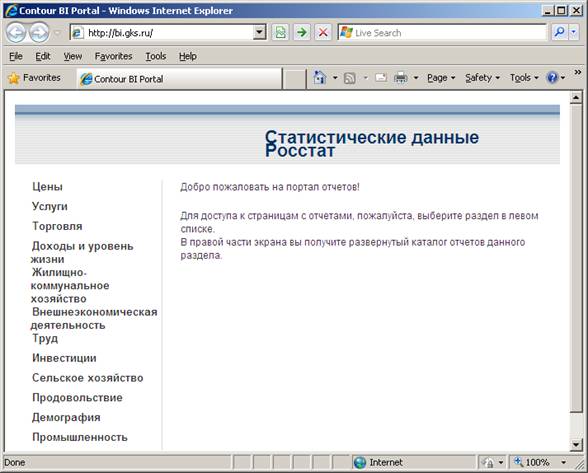
В результате броузер будет автоматически перенаправлен на «Портал статистических данных Росстат» – главную страницу Подсистемы.
3.2 Выбор отчетов
В левой части главной страницы подсистемы находится оглавление рубрикатора - список тематических разделов, содержащих статистические отчеты. Выберите требуемый раздел, наведя на него указатель и нажав левую кнопку мыши.
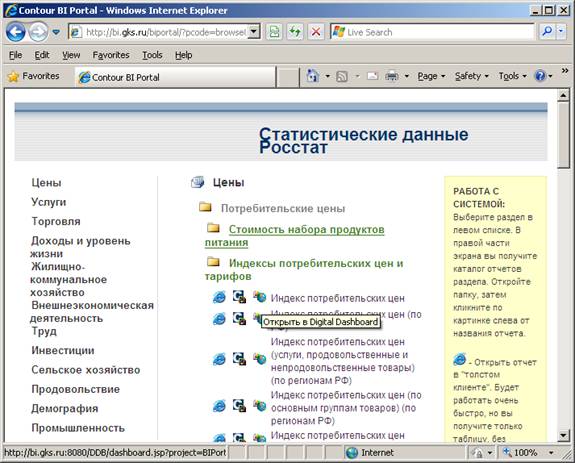
Содержание выбранного раздела рубрикатора отображается на странице в иерархическом виде. Все его подразделы предварительно развернуты; при необходимости, подраздел можно свернуть или снова развернуть нажатием левой кнопки мыши на его названии.
В подразделах рубрикатора находятся статистические отчеты. Чтобы открыть отчет на веб-странице, нужно нажать левой кнопкой мыши на кнопке «
 » рядом с его названием.
3.3 Основные блоки отчета
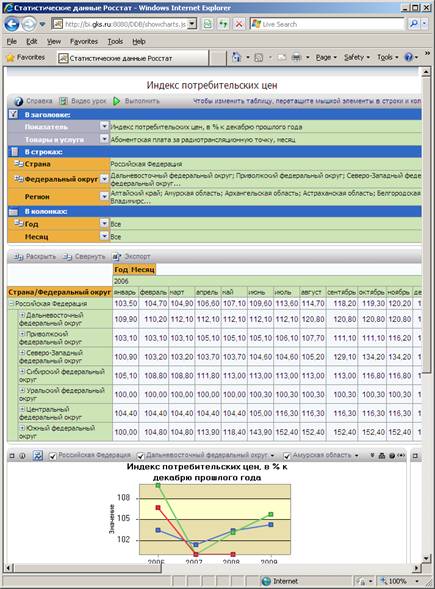
Статистический отчет открывается в новом окне и представляет собой динамическую веб-страницу, состоящую из следующих блоков:
- заголовок отчета;
- область таблицы данных;
- область диаграмм и карт.
3.4 Работа с таблицей
Элементы, формирующие таблицу и расположенные в заголовках ее строк и столбцов (выделены оранжевым цветом), называются измерениями отчета. Элементы, числовые значения которых отображаются в клетках таблицы, называются показателями (фактами).
3.4.1 Работа с иерархиями
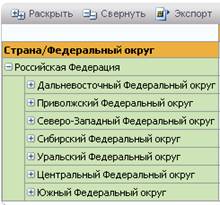
Измерения в строках и колонках таблицы расположены иерархически, в соответствии с порядком следования измерений в панели управления отчетом. Уровни иерархии можно сворачивать и разворачивать, нажимая на символы «+» и «-» слева от измерений.
3.4.2 Динамическое перестроение отчета
Статистический отчет можно видоизменять, чтобы представлять данные в различных разрезах. В частности, чтобы добавить или удалить измерение таблицы или поменять порядок следования измерений, нужно перетащить измерение мышью в требуемую область отчета, обозначенную в панели управления синим цветом.
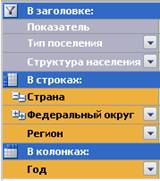
При этом измерения, расположенные в области заголовка, не отображаются в таблице, но по-прежнему доступны в отчете и могут фильтроваться.
Для применения новой конфигурации таблицы, нажмите кнопку «Выполнить» под заголовком отчета.

3.4.3 Фильтрация данных
Фильтрация данных осуществляется путем включения или выключения значений в меню измерений на панели управления отчетом. Для вызова меню требуется нажать кнопку «
 », расположенную справа от названия требуемого измерения:

|
Из за большого объема этот материал размещен на нескольких страницах:
1 2 3 4 5 6 7 8 9 |
