


Партнерка на США и Канаду по недвижимости, выплаты в крипто
- 30% recurring commission
- Выплаты в USDT
- Вывод каждую неделю
- Комиссия до 5 лет за каждого referral
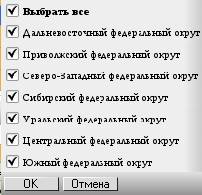
Первый пункт меню, «Выбрать все», включает или выключает выбор всех значений измерения. При этом хотя бы одно значение должно оставаться видимым, поэтому после выключения всех значений необходимо хотя бы одно значение включить снова.
Для завершения работы с меню фильтра и сохранения выбора, необходимо нажать кнопку «ОК». Кнопка «Отмена» закрывает меню фильтра без сохранения изменений.
После установки всех требуемых фильтров измерений, для их применения в таблице необходимо нажать кнопку «Выполнить».

3.5 Печать и экспорт таблицы
Для того, чтобы распечатать таблицу, необходимо открыть PDF документ, получаемый при нажатии кнопки «
 » справа в панели над таблицей.

Документ имеет готовый для печати формат и может быть распечатан средствами программы просмотра таких документов, например, Adobe Acrobat Reader.
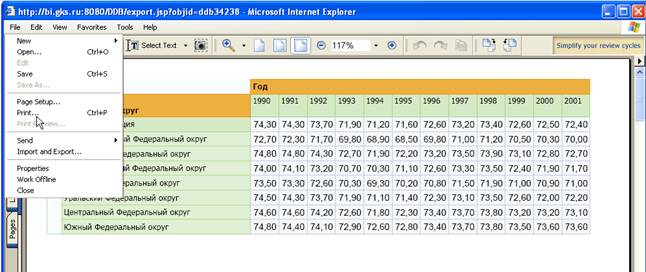
Таблицу можно также экспортировать в документы других форматов. Для этого требуется нажать кнопку «Экспорт» в панели над таблицей.
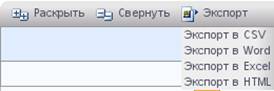
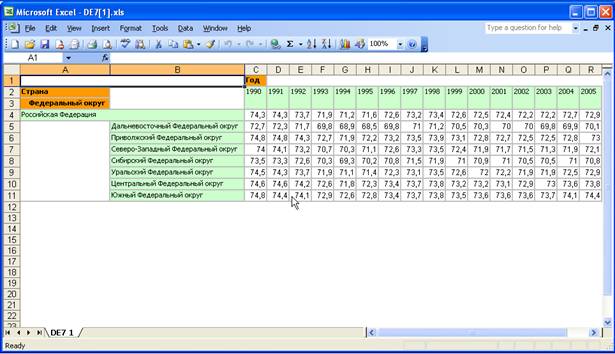
В открывающемся меню нужно выбрать формат экспортируемого документа, после чего система предложит сохранить созданный документ или открыть его с помощью соответствующей программы (например, MS Excel).
3.6 Интеграция таблицы с внешними ресурсами
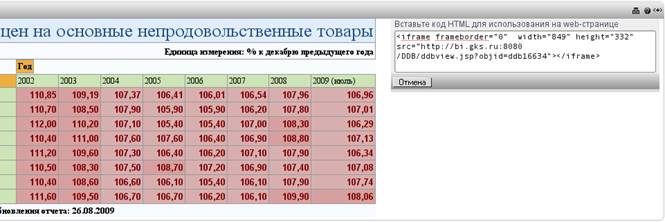
Для встраивания таблицы в сторонние веб-сайты рядом с кнопкой «Версия для печати» над таблицей имеются еще две кнопки:
Кнопка «Подсказка» при нажатии на нее отображает краткую подсказку о предназначении элемента отчета, в данном случае — таблицы.
Кнопка «Получить HTML код» при нажатии на нее отображает окно, содержащее исходный код HTML, который пользователь системы может встроить в другую веб-страницу, чтобы отобразить на ней данный элемент отчета - таблицу.

3.7 Работа с графиком и картой
Каждый график и карта в отчете имеют свою панель управления, расположенную в верхней части окна.
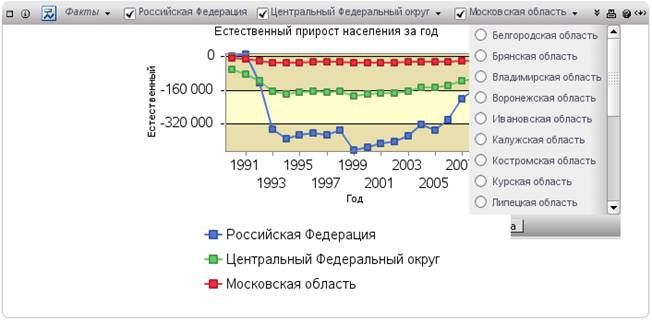
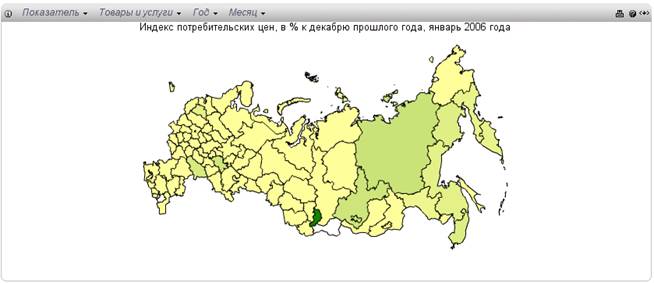
Панель управления графиком содержит следующие элементы:
- Кнопка «Развернуть», нажатие на эту кнопку разворачивает график на весь экран в новом окне.
- Кнопка «Метаданные» предназначена для вывода аннотации к графику:
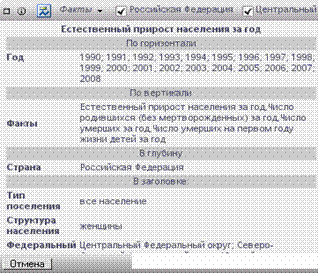

Аннотация закрывается нажатием на кнопку «Отмена».
3.8 Настройка фильтров для графиков и карт
Кнопки управления фильтрами графика позволяют включать, выключать, а также выбирать отдельные линии графика

Кнопка «Версия для печати» раскрывает график в его текущем виде, как отдельное изображение в новом окне. Таким образом, его можно распечатать средствами броузера, отдельно от остальных элементов отчета.
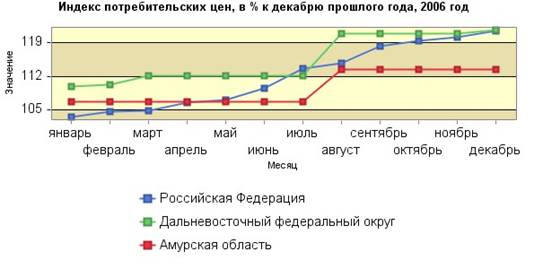
При нажатии на кнопку «Подсказка» отображается краткая подсказка о предназначении графика.
3.9 Интеграция графиков и карт с внешними ресурсами
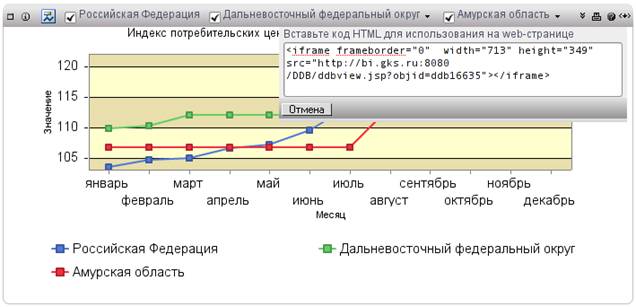
Аналогично соответствующему функционалу для таблицы, кнопка «Получить HTML код» при нажатии на нее отображает окно, содержащее исходный код HTML, который пользователь системы может встроить в другую веб-страницу, чтобы отобразить на ней данный элемент отчета — графика или карты.
Часть 4. Подсистема обновления и рассылки статистических данных
Введение
Область применения
Подсистема обновления и рассылки статистических данных предназначена для обновления и рассылки статистических отчетов потребителям этих отчетов.
Краткое описание возможностей
Подсистема позволяет:
- Обновлять преднастроенные отчеты или группы отчетов в соответствии со сценариями в автоматизированном или полуавтоматизированном режиме.
- Рассылать обновленные отчеты или группы отчетов в соответствии со сценариями в автоматизированном или полуавтоматизированном режиме.
Уровень подготовки пользователей
Для использования подсистемы пользователь должен обладать квалификацией, достаточной для настройки отчета.
Перечень эксплуатационной документации
Настоящее руководство.
Автоматизируемые функции
Подсистема обновления и рассылки статистических данных позволяет автоматизировать обновление преднастроенных отчетов и рассылку их потребителям.
Условия использования
Подсистема может работать на программно-аппаратной платформе, удовлетворяющей системным требованиям программ Contour Reporter и Contour Publisher. Для работы подсистемы необходим настроенный BI-проект.
Описание операций подсистемы
4
4.1 Создание списка рассылки
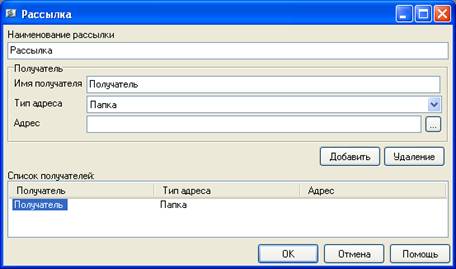
Список рассылки содержит имена получателей отчетов и их адреса. При запуске сценария рассылки отчетов подсистема обновляет или создает отчет и отправляет его по адресам, указанным в списке рассылки. Отчеты могут рассылаться в файловые каталоги, на ftp-сервера, по e-mail. Один список рассылки может применяться для множества сценариев. Можно создавать множество списков рассылки.
4.1.1 Чтобы создать список рассылки
Выберите на «Рабочей панели» BI-проекта пункт « » «Списки рассылки» и нажмите кнопку «
 » на инструментальной панели. В форме «Список рассылки» заполните следующие поля:
Наименование рассылки - пользовательское имя рассылки;
Имя получателя - имя получателя отчетов;
Тип адреса - вид адреса Каталог, FTP или Почта;
Адрес - адрес получателя.
4.1.2 Чтобы изменить список рассылки
Выберите список рассылки на «Рабочей панели» и нажмите кнопку « » на инструментальной панели.
4.1.3 Чтобы удалить список рассылки
Выберите список рассылки на «Рабочей панели» и нажмите кнопку « » на инструментальной панели.
4.2 Настройка сценариев
В Подсистеме предусмотрено два типа сценариев:
Сценарий обновления отчета;
Сценарий рассылки.
Сценарий обновления создает или обновляет заданный микрокуб. В случае применения мастер-полей он создает столько микрокубов, сколько есть уникальных сочетаний значений полей.
Сценарий рассылки создает и рассылает заданный отчет по списку рассылки. Формат рассылаемого отчета и способ рассылки могут быть разными для разных получателей.
4.2.1 Создание сценария
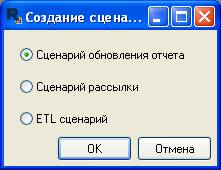
Чтобы создать сценарий, в дереве проекта выберите объект « » «Сценарии» и нажмите кнопку «» на «Рабочей панели». В окне «Создание сценария» выберите один из типов сценария – «Сценарий обновления отчета» или «Сценарий рассылки».
4.2.1.1 Чтобы создать сценарий обновления отчета
Выберите пункт «Сценарий обновления отчета» и выполните настройки в соответствующих закладках.
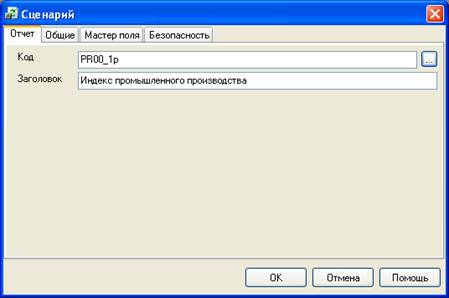
4.2.1.1.1 Отчет
Выберите отчет, который будет обновляться этим сценарием.
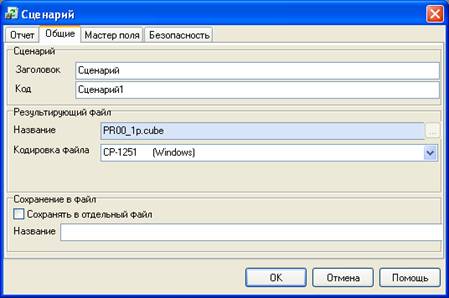
4.2.1.1.2 Общие
Заголовок - пользовательский заголовок сценария;
Код - код сценария для ссылок в файле проекта и для обработки сценария программой Contour Publisher;
Результирующий файл отчета - имя файла результирующего микрокуба. Если проект хранится в отдельном каталоге, отчет будет сохранен в подкаталог Reports;
Кодировка файла - кодировка данных отчета;
Сохранение в отдельный файл - при сохранении проекта сценарий будет экспортирован в файл с расширением *.bis;
Имя - имя для файла сценария.
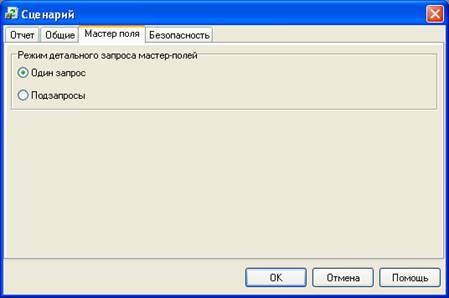
4.2.1.1.3 Мастер-поля
Способ фильтрации данных по мастер-полю, существенно влияет на скорость создания микрокубов.
Один запрос - фильтрация будет выполняться на клиентском компьютере. Рекомендуется для локальных БД либо для случаев, когда объем выборки данных меньше размера оперативной памяти клиентского ПК.
Подзапросы - будет выполняться столько SQL-запросов, сколько есть уникальных значений мастер-поля. Рекомендуется для серверных БД в случаях, если объем выборки больше объема оперативной памяти клиентского ПК.
4.2.1.1.4 Безопасность
Сохранять имена пользователей и паролей к БД - имена и пароли будут сохранены в файлах проекта и сценария
4.2.1.2 Чтобы создать сценарий рассылки
Выберите пункт «Сценарий рассылки» и выполните настройки в соответствующих закладках. Выполните настройки, аналогичные сценарию обновления. Кроме этого, выполните дополнительные настройки в закладке «Список рассылки»:
1. Выберите список рассылки.
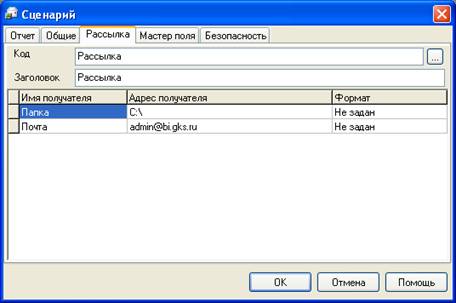
2. Для каждого получателя задайте формат отчета. Поддерживаемые форматы:
- Микрокуб;
- HTML;
- MS Excel;
- MS Word;
- CSV.
4.2.2 Описание мастер-полей
Мастер-поле предназначено для создания нескольких кубов при выполнении одного сценария. Например, если поле «Страна» указано как мастер-поле, будет создано столько микрокубов, сколько стран фигурирует в Вашей выборке. В каждом микрокубе будут данные по одной стране.
Если задано два мастер-поля, например, для полей «Страна» и «ОКВЭД», количество сгенерированных кубов будет равно произведению количества стран на количество товаров. В каждом микрокубе будут данные по одной стране и одному товару.
Для создания нескольких микрокубов используется два запроса:
Детальный запрос - получает данные. Для детального запроса указывается ключевое поле для связи с мастер-запросом;
Мастер-запрос - используется для фильтрации детального запроса.
Для мастер-запроса задается два поля:
Ключевое поле - для каждого уникального значения этого поля будет фильтроваться выборка детального запроса и создаваться отдельный микрокуб. Связь запросов будет осуществляться по их ключевым полям. Значение ключевого поля будет добавляться к имени результирующего файла.
Поле заголовка - значение этого поля будет добавляться к названиям таблиц и графиков слева.
Существует три варианта мастер-запросов:
Одинаковые запросы - этот вариант применяется, если в детальном запросе есть все необходимые данные.
Разные запросы - этот вариант применяется, если в детальном запросе есть только ключевое поле, и нет поля с именами будущих микрокубов. Этот вариант эффективней, поскольку уменьшает объем данных, получаемых из базы данных.
Период - в этом случае отдельный микрокуб создается для каждого вида периода. Например, для каждого месяца.
Если ключевое поле является датой, можно создавать отдельные отчеты для каждого периода. При этом можно определить вид периода: Год, Квартал, Месяц, Неделя, День. В этом случае, как правило, используются одинаковые мастер-запросы и детальный запрос.
4.2.2.1 Методы оптимизации
4.2.2.1.1 Ключевые поля
Чтобы ускорить процесс генерации кубов, в качестве ключевых полей используйте поля с кодами (например, с кодом Страны), а не с названием. Фильтрация по числовым кодам будет выполняться быстрее, чем по символьным.
4.2.2.1.2 Режимы фильтрации
Существует два режима фильтрации детального запроса:
На стороне клиента - детальный запрос выполняется один раз, фильтрация выполняется на клиенте. Этот режим оптимален в случае, если вся выборка может разместиться в оперативной памяти компьютера.
На стороне сервера - система будет выполнять для каждого значения мастер-поля отдельный детальный SQL-запрос, добавляя в его условие «Where поле=значение мастер-поля». Этот режим работает быстрее при очень больших объемах данных.
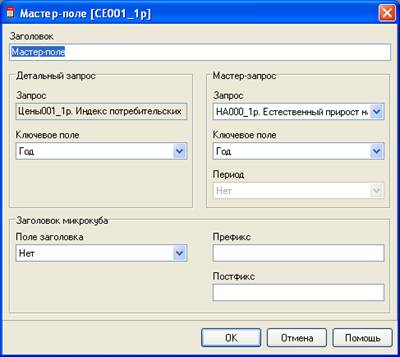
4.2.2.2 Чтобы создать мастер-поле
Выберите в дереве проекта объект « » «Мастер-поля Сценария» и нажмите кнопку «» на «Рабочей панели». В окне "Мастер-поле" укажите:
Заголовок мастер-поля;
Мастер-запрос для получения данных по мастер-полю;
Ключевое поле мастер-запроса и детального запроса, по которому будет фильтроваться выборка данных для микрокуба;
Поле заголовка - поле, значение которого будет добавлено к названиям таблиц и графиков слева. По умолчанию для заголовка будет использовано ключевое поле;
Префикс заголовка - текст, подставляемый перед названием, например, «по стране:»
Постфикс заголовка - текст подставляемый после названия, например, «филиал.»
4.2.3 Настройка параметров сценария
Параметры служат для задания дополнительных условий запроса через командную строку при выполнении сценария. Параметры сценария - это подмножество параметров отчета.
4.2.3.1 Чтобы добавить параметр сценария
Выберите в дереве проекта объект « » «Параметры Сценария» и нажмите кнопку «» на «Рабочей панели». Выберите параметр сценария из списка параметров отчета.
Для параметра сценария можно изменить:
код и заголовок;
разрешение множественного выбора;
значение по умолчанию.
4.2.4 Сохранение сценария
Сценарии хранятся внутри файла проекта и могут выполняться программой Contour Publisher непосредственно из проекта. Сценарий может также быть экспортирован в отдельный XML-файл. Отдельные файлы сценариев могут создаваться, например, для выполнения в филиалах организации.
Для этого выберите «Сохранять в отдельный файл» в окне редактирования сценария. Файл будет сохраняться и обновляться при каждом сохранении проекта. Также изменения можно сохранять в отдельный файл нажатием кнопки « » «Сохранить сценарий» в инструментальной панели.
4.3 Запуск сценария
Обновление и рассылка отчетов по сценариям, выполняются с помощью утилиты командной строки Подсистемы.
Подсистема читает сценарий из файла проекта (*.bip) или отдельного файла сценария (*.bis), выполняет описанный в нем SQL-запрос, создает новый микрокуб и рассылает его получателям.
В том случае, если Подсистема выполняет сценарий обновления из файла проекта, результирующие отчеты будут создаваться в каталоге отчетов проекта, таким образом, пользователи, открывающие проект и просматривающие MOLAP и HOLAP отчеты, будут получать актуальные данные.
4.3.1 Формат командной строки
Publisher. exe [-l <журнал> - p <пароль> - u <имя пользователя>] [<параметры>] <сценарий>|-c <код сценария в проекте> <проект> , где
-l <журнал> - путь и имя файла журнала генерации, необязательный параметр. Если он не задан, то будет создан журнал с именем Publisher. log;
-p <пароль> - u <имя пользователя> - логин и пароль доступа к источнику данных. Логин и пароль могут также задаваться внутри сценария, например, в строке соединения ADO;
<сценарий> - файл сценария генерации микрокуба с расширением *.bis
или
-с <код сценария в проекте> - код сценария в файле проекта, созданном программой Contour Reporter;
<проект> - файл проекта с расширением *.bip. Если задан проект, но не задан сценарий, будут выполнены все сценарии проекта;
<параметры> - код параметра (один символ) и значение параметра в формате:
-код значение. Строчные значения заключаются в одинарные кавычки. Даты могут передаваться в формате локальных настроек компьютера, например, 'mm/dd/yyyy' или в виде строки {DateString}(yyyy, mm, dd).
4.4 Повышение производительности
На выполнение OLAP-отчетов влияют следующие факторы:
- Скорость выполнения запроса;
- Скорость передачи данных по сети;
- Объем выборки;
- Количество уникальных записей в полученной выборке;
- Количество уникальных значений в одном измерении;
- Длина измерений;
- Количество фактов;
- Количество точек в диаграмме.
Для того, чтобы повысить производительность решения при создании и обновлении отчетов и при работе с ними, Вы можете воспользоваться некоторыми рекомендациями по:
- Настройке соединения;
- Созданию запроса;
- Проектированию отчетов.
4.4.1.1 Настройка соединения
Рекомендация | Результат |
Выбирайте оптимальный драйвер. Для Oracle - это DOA. | Ускоряется обработка данных. |
Для ADO выбирайте правильное положение курсора. Как правило, для серверных СУБД он должен быть установлен в положение «Сервер», а для локальных – «Клиент». | Оптимизируется использование оперативной памяти и уменьшаются накладные расходы на передачу данных по сети. |
4.4.1.2 Создание запроса
Рекомендация | Результат |
Группируйте данные. Для этого в серверных СУБД в автоматическом запросе задавайте алгоритм агрегации для числовых полей, а в ручном вводите выражение Group By. При этом выключайте «Группировка на клиенте» для исключения повторной операции группировки. Для локальных баз данных вместо задания Group By в SQL выражении включайте «Группировка на клиенте». Встроенная в Contour BI группировка работает в тысячи раз быстрее. | Уменьшается количество записей, исключаются неуникальные записи. |
Исключайте из ручного запроса ненужные поля. Для автоматических запросов это делает программа. | Уменьшается объем данных. |
Следите за тем, чтобы в результате запроса не было пробелов в конце строковых полей, что может быть вызвано особенностями настройки исходной базы. По возможности измените настройки СУБД, иначе добавьте оператор TRIM в SQL-выражение. | Уменьшается объем данных. |
4.4.1.3 Проектирование отчетов
Рекомендация | Результат |
Создавайте несколько специализированных кубов вместо одного большого куба. Куб, содержащий более 7 измерений, создает трудности в понимании данных. Создавайте отдельные отчеты для различных групп пользователей, используя возможность создания микрокубов по мастер-полю и задавая внешние параметры. | Повышается предельный объем обрабатываемых данных. Ускоряется работа с отчетом. |
Исключайте из отчета ненужные поля. | Уменьшается объем данных. |
Исключайте из отчета уникальные длинные строки, например, основание платежа. | Уменьшается объем данных. |
5 Аварийные ситуации
При возникновении нештатных ситуаций в каждой подсистеме генерируются диагностические сообщения. Содержание нештатной ситуации и необходимые действия по её исправлению описываются в данных сообщениях.
6 Рекомендации по освоению
Для эффективного освоения АС ППСД рекомендуется использовать обучающие материалы и примеры, входящие в комплект поставки.
Лист регистрации изменений
Номера листов (страниц) | Всего листов (страниц) в документе | № документа | Входящий № сопроводительного документа и дата | Подп. | Дата | ||||
Изм. | измененных | замененных | новых | аннулированных | |||||

|
Из за большого объема этот материал размещен на нескольких страницах:
1 2 3 4 5 6 7 8 9 |
