

Партнерка на США и Канаду по недвижимости, выплаты в крипто
- 30% recurring commission
- Выплаты в USDT
- Вывод каждую неделю
- Комиссия до 5 лет за каждого referral
Выберите Да. Данный параметр позволяет разрешить использование дружественных URL на сайте. Именно для работы этого параметра мы в самом начале установки переименовывали файл ht. access, входящий в дистрибутив MODx, в. htaccess, после установки значения Да появятся дополнительные пункты для дальнейшей настройки дружественных URL.
Префикс для дружественных URL
Оставляем это поле пустым.
Суффикс для дружественных URL
Здесь вы можете указать суффикс для дружественных URL, который будет отделяться точкой от псевдонима страницы. В частности, это выглядит как расширение файлов, например. html, .htm, .php и другие. По умолчанию установлено. html, но вы можете его изменить или вообще убрать. Но, на мой взгляд, с наличием этого суффикса URL страниц выглядит как-то более завершенным, поэтому я оставил по умолчанию.
Использовать псевдонимы в URL
Выбирайте пункт Да, тогда в качестве псевдонима страницы будет использоваться значение, вписанное в поле Псевдоним, при редактировании страницы. Например, в этом поле будет вписано about и при этом вы оставили суффикс для дружественных URL как. html, значит URL этой страницы будет выглядеть так — http://ваш_сайт/about. html. Если поле «Псевдоним» оставить пустым, то URL сгенерируется, исходя из ID документа и будет выглядеть http://ваш_сайт/2.html, где 2 — идентификатор страницы.
Использовать вложенные URL
Выберите пункт Да, чтоб получить вложенную структуру URL. Например, если дочерний ресурс называется дочерний, а родительский ресурс называется родительский, мы получим URL такого типа: http:///родительский/дочерний.
Разрешить повторяющиеся псевдонимы
Выберите Да, чтобы разрешить повторение псевдонимов. Примечание: этот параметр должен использоваться вместе с включенной функцией Использовать вложенные URL.
Автоматически генерировать псевдоним
Выберите Да, чтобы система автоматически генерировала псевдонимы на основе заголовков страниц. Т. е. если даже вы оставите при редактировании или создании страницы поле Псевдоним пустым, он сгенерируется автоматически на основе заголовков страниц. Если сайт англоязычный и названия страниц написано латиницей, то для включения автоматической генерации псевдонимов достаточно только этой галочки. Если же сайт русскоязычный, и, следовательно, названия страниц записаны кириллицей, вам следует настроить плагин TransAlias (после сохранения настроек конфигурации). Для настройки плагина вам нужно проследовать: вкладка Элементы → Управление элементами → Плагины → TransAlias → Вкладка конфигурация → Параметр Trans table выставить в russian и сохранить.
2.1.3 Вкладка «Пользователи»
На вкладке пользователи все параметры можно оставить без изменений.
На этой вкладке можно редактировать шаблоны писем, отправляемых пользователям при регистрации, при изменении пароля и так далее. Так же можно настроить количество неудачных попыток входа в систему, которые разрешены прежде, чем пользователь будет заблокирован (чтобы злоумышленники не пытались подобрать ваш пароль). Для усиления безопасности при авторизации можно включить защитный код, при этом для того чтобы войти в администраторскую панель необходимо будет ввести код, нераспознаваемый разного рода скриптами (показанный в виде графического изображения), в поле «Слова для генерации CAPTCHA-кодов», можно ввести слова, которые будут использоваться для генерации этих защитных графических изображений.
2.1.4 Вкладка «Интерфейс и представление»
Показывать вкладку с META-тегами и ключевыми словами
Установите Да, тогда при редактировании ресурса появится дополнительная вкладка Ключевые слова, на которой вы можете выбирать из списка ключевых слов те, которые подходят для редактируемой страницы.
Путь к файлам
Здесь указывается физический путь к папке файлов. На локальном компьютере будет что-то похожее: Z:/home/site/www/assets/. При переносе готового сайта на сервер (если вы разрабатывали сайт на локальном компьютере) не всегда этот путь подставляется автоматически, поэтому, при переносе сайта на хостинг, я вам настоятельно рекомендую проверить это поле и, при необходимости, изменить на требуемое. На сервере этот путь может выглядеть приблизительно так: /home/site/public_html/assets/. В нашем случае это поле редактировать не нужно.
На вкладке Интерфейс и представление так же можно указать форматы файлов, которые могут быть загружены в папки с изображениями, flash-файлами и медиа-файлами через администраторскую панель (это указывается для того, чтобы в папку с изображениями могли быть загружены только графические файлы и так далее). На этой же вкладке можно настроить HTML редактор. Оставьте пока все по умолчанию.
2.1.5 Вкладка «Файл-менеджер»
Путь для файл-менеджера
Здесь указывается физический путь к корневой папке, для правильной работы файл-менеджера. Это поле так же нужно перепроверять на правильность при переносе готового сайта на сервер. На локальной машине путь может иметь вид Z:/home/site/www/, а на сервере /home/site/public_html/. В нашем случае это поле редактировать не нужно.
Разрешенные к загрузке файлы
Здесь вы можете указать через запятую, файлы каких расширений могут быть загружены на сервер через файл-менеджер.
Максимальный размер загрузки
Максимальный размер загружаемых файлов, значение в байтах. Оставьте по умолчанию (1048576), но имейте ввиду, где надо будет менять при необходимости.
Права на новый файл и права на новую папку
Оставьте по умолчанию.
Ну вот, собственно, и все. Вы познакомились с основными параметрами, которые вы можете настраивать на странице системной конфигурации. Вернуться на страницу конфигурации вы можете в любую минуту, и исправить, если что-нибудь пропустили.
2.4. Контрольные задания
1. Измените модель
Задание 3
Интеграция дизайна в систему управления
цели занятия
· Научиться интегрировать дизайн сайта в MODx.
Форма организации занятия
Фронтальная.
Студент должен знать
§ .
Студент должен уметь
§ выполнять лабораторно-практическое задание №2,
§ ,
Обеспеченность
§ компьютер с доступом в Интернет,
§ настоящий курс лабораторно-практических работ.
Практическое задание
3.1. Постановка задачи
Ну что же, теперь мы постепенно переходим к более интересным вещам, а именно к интеграции дизайна в MODx CMS. У вас установлена и настроена система управления сайтом, и теперь самое время подыскать подходящий дизайн для будущего сайта.
Начинать нашу работу в MODx мы будем с создания сайта визитки. Я подобрал подходящий шаблон, который подойдет нам для выполнения нашей задачи. Это будет шаблон от . Довольно симпатичный, свежий шаблон в западном стиле. В нем уже организованы страницы разного вида:
· главная страница с jQuery галереей
· внутренняя страница из двух колонок с дополнительной навигацией
· страница из одной колонки на всю ширину шаблона
Главная страница нашего шаблона выглядит так, рис. 3.1.

Рис. 3.1
Шаблон находится в архиве plusbusiness. zip. Сам архив состоит из 3 папок и 3 HTML-файлов, рис. 3.2.
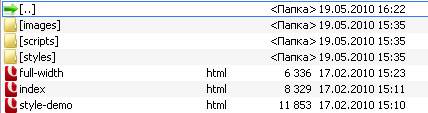
Рис. 3.2
В папке images хранятся изображения, использованные для дизайна сайта, в папке scripts — скрипты, подключаемые для работы jQuery галереи на главной странице, а в папке styles хранятся CSS-файлы которые определяют внешний вид нашего шаблона.
HTML-файлы, которые лежат в архиве это ни что иное, как HTML разметка для каждой из трех видов страниц: index. html — главная страница, style-demo. html — внутренняя страница из двух колонок с дополнительной навигацией, full-width. html — страница с одной колонкой на всю ширину шаблона.
3.2. интеграция дизайна в систему управления
Теперь можно начать интеграцию нашего дизайна в систему управления. Если ваш сайт доступен для просмотра в браузере, то двигаемся дальше.
Все файлы шаблонов, используемых системой управления, хранятся в папке: assets/templates. Войдите на хостинг ***** под своим именем и запустите файловый менеджер с помощью вкладки Хостинг. Создайте папку для нашего будущего шаблона, например — site, в которую скачайте и распакуйте содержимое скачанного архива с шаблоном.
После того, как все файлы оказались в положенном им месте, мы авторизуемся в системе управления http://имя_вашего_сайта/manager, для дальнейшей настройки дизайна.
В администраторской панели следуем по вкладкам: Элементы → Управление элементами → Шаблоны. Вот тут мы и будем создавать новые или настраивать уже созданные шаблоны. Вы увидите, что два шаблона уже создано. Демонстрационный шаблон MODxhost можете удалить, чтобы не мозолил глаза, см. рис. 3.3., а мы займемся изменением шаблона Minimal Template, который, как вы помните из урока по настройке системы, у нас установлен шаблоном по умолчанию.
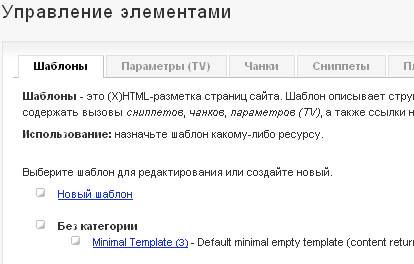
Рис. 3.3
Для удаления или редактирования необходимо нажать на ссылку с названием шаблона. После удаления демонстрационного шаблона приступаем к редактированию Minimal Template.
Давайте сперва будем создавать шаблон для главной страницы нашего сайта с jQuery галереей. Для этого при редактировании шаблона в поле Имя шаблона впишите название шаблона, а в поле Описание — краткое описание, чтобы не запутаться, если шаблонов будет много. В область Код шаблона (HTML) нужно вставить HTML-разметку нашей главной страницы, у нас эта разметка указана в файле index. html, который мы совсем недавно положили в папку assets/templates/site. Поэтому мы просто копируем в эту область все содержимое файла index. html предварительно удалив все, что там было до этого. На рисунке 3.4. вы можете посмотреть, как я заполнил эти поля, вы можете сделать точно так же. После заполнения нажмите на кнопку Сохранить вверху страницы.
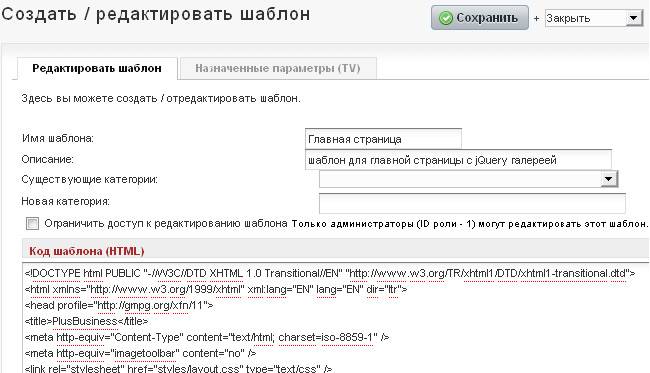
Рис. 3.4
Сейчас вы можете посмотреть, что получилось, открыв главную страницу в браузере: http://имя_вашего_сайта, рис. 3.5.
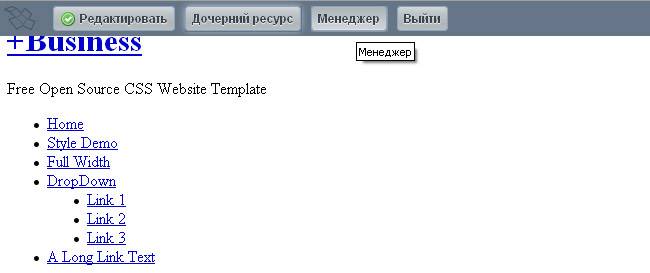
Рис. 3.5
Пока она выглядит не очень впечатляюще, ведь у нас нарушились все пути к подключаемым файлам стилей, изображениям и скриптам, поэтому мы сейчас займемся их исправлением. Обратите внимание, что при подведении курсора мыши к самому верху страницы, уже появляется панель управления страницей, я остановлюсь на ней попозже, сейчас же главное сделать правильное отображение шаблона, для чего мы опять следуем к странице редактирования шаблона: Элементы → Управление элементами → Шаблоны → Главная страница.
Начинаем изменять пути к файлам и изображениям в шаблоне.
Вначале пропишем базовый URL для нашего сайта, чтобы предостеречься от неправильного распознавания относительных путей. Для этого внутри тега <head> прописываем следующее:
<base href="[(site_url)]" />
Так как вложенность папок изменилась при интеграции дизайна в систему управления, то для всех путей нам необходимо добавить следующую конструкцию.
/assets/templates/site/
Добавляйте аккуратно, ничего не пропустите, чтобы не возвращаться к этому снова и снова, нужно изменить все пути, в которых встречаются styles, scripts и images.
Для примера, вот как выглядит путь подключения CSS стилей в оригинале:
<link rel="stylesheet" href="styles/layout. css" type="text/css" />
А вот так уже после изменения:
<link rel="stylesheet" href="/assets/templates/site/styles/layout. css" type="text/css" />
Если файлы шаблона у вас лежат в папке с другим названием, то вместо site, вставьте свое название при изменении путей. После того как вы скрупулезно просмотрите весь код шаблона или найдете все места, где нужно вносить изменения путем поиска слов images, styles, scripts на странице (для поиска по странице нажмите Ctrl+F) можете смело сохранять ваш шаблон и опять следовать на главную страницу, чтобы посмотреть что получилось. Для этого следуйте по вкладкам Сайт → Просмотр или наберите в браузере URL вашего сайта. И что мы видим? Если вы ничего не пропустили, вы должны увидеть отличный шаблон без ошибок, прям как на демонстрационной странице, только вместо изображений пока стоят изображения-заглушки с цифрами.
3.3. Итоги
Отлично, с задачей мы справились превосходно. На этом интеграция дизайна главной страницы закончена, осталась только дополнительная настройка. Скажите, знаете ли вы какую-нибудь систему управления, в которую дизайн встраивается так быстро? Я такие CMS еще не встречал.
На следующем уроке мы научимся создавать динамические меню и познакомимся с основными принципами работы с дизайном в MODx. Вы узнаете, что такое чанки и как с ними работать.
3.4. Контрольные вопросы
1. Измените
Задание 4
Настройка шаблона, разбиение на чанки
цели занятия
· Настройка и управление шаблоном сайта.
Форма организации занятия
Фронтальная.
Студент должен знать
§ понятия:, ,
Студент должен уметь
§ выполнять лабораторно-практическое задание №3,
Обеспеченность
§ компьютер с доступом в Интернет,
§ настоящий курс лабораторно-практических работ.
Практическое задание
Теперь мы приступаем к следующему уроку из курса. Если вы помните, мы уже интегрировали шаблон главной страницы в систему, теперь неплохо было бы его настроить и научиться управлять из системы нашим шаблоном.
4.1. основные блоки шаблона главной страницы
Итак, для начала давайте проанализируем, из каких блоков состоит наш шаблон главной страницы, на какие логические части его можно разбить
1. Шапка сайта, рис. 4.1.

Рис. 4.1
В нашем случае шапка сайта идет совместно с логотипом и главным меню навигации
2. jQuery галерея, рис. 4.2.
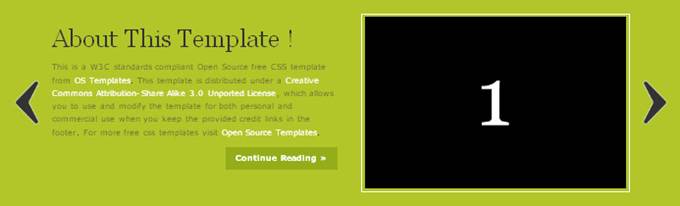
Рис. 4.2
Тут все просто, так как блок галереи располагается на всю ширину шаблона.
3. Блок с анонсами или кратким содержанием статей, новостей и так далее, рис. 4.3.
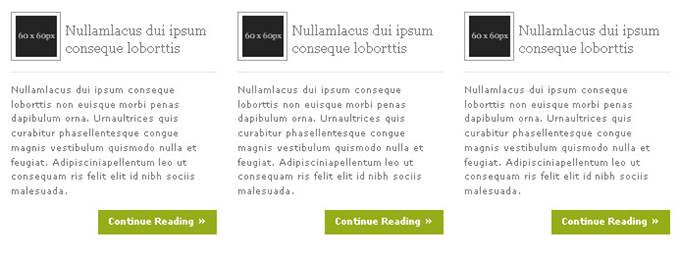
Рис. 4.3
Этот блок по идее должен будет заполняться автоматически, то есть правки при редактировании главной страницы тут вноситься не будут.
4. Футер, или нижняя часть сайта, рис. 4.4.
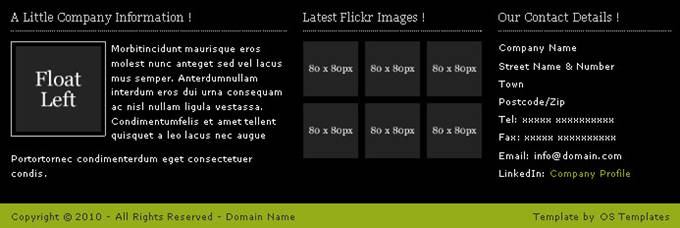
Рис. 4.4
В этот блок мы выделяем содержимое, которое находится внизу страницы, а именно блок с различной контактной информацией и блок с указанием авторских прав.
Ну вот, мы уже для себя решили, из каких кирпичиков состоит шаблон главной страницы. И прежде чем мы начнем на уровне разметки разбивать код шаблона на составные кусочки, приведу немножко терминологии. А именно, я познакомлю вас с термином, который запугивает новичков MODx неизвестным для многих названием, но в котором нет ничего сложного. Этот термин — чанк. Вы часто будете встречаться с ним при работе с системой.
4.2. чанк
Чанк — это не что иное, как простой кусок HTML кода. Например, у вас есть шаблон, в котором какая-то часть HTML кода повторяется более одного раза, но вы хотите вносить изменения сразу везде, где встречается этот повторяемый код. Для этого в системе управления создаете чанк с именем, например, Повторяемая_часть, а в качестве содержимого чанка используете этот кусок повторяемого кода. После чего, в разметке шаблона вы можете вместо этих повторяемых блоков, вставить следующую конструкцию:
{{Повторяемая_часть}}
которую MODx при выводе страницы автоматически заменит на содержимое этого чанка. Таким образом, при необходимости внести какие-нибудь изменения в повторяемые блоки, вы просто редактируете созданный вами чанк.
Обратите внимание, что вызов чанка осуществляется по его имени, помещенном в двойные фигурные скобки.
4.3. разбивка шаблона на чанки
Теперь, когда вы уже познакомились с терминологией мы начнем разбивать содержимое нашего шаблона на чанки. Вы можете задать резонный вопрос: зачем это нужно, ведь у нас на странице нет повторяемых блоков? Но вы не должны забывать, что большинство сайтов одним шаблоном не ограничиваются. В пределах одного сайта шаблонов может быть гораздо больше, и все они имеют некоторые одинаковые элементы, которые логично будет вынести в отдельный чанк, чтобы вносить при необходимости изменения во все шаблоны сразу из одного места, а именно при редактировании чанка.
В нашем примере у сайта, который мы с вами пытаемся сделать есть три вида шаблонов, о которых речь шла на предыдущем уроке (главная страница, страница с дополнительной навигацией и страница с одной колонкой на всю ширину). Пока мы разбираем с вами только шаблон главной страницы, но если отвлечься и посмотреть на все три варианта шаблона, то можно увидеть что у них есть общие части, такие как Шапка сайта и Футер, рис. 4.5.
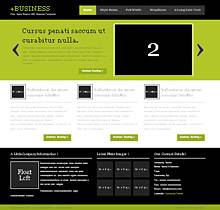
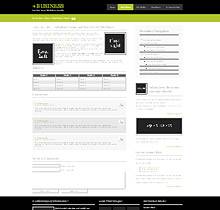
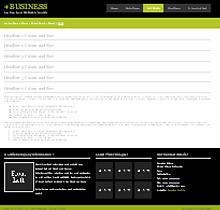
Рис. 4.5
Согласитесь, не очень удобно при изменении информации расположенной в футере сайта или при внесении изменений в шапку сайта, редактировать каждый шаблон по отдельности. Ведь их может быть гораздо больше трех, при этом помимо потраченного времени увеличивается вероятность того, что вы что-нибудь пропустите. Поэтому, мы с самого начала будем учиться правильно работать с шаблонами и для этого первое, что мы делаем, это разбиваем HTML-код на чанки.
Для того, чтобы попасть на страницу редактирования шаблона главной страницы проследуем по следующим вкладкам: Элементы → Управление элементами → Шаблоны → Главная страница.
Для начала я хочу посоветовать вам вынести в отдельный чанк тег <head> со всеми служебными тегами внутри него и подключаемыми скриптами и стилями. Для этого находим в HTML коде шаблона этот тег и копируем его в буфер обмена (Ctrl+C).
<head profile="http://gmpg. org/xfn/11">
<base href="[(site_url)]" />
<title>PlusBusiness</title>
<meta http-equiv="Content-Type" content="text/html; charset=iso-8859-1" />
<meta http-equiv="imagetoolbar" content="no" />
<link rel="stylesheet" href="/assets/templates/site/styles/layout. css" type="text/css" />
<script type="text/javascript" src="/assets/templates/site/scripts/jquery-1.4.1.min. js"></script>
<script type="text/javascript" src="/assets/templates/site/scripts/jquery. jcarousel. pack. js"></script>
<script type="text/javascript" src="/assets/templates/site/scripts/jquery. jcarousel. setup. js"></script>
</head>
Затем идем по вкладкам Элементы → Управление элементами → Чанки и жмем на ссылку Новый чанк для того чтобы создать чанк для нашего тега <head>, рис. 4.6.
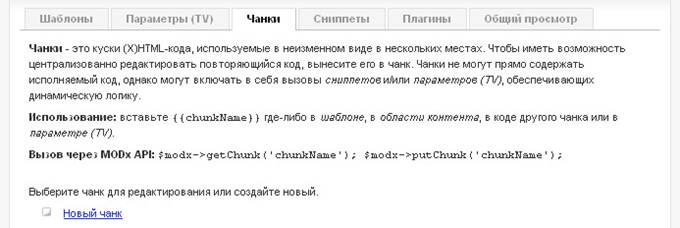
Рис. 4.6
На появившейся странице заполняем поля Название чанка и вписываем его описание, чтобы легче было ориентироваться, когда чанков будет много. Также можете вписать название категории, в которую поместите этот чанк. Это не обязательно, но тоже поможет вам не запутаться в большом количестве чанков. Назовите категорию, например, Общий дизайн сайта.
При создании чанков я придерживаюсь одного правила. Если чанк содержит в себе часть общего шаблона, то я называю его заглавными буквами, как в этом случае — HEAD, если чанк сам по себе является полноценным шаблоном, допустим для какого-нибудь сниппета, то название его я пишу прописными буквами, рис. 4.7. Не заморачивайтесь, если пока не понимаете что такое шаблон для сниппета, я расскажу об этом позже.
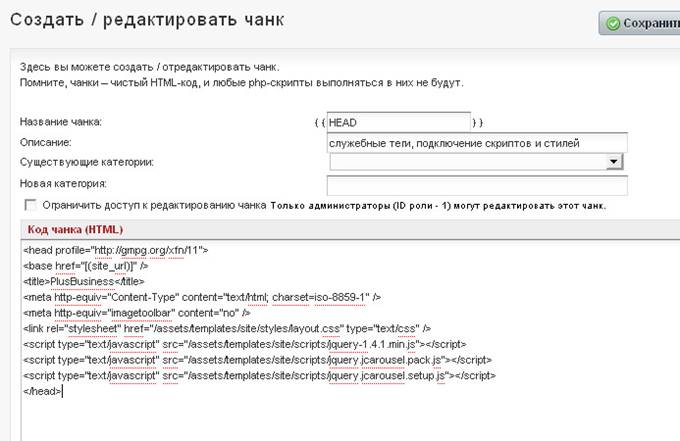 Рис. 4.7
Итак, после того как вы вписали название, описание и при желании название категории для чанка можете вставлять в область с содержимым чанка ту часть кода, которую мы копировали в шаблоне. После чего жмите кнопку сохранить сверху страницы.
Затем вы опять возвращаетесь к редактированию шаблона: Элементы → Управление элементами → Шаблоны → Главная страница. И заменяете часть кода, которую вы вынесли в чанк на вызов чанка. Т. е. вместо тега <head> и всего что в нем было расположено, вы вставляете конструкцию:
{{HEAD}}
Я отметил красным восклицательным знаком на картинке, как это должно выглядеть, рис. 4.8.
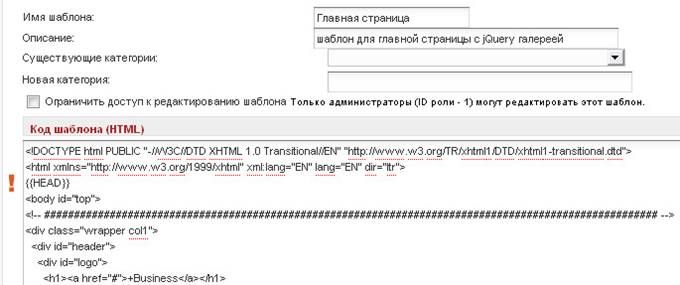
Рис. 4.8
Точно так же вы должны создавать и другие чанки. Для этого вырезаете необходимую часть кода из шаблона, вставляете его в содержимое чанка, а в шаблоне на его месте вызываете созданный чанк.
Вынесите кусочки кода в следующие чанки:
{{HEADER}}, {{GALLERY}}, {{MAIN-CONTENT}} и {{FOOTER}}
В чанке {{HEADER}} будет храниться шапка вашего сайта c логотипом и меню навигации. Копируйте в этот чанк все содержимое контейнера <div class="wrapper col1">.
В чанке {{GALLERY}} будет HTML код галереи. Поместите сюда содержимое контейнера <div class="wrapper col2">
В чанк {{MAIN-CONTENT}} поместите контейнер <div class="wrapper col3">. Это будет содержимое главной страницы, пока добавляем статичный HTML код, но затем будем эту область генерировать динамически.
В чанк {{FOOTER}} помещаем контейнеры <div class="wrapper col4"> и <div class="wrapper col5"> это будет нижняя область нашего сайта.
После, того как вы закончите, у вас страница с чанками должна выглядеть, как показано на рис. 4. 9.
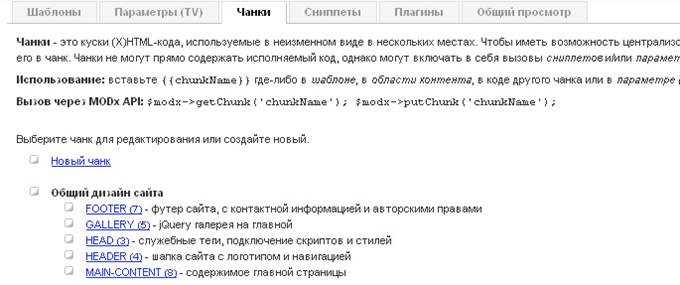
Рис. 4.9
Число в скобочках — это ID чанка, не обращайте на него внимания. Также у вас будет демо-чанк, созданный по умолчанию, он нам не понадобится, можете его удалить.
При этом сам код шаблона главной страницы, если вы все сделали правильно, должен будет выглядеть, как показано на рис. 4.10.

Рис. 4.10
Внешний вид вашего сайта в браузере не должен измениться, после того как вы полностью разбили его на чанки.
4.4. Контрольные задания
1. Измените (3)
Задание 5
Дерево документов и создание страниц
цели занятия
· знакомство с деревом документов
Форма организации занятия
Фронтальная.
Студент должен знать
§ понятия:
Студент должен уметь
§ выполнять лабораторно-практическое задание №4,
Обеспеченность
§ компьютер с доступом в Интернет,
§ настоящий курс лабораторно-практических работ.
Практическое задание
Следующим шагом в нашем изучении MODx СMS будет знакомство с деревом документов. Мы разберем основные параметры страниц и научимся создавать и редактировать ресурсы в MODx.
5.1. Дерево документов
Создадим несколько страниц, чтобы было с чем работать. Для этого, я прошу обратить ваше внимание на дерево документов MODx, которое располагается в левой части администраторской панели, рис. 5.1.
Дерево документов будет представлять собой всю структуру вашего сайта. Тут вы будете создавать и редактировать все ваши страницы и категории на сайте. Кстати, страницы и категории в MODx называются «ресурсами», поэтому можете привыкать потихоньку и к этому термину. Древовидная структура очень удобна для администрирования сайтов и за счет своей интуитивности будет понятна даже неискушенному пользователю.
В самом верху дерева указано название вашего сайта, которое задается на странице системной конфигурации в самом первом поле Заголовок сайта. Напомню, что поменять название своего сайта вы сможете, проследовав по вкладкам Инструменты → Конфигурация → Сайт → Заголовок сайта.
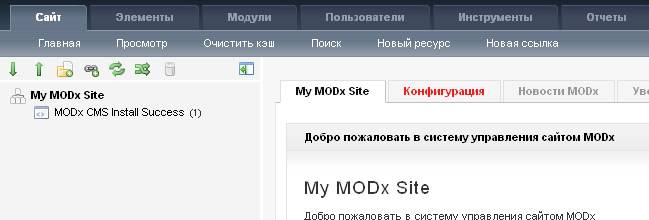
Рис. 5.1
По умолчанию у вас уже создан один документ с названием MODx CMS Install Success, который и служит главной страницей вашего сайта. В скобках указан ID ресурса, это целое число и оно уникальное для каждой страницы. Т. е. не может быть двух разных документов с одним и тем же идентификатором. Мы будем использовать эти ID в дальнейшем для обращения к ресурсам, но вы с этим познакомитесь в дальнейшем на практике.
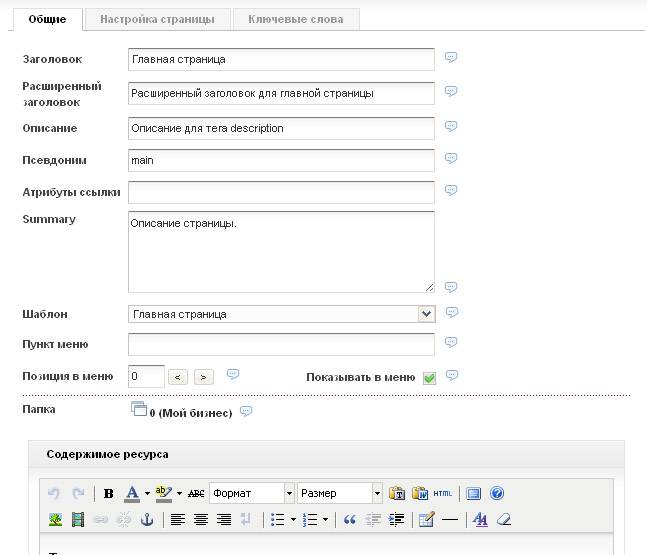
Рис. 5.2
Для начала, наверное, неплохо было бы отредактировать этот созданный по умолчанию ресурс, прежде чем переходить к созданию новых страниц.
Нажимайте на название этой страницы в дереве документов. Перед вами появится страница редактирования ресурса, рис. 5.2.
В принципе, тут все интуитивно понятно.
5.1.1 Вкладка общие
На этой вкладке вы заполняете основные атрибуты вашей страницы, а именно следующие поля:
Заголовок — вписываете название вашей страницы Главная страница.
Расширенный заголовок — в этом поле вы можете вписать расширенный заголовок вашей страницы. Можете в это поле скопировать содержимое поля Заголовок.
Описание — в это поле вы можете внести информацию, которую хотите разместить в мета теге Description для данной страницы.
Псевдоним — здесь нужно вписать имя страницы (латинскими буквами), которое вы хотите видеть в URL. Если вы его оставите пустым, оно заполнится автоматически исходя из заголовка страницы, если настроен плагин TransAlias о котором я писал во втором уроке. Если плагин вы не настроили, то пустое поле заменится на идентификатор ресурса.
Аннотация — поле с кратким описанием страницы, например первый абзац или что-нибудь в этом роде.
Шаблон — представленное в виде выпадающего списка. В этом списке у нас будут отображаться все созданные шаблоны, и вы сможете для каждой новой страницы выбрать подходящий шаблон. Количество шаблонов в MODx не ограничено. Если вы помните, в предыдущих уроках мы с вами создали шаблон для главной страницы. Он так и называется Главная страница, пока этот шаблон у нас один и выбран в настройках, как шаблон по умолчанию.
Пункт меню — не обязательное поле, но вы можете его использовать, если ваш заголовок страницы очень длинный и его не удобно использовать в качестве пункта в меню. В этом случае в качестве названия пункта меню вы можете использовать это поле.
Позиция в меню — это порядковый номер ресурса в меню, с помощью этого параметра вы сможете различным образом сортировать отображаемые в ваших меню пункты.
Показывать в меню — убрав галочку с этого пункта, вы запретите показ вашей страницы в меню.
Папка — здесь вы указываете, какой родительский документ будет у вашего ресурса. Для того, чтобы изменить родительский документ вы должны кликнуть мышкой по иконке рядом, после чего выбираете родительский документ в дереве сайта.
На этой же закладке находится и визуальный редактор, с помощью которого вы будете редактировать все содержимое на ваших страницах. Далее мы переходим к вкладке Настройка страницы.
5.1.2 Настройка страницы
Здесь мы должны указать дополнительные параметры для создаваемой/редактируемой страницы, рис. 5.3.
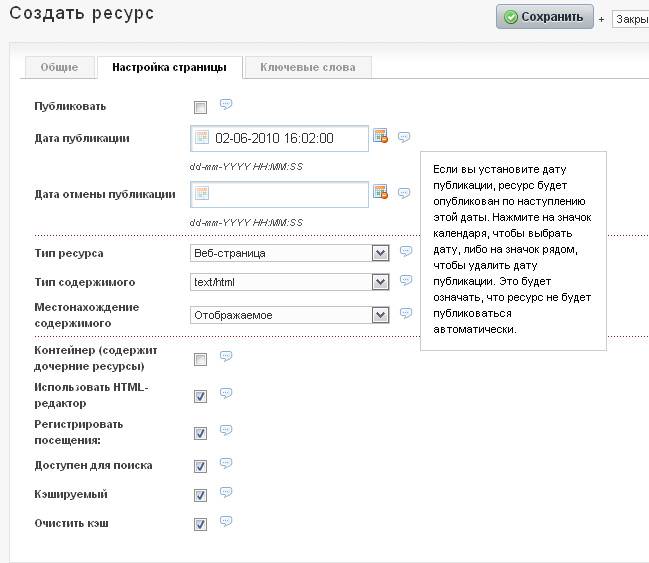
Рис. 5.3
Конечно же, главным на этой закладке является галочка Публиковать. С ее помощью вы можете разрешать или отменять публикацию того или иного документа. Тут же вы можете устанавливать дату публикации.
Остальные параметры в большинстве случаев можно будет оставлять как есть. Галочки, которые будут выставлены при редактировании страницы по умолчанию можно назначать на странице конфигурации MODx. Об этих настройках я писал в уроке с первоначальной настройкой MODx.
Подробно о том, как все эти заполненные поля использовать вы узнаете на реальном примере чуть позже, в процессе прохождения этого курса.
На вкладку Ключевые слова вы можете пока не заходить, так как мы еще не создали ни одного ключевого слова и эта вкладка будет пока бесполезна. Я планирую уделить целый урок для описания процесса создания и управления ключевыми словами в MODx . Скажу лишь только то, что с помощью этой вкладки мы сможем для каждой отдельной страницы задавать определенные наборы ключевых слов, что само по себе очень удобно, и не может не радовать SEO-оптимизаторов.
Мы пробежались по основным параметрам, которые вы должны знать для того, чтобы создавать и редактировать ресурсы в MODx. Теперь давайте отредактируем существующую страницу и создадим несколько новых страниц.
5.1.3 создание новой страницы
Для создания новой страницы, выделите мышью пункт Главное меню, нажмите правую кнопку мыши – откроется контекстное меню, выберите пункт Дочерний ресурс, рис. 5.4.


Рис. 5.4
Вначале мы будем делать сайт-визитку. Поэтому создаем типичные страницы для сайтов-визиток, при этом не забываем заполнять текстовые поля:
№ | Заголовок | Расширенный заголовок | Описание | Псевдоним |
1 | Главная страница | расширенный заголовок главной страницы | мета тег Description | main |
2 | О нас | Подробное описание нашей компании | Описание для поисковиков | about |
3 | Новости | Новости нашей компании | Описание страницы с новостями для поисковиков | news |
4 | Услуги | Услуги нашей компании | Описание для поисковиков | |
5 | Контактная информация | Наши контакты | Описание для поисковиков | contact |
После создания ресурсов ваше дерево будет выглядеть как на рисунке 5.5.

|
Из за большого объема этот материал размещен на нескольких страницах:
1 2 3 4 5 6 |
