

Партнерка на США и Канаду по недвижимости, выплаты в крипто
- 30% recurring commission
- Выплаты в USDT
- Вывод каждую неделю
- Комиссия до 5 лет за каждого referral
Не пугайтесь, ничего страшного здесь нет, а конструкция [~[+id+]~] — это ничто иное, как URL документа c идентификатором id.
Таким образом, в чанке news-article у нас должна быть следующая разметка:
<div id="news">
<h2><a href="[~[+id+]~]" title="[+pagetitle+]">[+pagetitle+]</a></h2>
<div class="introtext"><span class="date">[+date+]</span> [+introtext+] </div>
</div>
Во время добавления HTML–разметки, мы для каждого контейнера указали название CSS класса, чтобы можно было без труда подкорректировать внешний вид ленты новостей в CSS-файле.
Я предлагаю изменить отступы между новостями, выделить как-нибудь дату публикации и подкорректировать отображение заголовков, которые на данный момент, согласно прописанным стилям, отображаются с большими отступами и с горизонтальной чертой.
Добавляем в файл layout. css следующие CSS стили:
1 /* -News -*/
2 #news {padding:0; margin:0 0 15px 0;} /*отступы между новостями */
3 #news h2 {padding:0px; margin:0px; border:none} /* заголовок новости без отступов и без подчеркивания снизу */
4 #news .introtext{padding:5px 0 0 0} /*отступ области с кратким описанием и датой от заголовка */
5 #news .introtext. date {font-weight:bold;} /* дата публикации, выделяется жирным шрифтом */
После того как вы добавите эти стили в CSS файл и обновите страницу Новости, внешний вид ленты новостей будет выглядеть, как показано на рис. 11.7.

Рис. 11.7
Это лишь один из немногих вариантов, оформления новостной ленты. Вы же, в свою очередь, можете сделать абсолютно любой вывод, какой только пожелаете, ведь у вас есть доступ как к редактированию шаблона, так и CSS файла. Например, можете сделать текст краткого описания в виде ссылки или добавить ссылку Читать далее после краткого описания. В общем, вариантов море, достаточно только проявить фантазию и, желательно, иметь представление о CSS и HTML.
Если вдруг кто-нибудь из вас не знает, как можно оформить ссылку, привожу пример.
В шаблоне Ditto добавляем после контейнера с CSS-классом introtext следующую конструкцию:
<div class="readmore" ><a href="[~[+id+]~]" title="Перейти к полному тексту новости">Читать дальше →</a></div>
В результате содержимое чанка news-article будет следующим:
<div id="news">
<h2><a href="[~[+id+]~]" title="[+pagetitle+]">[+pagetitle+]</a></h2>
<div class="introtext"><span class="date">[+date+]</span> [+introtext+] </div>
<div class="readmore" ><a href="[~[+id+]~]" title="Перейти к полному тексту новости">Читать дальше →</a></div>
</div>
Таким образом мы добавили ссылку после краткого описания, при желании можете ее выровнять по правому краю, для этого в CSS-файл нужно добавить:
#news .readmore {text-align:right}
После этого итоговые CSS-стили, добавленные на сегодняшнем уроке в файл layout. css, примут следующий вид:
1 /* ----News ----*/
2 #news {padding:0; margin:0 0 15px 0;}
3 #news h2 {padding:0px; margin:0px; border:none}
4 #news .introtext{padding:5px 0 0 0}
5 #news .introtext. date {font-weight:bold;}
6 #news .readmore {text-align:right}
А внешний вид ленты новостей показан на рис. 11.8.
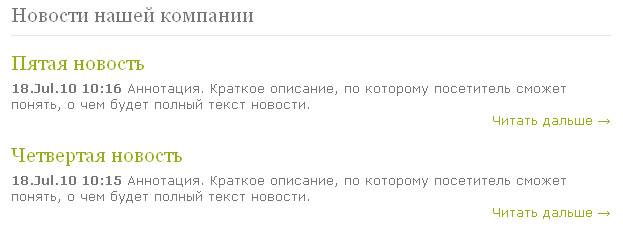
Рис. 11.8
При этом дата, указанная в ленте новостей, — это дата создания ресурса, которую сейчас вы изменить не можете. Чтобы иметь возможность самостоятельно указывать дату публикации, нам необходимо воспользоваться еще одним параметром Ditto. В вызове сниппета добавляем &dateSource = `pub_date`, чтобы получилось:
[[Ditto? &tpl=`news-article` &dateSource = `pub_date` ]]
Тем самым в качестве источника даты публикации мы указываем поле с датой, расположенное на вкладке Настройка страницы. Это поле вы можете изменить для каждого ресурса, рис. 11.9.
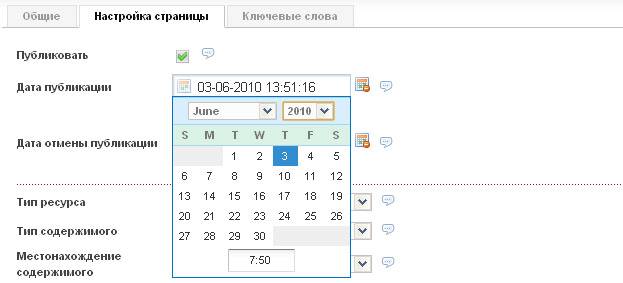
Рис. 11.9
Раз уж мы коснулись вопроса о датах, давайте изменим формат даты. Я предлагаю сделать ее в следующем виде: ЧЧ. ММ. ГГГГ. В этом нам поможет еще один параметр Ditto &dateFormat.
Конструкция вызова сниппета примет следующий вид:
[[Ditto? &tpl=`news-article` &dateSource = `pub_date` &dateFormat= `%d.%m.%Y`]]
А внешний вид ленты новостей показан на рис. 11.10.
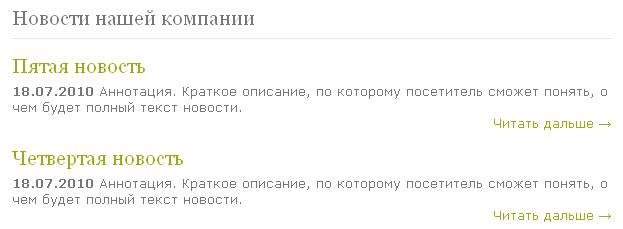
Рис. 11.10
При этом выводимую дату вы можете изменить на странице редактирования ресурса.
Если страница Новости все еще не отмечена для показа в меню, вы можете это сделать, чтобы иметь доступ на страницу с лентой новостей из главного меню. Напомню, что для этого на странице редактирования ресурса необходимо установить галочку Показывать в меню.
Еще я вам советую вынести вызов сниппетта Ditto в отдельный чанк. Для этого создайте чанк с именем newsline, поместите в него конструкцию вызова Ditto, а сам чанк вставьте на страницу Новости
11.4. итоги
По ходу этого урока мы создали несколько страниц с новостями и научились выводить ленту новостей с помощью сниппета Ditto. Научились создавать шаблон для этого сниппета и познакомились с некоторыми его параметрами, передаваемыми при вызове:
· &tpl — указывает, какой чанк используется в качестве шаблона для ленты новостей
· &dateSource — указывает, какое поле считать датой публикации
· &dateFormat — указывает формат вывода даты
Как вы, наверное, понимаете, список этих параметров не ограничивается тремя, с которыми нам довелось сегодня работать. Существуют и другие параметры и специальные теги (их еще называют плэйсхолдерами) Ditto, некоторые из которых мы на следующих уроках будем использовать на практике.
На следующем уроке мы продолжим работу с лентой новостей. Научимся разбивать новости на страницы, сортировать ленту новостей по различным параметрам и познакомимся на практике еще с несколькими параметрами Ditto.
11.5. Контрольные задания
Выполните задание своего варианта и продемонстрируйте преподавателю.
Задание 12
Постраничное разбиение новостной ленты
цели занятия
· освоение приемов постраничного разбиения ленты новостей;
Форма организации занятия
Фронтальная.
Студент должен знать
§ технологию.
Студент должен уметь
§ выполнять лабораторно-практическое задание №11,
Обеспеченность
§ компьютер с доступом в Интернет,
§ настоящий курс лабораторно-практических работ.
Практическое задание
На прошлом уроке мы с вами научились создавать ленту новостей с помощью встроенного в MODx сниппета Ditto. Сегодня мы немного углубимся в его изучение и разберем некоторые приемы, которые вам могут понадобиться при создании ленты новостей.
Как быть, если у вас создано много новостей и вывод краткого описания для всех них занимает очень много места на странице. Чтобы добраться до последней новости в таком случае придется пользователю изрядно покрутить колесо мыши или воспользоваться полосой прокрутки на сайте. Это не самый удобный в плане юзабилити вариант. Для того, чтобы отображать список новостей более компактно, мы будем использовать постраничное разбиение ленты новостей. Это очень распространенный прием предоставления информации и, вы, наверняка, на многих сайтах с ним встречались. Но то, что мы будем разбивать ленту новостей на страницы, не значит, что вам придется для каждой страницы с новостями создавать ресурс и в ручную прописывать ссылки. Все гораздо проще: за вас это автоматически будет делать Ditto.
12.1. Постраничное разбиение новостной ленты
Для разбиения на страницы новостей нам понадобится в конструкцию вызова сниппета добавить следующие параметры:
&paginate — параметр указывает, включить или отключить постраничное разбиение. Чтобы включить разбиение необходимо выставить значение 1.
&display — параметр указывает, сколько новостей выводить на странице. Так как сейчас у нас создано 5 новостей, то, чтобы продемонстрировать разбиение, выставим значение меньше 5, например, 2 новости.
Для реализации навигации между страницами, будем использовать плэйсхолдеры Ditto:
· [+next+] — для вывода ссылки Далее
· [+previous+] — для вывода ссылки Назад
· [+pages+] — для вывода списка из номеров страниц в виде ссылок.
Чтобы постраничное разбиение отображалось правильно, не забудьте в настройках страницы, на которой будет выводиться лента новостей, отменить кэширование. Для этого снимите галочку Кэшируемый на вкладке Настройка страницы при редактировании ресурса Новости, рис. 12.1.
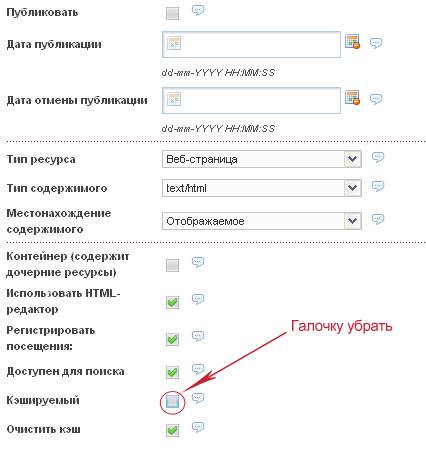
Рис. 12.1
После добавления указанных параметров и плэйсхолдеров вызов сниппета, расположенный в чанке newsline, будет представлять собой следующую конструкцию:
[[Ditto? &tpl=`news-article` &dateSource = `pub_date` &dateFormat=
`%d.%m.%Y` &paginate=`1` &display=`2` ]]
Страницы: [+previous+][+pages+][+next+]
Результатом этой конструкции должна стать разбитая на страницы лента новостей, рис. 12.2.:
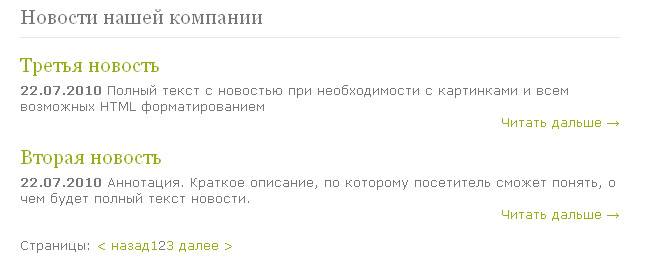
Рис. 12.2
Текст ссылок Далее и Назад вы можете изменить в языковом файле russian-UTF8.inc. php сниппета Ditto, который находится в следующей директории:
assets\snippets\ditto\lang\
12.2. изменение внешнего вида ссылок
Внешний вид ссылок навигации можно изменить с помощью CSS. Для этого в чанке newsline помещаем теги, формирующие навигацию в контейнер с классом pagination:
[[Ditto? &tpl=`news-article` &dateSource = `pub_date` &dateFormat=
`%d.%m.%Y` &paginate=`1` &display=`2` ]]
<div class="pagination">
Страницы: [+previous+][+pages+][+next+]
</div>
Если посмотреть исходный HTML код страницы, нажав Ctrl+U, то блок ссылок навигации будет выглядеть так:
<div class="pagination">
Страницы:
<a href='/news. html? start=0' class='ditto_previous_link'>< назад</a>
<a class='ditto_page' href='/news. html? start=0'>1</a>
<span class='ditto_currentpage'>2</span>
<a class='ditto_page' href='/news. html? start=4'>3</a>
<a href='/news. html? start=4' class='ditto_next_link'>далее > </a>
</div>
Если вы внимательно посмотрите на исходный код, то заметите, что в нем прописаны CSS классы для каждой ссылки:
· ditto_previous_link — класс для стилевого оформления ссылки назад
· ditto_next_link — класс для оформления ссылки далее
· ditto_currentpage — класс для оформления номера текущей страницы
· ditto_page — класс для оформления ссылок на все остальные страницы.
Эти классы мы и будем использовать для того, чтобы изменить внешний вид ссылок навигации в ленте новостей. В файл layout. css в раздел News прописываем следующие стили:
.pagination a {text-decoration:underline;} /*подчеркивание ссылок*/
.pagination a:hover {text-decoration:none;} /*убрать подчеркивание
ссылок при наведении*/
.pagination .ditto_currentpage {color:#fff; background-color:#B2C629;
border:1px solid #6f7b1a; padding: 1px 3px; margin:2px;
font-weight:bold; } /*оформление текущей страницы: цвет текста,
цвет фона, цвет и ширина границы, размер отступов, текст жирным
шрифтом*/
.pagination .ditto_previous_link, .pagination. ditto_next_link{
margin:0 10px;} /*отступы для ссылок «далее» и «назад»*/
.pagination .ditto_page{ padding: 2px 5px;}/* отступы для номеров
страниц*/
Для тех кто забыл, напомню: файл layout. css находится в папке /assets/templates/site/styles.
Отправляемся на страницу Новости, чтобы посмотреть, что же получилось после добавления стилей, рис. 12.3.

Рис. 12.3
При этом вы можете изменять цвета, отступы и все CSS стили, как вам только вздумается. Я лишь привел один из возможных вариантов оформления.
Теперь у вас уже есть лента новостей с постраничным разбиением. Но у представленного метода есть один недостаток, который проявляется, когда страниц будет уж слишком много. Плэйсхолдер [+pages+] будет выводить все номера страниц. Если их будет очень много, то номера страниц не поместятся в один ряд, что не всегда согласуется с задуманным дизайном. Для того чтобы исправить это, мы применим сниппет MODx, который будет выводить номера страниц Ditto, и в том случае, когда число страниц превышает определенное количество — разрывать список многоточием "...".
12.3. постраничная навигация с разрываемым списком страниц
Для создания нового сниппета отправляемся: Элементы → Управление элементами → Сниппеты → Новый сниппет.
В поле Название сниппета вводим: dittoSplitPagination.
В поле Описание вводим любое понятное для вас описание, например: для разбиения на страницы Ditto.
В область Код сниппета (php) помещаем следующий Php-код:
<?php
// Snippet: splitPagination
// Must be placed immediately following a Ditto call
// Based on the function written by Aaron Hall, evilwalrus. org
if (!function_exists("generatePagination")) {
function generatePagination($curPage, $totResults, $resultsPerPage)
{
$totPages = ceil($totResults / $resultsPerPage);
$pagesBefore = $curPage - 1;
$pagesAfter = $totPages - $curPage;
$tabArr = array();
if($totPages > 15) {
if($pagesBefore > 7) {
$tabArr = array(1,2,0);
if($pagesAfter > 7)
{
for($i=($curPage-(4)); $i<$curPage; $i++) { $tabArr[] = $i; }
} else {
for($i=($totPages-11); $i<$curPage; $i++) { $tabArr[] = $i; }
}
} else {
for($i=1; $i<$curPage; $i++) { $tabArr[] = $i; }
}
$tabArr[] = $curPage;
if($pagesAfter > 7) {
if($pagesBefore > 7) {
for($i=($curPage+1); $i<=$curPage+4; $i++) { $tabArr[] = $i; }
} else {
for($i=($curPage+1); $i<13; $i++) { $tabArr[] = $i; }
}
$tabArr[] = 0;
$tabArr[] = $totPages-1;
$tabArr[] = $totPages;
} else {
for($i=($curPage+1); $i<=$totPages; $i++) { $tabArr[] = $i; }
}
} else {
for($i=1;$i<=$totPages;$i++) { $tabArr[] = $i; }
}
return $tabArr;
}
}
$id = isset($id) ? $id.'_' : '';
$total = isset($total) ? $total : $modx->getPlaceholder($id."total");
$start = isset($start) ? $start : $modx->getPlaceholder($id."start");
$display = isset($display) ? $display : $modx->getPlaceholder($id."perPage");
$currentPage = isset($currentPage) ? $currentPage : $modx->getPlaceholder($id."current");
$landing = isset($tagDocumentID) ? $tagDocumentID : $modx->documentObject['id'];
if ($total == 0 || $display==0) {
return false;
}
$page = ceil($start/$display);
$return = isset($return) ? $return : 0;
$paginationArray = generatePagination($page, $total, $display);
$ph = "";
$cInc = $_GET[$id.'start'];
foreach($paginationArray as $page) {
$inc = ($page-1)*$display;
if($page == 0) {
$ph.= "..."; // print an elipse, representing pages that aren't displayed
} else if ($inc==$cInc) {
$ph.= "<span class=\"ditto_currentpage\">$page</span>";
} else {
$ph.= "<a class=\"ditto_page\" href='".ditto::buildURL("start=".$inc,$landing,$id)."'>$page</a>";
}
}
$modx->setPlaceholder($id."splitPages",$ph);
if ($return) return $ph;
?>
На рис. 12.4. показано, как выглядят заполненные поля при создании сниппета dittoSplitPagination.
После сохранения отправляемся редактировать вызов сниппета Ditto в чанке newsline. Вызов сниппета оставляем без изменений, а вот вывод ссылок навигации мы исправим: добавляем вызов только что созданного сниппета dittoSplitPagination, а плэйсхолдер Ditto [+pages+] заменяем на [+splitPages+].
После этого конструкция в чанке newsline примет следующий вид:
[[Ditto? &tpl=`news-article` &dateSource = `pub_date` &dateFormat=`%d.%m.%Y` &paginate=`1` &display=`2` ]]
<div class="pagination">
Страницы: [[dittoSplitPagination]][+previous+][+splitPages+][+next+]
</div>
Перейдя после этого на страницу Новости вы наглядно не увидите разницы с предыдущим вариантом до тех пор, пока у вас не будет разбиения на большое количество страниц.
На рис. 12.5. показано как будет выглядеть ваш навигационный блок, когда страниц с новостями будет 18.
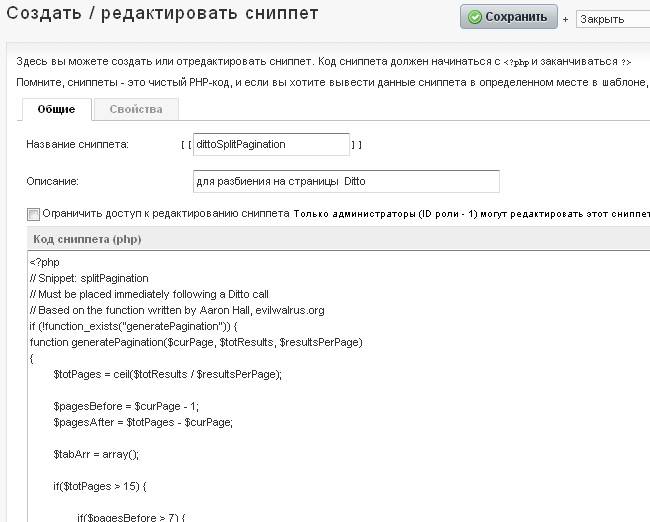
Рис. 12.4

Рис. 12.5
На этом работу с новостной лентой мы заканчиваем. Единственное, что бы я вам посоветовал сделать, это выставить значение параметра &display, для того чтобы видеть разбиение мы устанавливали этот параметр в 2. Сейчас, когда мы прописали все стили, и увидели, что навигация отображается так, как нам хочется, выставим этот параметр на десяточку, чтобы на каждой странице помещалось по 10 новостей.
К Ditto мы еще будем периодически возвращаться, и, уже по ходу уроков, на практике знакомиться с другими параметрами этого замечательного сниппета.
12.4. Работа с модулем Doc Manager
И в завершение давайте сделаем так, чтобы наши созданные новости не показывались в меню, ведь сейчас они в виде выпадающего списка отображаются в главном меню сайта, нам они в меню не нужны. Для того чтобы убрать названия новостей из меню, мы при редактировании ресурсов с новостью должны убрать галочку Показывать в меню либо можем воспользоваться очень удобным встроенным модулем Doc manager для массового изменения свойств созданных ресурсов.
Использовать Doc manager очень удобно, когда необходимо изменить настройки нескольких страниц одновременно. Чтобы с помощью модуля отменить показ в меню страниц отправляемся на вкладку: Модули → Doc Manager → Другие свойства. Из выпадающего списка Доступные свойства выбираем пункт Показывать/Не показывать в меню, после чего ниже устанавливаем чекбокс Не показывать в меню. Затем следует указать диапазон ID ресурсов, которые мы хотим отменить для показа. В моем случае это ресурсы с ID от 11 до 15. У вас эти идентификаторы могут отличаться, чтобы точно определить, посмотрите в дереве документов, какими ID обладают ваши страницы с новостями. После указания ID ресурсов жмите кнопку Отправить. Внешний вид вкладки Другие свойства модуля Doc manager показан на рис. 12.6.

Рис. 12.6
С помощью Doc Manager вы сможете быстро редактировать свойства всех созданных ресурсов, изменять дату публикации и шаблон для каждой страницы. Он вам сэкономит много времени, когда в дереве будет создано очень много ресурсов.
12.5. Контрольные задания
1. Доработайте
ЗаданиЕ 13
TV параметры MODx
Добавление изображений ресурсам
цели занятия
· освоение приемов работы с TV параметрами;
Форма организации занятия
Фронтальная.
Студент должен знать
§ технологию.
Студент должен уметь
§ выполнять лабораторно-практическое задание №12,
Обеспеченность
§ компьютер с доступом в Интернет,
§ настоящий курс лабораторно-практических работ.
Практическое задание
На сегодняшнем уроке мы рассмотрим один из самых интересных моментов в MODx — переменные шаблона или, как их чаще всего называют, TV параметры (не путать с телевизорами, название пошло от сокращения template variables).
Вы уже заметили, насколько гибко можно управлять содержимым на странице и выводом самих шаблонов, так вот — это еще не все. Для каждого шаблона вы можете также добавить дополнительные поля, которые впоследствии можно выводить на странице с помощью специальных плейсхолдеров. Это даст вам небывалую гибкость в разработке. Итак, не будем долго останавливаться на теории и переходим непосредственно к реализации данной фишки на создаваемом вами сайте.
Использовать TV параметры будем при добавлении изображений новостей и выводе этих изображений на главной странице с кратким описанием новости.
13.1. Создаем TV параметр
Следуем на вкладку Элементы → Управление элементами → TV параметры. Нажимаем на ссылку Новый параметр (TV).
На странице создания TV параметров заполняем поля формы:
Имя параметра: вводим название параметра, по которому мы будем вызывать его в шаблоне. Желательно давать осмысленные названия, чтобы было легче сориентироваться при редактировании шаблонов. Для нашего случая введем: img-news.
Внимание: имя параметра не может содержать пробел.
Заголовок: вводим заголовок, которым будет подписано дополнительное поле при редактировании ресурса. В нашем случае: Изображение для страницы
Описание: сопроводительный текст, который даст пользователю представление о том, где будет использоваться дополнительное поле. Описание будет отображаться на странице редактирования ресурса под заголовком TV параметра. В нашем случае: Изображение для ресурса. Для новости должно быть 60px на 60px.
Тип ввода: с помощью этого поля вы можете выбрать, какого типа будет дополнительное поле для вашего шаблона. Устанавливаем в image.
Визуальный компонент: выбираем из выпадающего списка image.
На рис. 13.1 вы можете увидеть, как следует заполнить поля при создании TV-параметра:
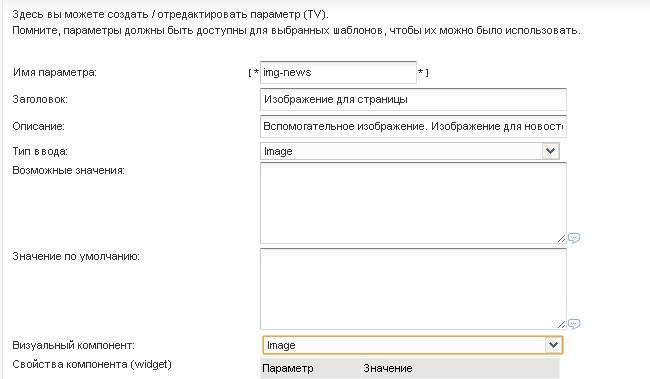
Рис. 13.1
В блоке Доступ шаблонов указываем шаблон, для которого необходимо создать TV-параметр. Мы помним, что для ресурсов с нашими новостями установлен шаблон 2 колонки, поэтому ставим галочку рядом с ним, чтобы шаблон мог использовать созданный TV параметр, рис.13.2.

Рис. 13.2
После заполнения полей сохраняем TV параметр нажатием кнопки Сохранить.
Ну, вот и все, мы только что создали TV параметр и подключили его к шаблону 2 колонки. Отправляемся на страницу редактирования новости и смотрим, что же у нас изменилось. Если вы внимательно посмотрите, то на странице редактирования ресурса появилось еще одно поле, расположенное ниже визуального редактора. Тут-то мы и видим заголовок и описание, которое вводили при создании TV параметра, рис.13.3.
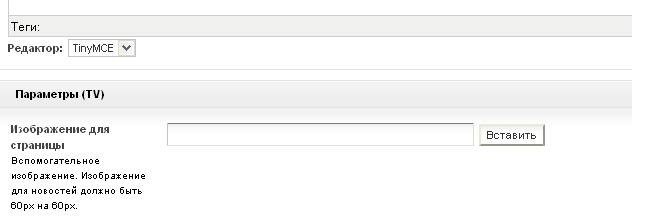
Рис. 13.3
13.2. Добавляем изображения для ресурсов
При нажатии кнопки Вставить, которая находится рядом с дополнительным полем, открывается файловый менеджер, позволяющий выбрать необходимое изображение из папки assets/images/ или, если его еще нет, загрузить изображение в эту папку, чтобы затем выбрать.
На рис. 13.4 показан внешний вид кнопок этого файлового менеджера.

Рис. 13.4
С помощью кнопки Выберите файл вы можете выбрать на компьютере изображение, которое при нажатии на кнопку Upload загрузится к вам на сервер. Кнопка Create New Folder служит для создания дополнительных папок в папке image.
Давайте создадим папку news и в нее поместим несколько изображений размером 60x60px, которые в дальнейшем будем выводить на главной странице.
Для примера я подготовил 5 изображений, которые вы можете скачать и использовать для дальнейшего прохождения урока, либо вы можете создать свои, которые подходят к вашим новостям. Добавляем для каждой новости по одному изображению, рис.13.5.

Рис. 13.5
Чтобы наглядно видеть, какое изображение добавлено к ресурсу, вы можете включить плагин Show Image TVs, который входит в дистрибутив MODx, он по умолчанию отключен. Для этого отправляемся на вкладку: Элементы → Управление элементами → Плагины. Нажимаем на ссылку Show Image TVs и на появившейся странице убираем галочку Плагин отключен, рис. 13.6.

Рис. 13.6
После этого при добавлении изображения для ресурса, оно будет отображаться ниже дополнительного поля на странице редактирования ресурса, и вы наглядно сможете понять, какое изображение прикреплено к данной странице, рис. 13.7.
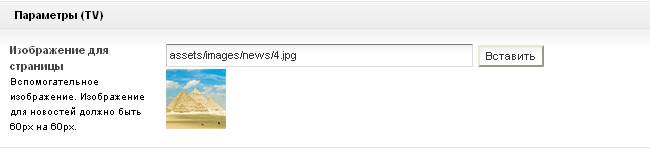
Рис. 13.7
Важное замечание: начиная с версии 1.0.6 плагин Show Image TVs не применяется. Есть другой интересный плагин TVimageResizer, но как им пользоваться я пока не разобрался.
13.3. Вывод новостей с изображениями на главной странице
Теперь, когда изображения к новостям прикреплены, давайте попробуем вывести блоки с кратким описанием новостей и изображениями на главной странице.
Вот как выглядит блок с новостями на главной странице, рис.13.8:
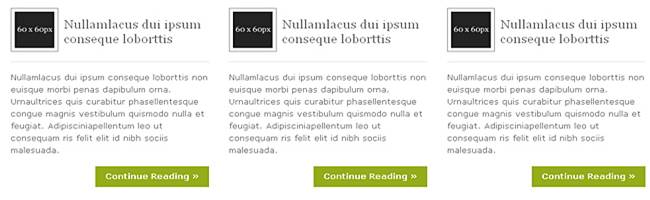
Рис. 13.8
HTML код, отвечающий за вывод этого блока следующий:
01 <div class="wrapper col3">
02 <div id="container">
03 <div class="homepage">
04 <ul>
05 <li>
06 <h2><img src="assets/templates/site/images/demo/60x60.gif" alt="" />Nullamlacus dui ipsum conseque loborttis</h2>
07 <p>Nullamlacus dui ipsum conseque loborttis non euisque morbi penas dapibulum orna. Urnaultrices quis curabitur phasellentesque congue magnis vestibulum quismodo nulla et feugiat. Adipisciniapellentum leo ut consequam ris felit elit id nibh sociis malesuada.</p>
08 <p class="readmore"><a href="#">Continue Reading »</a> </p>
09 </li>
10 <li>
11 <h2><img src="assets/templates/site/images/demo/60x60.gif" alt="" />Nullamlacus dui ipsum conseque loborttis</h2>
12 <p>Nullamlacus dui ipsum conseque loborttis non euisque morbi penas dapibulum orna. Urnaultrices quis curabitur phasellentesque congue magnis vestibulum quismodo nulla et feugiat. Adipisciniapellentum leo ut consequam ris felit elit id nibh sociis malesuada.</p>
13 <p class="readmore"><a href="#">Continue Reading »</a> </p>
14 </li>
15 <li class="last">
16 <h2><img src="assets/templates/site/images/demo/60x60.gif" alt="" />Nullamlacus dui ipsum conseque loborttis</h2>
17 <p>Nullamlacus dui ipsum conseque loborttis non euisque morbi penas dapibulum orna. Urnaultrices quis curabitur phasellentesque congue magnis vestibulum quismodo nulla et feugiat. Adipisciniapellentum leo ut consequam ris felit elit id nibh sociis malesuada.</p>
18 <p class="readmore"><a href="#">Continue Reading »</a> </p>
19 </li>
20 </ul>
21 <br class="clear" />
22 </div>
23 </div>
24 </div>
Находится этот код в чанке MAIN-CONTENT.
Проанализировав предоставленную выше HTML разметку, мы видим, что блок новостей и на главной оформлен в виде списка ul, и каждая новость представляет собой пункт списка li, при этом последняя новость отмечена CSS-классом last.
Для вывода новостей на главной странице опять будем использовать сниппет Ditto.
Мы уже с вами использовали вывод новостей с помощью Ditto, поэтому дальнейшие действия покажутся вам знакомыми. Заострю лишь внимание на тех моментах, которые не оговаривались в уроке по созданию ленты новостей.
Первым делом создаем чанк newsline-main, в котором у нас будет храниться конструкция вызова сниппета на главной странице. В этот чанк помещаем следующую конструкцию:
[[Ditto? &parents=`5` &tpl=`news-main` &display=`3` &tplLast=`news-main-last`]]
В этой конструкции вызова сниппета мы используем следующие свойства:
· &parents — указываем ID папки, с которой берутся новости, в моем случае ID=5, у вас может быть другое число, которое вы можете увидеть в дереве документов MODx.
· &tpl — указываем название чанка, который будет использоваться в качестве шаблона вывода новости.
· &tplLast — указываем название чанка, который будет использоваться в качестве шаблона вывода последней новости на странице.
· &display — число отображаемых документов. В нашем случае на главной странице предусмотрен вывод трех новостей.
13.3.1 Создаем шаблоны Ditto для вывода новостей
Код вывода одной новости имеет следующий вид:
1 <li>
2 <h2><img src="assets/templates/site/images/demo/60x60.gif" alt="" />Nullamlacus dui ipsum conseque loborttis</h2>
3 <p>Nullamlacus dui ipsum conseque loborttis non euisque morbi penas dapibulum orna. Urnaultrices quis curabitur phasellentesque congue magnis vestibulum quismodo nulla et feugiat. Adipisciniapellentum leo ut consequam ris felit elit id nibh sociis malesuada.</p>
4 <p class="readmore"><a href="#">Continue Reading »</a> </p>
5 </li>
Здесь идет вывод изображения, заголовка новости, краткого описания и ссылки на полный текст новости. Берем этот код за основу нашего шаблона Ditto и начинаем заменять статические данные на специальные теги.
· Заголовок новости: [+pagetitle+]
· Краткое описание новости: [+introtext+]
· URL страницы с полным текстом новости: [~[+id+]~]
· Изображение новости: [+img-news+]
Обратите внимание, что для вывода изображения мы используем название созданного нами TV параметра.
После замены статических данных специальными тегами у нас получится следующий код, который мы помещаем в чанк news-main, предварительно создав его:
<li>
<h2> [+img-news+] [+pagetitle+]</h2>
<p> [+introtext+]</p>
<p class="readmore"><a href="[~[+id+]~]" title="[+pagetitle+]">Читать дальше »</a></p>
</li>
Этот чанк мы будем использовать в качестве шаблона Ditto для всех новостей на главной странице.
Затем создаем чанк news-main-last, который будет использоваться в качестве шаблона для последней новости, и помещаем в него:
<li class="last">
<h2> [+img-news+] [+pagetitle+]</h2>
<p> [+introtext+]</p>
<p class="readmore"><a href="[~[+id+]~]" title="[+pagetitle+]">Читать дальше »</a></p>
</li>
Шаблон для последней новости отличается от шаблона для остальных новостей только наличием у селектора li CSS-класса last.
После этого необходимо на главную страницу поместить вызов чанка newsline-main, для этого отправляемся редактировать созданный ранее чанк MAIN-CONTENT и вместо списка ul помещаем конструкцию вызова чанка, чтобы у вас в чанке MAIN-CONTENT оказалось следующее содержимое:
<div class="wrapper col3">
<div id="container">
<div class="homepage">
<ul>
{{newsline-main}}
</ul>
<br class="clear" />
</div>
</div>
</div>
Если вы все сделали правильно, то внешний вид новостного блока на главной странице примет следующий вид, рис. 13.9:
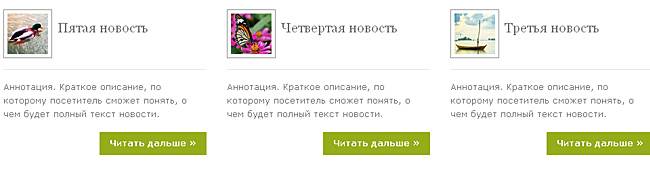
Рис. 13.9
Обратите внимание, что когда вы используете созданный TV параметр в шаблоне Ditto, то вызов осуществляется с помощью конструкции вида: [+name+], если же вы захотите вывести содержимое дополнительного поля непосредственно на странице ресурса, то конструкция вывода TV параметра будет иметь вид: [*name*]. Это касается и всех стандартных полей, таких как [*pagetitle*], [*longtitle*], [*introtext*] и других полей.
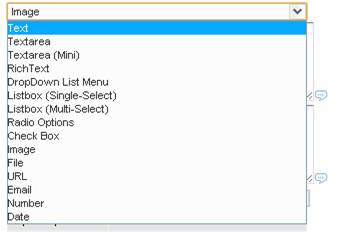 На этом сегодняшний урок можно заканчивать, но вы имейте ввиду, что я привел лишь один пример использования TV параметров. Спектр их применения гораздо шире.
Рассмотрев возможные значения типов параметра, вы, безусловно, поймете, какую функциональность несет в себе это расширение MODx. Помимо добавления изображений вы можете прикреплять к ресурсам: текстовые поля, поля для ввода даты, поля для прикрепления файла, поле для URL, для e-mail, чекбоксы, радиокнопки, выпадающие списки, текстовые поля textarea и даже дополнительные поля с визуальным редактором, рис. 13.10.
Рис. 13.9
Одним словом, инструмент очень мощный и, скорее всего, мы еще будем возвращаться к TV параметрам в дальнейшем по ходу прохождения курсов по MODx. А сейчас вы можете поэкспериментировать с различными TV параметрами MODx самостоятельно.
13.4. Контрольные задания
ЗаданиЕ 14
Форма обратной связи в MODx. Сниппет eForm
цели занятия
· освоение приемов работы со сниппетом eForm;
· создание формы обратной связи.
Форма организации занятия
Фронтальная.
Студент должен знать
§ технологию.
Студент должен уметь
§ выполнять лабораторно-практическое задание №13,
Обеспеченность
§ компьютер с доступом в Интернет,
§ настоящий курс лабораторно-практических работ.
Практическое задание
На сегодняшнем уроке мы научимся создавать в MODx с помощью встроенного сниппета eForm форму обратной связи, которая украсит собой нашу страницу с контактной информацией.

|
Из за большого объема этот материал размещен на нескольких страницах:
1 2 3 4 5 6 |
