

Партнерка на США и Канаду по недвижимости, выплаты в крипто
- 30% recurring commission
- Выплаты в USDT
- Вывод каждую неделю
- Комиссия до 5 лет за каждого referral
министерство образования и науки самарской области
государственное бюджетное образовательное учреждение
среднего профессионального образования
«Поволжский государственный колледж»
MODx
Лабораторный практикум
Самара 2013
Печатается по решению редакционно-издательского совета
ГБОУ СПО «Поволжский государственный колледж».
Рецензенты:
MODx. Лабораторный практикум/ . – Самара: ПГК, 2013.
Курс лабораторно-практических работ предназначен для студентов, изучающих дисциплину «Управление корпоративным интернет контентом» с использованием системы MODx Evolution. Данный курс также может быть полезен преподавателям и аспирантам, желающим повысить свой профессиональный уровень в области управления интернет контентом.
Материал курса изложен в доступной форме, снабжен большим количеством иллюстраций и заданий для самоподготовки. Все лабораторные работы проверены автором на выполнимость и могут быть использованы для самостоятельного освоения мощного инструмента управления интернет контентом – MODx.
ОГлавление
Стр. | |
Введение | 5 |
Благодарности | 5 |
Задание 1. Установка MODx | 6 |
Задание 2. Первоначальная настройка системы modx cms | 17 |
Литература | 110 |
Интернет-ресурсы | 110 |
введение
В настоящее время моделирование составляет неотъемлемую часть современной фундаментальной и прикладной науки. Поэтому при изучении данного курса представляется целесообразным использовать пакеты прикладных программ для математических и научных расчетов, ориентированных на широкие круги пользователей.
Одним из таких пакетов является AnyLogic, сочетающий в себе мощный инструмент объектно-ориентированного моделирования с интерфейсом визуального программирования.
Версия 6, на которой базируется данный практикум, существенно переработана, имеет более удобный и логичный интерфейс, значительно повышена устойчивость работы и улучшена диагностика ошибок. К сожалению, модели, разработанные в предыдущей 5 версии практически не совместимы с новой 6 версией AnyLogic, что и послужило одним из побудительных мотивов к написанию данного практикума.
В AnyLogic модели представляются визуально-иерархическими. Простой графический язык моделирования оперирует понятиями объектов и связей между ними. AnyLogic позволяет легко и быстро создавать агентные модели на профессиональном уровне, благодаря языковым конструкциям для задания поведения агентов, их взаимодействия, моделирования среды, а также богатейшим анимационным возможностям.
При разработке учебных моделей, не удается обойтись без написания некоторого объема программного кода. Доля программирования при построении учебных моделей составила менее 10% общих трудозатрат на разработку модели, что позволило студентам не тратить время на базовые функции, а сосредоточиться на логике имитационной модели.
Использование программы AnyLogic позволяет студенту за ограниченное количество учебных часов научиться строить достаточно сложные и интересные компьютерные модели и в конечном итоге глубже изучить курс компьютерного моделирования.
Благодарности
При написании практикума автор использовал практические работы и их описания, изложенные в блоге Виктора Ефимова http://efimov. ws, а также документацию к MODx Evolution, разработанную сообществом MODx. Автор приносит искреннюю благодарность за предоставленные материалы и возможности.
Задание 1
УСТАНОВКА MODX
цели занятия
§ регистрация на хостинге,
§ развертывание MODx,
§ предварительная настройка системы.
Форма организации занятия
Фронтальная.
Студент должен знать
§ понятия: CMS, хост-провайдер,
§ иметь рабочий адрес электронной почты,
Студент должен уметь
§ пользоваться операционной системой Windows,
§ ориентироваться в многооконном интерфейсе прикладных программ.
Обеспеченность
§ компьютер с доступом в Интернет,
§ настоящий курс лабораторно-практических работ.
Практическое задание
1.1. регистрация на хостинге
http://www. ***** – бесплатный хостинг без рекламы с 2 Гб дискового пространства, 100 Гб трафика в месяц, поддержкой PHP/MySQL без ограничений.
Зарегистрируйте аккаунт, указав вашу фамилию и адрес электронной почты.
Проверьте свою почту, должно прийти письмо для подтверждения регистрации. Выполните переход по ссылке в письме для активации профайла.
После успешной регистрации, войдите в область клиента, используя ваш адрес электронной почты и выбранный вами пароль.

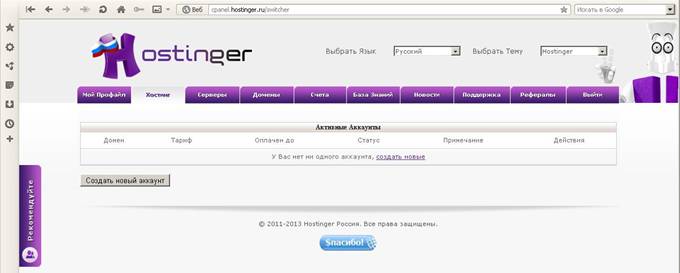
Рис. 1.1
Перейдите на вкладку Хостинг и нажмите на кнопку Создать новый аккаунт, рис. 1.1. На открывшейся странице выберите тарифный план Бесплатный и нажмите на кнопку Заказать.
Укажите свою фамилию в качестве доменного имени 3 уровня, заполните остальные поля и создайте аккаунт, рис. 1.2.

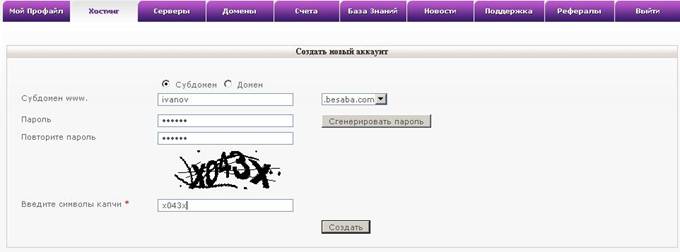 Рис. 1.2
Теперь у вас есть свой сайт в Интернете по адресу вашего аккаунта, рис. 1.3.

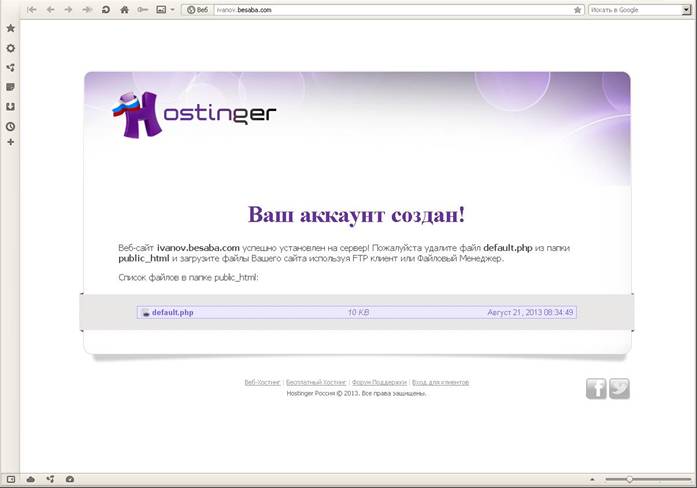
Рис. 1.3
1.2. Установка MODx CMS
Перейдите на страничку Хостинг, рис. 1.4. и нажмите кнопку Выбрать.
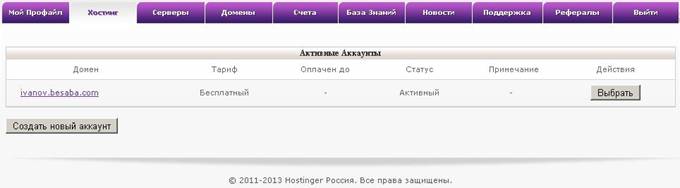 Рис. 1.4
Откроется страница управления вашим сайтом, выберите модуль Файлы и нажмите на иконку Файловый менеджер, рис. 1.5.

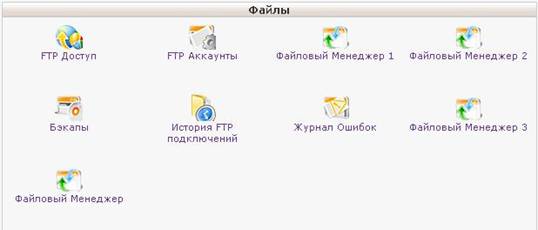
Рис. 1.5
Выберите русский язык, рис. 1.6.

Рис. 1.6
После установки файлового менеджера откроется окно управления файлами, рис. 1.7.
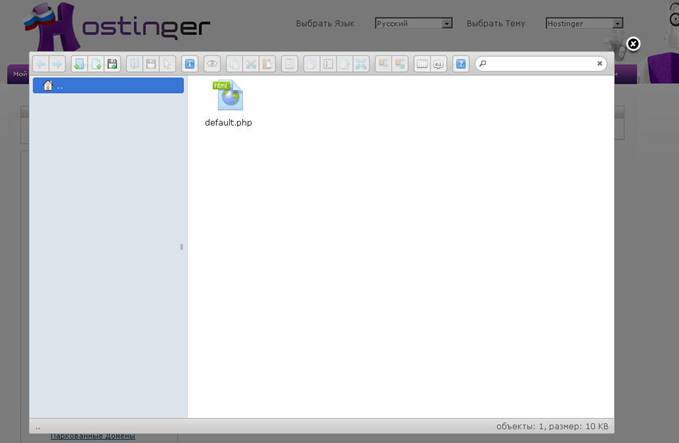 Рис. 1.7
Загрузите на сайт файл modx-1.0.10.zip, распакуйте его и перенесите содержимое папки modx-1.0.10 на домашнюю страницу (в корневую папку). Удалите файлы default. php, modx-1.0.10.zip и папку modx-1.0.10, в результате должна получиться следующая структура сайта, см. рис. 1.8.
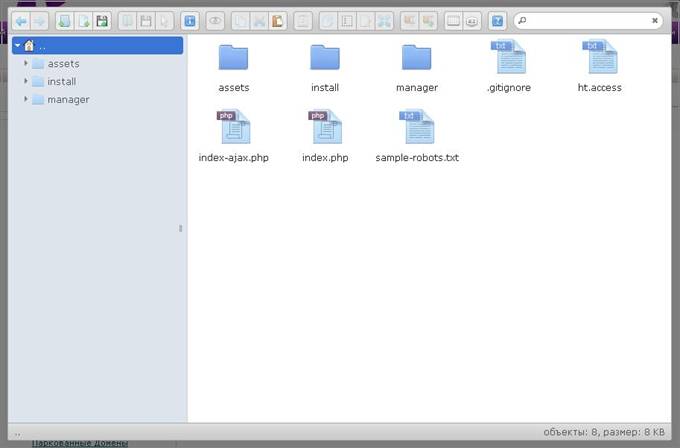 Рис. 1.8
Сразу же бросается в глаза файл ht. access. Переименуйте его в. htaccess (т. е. перенесите точку в начало слова). Это файл настройки веб-сервера Apache, и на данном этапе подробно останавливаться на нем мы не будем. Скажу только то, что без него у Вас не будет поддержки дружественных URL, для которых используется модуль веб-сервера mod_rewrite.
Откройте Ваш сайт, первое, что вы должны увидеть, это сообщение о том что система еще не установлена или не найден файл конфигурации. Сообщение это выводится на красном фоне, если увидели, значит все отлично, следуем по ссылке «install now», рис. 1.9.
 Рис. 1.9
Далее вам будет предложено выбрать язык установки. Оставьте английский язык и двигаемся дальше, рис. 1.10.
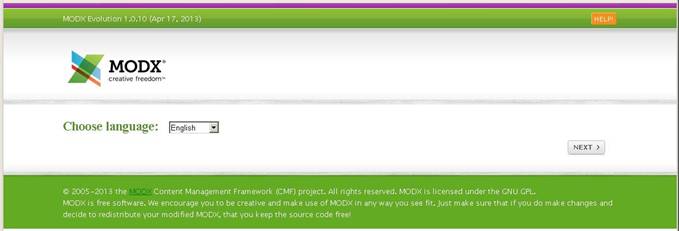
Рис. 1.10
На следующем шаге выберите пункт установить новую копию MODx и жмем на кнопку «Next», рис. 1.11.
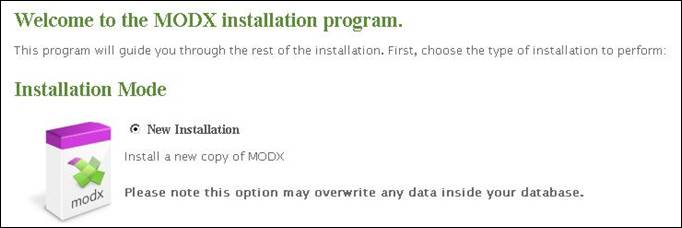
Рис. 1.11
На следующей странице установки нам необходимо будет сделать подключение к базе данных. Одним словом, у вас уже должна быть создана база, а на этой странице мы просто вводим необходимые данные. Для многих из вас это будет вполне привычная процедура, так как создание базы данных и ее подключение требуется для подавляющего большинства движков сайтов и форумов, и многие с этим встречались не раз. Останавливаться очень подробно на создании базы данных и пользователя для нее мы не будем, но чтобы «не растерять» по пути неопытных студентов, я коротко опишу последовательность действий, необходимых для этого.
1.2.1 Создание базы данных и пользователя
Откройте сайт *****, и через закладку Хостинг перейдите на страницу управления вашим сайтом. Найдите модуль Дополнительно и запустите систему управления базами данных с помощью иконки База Данных MySQL, рис. 1.12.

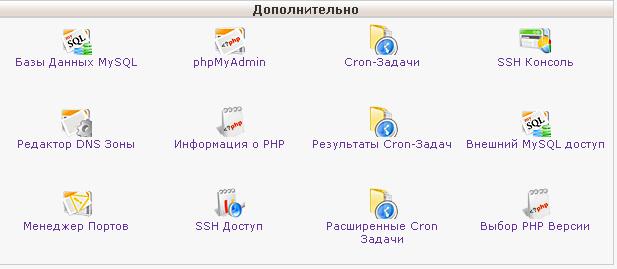
Рис. 1.12
В открывшемся окне заполните необходимые поля и нажмите кнопку Создать, рис. 1.13. Рекомендую использовать тот же пароль, что и для входа в аккаунт.
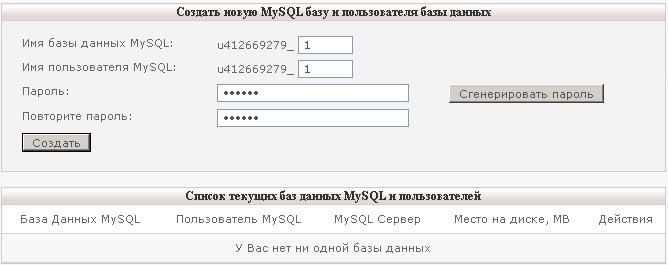
Рис. 1.13
В результате у нас создана база данных, рис. 1.14.
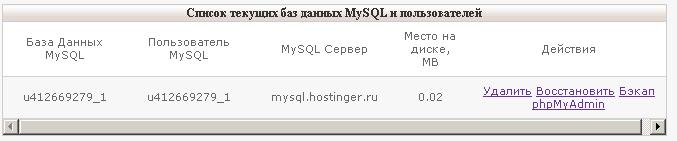
Рис. 1.14
Для нас важны 3 поля с информацией:
· Сервер MySQL – в нашем случае mysql. *****
· База Данных MySQL – у меня u_1, у вас будет другое имя
· Пользователь MySQL – у меня u_1, у вас будет другое имя.
На этом процесс создания пользователя завершен, и мы снова обращаемся к установке MODx, а именно к странице подключения к базе данных, не забывая записать необходимые данные для подключения к базе. В моем примере это: имя базы данных — u_1; имя пользователя— u_1; пароль — тот же, что и для аккаунта; хост — mysql. *****. Запомнить не сложно, но это только в качестве примера. Для реального же проекта я вам рекомендую не делать так, чтобы и имя пользователя, и название базы, и пароль были одинаковы. Желательно чтобы они также не совпадали с названием сайта. Это и есть одна из брешей в безопасности сайта, которую часто допускают неопытные разработчики.
1.2.2 Подключение базы данных
И так, возвращаемся к нашему сайту и заполняем поля с данными о пользователе и базе данных, рис. 1.15.
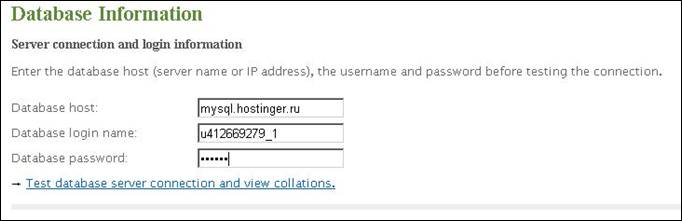
Рис. 1.15
Жмем на ссылку Test database server connection and view collations для проверки соединения с базой данных. Если все нормально, то вы увидите надпись: Connection to host: passed - collations now available, а в окне появится дополнительный модуль с полями для заполнения, рис. 1.16.
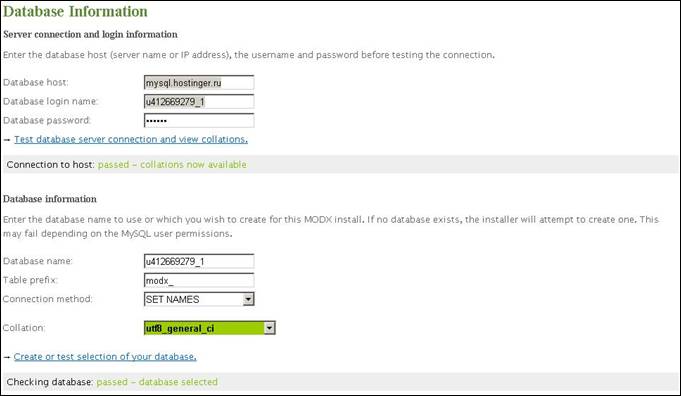
Рис. 1.16
И так, заполняем поля с данными о пользователе и базе данных, в поле «метод соединения» выставляем SET NAMES и указываем кодировку utf8_general_ci, рис. 1.16. Проверяем работу базы данных нажатием на ссылку Create or test selection of your database. Если все нормально, то вы увидите надпись: Checking database: passed - database selected, а в окне появится дополнительный модуль с полями для настройки по умолчанию панели администратора, рис. 1.17. Вы можете указать логин и пароль суперадминистратора, а также его электронную почту. Также на этом шаге установки вы можете выбрать язык, который будет использоваться модэксом по умолчанию. Выберите из выпадающего списка Russian-UTF8. Все эти настройки возможно будет изменить позднее из панели администратора.
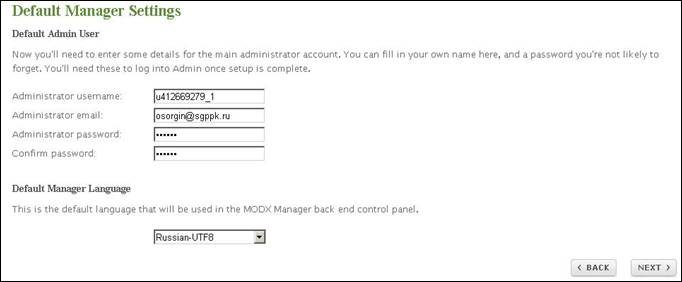
Рис. 1.17
1.2.3 Установка расширений
На следующем шаге вам будет предложено установить различные расширения (шаблоны, чанки, сниппеты) по умолчанию.
Для начала я бы советовал вам установить все, что предлагается. А уже позднее, когда вы познакомитесь поближе с системой, будете сами решать, что вам необходимо для того или иного проекта. Много места это не займет. И еще, оставьте пустой галочку «Установить пример веб-сайта» (Install/Overwrite Sample Web Site), рис. 1.18. Это вам ни к чему. Пример нужен только, чтобы поверхностно посмотреть принцип работы системы.

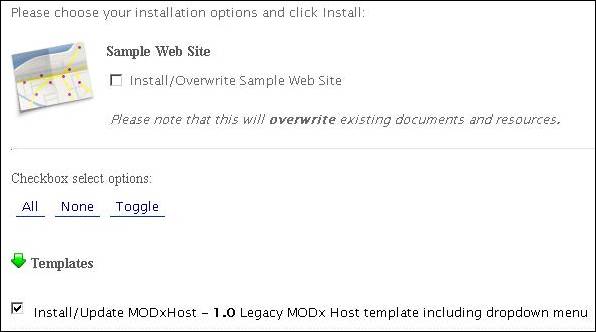
Рис. 1.18
Продолжаем установку, нажав на кнопку «установить», далее ставим галочку о принятии лицензии и двигаемся дальше. В конце установки вас предупредят о том, что папка Install будет удалена. Не волнуйтесь за нее, свою функцию она уже выполнила и, для обеспечения безопасности вашего сайта, эту папку нужно убрать.
Вот, собственно, и все. Установка на этом завершена. Для того чтобы попасть на главную страницу новоиспеченного сайта, наберите опять в адресной строке браузера http://имя_сайта, для доступа в панель администратора в браузере следует набирать http://имя_сайта/manager. При авторизации используйте данные, которые указывали при установке.
1.3. Контрольные вопросы
1. Перечислите основные задачи, решаемые системами управления сайтом.
2. Какие классы активных объектов включает проект balls?
3. Продемонстрируйте на примере модели balls что такое структурная диаграмма.
4.
Задание 2
Первоначальная настройка системы modx cms
цели занятия
§ продолжение знакомства с системой MODx,
§ настройка основных параметров системы.
Форма организации занятия
Фронтальная.
Студент должен знать
§ понятия: модель, имитационное моделирование, стейтчарт.
§ основы алгоритмического языка Java
Студент должен уметь
§ пользоваться операционной системой Windows,
§ ориентироваться в интерфейсе программы AnyLogic.
Обеспеченность
§ компьютер с доступом в Интернет,
§ настоящий курс лабораторно-практических работ.
Практическое задание
На предыдущем уроке мы с вами пошагово разобрали процесс установки MODx, который оказался, как вы видели, весьма несложным.
Немножко повторюсь, что после установки MODx вы уже можете обращаться к вашему сайту через адресную строку браузера. Для того чтобы попасть на главную страницу, наберите в адресной строке браузера http://имя_сайта, для доступа в панель администратора в браузере следует набирать http://имя_сайта/manager. При авторизации используйте данные, которые указывали при установке.
2.1. настройка параметров системы
Попав на главную страницу вашего сайта, вы увидите что-то похожее на рис. 2.1. Не сильно впечатляет, правда? Но уже хоть что-то. Долго исследовать главную страницу не будем, так как особо никакой информации она нам не даст. На ней отображается только приветственный текст и несколько ссылок на сайт системы, все на английском языке. Сразу переходим к административной панели нашего сайта.
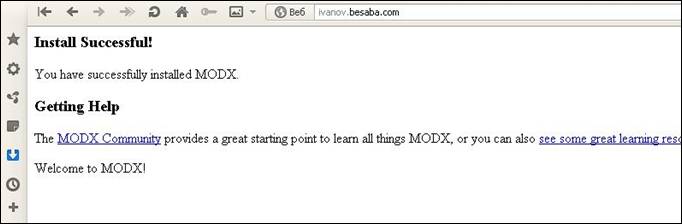
Рис. 2.1
В адресной строке набираем http://имя_сайта/manager и попадаем на страницу авторизации. Вводим на ней, указанные при установке, данные администратора и жмем на кнопку Войти, рис. 2.2.
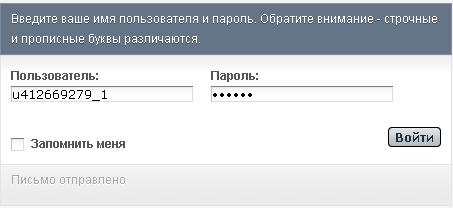
Рис. 2.2
И вот она. Система во всей своей красе. Если вы только что установили систему, то вас автоматически должно перенаправить на страницу системной конфигурации, где вам следует задать основные настройки. После внесения желаемых изменений нажмите Сохранить для вступления изменений в силу.
Следующий раз вы на эту страничку настроек сможете попасть, проследовав по пути Инструменты → Конфигурация.
Ну что же. Приступаем к основным настройкам системы.
Внимание: большинство параметров можно оставить по умолчанию, но я все же, пройдусь по основным настройкам, чтобы вы имели о них представление.
Около каждого параметра системной конфигурации в администраторской панели есть небольшая подсказка на русском языке.
2.1.1 Закладка «Сайт»
Заголовок сайта
Здесь вы должны ввести название вашего сайта. В этом поле можно написать все, что угодно, или одно слово, или название домена, или даже название сайта с небольшим его описанием. Т. к. мы в будущем сделаем отображение этого заголовка в названии страницы, то, в это поле следует ввести вашу фамилию, инициалы и номер группы, например: ПКС-309.
Язык системы управления
Из выпадающего списка вы можете выбрать язык, на который будет полностью переведена административная часть системы управления. Это просто супер-удобно. Во-первых, вы можете работать при определенных языковых навыках с клиентами из разных стран, при этом предоставив им возможность управлять своим сайтом на родном языке. Список поддерживаемых языков достаточно велик, от болгарского до испанского, включает в себя даже такие экзотические языки как японский, китайский и другие. Во-вторых, вам не придется где-нибудь искать локализации вашей системы на какой-нибудь язык или просить на различных форумах помочь с переводом. В третьих, перевод, предоставляемый системой, является профессиональным, полным переводом, то есть, переведены абсолютно все страницы и второстепенные элементы (всплывающие подсказки, комментарии и так далее).
По умолчанию установлен тот язык, который вы указали при установке MODx. У нас по умолчанию Russian-UTF8, оставляем его без изменений и переходим к следующему полю.
Кодировка
Здесь устанавливаем кодировку страниц сайта. Из выпадающего списка выберите «Unicode (UTF-8) – utf-8».
Ссылки в формате XHTML
Если включен этот параметр, то все амперсанды (&) в ссылках будут заменены на конструкцию & в соответствии с форматом XHTML. Тут не стоит сильно заморачиваться — оставляйте по умолчанию «Да»
Первая страница
Здесь необходимо ввести ID страницы, которую вы хотите сделать стартовой, на нее будет попадать посетитель при загрузке сайта. По умолчанию это ID=1. Советую оставить как есть, но имейте ввиду где необходимо вносить изменения, чтобы временно направлять посетителя на другую страницу, например, с очень важной информацией, или новостью, при этом, не изменяя главную страницу.
Страница ошибки «404»
Введите ID страницы, на которую должен попадать посетитель, набравший в браузере адрес несуществующей страницы, либо нажавший на «битую» ссылку на вашем сайте. Такое может периодически случаться, и у вас есть возможность направить такого пользователя на специальную страничку, оповещающую об отсутствии страницы. Если честно, сейчас очень модно создавать интересный дизайн для страниц 404 ошибки и многие при разработке дизайна сайтов, в техническое задание включают требования для оригинальной 404-страницы. Для примера можете посмотреть, как оформил свою страницу известный дизайнер Артемий Лебедев.
По умолчанию ID=1, это значит, что человек, запросивший несуществующую страницу, отправится на главную страницу сайта. Пока у вас оформления страницы 404 ошибки нет, можете оставить по умолчанию, по ходу решим, что с ней делать.
Страница «Доступ запрещен»
ID страницы, которую должны будут увидеть посетители, если попытаются зайти на закрытую страницу (403 – доступ запрещен). Оставляйте без изменений. По умолчанию — единица.
Статус сайта
Оставьте онлайн. Если вы выберете оффлайн, посетители сайта увидят сообщение о недоступности сайта и не смогут просмотреть сам сайт. Это может быть полезно при проведении технических работ на сайте, обновлении дизайна, структуры и так далее, чтобы ограничить доступ к сайту и оставить его только администратору.
Страница «Сайт недоступен» и сообщение о недоступности сайта
Если вы по каким-то причинам статус сайта выставили в оффлайн, то этими полями вы можете воспользоваться для того, чтобы задать ID страницы, которую должны будут увидеть посетители, если попытаются зайти на сайт. По умолчанию страница не создана, и посетитель просто увидит сообщение о недоступном сайте, которое вы можете изменить в поле сообщение о недоступности сайта
Регистрировать посещения
Предоставляет данные для плагина аналитики, например, флажок, определяющий, учитывать ли просмотры конкретного ресурса. Оставьте нет, пока нам это не надо.
Количество лучших показателей
Количество лучших показателей в отчетах статистики. Оставьте по умолчанию — 10.
Шаблон по умолчанию
Нужно выбрать шаблон, который будет применяться к новым ресурсам по умолчанию. При редактировании ресурса вы можете установить любой шаблон. Изначально создан и установлен по умолчанию шаблон Minimal Template. Пока оставим как есть, позднее его изменим либо создадим новый.
«Публиковать» по умолчанию
Если работаете на локальном компьютере, можете выставить значение Да, чтобы новые страницы после сохранения сразу публиковались. Но при управлении готовым сайтом, опубликованном в интернете, лучше установить Нет, чтобы можно было публикацию после сохранения доработать, сделать предварительный просмотр, исправить ошибки, при их наличии, и, только уже после этого, устанавливать галочку Публиковать в настройках страницы. Так вы сможете избежать просмотра посетителями сайта промежуточных вариантов ваших публикаций.
«Кэшируемый» по умолчанию
Выберите Да, чтобы новые ресурсы после создания кэшировались по умолчанию.
Пару слов для новичков, о том, что такое кэширование интернет-страниц и для чего это надо. Кэширование интернет-страниц— процесс сохранения часто запрашиваемых документов на (промежуточных) прокси-серверах или машине пользователя, с целью предотвращения их постоянной загрузки с сервера-источника и уменьшения трафика. Как вариант, кэширование веб-страниц может осуществляться с помощью CMS конкретного сайта для снижения нагрузки на сервер при большой посещаемости. Это значит, что при повторной загрузке пользователем одной и той же страницы, она частично будет взята из кэша, и загрузка займет меньше времени.
«Доступен для поиска» по умолчанию
В большинстве случаев вам необходимо будет создавать страницы, доступные для поиска по сайту, поэтому оставляем значение Да. С помощью этого параметра вы сможете спрятать от внутренней поисковой машины на вашем сайте различные служебные страницы.
«Индексация меню» по умолчанию
Оставьте Да, чтобы включить автоматическое добавление пункта в меню.
Типы содержимого (Content-Type)
Здесь вы можете добавить типы содержимого (Content-Type) для сайта. Пока можете ничего не добавлять.
Разница во времени
Выберите поправку (количество часов) между временем на месте вашего пребывания и на месте нахождения сервера. Этот параметр можно будет выставить после публикации сайта в интернете. Например, если я нахожусь в Минске, а сервер расположен в Москве, то я могу ввести поправку 1 час (разница в часовых поясах), чтобы синхронизировать время.
Тип сервера
По умолчанию выставлен http, если вы намерены на вашем сайте использовать https-соединения, укажите это здесь.
Примечание: https (Hypertext Transfer Protocol Secure) — расширение протокола http, поддерживающее шифрование. Обеспечивает защиту передаваемых данных и используется для того, чтобы обеспечить аутентификацию и защищенное соединение. Широко используется, например, в платежных системах в интернет-магазинах для того, чтобы зашифровать передаваемые данные о кредитных карточках. В настоящее время https поддерживается наиболее популярными браузерами.
Проверять серверные заголовки HTTP_REFERER
Оставьте по умолчанию — Да.
Лента RSS новостей и лента RSS безопасности
Вписаны адреса RSS-ленты новостей MODx и RSS-ленты безопасности. Транслироваться эти ленты будут на главной странице административной панели на вкладках «Новости MODx» и «Новости безопасности». На них будут транслироваться новости о выходе новых версий MODx либо об обнаруженных уязвимостях. Это очень удобно, вы, не выходя из админки, можете следить за всеми обновлениями и предупреждениями от разработчиков и оперативно реагировать на них. Новости, правда, транслируются на английском языке, но даже поверхностного знания вам должно хватить, чтобы их понять. Если же вы не хотите пользоваться этой RSS возможностью, можете удалить адреса RSS-лент, или вписать туда адрес любой вашей любимой ленты, которую вы периодически почитываете.
2.1.2 Вкладка «Дружественные URL»
Использовать дружественные URL

|
Из за большого объема этот материал размещен на нескольких страницах:
1 2 3 4 5 6 |
