

Партнерка на США и Канаду по недвижимости, выплаты в крипто
- 30% recurring commission
- Выплаты в USDT
- Вывод каждую неделю
- Комиссия до 5 лет за каждого referral
Затем можно добавить META тег description, в содержимое которого вписываем конструкцию [*description*]
<meta name="description" content="[*description*]"/>
После этого SEO описание для любой страницы на вашем сайте вы сможете делать, заполнив поле Описание при редактировании ресурса. Опять же в этом моменте вы прочувствуете всю прелесть того, что мы не пожалели времени в самом начале настройки нашего шаблона и вынесли содержимое тега <head> в отдельный чанк. Теперь нам не нужно вносить изменения во все 3 шаблона, достаточно только отредактировать наш чанк HEAD.
Раз мы уже начали редактировать содержимое этого чанка, то можно сразу изменить кодировку в шаблоне. Если помните, у нас она была выставлена в UTF-8. В списке выше указан тег, который выводит название кодировки используемой на сайте.
[(modx_charset)]
После внесения всех перечисленных изменений чанк HEAD будет иметь следующий вид:
<head>
<base href="[(site_url)]" />
<title>[*pagetitle*] | [(site_name)]</title>
<meta http-equiv="Content-Type" content="text/html;
charset=[(modx_charset)] "/>
<meta name="description" content ="[*description*]"/>
<meta http-equiv="imagetoolbar" content="no" />
<link rel="stylesheet" href="/assets/templates/site/styles/layout. css"
type="text/css" />
<script type="text/javascript" src="/assets/templates/site/scripts/
jquery-1.4.1.min. js"></script>
<script type="text/javascript"src="/assets/templates/site/scripts/
jquery. jcarousel. pack. js"></script>
<script type="text/javascript"src="/assets/templates/site/scripts/
jquery. jcarousel. setup. js"></script>
</head>
Вы можете посмотреть, как выглядит заголовок страницы в окне браузера. У меня выглядит так, рис. 8.3.

Рис. 8.3
Сейчас неплохо было бы автоматизировать вывод главного заголовка <h1> на страницах сайта. Для этого отправляемся на страницу редактирования чанка и перед уже знакомым тегом вывода содержимого страницы вставляем вывод заголовка, содержимое которого будем брать из поля Расширенный заголовок. Как мы видели из рисунка — этому полю соответствует тег [*longtitle*].
После внесения изменений чанк CONTENT примет следующий вид:
<div id="content">
<h1>[*longtitle*]</h1>
[*content*]
</div>
Таким образом, главные заголовки <h1> наших страниц будут выставляться автоматически, и их не нужно будет вписывать в визуальном редакторе. Главное — это не оставлять пустым поле Расширенный заголовок при редактировании ресурса, содержимое которого будет использоваться в качестве заголовков. Так же для организации заголовков вы можете использовать содержимое других полей, например, поле Заголовок. В этом случае в чанк CONTENT вам необходимо будет добавлять конструкцию <h1>[*pagetitle*]</h1>. Стили для заголовка в шаблоне уже прописаны. Поэтому, если поле Расширенный заголовок вы не оставили пустым на странице у вас появится заголовок. Вот так он выглядит, рис. 8.4.
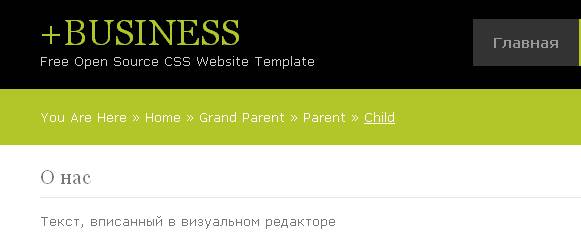
Рис. 8.4
После этого нам необходимо добавить вывод заголовков в шаблон Во всю ширину, ведь вы помните, что в этом шаблоне чанка CONTENT у нас нет, а содержимое страниц мы вызываем сразу из шаблона с помощью тега [*content*]. Поэтому, отправляемся на страницу редактирования шаблона и добавляем над этим тегом вывод заголовка: <h1>[*longtitle*]</h1>.
8.3. итоги
Итак, в этом уроке мы более подробно познакомились со специальными тегами MODx и некоторые из них уже применили на практике при создании нашего сайта.
По ходу урока мы внесли изменения в два чанка на нашем сайте: HEAD и CONTENT и в шаблон Во всю ширину.
8.4. Контрольные задания
1. Доработайте
Задание 9
визуальный редактор
цели занятия
· освоение методов работы с визуальным редактором;
· Настройка TinyMCE;
Форма организации занятия
Фронтальная.
Студент должен знать
§ технологию
Студент должен уметь
§ выполнять лабораторно-практическое задание №8,
Обеспеченность
§ компьютер с доступом в Интернет,
§ настоящий курс лабораторно-практических работ.
Практическое задание
На прошлом уроке мы с вами подробно поговорили о специальных тегах MODx. Теперь вы хорошо себе их представляете и умеете применять на практике. На этом уроке мы разберем один из наиболее важных элементов в любой системе управления. А именно — визуальный редактор. Визуальный редактор — это та вещь, которая делает работу с HTML кодом простой для пользователя с любым уровнем подготовки.
В MODx по умолчанию устанавливается визуальный редактор TinyMCE. С его помощью вы либо ваши клиенты без труда сможете наполнять сайт содержимым или редактировать уже имеющийся контент на сайте. Этот визуальный редактор позволяет вставлять и работать с изображениями, медиа-файлами, таблицами, ссылками, указывать стили оформления текста и многое другое. Одним словом, вещь в хозяйстве незаменимая и это прекрасно понимают не только рядовые разработчики, но и крупные корпорации, например, Microsoft, Apple, Oracle и другие, которые используют этот редактор в своих онлайн приложениях.
Не обошли стороной TinyMCE и разработчики MODx. При этом визуальный редактор настолько гибко встроен в эту систему, что его настройка может осуществляться очень просто.
Внешний вид визуального редактора вы сможете увидеть на странице редактирования ресурсов.
На рисунке 9.1 показан внешний вид редактора после установки MODx.

Рис. 9.1
Но по умолчанию визуальный редактор не содержит в себе все заложенные в него функции, многие из которых очень полезны.
Полный функционал визуального редактора гораздо шире представленного в MODx. В этом вы сможете убедиться, посмотрев на изображение внешнего вида полнофункционального редактора, показанного на рис. 9.2.

Рис. 9.2
Наверное, некоторые из этих функции уже будут избыточными, но вы все равно должны о них знать. Быть может, какой-нибудь из этих кнопок будет так не хватать вашему клиенту либо вам при редактировании сайта.
9.1. Настройка TinyMCE в MODx
Настроить визуальный редактор TinyMCE в MODx проще простого. Все настройки осуществляются на странице системной конфигурации, на вкладке Интерфейс и представление. Попасть на нее вы сможете проследовав: Инструменты → Конфигурация → Интерфейс и представление. В самом низу страницы вы увидите поля для настройки редактора.
На рис. 9.3. показаны поля с настройками визуального редактора.
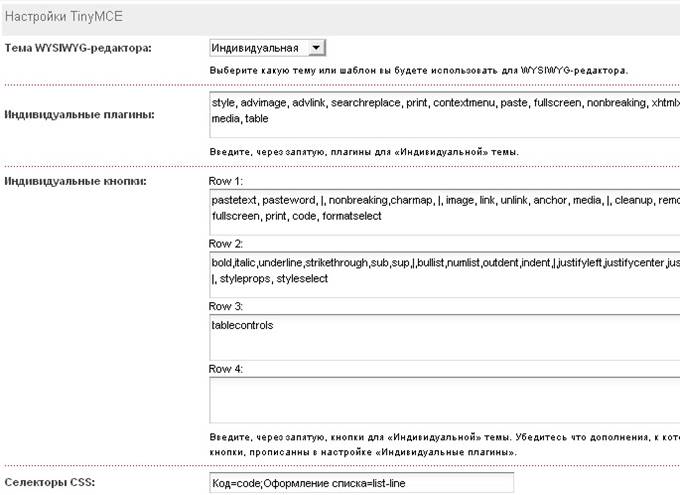
Рис. 9.3
В поле Тема WYSWYG редактора вы можете выбрать тему из предложенных вам по умолчанию. От выбора темы зависит набор функций, которыми будет располагать ваш редактор. Начиная с версии MODx 1.0.4 в этом списке можно выбрать полнофункциональную версию визуального редактора.
Чаще всего, все функции для редактора не требуются. И многие из них являются избыточными. Поэтому мы создадим с вами свою собственную индивидуальную тему. Для этого в поле Тема WYSWYG редактора выберите пункт Индивидуальная.
И после этого начинаем заполнять оставшиеся поля для индивидуальных кнопок и плагинов. Я вам покажу, каким набором плагинов и кнопок пользуюсь я.
В поле Индивидуальные плагины вписываем через запятую названия используемых плагинов:
style, advimage, advlink, searchreplace, print, contextmenu, paste, fullscreen, nonbreaking, xhtmlxtras, visualchars, media, table
В поле Индивидуальные кнопки Row 1 вписываем названия кнопок, которые хотим видеть на первой строке:
pastetext, pasteword, |, nonbreaking, charmap, |, image, link, unlink, anchor, media, |, cleanup, removeformat, |, fullscreen, print, code, formatselect
В поле Индивидуальные кнопки Row 2 вписываем названия кнопок второго ряда:
bold, italic, underline, strikethrough, sub, sup, |, bullist, numlist, outdent, indent, |, justifyleft, justifycenter, justifyright, justifyfull, |, styleprops, styleselect
В поле Индивидуальные кнопки Row 3 вписываем названия кнопок третьего ряда:
tablecontrols
После того, как вы заполните поля для индивидуальной темы как указано выше, вы получите редактор вида, как показано на рис. 9.4.

Рис. 9.4
Обратите внимание, что вы можете менять расположение кнопок, как угодно. Также вы можете удалять и добавлять другие кнопки. Полный набор возможных плагинов и кнопок TinyMCE вы можете посмотреть в примере на официальном сайте редактора на вкладке View Source.
Еще одно поле, о котором бы хотел упомянуть — это поле селекторы CSS. В нем вы можете вписать список селекторов CSS, который будет доступен в визуальном редакторе в выпадающем списке Стиль. Это поле можно применять, когда у вас на странице часто используется какой-нибудь CSS класс, чтобы иметь возможность быстро его применить для тех или иных объектов.
Например, если вы часто используете на странице CSS классы ".code" и ".list-line", чтобы их добавить в редактор надо прописать следующую конструкцию
Код=code;Оформление списка=list-line
При этом не ставьте точку с запятой после последней записи.
9.2. Контрольные задания
1. Доработайте
Задание 10
цепочка навигации «Хлебные крошки»
цели занятия
· освоение методов создания цепочки навигации «Хлебные крошки»;
· знакомство со сниппетом Breadcrumbs;
Форма организации занятия
Фронтальная.
Студент должен знать
§ технологию.
Студент должен уметь
§ выполнять лабораторно-практическое задание №9,
Обеспеченность
§ компьютер с доступом в Интернет,
§ настоящий курс лабораторно-практических работ.
Практическое задание
На одном из прошлых уроков я в двух словах упоминал, для чего нужна цепочка навигации. Немного повторюсь и скажу лишь, что навигационная цепочка — важный элемент в юзабилити сайтов. С ее помощью вы быстро сориентируете посетителя, если он попадет на ваш сайт не на главную страницу, а на любую внутреннюю. Навигационная цепочка будет показывать посетителю, где он находится относительно главной страницы.
Реализовать строку навигации в MODx можно различными способами, но в этом уроке речь пойдет об одном встроенном сниппете Breadcrumbs. Он входит по умолчанию в дистрибутив MODx, и его основной задачей является создание этой цепочки.
10.1. сниппет Breadcrumbs
Чтобы вызвать сниппет Breadcrumbs в шаблоне мы должны вставить следующую конструкцию:
[[Breadcrumbs]]
В этом случае результат работы будет кэшироваться, и при повторном вызове сниппета код не обрабатывается, а берется из кэш. Некэшируемый вызов осуществляется с помощью названия сниппета, помещенного в квадратные скобки с восклицательными знаками. Вот как бы выглядел некэшируемый вызов: [!Breadcrumbs!].
Результатом работы этого сниппета будет вывод пунктов, которые отражают иерархию сайта для активной страницы. При этом все пункты навигации будут описаны соответствующими CSS классами.
Например, в нашем случае на странице О нас этот сниппет выведет разметку следующего вида:
1 <span class="B_crumbBox">
2
3 <span class="B_firstCrumb"><a class="B_homeCrumb" href="/main. html" title="Описание страницы">Главная</a></span> »
4 <span class="B_lastCrumb"><span class="B_currentCrumb">О нас</span></span>
5
6 </span>
Если проанализировать этот код, то мы увидим, что каждый пункт имеет свой класс, при этом последний пункт у нас выводится без ссылки. Разделителем между пунктами служит правая кавычка-ёлочка. Код этого символа: ».
Для оформления внешнего вида при выводе сниппета используются следующие CSS классы, которые вы должны знать:
· .B_crumbBox — служит для оформления всего блока цепочки навигации
· .B_homeCrumb — служит для оформления ссылки, ведущей на главную страницу
· .B_currentCrumb — служит для оформления пункта текущей страницы
· .B_firstCrumb — служит для оформления первого элемента цепочки
· .B_lastCrumb — оформление последнего пункта цепочки
· .B_crumb — оформление всех остальных элементов (кроме первого, последнего и текущего)
· .B_hideCrumb — оформление блока c многоточием «...», который появляется в том случае, когда количество пунктов больше установленного вами значения
Используя эти классы, вы можете в CSS-файле прописать стили для любого тега или пункта навигационной цепочки.
Сейчас давайте выведем на нашем сайте навигационную цепочку. В нашем шаблоне хлебные крошки будут отображаться на всех страницах, кроме главной. И если вы помните, мы вынесли этот элемент в отдельный чанк с именем BREADCRUMB. Отправляемся его редактировать. Сейчас в этом чанке находится следующий код:
01 <div class="wrapper col2">
02 <div id="breadcrumb">
03 <ul>
04 <li class="first">You Are Here</li>
05 <li>»</li>
06 <li><a href="#">Home</a></li>
07 <li>»</li>
08 <li><a href="#">Grand Parent</a></li>
09 <li>»</li>
10 <li><a href="#">Parent</a></li>
11 <li>»</li>
12 <li class="current"><a href="#">Child</a></li>
13 </ul>
14 </div>
15 </div>
Навигационная цепочка в этом чанке представляет собой ненумерованный список, помещенный в два контейнера <div class="wrapper col2"> и <div id="breadcrumb">. При этом первый элемент цепочки обозначен классом first, а текущий — current. Чтобы сделать динамическую цепочку навигации мы удаляем этот список и на его место вставляем конструкцию вызова сниппета Breadcrumbs. После чего чанк BREADCRUMB будет содержать в себе следующий код:
<div class="wrapper col2">
<div id="breadcrumb">
[[Breadcrumbs]]
</div>
</div>
Внимание: в конструкции вызова сниппета имя должно быть написано точно так же, как на странице в администраторской панели: Элементы → Управление элементами → Сниппеты. Это значит, что если вы напишите с маленькой буквы, либо все буквы будут заглавными, то вызов сниппета осуществлен не будет.
Вы можете посмотреть, что получилось после сохранения изменений в чанке. В браузере на всех страницах, кроме главной будет отображаться динамическая цепочка навигации. Вот как она будет выглядеть на странице Услуги, рис. 10.1.

Рис. 10.1
Как вы видите, вывод цепочки навигации можно сделать за несколько секунд, для этого необходимо в нужном месте вызвать специальный сниппет. Но это еще не все, мы же говорим о MODx, а эта система дает вам доступ к любому тегу на странице. Поэтому сейчас мы рассмотрим специальные параметры, которые вы сможете передавать сниппету Breadcrumbs, чтобы иметь полный доступ к оформлению цепочки навигации.
Напомню, что передача параметров сниппету осуществляется с помощью следующей конструкции:
[[Breadcrumbs? &имя_параметра1=`значение` &имя_параметра2=`значение`]]
Мы уже пользовались подобным синтаксисом при передаче параметров сниппету Wayfinder на уроке о реализации динамического меню.
10.2. Параметры Breadcrumbs
Общие настройки:
&maxCrumbs — максимальное число пунктов в цепочке.
Возможные значения: целое число.
По умолчанию: 100.
Примечание: если установлено число меньше возможного количества пунктов, то посредине цепочки появится многоточие «...» вместо лишних пунктов.
&respectHidemenu — скрывать пункты, не помеченные для показа в меню.
Возможные значения: 0 - отображать | 1 - скрывать.
По умолчанию: 1.
Примечание: включать и отключать пункты для показа в меню можно на странице редактирования ресурса на вкладке Общие. галочка Показывать в меню.
&showCurrentCrumb — показывать в цепочке пункт с названием текущей страницы.
Возможные значения 0 - не показывать | 1 - показывать.
По умолчанию: 1.
Примечание: с помощью этого параметра можно отключить отображение последнего пункта в цепочке.
¤tAsLink — отображать пункт текущей страницы в виде ссылки или в текстовом виде.
Возможные значения 0 - текст | 1 - ссылка.
По умолчанию: 0.
Примечание: по умолчанию этот параметр отображает пункт текущей страницы в виде простого текста, если вы захотите отобразить пункт в виде ссылки на текущую страницу, выставьте значение 1.
&linkTextField — название пунктов в цепочке навигации.
По умолчанию: menutitle или pagetitle.
Возможные значения: description | longtitle | pagetitle | menutitle.
Примечание: от этого параметра зависит, какое поле будет браться для формирования названия пунктов цепочки навигации. По умолчанию название пункта цепочки будет совпадать с названием пункта меню, которое можно изменить на странице редактирования ресурса в поле Пункт меню.
&linkDescField — атрибут title для ссылок в цепочке навигации.
По умолчанию: description.
Возможные значения: pagetitle, longtitle, description, menutitle.
Примечание: значение атрибута title всплывает при наведении мышки на ссылку в цепочке навигации. По умолчанию берется значение поля Описание, которое можно изменить на странице редактирования ресурса.
&showCrumbsAsLinks — пункты цепочки навигации являются ссылками или текстом.
Возможные значения: 0 - текст | 1 - ссылки.
По умолчанию: 1.
Примечание: можете установить значение 0, если по какой-то причине хотите, чтобы цепочка навигации была некликабельна и отображалась в виде текста.
&crumbGap — строка, которая будет представлять собой разрыв цепочки навигации.
Возможные значения: строка.
По умолчанию: многоточие «...».
Примечание: вы можете указать какие символы будут разрывать цепочку навигации, если количество пунктов в цепочке больше указанного в &maxCrumbs значения.
&stylePrefix — приставка в названиях CSS классов.
Возможные значения: строка.
По умолчанию: B_.
Примечание: значение этого параметра определяет префикс в названии CSS классов. Чуть выше мы уже отметили, какие классы используются при выводе HTML разметки и за что они отвечают.
Настройки для ссылки на главную страницу:
&showHomeCrumb — отображать ссылку на главную страницу.
Возможные значения: 0 - не отображать | 1 - отображать.
По умолчанию: 1.
Примечание: по умолчанию в начале цепочки навигации отображается ссылка на главную страницу, даже если ее нет в иерархии текущего документа.
&homeId — идентификатор страницы, которая будет считаться главной.
Возможные значения: целое число.
По умолчанию: $modx->config['site_start'].
Примечание: по умолчанию главной страницей будет считаться та, идентификатор которой указан на странице системной конфигурации в поле Первая страница.
&homeCrumbTitle — текст пункта главной страницы в цепочке навигации.
Возможные значения: строка.
По умолчанию: menutitle или pagetitle.
Примечание: использовать этот параметр вы можете в том случае, когда захотите, чтобы текст пункта главной страницы отличался от названия пункта меню главной страницы или заголовка страницы, которые можно изменить при редактировании ресурсов. Например, некоторые разработчики вписывают вместо названия Главная страница в цепочке навигации название домена.
&homeCrumbDescription — пользовательский текст, который может быть использован в качестве атрибута title для ссылки на главную страницу.
Возможные значения: строка.
По умолчанию: значение, указанное в параметре linkDescField.
Примечание: если поле оставить пустым, то текст для атрибута title будет определяться параметром &linkDescField. При желании можете вписать текст, который всплывет при наведении курсора на ссылку. Например, Перейти на главную страницу
Настройки для отображения цепочки навигации на различных страницах:
&showCrumbsAtHome — отображать цепочку навигации на главной странице.
Возможные значения: 0 - не отображать | 1 - отображать.
По умолчанию: 1.
Примечание: с помощью этого параметра можно отключить показ цепочки навигации на главной странице.
&hideOn — не отображать цепочку навигации на страницах
Возможные значения: разделенные запятыми идентификаторы страниц, на которых не должна отображаться цепочка навигации.
Примечание: этот параметр удобно использовать для небольшого количества страниц, на которых в качестве исключения не нужен вывод строки навигации. Если же таких страниц много, то лучше воспользоваться параметром &hideUnder либо подумать над созданием еще одного шаблона.
&hideUnder — не отображать цепочку навигации на дочерних страницах
Возможные значения: разделенные запятыми идентификаторы папок, на дочерних документах которых не должна отображаться строка навигации.
Примечание: указание ID папок скрывает строку навигации только на дочерних страницах. Если вы хотите, чтобы строка не отображалась как на дочерних, так и на родительских страницах, добавьте ID родительских ресурсов как в &hideUnder так и в &hideOn.
Вы, наверное, к этому моменту уже успели немножко испугаться такого большого количества различных параметров для сравнительно несложного сниппета, и задаетесь вопросом: как же это все запомнить и что же будет дальше. Ответ очень прост: это не обязательно запоминать наизусть, и, в большинстве случаев, значение этих параметров используются по умолчанию. Такое большое количество возможных параметров свидетельствует лишь о том, что разработчики системы пытались дать как можно больше гибкости в работе для веб-мастеров. И теперь чтобы изменить строку навигации, как вам только вздумается, вам не придется редактировать код сниппета, ведь все настройки можно осуществить с помощью передачи тех или иных параметров во время его вызова в шаблоне.
В принципе, в нашем случае вывод строки навигации мы могли бы оставить по умолчанию, не передавая никаких параметров. По внешнему виду она соответствует тому, что было задумано в шаблоне. Но так как мы с вами хотим как можно подробнее разобрать сниппет Breadcrumbs, то потренируемся передавать дополнительные параметры во время вызова сниппета.
10.3. вызова сниппета Breadcrumbs
Давайте выведем цепочку навигации, у которой текст ссылки на главную страницу будет Главная, при наведении мышки на ссылку главной страницы будет всплывать надпись Перейти на главную страницу, атрибут title для всех остальных ссылок будет подставляться из поля Расширенный заголовок. Остальные все значения параметров оставим по умолчанию.
В результате вызов сниппета с передаваемыми параметрами и их значениями должен представлять собой вот такую конструкцию:
[[Breadcrumbs? &homeCrumbDescription=`Перейти на главную страницу` &linkDescField=`longtitle`]]
Вот как будет выглядеть получившаяся цепочка навигации, рис.10.2.

Рис. 10.2
Теперь я бы еще посоветовал вам изменить внешний вид цепочки навигации в CSS стилях. Давайте сделаем так, чтобы ссылки отличались от обычного текста. Сделаем ссылки подчеркнутыми, а при наведении курсора на ссылку — без подчеркивания. Для этого мы идем редактировать CSS-файл, который лежит в директории:
assets/templates/site/styles/layout. css
Находим в этом файле стили, отвечающие за отображение блока BreadCrumb (в 114 строке).
01 /* -----BreadCrumb---*/
02
03 #breadcrumb{
04 padding:20px 0;
05 }
06
07 #breadcrumb ul{
08 margin:0;
09 padding:0;
10 list-style:none;
11 }
12
13 #breadcrumb ul li{display:inline;}
14 #breadcrumb ul li. current a{text-decoration:underline;}
Так как список, с помощью которого была реализована строка навигации, мы удалили, то смело удаляем и стили для них. Единственное, для чего нам надо оставить стиль, — для ссылок.
После изменения у вас этот блок в CSS-файле должен выглядеть вот так:
1 #breadcrumb{padding:20px 0;}
2 #breadcrumb a{text-decoration:underline;}
3 #breadcrumb a:hover{text-decoration:none;}
После обновления страницы внешний вид нашей цепочки навигации изменится, но незначительно. Ссылки будут подчеркнуты.
10.4. итоги
Теперь можно подводить итог урока. Вы в подробностях ознакомились со встроенным сниппетом Breadcrumbs и научились применять его на практике. Сейчас на нашем сайте на всех страницах, кроме главной, отображается симпатичная динамическая цепочка навигации.
·
10.5. Контрольные задания
Выполните задание своего варианта и продемонстрируйте преподавателю.
Задание 11
Создание ленты новостей. Сниппет Ditto
цели занятия
· освоение методов создания ленты новостей;
· знакомство со сниппетом Ditto;
Форма организации занятия
Фронтальная.
Студент должен знать
§ технологию.
Студент должен уметь
§ выполнять лабораторно-практическое задание №10,
Обеспеченность
§ компьютер с доступом в Интернет,
§ настоящий курс лабораторно-практических работ.
Практическое задание
На прошлом уроке мы с вами научились создавать навигационную цепочку для сайта. И, в принципе, если вы дошли до этого урока, у вас уже есть вполне рабочий, немного ограниченный в своей функциональности сайт-визитка. Теперь я буду постепенно рассказывать, как вашему сайту добавить различный функционал. Сегодня мы поговорим о выводе новостей на страницах вашего сайта. А в следующих уроках научимся создавать форму обратной связи и разберемся с организацией дополнительного вспомогательного меню.
Итак, не будем отвлекаться, и сразу приступаем к организации новостной ленты в MODx.
11.1. создание страниц с новостями
Для того, чтобы нам было что выводить, мы должны сперва создать несколько страниц с новостями, поэтому заходим в администраторскую панель сайта и в дереве документов MODx создаем несколько дочерних ресурсов для пункта Новости. Если вы помните, этот пункт мы создали по ходу 5 урока. Этот пункт не отмечен для показа в меню, но нас пока это устраивает.
Дочерние ресурсы можно создать двумя способами:
1. Нажимаем на пиктограмму Новый ресурс и на вкладке с общими настройками, изменяя значение параметра Папка, указываем родительский ресурс для создаваемой страницы.
2. 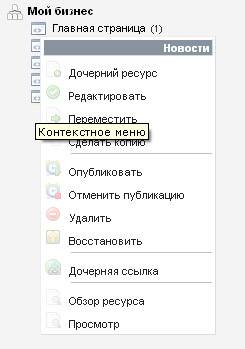 В дереве документов нажимаем любой кнопкой мыши на пиктограмму, расположенную около названия ресурса, для которого нам необходимо создать дочернюю страницу (кликаем мышкой именно на пиктограмму, а не на текст), после чего появится контекстное меню данного пункта. В контекстном меню выбираем Дочерний ресурс, рис. 11.1.
Помимо создания дочернего ресурса, в этом контекстом меню доступно еще много полезных функций. Например, вы можете перейти к редактированию ресурса, переместить его в другую папку в дереве документов, сделать копию, опубликовать или отменить публикацию, удалить или восстановить ресурс. Одним словом, контекстное меню очень полезно, и я очень рекомендую не забывать о нем и, при необходимости, пользоваться.
Рис. 11.1
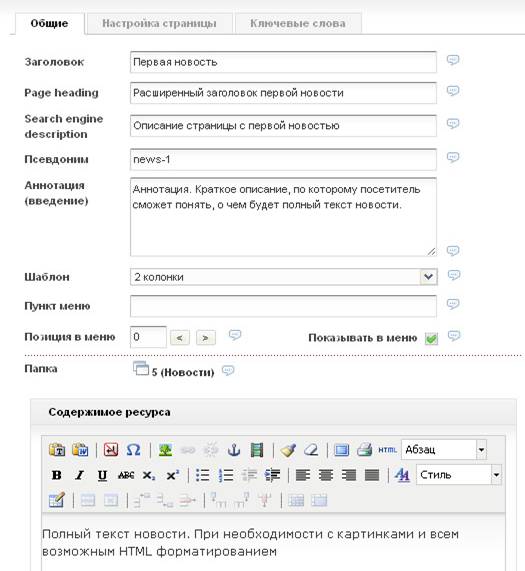 Рис. 11.2
Я не буду подробно описывать процесс создания дочерних ресурсов, об этом мы говорили на 5 уроке. В качестве примера приведу изображение, на котором показано, как я заполнил поля при создании ресурса с первой новостью, рис. 11.2. Все остальные дочерние ресурсы будут создаваться аналогично.
Создайте несколько дочерних ресурсов, например, 5 новостей, чтобы нам было с чем работать. Все они должны быть опубликованы (установлена галочка Публиковать на вкладке Настройка страницы).
После создания дочерних ресурсов дерево ресурсов примет следующий вид, рис. 11.3.
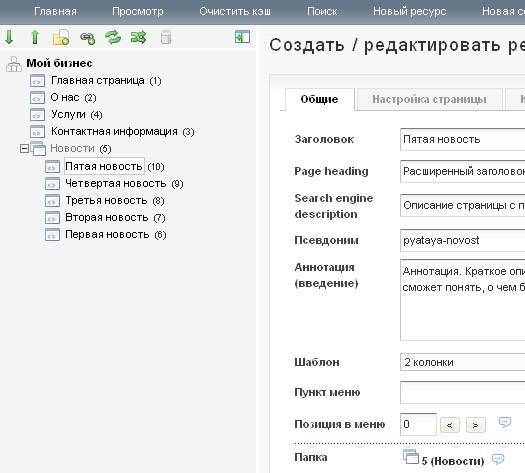
Рис. 11.3
11.2. сниппет ditto
Выводить новости на странице мы будем с помощью встроенного сниппета Ditto. Это очень мощный инструмент, и он, наверное, является одним из основных встроенных решений в MODx. С помощью Ditto можно выводить ресурсы, созданные в дереве документов, абсолютно в любом виде на сайте. Такая гибкость достигается за счет работы с шаблонами вывода.
С помощью этого сниппета можно реализовать: вывод статей и новостей на сайте, вывод заметок в блоге, архив статей, RSS ленту, вывод данных в XML формате и еще много полезного. Одним словом, это очень функциональный сниппет и мы с ним будем сталкиваться еще не раз.
Ditto имеет очень большой набор параметров, передавая которые во время вызова сниппета, мы можем изменять результат его работы. Для того, чтобы уделить внимание каждому параметру, придется потратить много времени, поэтому на этом уроке мы не ставим цель досконально разобрать все возможные параметры, а коснемся лишь тех, использование которых нам необходимо для выполнения поставленной задачи.
Итак, вызов сниппета осуществляется стандартно. Конструкция нам уже знакома:
[[Ditto? &параметр1=`значение` &параметр2=`значение`]]
Вызывать сниппет мы будем непосредственно на странице Новости в области содержимого страницы.
Давайте попробуем сначала вызывать Ditto без передаваемых параметров и посмотрим на результат. Для этого в область визуального редактора страницы Новости вставляем конструкцию:
[[Ditto]]
После сохранения вы можете посмотреть, что получилось, нажав на кнопку Просмотр в правом верхнем углу страницы либо выбрав из контекстного меню ресурса Новости пункт Просмотр.
Результатом работы этого сниппета будет вывод созданных нами новостей в следующем виде, рис. 11.4.
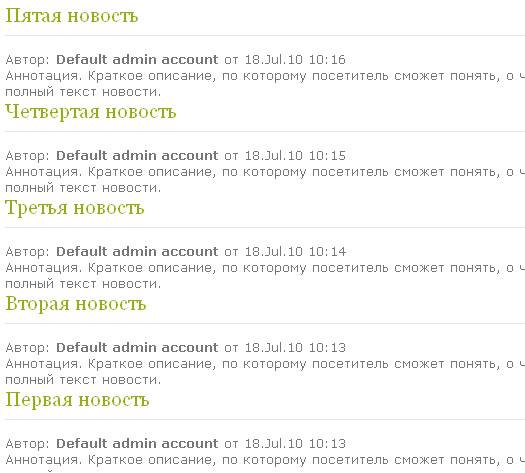
Рис. 11.4
Как мы видим из рисунка, у нас вывелись все дочерние ресурсы для страницы Новости. При выводе использовались поля: Заголовок, Аннотация, а также в полученном результате мы видим дату публикации и имя автора, создавшего документ. В качестве даты публикации берется дата создания ресурса, а Default admin account — это имя администратора сайта по умолчанию. При этом заголовок каждой новости представляет собой ссылку на страницу с новостью.
Согласитесь, что даже вызов сниппета без передачи параметров дает вполне неплохой результат вывода списка новостей. Но сейчас мы попытаемся изменить внешний вид нашей новостной ленты. Для этого нам придется познакомиться с некоторыми параметрами Ditto.
11.3. изменение внешнего вида новостной ленты
Прежде всего, мы должны научиться работать с шаблонами вывода информации, использование которых позволит нам без труда изменять внешний вид новостной ленты. В качестве шаблона Ditto может использоваться созданный для этих целей чанк.
Отправляемся на страницу с чанками: Элементы → Управление элементами → Чанки, и создаем новый чанк с любым понятным нам именем, например, news-article. Он будет в дальнейшем служить шаблоном вывода каждой новости на нашем сайте. В шаблон мы будем помещать название, краткое содержание новости и дату публикации, при этом заголовок должен быть ссылкой на страницу с новостью.
Обратите внимание, что в коде шаблона Ditto мы можем использовать как специальные теги ресурсов MODx, описанные в 8 уроке, так и специальные теги Ditto.
Нам понадобятся следующие теги:
· [+longtitle+] или [+pagetitle+] — для вывода заголовка новости
· [+date+] — для вывода даты публикации
· [+introtext+] — для вывода краткого содержания новости
В недавно созданный нами чанк news-article помещаем выше упомянутые теги, пока без какой-либо HTML разметки:
[+date+][+pagetitle+][+introtext+]
А на странице Новости вызываем сниппет Ditto, с указанием названия чанка, который будет использоваться в качестве шаблона. При этом конструкция вызова сниппета примет следующий вид:
[[Ditto? &tpl=`news-article`]]
Где, как вы, наверное, уже догадались, параметр &tpl служит для указания названия чанка, используемого в качестве шаблона.
После этого при просмотре страницы Новости вы сможете увидеть ленту новостей, выведенную без пробелов и без разметки, рис. 11.5. Точно так, как было указано в нашем шаблоне news-article.
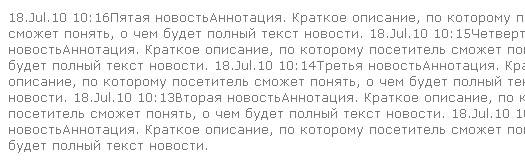
Рис. 11.5
Но такой вывод никуда не годится, поэтому мы отправляемся дальше редактировать чанк news-article. Нам необходимо с помощью HTML разметки отделить дату, заголовок и краткое описание.
Содержимое чанка после редактирования:
<div id="news">
<h2>[+pagetitle+]</h2>
<div class="introtext"><span class="date">[+date+]</span> [+introtext+]</div>
</div>
В этом случае лента новостей будет выглядеть, как показано на рис. 11.6.
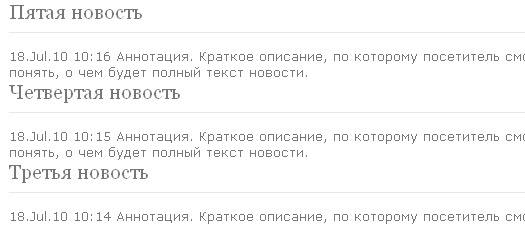
Рис. 11.6
Отлично, внешний вид ленты изменился, но заголовок новостей пока не является ссылкой. Давайте это исправим. Чтобы заголовок новости отображался в виде ссылки на страницу, нам необходимо представить его в шаблоне в следующем виде:
<h2><a href="[~[+id+]~]" title=”[+pagetitle+]”>[+pagetitle+]</a></h2>

|
Из за большого объема этот материал размещен на нескольких страницах:
1 2 3 4 5 6 |
