

Партнерка на США и Канаду по недвижимости, выплаты в крипто
- 30% recurring commission
- Выплаты в USDT
- Вывод каждую неделю
- Комиссия до 5 лет за каждого referral
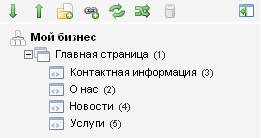
Рис. 5.5
На рисунке изображено дерево документов, в котором все страницы опубликованы и разрешены к показу в меню. Если в вашем дереве документов название страницы будет светло-серого цвета, это значит, что вы в настройках указали Не показывать в меню, если название страницы будет светло-серого цвета и написано курсивом, это значит — вы убрали галочку Публиковать на вкладке с настройками страницы и ваша страница не будет видна посетителям сайта.
На этом мы заканчиваем урок по созданию страниц в MODx и мне хочется подвести итоги предыдущих уроков.
5.2. итоги
Мы с вами установили систему управления MODx CMS, познакомились c ее особенностями и сделали первоначальную установку, после чего подобрали шаблон для нашего будущего сайта и интегрировали готовый дизайн в MODx.
Из предыдущего урока вы узнали, что такое чанки и научились их использовать для разбиения шаблона на логические части, а в этом уроке познакомились с древовидной структурой документов в MODx и научились добавлять и редактировать страницы сайта.
5.3. Контрольные задания
1. Измените
Задание 6
Реализация динамического меню
цели занятия
· создание главного меню сайта
Форма организации занятия
Фронтальная.
Студент должен знать
§ понятия:
Студент должен уметь
§ выполнять лабораторно-практическое задание №5,
Обеспеченность
§ компьютер с доступом в Интернет,
§ настоящий курс лабораторно-практических работ.
Практическое задание
В прошлом уроке мы с вами научились создавать и редактировать страницы в дереве документов MODx. Мы создали несколько страниц. Все страницы у нас опубликованы и отмечены для показа в меню. Если нет, то вы должны это сделать на странице редактирования ресурсов.
В этом уроке мы создадим главное меню сайта. В MODx есть встроенное решение, для организации динамических меню на сайте — делается это с помощью сниппета Wayfinder.
6.1. Сниппет
Сниппет — это PHP код, который мы можем вызывать из шаблона сайта. Результат работы сниппета вставляется в место вызова. Чтобы посмотреть список сниппетов, которые идут в комплекте MODx по умолчанию, проследуйте по вкладкам в администраторской панели: Элементы → Управление элементами → Сниппеты. Все они доступны для редактирования. Но пока вы не разберетесь что к чему, советую ничего не редактировать. Для чего же нужны эти самые сниппеты? А нужны они для обеспечения динамической логики на сайте. Например, для генерации динамических меню, вывода контента из базы данных по некоему условию, организации формы обратной связи, вообще, для любых действий, доступных через MODx API. Сейчас на примере вы все поймете.
Вызов осуществляется по имени сниппета, помещенном между квадратными скобками с восклицательными знаками. Например, если имя определенного сниппета — Name, то вызов его будет осуществляться следующей конструкцией, помещенной в шаблон:
[!Name!]
Помимо вызова сниппета, мы так же можем ему отправлять на обработку различные значения параметров, если таковые поддерживает данный сниппет. Обычно, у каждого сниппета имеется свой набор поддерживаемых параметров, от которых будет зависеть результат работы сниппета.
Для того чтобы передать некоторые значения параметров мы используем конструкцию:
[!Имя_сниппета? &параметр1=`значение` &параметр2=`значение` !]
Обратите внимание на вопросительный знак после имени сниппета, он говорит о том, что далее следуют объявление передаваемых параметров. Названию каждого передаваемого параметра предшествует знак «&», а его значение заключено в обратные одинарные кавычки. Это те кавычки, которые на русской клавиатуре добавляются нажатием клавиши с буквой «Ё». Не перепутайте, один неверный знак, и вы долго будете мучиться и разбираться, почему ничего не работает.
Еще хочется добавить, что выше я описал вызов некэшируемого сниппета. Если вам понадобится результат работы занести в кэш, то вызов будет осуществляться по имени сниппета, помещенном в двойные квадратные скобки. Т. е. для сниппета с именем Name кэшируемый вызов будет представлять собой следующую конструкцию:
[[Name]]
При кэшируемом вызове результат работы сниппета заносится в кэш, и при повторной загрузке страницы код сниппета не выполняется заново, а на место вызова сразу подставляется предыдущий результат, взятый из кэш.
Ну что же, теперь вы в курсе что такое «сниппет» и мы двигаемся дальше. Как я уже писал выше, для организации динамических меню в MODx мы будем использовать встроенный сниппет Wayfinder.
6.2. создание меню
Результатом работы Wayfinder является вывод ненумерованного списка, элементами которого будут ссылки на дочерние документы для той страницы, на которой мы вызываем этот сниппет. Для примера, если у нас структура документов такая как изображена на рисунке 6.1. то, если мы вызовем на главной странице сниппет [!Wayfinder!] результатом его работы будет список из 4 ссылок на дочерние страницы.
Рис. 6.1
Список будет иметь вид:
<ul>
<li><a href="/about. html" title="О нас" >О нас</a></li>
<li><a href="/contact. html" title="Контактная информация" >Контактная информация</a></li>
<li><a href="/novosti. html" title="Новости" >Новости</a></li>
<li class="last"><a href="/uslugi. html" title="Услуги" >Услуги</a></li>
</ul>
Внимание: при таком вызове обязательно наличие дочерних элементов, ведь если их не будет, то сниппет не выведет ничего. Нам этот вызов не подходит для организации меню на сайте, так как главное меню мы хотим видеть не только на главной, но также и на всех дочерних страницах сайта. При этом, мы хотим, чтобы меню на всех страницах состояло из одних и тех же пунктов. Для того чтобы это сделать, мы вызываем сниппет Wayfinder и одновременно передаем ему параметр startId, в который записываем ID того документа, ссылки на дочерние страницы которого мы будем выводить. Напомню, что ID документа это цифра, указанная в скобках в дереве документов MODx.
Вызов будет выглядеть следующим образом:
[!Wayfinder? &startId=`1`!]
В этом случае на какой бы странице мы не вызывали сниппет Wayfinder, список будет формироваться из ссылок на дочерние элементы главной страницы (ID=1), а не той, на которой мы сделали вызов.
Сейчас давайте посмотрим, что же представляет собой главное меню сайта в нашем шаблоне. Если вы помните, меню у нас хранится в одном чанке с логотипом под названием HEADER. И что мы видим?
01 <div id="topnav">
02 <ul>
03 <li class="active"><a href="index. html">Home</a></li>
04 <li><a href="style-demo. html">Style Demo</a></li>
05 <li><a href="full-width. html">Full Width</a></li>
06 <li><a href="#">DropDown</a>
07 <ul>
08 <li><a href="#">Link 1</a></li>
09 <li><a href="#">Link 2</a></li>
10 <li><a href="#">Link 3</a></li>
11 </ul>
12 </li>
13 <li class="last"><a href="#">A Long Link Text</a></li>
14 </ul>
15 </div>
Меню представляет собой обычный ненумерованный список, помещенный в контейнер с id="topnav". Это значит, что HTML разметка меню будет представлять собой обычный список, а всю задачу по внешнему виду берет на себя CSS файл, который мы подключали ранее. Но мы с вами уже в курсе, как можно этот ненумерованный список динамически вывести в MODx. Поэтому удаляем из чанка HEADER вот этот код:
01 <ul>
02 <li class="active"><a href="index. html">Home</a></li>
03 <li><a href="style-demo. html">Style Demo</a></li>
04 <li><a href="full-width. html">Full Width</a></li>
05 <li><a href="#">DropDown</a>
06 <ul>
07 <li><a href="#">Link 1</a></li>
08 <li><a href="#">Link 2</a></li>
09 <li><a href="#">Link 3</a></li>
10 </ul>
11 </li>
12 <li class="last"><a href="#">A Long Link Text</a></li>
13 </ul>
А на его месте вызываем сниппет Wayfinder с передаваемым ему параметром startId=`1`.
[!Wayfinder? &startId=`1`!]
Вызов сниппета должен находиться в контейнере с id="topnav" для того, чтобы наше динамическое меню в итоге отображалось так же, как указано в шаблоне. После сохранения можете посмотреть, что у вас получилось. На вкладке Сайт → Просмотр.
О чудо, у нас появилось главное меню, с автоматическими сгенерированными ссылками и названиями пунктов, рис. 6.2. При этом названия пунктов взяты как названия страниц в дереве документов, а URL ссылки определяется псевдонимом, указанным на странице редактирования ресурсов.

Рис. 6.2
Если мы будем переходить между пунктами, мы сможем увидеть в адресной строке браузера, как меняются URL страниц. Внешний вид страниц, правда, остается неизменным, это потому что у нас пока нет изменяемой информации на странице.
Давайте посмотрим на исходный код получившегося главного меню:
01 <div id="topnav">
02
03 <ul>
04 <li class="active"><a href="/about. html" title="О нас" >О нас</a></li>
05 <li><a href="/contact. html" title="Контактная информация" >Контактная информация</a></li>
06 <li><a href="/novosti. html" title="Новости" >Новости</a></li>
07 <li class="last"><a href="/uslugi. html" title="Услуги" >Услуги</a></li>
08 </ul>
09
10 </div>
Обратите внимание, что сниппет Wayfinder автоматически генерирует класс для активного пункта меню class="active" и его название даже совпало с прописанным в нашем случае в CSS классом "active". Поэтому при переходе по меню, активный пункт у нас подсвечивается зеленым цветом, так как и было изначально в шаблоне.
По умолчанию, для активного пункта меню Wayfinder всегда будет генерировать class="active", поэтому, если в вашем шаблоне он описывается другим классом, измените его в CSS файле. Если вы внимательно посмотрите еще раз на исходный код сгенерированного списка, то вы увидите, что последний пункт меню по умолчанию обозначается классом last, это тоже имейте ввиду, так как часто для оформления последнего пункта меню требуется прописывать стили отдельно. В этом случае для его оформления можете воспользоваться классом last.
6.3. редактирование меню
Теперь давайте еще раз взглянем на пункты меню. Как мы видим, в главном меню нет пункта, «главная страница». Так как мы указали в качестве параметра сниппета startId идентификатор главной страницы, то у нас вывелось меню, состоящее из дочерних ресурсов для главной страницы, не включая ее саму. Добавить ссылку на главную страницу можно различными способами, я не буду вас сильно загружать и для начала предложу самый оптимальный способ, которым надо было воспользоваться сразу. Для этого проще всего изменить структуру документов чтобы дерево выглядело следующим образом: (рис. 6.3.)
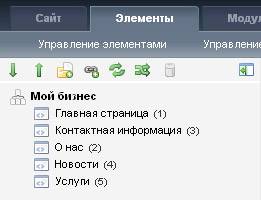
Рис. 6.3
Чтобы это сделать заходим на страницу редактирования ресурсов и в поле Папка указываем название сайта, в нашем случае это Мой бизнес т. е. документ с ID=0.
Может быть, надо было сразу создавать такую структуру, но зато вы отработаете процесс изменения родительских документов для ресурсов и лучше поймете, как работает вывод Wayfinder. И так, после того, как вы изменили структуру документов, нам нужно изменить значение параметра startId. Сейчас в него записан ID ресурса Главная страница, т. е. сниппет будет пытаться вывести дочерние документы этой страницы, которых, как мы видим, уже нет. Результатом работы сниппета будет пустота. Можете сами в этом убедиться: при просмотре сайта в браузере меню отображаться не будет.
Для того чтобы меню отображалось, мы в startId записываем идентификатор самой корневой папки. Он всегда будет равен 0. Делаем это, как и в прошлый раз в чанке HEADER:
[!Wayfinder? &startId=`0`!]
После этого в главном меню у нас, помимо тех пунктов меню, которые были до этого, появится еще пункт Главная страница, так как все эти пункты являются дочерними относительно корня сайта. Но, если у вас страницы названы так же, как и у меня, вы заметите, что меню уже не помещается в один ряд с логотипом, так как названия их слишком длинные, рис. 6.4. Это очень хорошо. Спросите почему. А потому, что я смогу вам показать на примере еще одно поле на странице редактирования ресурсов, о котором я говорил раньше, и с помощью которого можно будет решать проблемы такого характера.

Рис. 6.4
И так, чтобы меню не сползало под логотип нам нужно изменить длину одного или двух пунктов меню. В нашем случае лучше всего вместо названия пункта Главная страница написать просто Главная. Это можно сделать, не изменяя название самого ресурса. Просто идем на страницу редактирования ресурса с именем Главная страница и в поле Пункт меню вписываем короткое название нашего пункта — Главная, рис. 6.5.

Рис. 6.5
Сохраняем, и вуаля! Получаем отличный результат. Название пункта изменилось, и меню уже не скатывается под логотип, рис. 6.6.

Рис. 6.6
Вот теперь у нас уже есть готовое главное меню, с помощью которого мы можем переходить по страницам, созданным в дереве документов MODx.
Для того, чтобы познакомить вас с работой сниппета Wayfinder более подробно, давайте разберем еще парочку примеров.
Что вам чаще всего может пригодиться при работе с меню? Конечно же, его сортировка. Допустим, вам хочется, чтобы пункты меню располагались в следующем порядке: Главная, О нас, Услуги, Контактная информация и в конце Новости. По умолчанию выставлена сортировка по параметру menuindex, который вы устанавливаете при редактировании ресурсов в поле Позиция в меню, рис. 6.7.

Рис. 6.7
Чем меньше цифра, тем раньше идет пункт в меню. Поэтому при редактировании ресурсов вы можете установить для каждой страницы соответствующее значение позиции в меню. Чтобы отсортировать пункты в меню в последовательности, описанной выше, я выставил следующие значения Позиция в меню:
Главная — 0, О нас — 1, Услуги —2, Контактная информация — 3 и в конце Новости — 4.
Так же, часто может понадобиться убирать пункты меню из показа в меню. Например, пока у нас нет новостей, мы хотели бы этот пункт не показывать в меню. Не проблема, идем на страницу редактирования ресурса Новости и убираем галочку Публиковать в меню, после чего этот пункт не будет отображаться, рис. 6.8.

Рис. 6.8
После этого в дереве документов название ресурса Новости будет светло-серого цвета.
6.4. итоги
На этом, собственно, организация меню окончена. Мы научились выводить динамическое меню в MODx c помощью встроенного сниппета Wayfinder. При этом вы уже на практике попробовали отсортировать пункты меню и убирать из показа в меню выборочные пункты.
Единственное, что еще хочется посоветовать, это вынести главное меню в отдельный чанк. Для этого создайте чанк MAIN-MENU и в его содержимое вставьте конструкцию вызова сниппета, обрамленную контейнером <div id="topnav">
<div id="topnav">
[!Wayfinder? &startId=`0`!]
</div>
А после этого в чанке HEADER, где до этого находился вызов меню, вместо контейнера <div id="topnav"> с его содержимым вставьте вызов чанка MAIN-MENU.
Подробнее о разбиение на чанки написано в 4 задании, если забыли – прочтите.
6.5. Контрольные задания
2. Измените
Задание 7
Создание шаблонов и вывод содержимого страниц
цели занятия
· освоение методов создания шаблонов;
· вывод содержимого на страницу сайта.
Форма организации занятия
Фронтальная.
Студент должен знать
§ порядок.
Студент должен уметь
§ выполнять лабораторно-практическое задание №6,
Обеспеченность
§ компьютер с доступом в Интернет,
§ настоящий курс лабораторно-практических работ.
Практическое задание
У нас уже есть шаблон главной страницы, но ведь он не подходит для других страниц на сайте. Во-первых, на нем нет места, где отображать содержимое наших страниц, например, статьи, новости, форму обратной связи и так далее. Во-вторых, нам не хочется отображать такую большую галерею на каждой странице своего сайта, пусть она останется только на главной. В-третьих, не плохо бы было сделать шаблон с второстепенной навигацией в боковой колонке. И тут мы вспоминаем о шаблонах для дополнительных страниц, которые мы с вами скачали и которые уже устали ждать, когда же мы их применим. Для тех, кто забыл: разметка этих шаблонов лежит у нас в папке assets/templates/site в файлах «style-demo. html» и «full-width. html».
7.1. создание шаблонов для страниц сайта
Итак, создадим шаблон для страницы с вспомогательной навигацией в правой колонке. Для этого копируем содержимое файла style-demo. html в буфер обмена и направляемся в администраторскую панель, для того чтобы создать там новый шаблон.
На вкладке Элементы → Управление элементами → Шаблоны нажимаем на ссылку Новый шаблон и дальше действуем по отработанной схеме. Заполняем поля с названием и описанием шаблона, а в область Код шаблона (HTML) вставляем из буфера обмена содержимое файла style-demo. html. На рисунке 7.1. видно как должны быть заполнены эти поля.
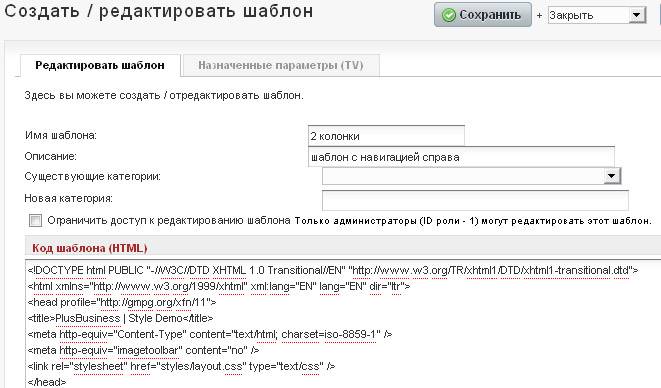
Рис. 7.1
Точно так же создаем и шаблон из одной колонки на всю ширину шаблона, его разметка лежит в той же папке в файле full-width. html. Копируем в буфер обмена его содержимое и также как и в предыдущем случае создаем в администраторской панели новый шаблон. Я назвал его Во всю ширину а в поле описание вписал Шаблон из одной колонки на всю ширину.
Чтобы можно было сразу отслеживать, что у нас получается на выходе, давайте, применим эти только что созданные шаблоны для некоторых ресурсов в дереве MODx. Чтобы применить шаблон к странице, нужно из выпадающего списка при ее редактировании выбрать необходимый вам шаблон, рис. 7.2.
Предлагаю для страниц О нас, Услуги и Новости установить 2-х колоночный шаблон, а для страницы Контактная информация — шаблон из одной колонки на всю ширину.
После того, как вы это сделаете, можете попробовать в публичной части вашего сайта понажимать на пункты вашего главного меню. У вас будет нормально отображаться только главная страница, страницы остальных пунктов меню внешним видом вас никак не порадуют. Но не впадайте в панику. Все отлично. Мы же еще их не настроили, с шаблоном Главной страницы в 4 уроке было то же самое. Идем исправлять…
Возвращаемся на вкладку Элементы – Управление элементами – Шаблоны. Давайте начнем с редактирования шаблона из двух колонок, для этого нажимаем на ссылку с его названием в списке шаблонов. У меня он называется «2 колонки».

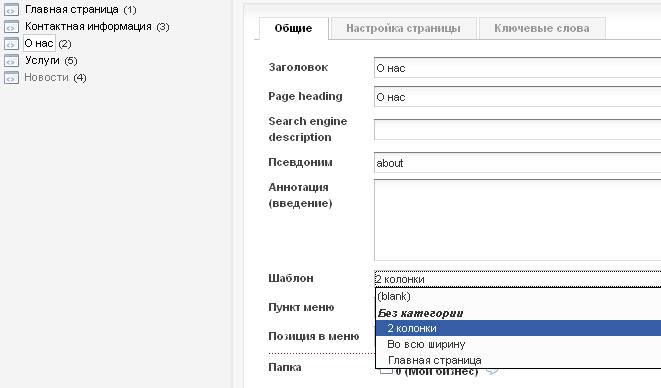
Рис. 7.2
7.2. настройка шаблонов
Возвращаемся на вкладку Элементы – Управление элементами – Шаблоны. Давайте начнем с редактирования шаблона из двух колонок, для этого нажимаем на ссылку с его названием в списке шаблонов. У меня он называется 2 колонки.
Вот сейчас-то вы и поймете все прелести того, что мы разбивали предыдущий шаблон главной страницы на чанки. Ведь многие блоки кода у нас повторяются. Поэтому, мы без зазрения совести можем их удалить и на их место вставить вызов уже созданных нами чанков.
Удаляем тег <head> со всем его содержимым, вместо него вставляем конструкцию вызова соответствующего чанка:
{{HEAD}}
Таким образом, вы за считанные секунды подключите все служебные теги, скрипты и стили к шаблону.
Удаляем контейнер <div class="wrapper col1"> со всем его содержимым, вместо него вставляем вызов чанка, чтобы вывести в шаблоне шапку:
{{HEADER}}
И далее, внизу страницы удаляем содержимое контейнеров <div class="wrapper col4"> и <div class="wrapper col5"> также со всем их содержимым. Вместо них вставляем вызов чанка:
{{FOOTER}}
Вы можете посмотреть, что после этого получилось, зайдя в браузере на страницу, для которой установлен этот шаблон. Если вы все сделали правильно, у вас страница должна отображаться правильно, единственное чего не будет хватать – это изображения, пути для которых мы еще не исправляли.
7.3. Хлебные крошки
Если проанализировать содержимое этой страницы, то вы заметите еще 2 элемента, которые следовало бы вынести в отдельные чанки. Это, безусловно: строка навигации или «Хлебные крошки», рис. 7.3.

Рис. 7.3
Строка навигации будет показывать посетителю, где он находится относительно главной страницы. Использование этого элемента считается признаком хорошего тона. Он очень полезен в плане юзабилити и в последнее время все реже можно встретить сайты, в которых ее нет.
7.4. Правая колонка с дополнительной навигацией
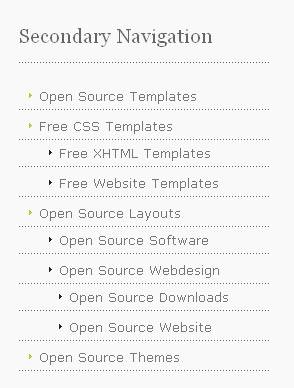 Правая колонка с дополнительной навигацией, которая будет отображаться на внутренних страницах нашего сайта, рис. 7.4. Этот элемент значительно облегчит навигацию по сайту.
Возвращаемся на страницу редактирования шаблона 2 колонки и ищем в разметке шаблона, какая часть кода у нас отвечает за вывод строки навигации и правой колонки.
Я нашел, а вы? Вывод строки навигации у нас осуществляется контейнером <div class="wrapper col2">. Копируем его со всем содержимым в буфер обмена и удаляем из шаблона, а вместо него вставляем конструкцию:
{{BREADCRUMB}}
После чего жмем сохранить, и отправляемся на страницу создания чанков, где создаем новый чанк для строки навигации. В область с содержимым чанка вставляем код, скопированный в буфер обмена, и заполняем поля названия и описания чанка.
Рис. 7.4
Вот что получилось у меня, рис. 7.5.

Рис. 7.5
То же самое проделываем и с контейнером <div id="column">. Этот контейнер отвечает за вывод правой колонки. Вырезаем его со всем содержимым в буфер обмена, а вместо него вставляем:
{{RIGHT-COL}}
После чего создаем новый чанк с именем RIGHT-COL, вставляем в его содержимое контейнер <div id="column">, который у вас хранится в буфере обмена, заполняем необходимые поля и сохраняем, рис. 7.6.
Примечание: вы можете называть чанки, как вам вздумается, даже с использованием русской раскладки. Главное — чтобы вызов чанка в шаблоне соответствовал его названию. При этом название чанка не может включать в себя пробел.
Еще, чтобы подправить внешний вид шаблона в чанке RIGHT-COL следует исправить пути всех изображений, так же как мы делали при настройке шаблона главной страницы. Просто добавьте для каждого пути изображения следующую конструкцию:
/assets/templates/site/
Двигаемся дальше. Наверное, самый важный блок, который мы также вынесем в отдельный чанк — это содержимое страницы. Это та часть, которую мы будем редактировать с помощью текстового редактора при редактировании страниц нашего сайта. Эта область находится в контейнере <div id="content">, поэтому мы вырезаем этот контейнер и помещаем его в новый чанк с именем CONTENT.
Вместо него вставляем конструкцию вызова чанка:
{{CONTENT}}
На рисунке 7.7. показано, как я заполнил поля при создании этого чанка.
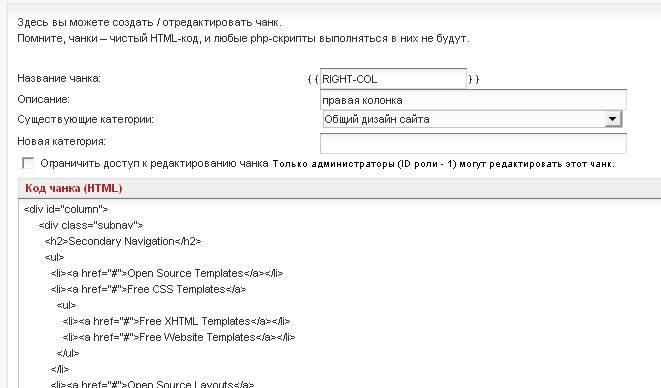
Рис. 7.6
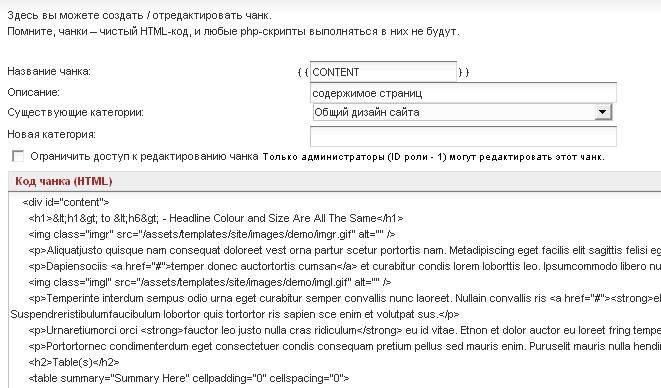
Рис. 7.7
После всех этих манипуляций ваш итоговый код шаблона 2 колонки в MODx примет вид, показанный на рис. 7.8.
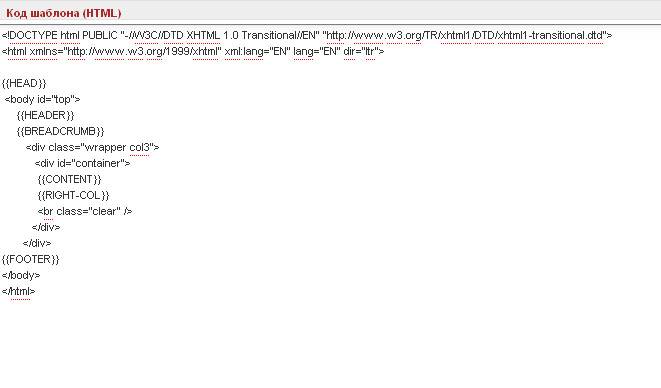
Рис. 7.8
А страница с чанками будет выглядеть, как показано на рис. 7.9.
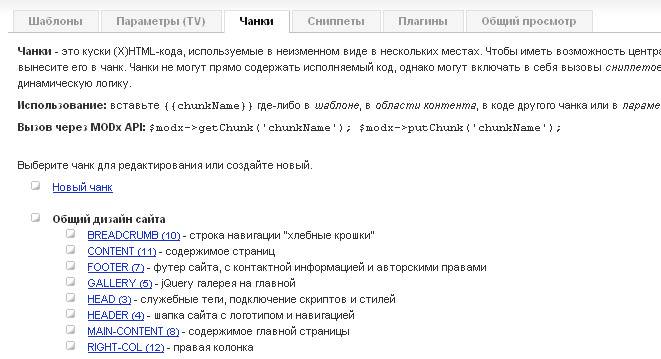
Рис. 7.9
7.5. Вывод содержимого на странице
Теперь мы переходим к одному очень интересному и важному моменту в создании шаблона и в тоже время, наверное, к самому простому — к динамическому выводу содержимого на странице. Как сделать так, чтобы на странице отображался текст, картинки, ссылки или любое другое HTML содержимое, которое мы вписываем в текстовом редакторе при редактировании страницы? Для этого достаточно в шаблоне в место, где должно быть содержимое страницы вписать следующую конструкцию:
[*content*]
И все. Ничего сложного, правда? Именно этот специальный тег в MODx всегда отвечает за вызов содержимого страниц.
Давайте сейчас испробуем его на практике. Как вы помните у нас содержимое страниц вынесено в отдельный чанк c именем CONTENT, поэтому отправляемся его редактировать. Не перепутайте с чанком MAIN-CONTENT, который будет отвечать за содержимое главной страницы. В поле с кодом чанка CONTENT находится контейнер <div id="content">, и мы удаляем все содержимое этого контейнера, а в него вставляем выше описанную конструкцию. В итоге содержимое чанка будет иметь следующий компактный вид:
<div id="content">
[*content*]
</div>
После этого все, что мы пишем в текстовом редакторе при редактировании ресурса с шаблоном 2 колонки будет отображаться на странице.
Обратите внимание, что вы можете редактировать ресурс, используя выпадающую панель сверху сайта, которая появляется при наведении курсора мыши. Для того чтобы редактировать страницу, на которой вы в данный момент находитесь, нажмите в этой панели кнопку Редактировать. После этого появится окно редактирования со всеми доступными полями. После сохранения изменения сразу же будут применены.
Рассмотрим разбиение на чанки шаблона Во всю ширину. Если вы посмотрите на этот шаблон внимательно, то увидите, что он полностью состоит из уже созданных нами чанков. Единственное, чем он будет отличаться от шаблона 2 колонки это тем, что прямо в коде шаблона вместо двух чанков CONTENT и RIGHT-COL вам можно будет вставить вызов содержимого [*content*].
Таким образом, чтобы сэкономить время, можете скопировать код шаблона 2 колонки, вставить его в содержимое шаблона Во всю ширину. Удалить из кода вызов CONTENT и RIGHT-COL а на их место вставить конструкцию вызова контента. На рис. 7.10 показано как должен выглядеть итоговый код шаблона Во всю ширину.
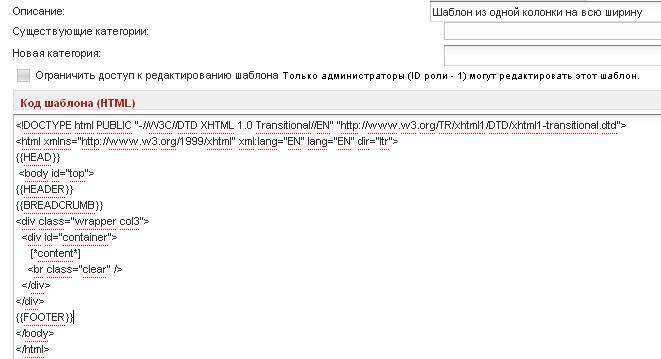
Рис. 7.10
7.6. Контрольные задания
1. Добавьте
Задание 8
Работа со специальными тегами MODx
цели занятия
· Знакомство со специальными тегами MODx;
· вывод динамической информации на сайт.
Форма организации занятия
Фронтальная.
Студент должен знать
§ порядок.
Студент должен уметь
§ выполнять лабораторно-практическое задание №7,
Обеспеченность
§ компьютер с доступом в Интернет,
§ настоящий курс лабораторно-практических работ.
Практическое задание
В этом уроке речь пойдет о специальных тегах системы управления, которые вы будете использовать для создания динамических сайтов на MODx. Что такое специальные теги MODx? Это определенные конструкции, которые необходимо вставлять в код шаблона сайта, чтобы вывести ту или иную динамическую информацию на сайте.
Ничего сложного в этом нет, и вы уже с некоторыми специальными тегами познакомились на практике в предыдущих уроках. При настройке шаблона мы использовали тег [*content*] для вывода содержимого страниц и тег [(base_url)] для указания базового URL для всех страниц сайта.
В этом уроке мы более подробно разберем основные теги, с которыми вам придется столкнуться при разработке сайтов на MODx..
8.1. Наиболее распространенные теги MODx
[(site_name)] — этот тег выводит заголовок вашего сайта. Обычно используется в заглавии страниц HTML в теге <title>. На рис. 8.1. изображено поле содержимое которого выводит эта конструкция. Отредактировать его можно на странице системной конфигурации.

Рис. 8.1
[(base_url)] или [(site_url)] — два тега идентичны между собой. Эти конструкции позволяют выводить URL вашего сайта. При создании шаблона мы использовали тег [(base_url)] для указания базового URL для корректной работы с относительными путями.
[*pagetitle*] — эта конструкция выводит содержимое поля Заголовок, которое мы будем заполнять на странице создания/редактирования ресурса.
[*longtitle*] — выводит содержимое поля Расширенный заголовок. Обычно используется как главный заголовок <h1> на странице.
[*description*] — выводит содержимое поля Описание. Это поле будем использовать для вывода содержимого в META-теге description.
[*introtext*] — выводит содержимое поля Аннотация. Это поле чаще всего используют при создании новостей, заметок в блоге и т. п. для организации страниц с кратким описанием заметок.
[*content*] — основное содержимое страниц. Конструкция выводит любой текст или HTML код, написанный или отредактированный в визуальном редакторе.
[*id*] — выводит идентификатор ресурса.
[*alias*] — выводит псевдоним ресурса.
[~идентификатор~] — выводит URL адрес ресурса, идентификатор которого указан. Например, если ID страницы Новости — 4, а псевдоним этой страницы — news, то конструкция [~4~] выведет URL вашей страницы с новостями.
Обратите внимание: результатом обработки данной конструкции является лишь строка в виде URL страницы, не перепутайте ее со ссылкой на документ. Ссылка на страницу с использованием этой конструкции будет иметь следующий вид:
<a href=”[~4~]”>Новости</a>
Для простоты понимания приведенных выше тегов MODx я сделал рисунок, на котором изображена страница редактирования ресурса с указанием того, какие теги отвечают за вывод в шаблоне содержимого того или иного поля, рис. 8.2.
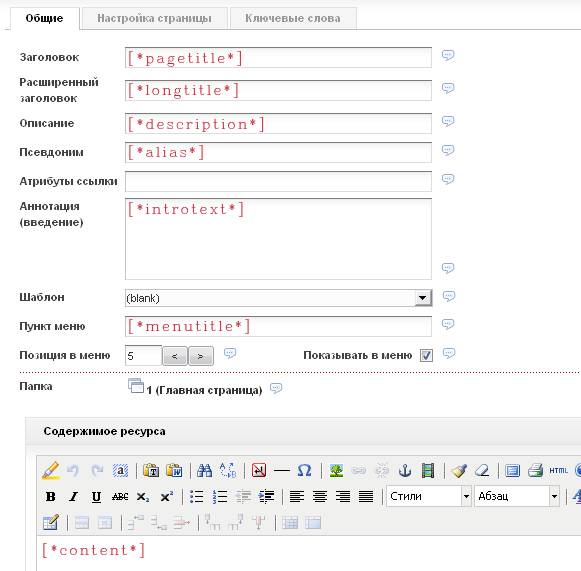
Рис. 8.2
8.2. другие полезные теги
Выше представлены часто употребляемые теги MODx. Но вы должны иметь в виду, что всего тегов существует гораздо больше. И, безусловно, при более детальном знакомстве с MODx они вам тоже понадобятся.
Чтобы вы имели о них представление, я дополню список менее распространенными тегами.
[*pub_date*] — дата публикации ресурса
[*unpub_date*] — дата завершения публикации
[*createdby*] — идентификатор пользователя, создавшего ресурс
[*createdon*] — дата создания ресурса
[*editedby*] — идентификатор пользователя, редактировавшего ресурс
[*editedon*] — дата редактирования ресурса
[*contentType*] — тип содержимого (например, text/html)
[*type*] — тип (ресурс, папка или ссылка)
[*published*] — опубликован ли ресурс (1|0)
[*parent*] — номер (ID) родительского ресурса
[*isfolder*] — является ли ресурс папкой (1|0)
[*richtext*] — используется ли при редактировании страницы визуальный редактор
[*template*] — номер (ID) используемого шаблона для ресурса
[*menuindex*] — порядковый номер отображения в меню
[*searchable*] — доступен ли ресурс для поиска (1|0)
[*cacheable*] — кэшируется ли ресурс (1|0)
[*deleted*] — ресурс удален (1|0)
[*deletedby*] — идентификатор пользователя, удалившего ресурс
[*menutitle*] — заголовок меню, если таковой есть
[*donthit*] — слежение за количеством посещений отключено (1|0)
[*haskeywords*] — ресурс содержит ключевые слова (1|0)
[*hasmetatags*] — ресурс имеет META теги (1|0)
[*privateweb*] — ресурс входит в частную группу пользовательских документов (1|0)
[*privatemgr*] — ресурс входит в частную группу менеджерских документов (1|0)
[*content_dispo*] — вариант выдачи содержимого (1 — для отображения | 0 — прикрепленное для скачивания)
[*hidemenu*] — документ не отображается в меню (1|0)
[(modx_charset)] — выводит название используемой кодировки
[^qt^] — выводит время запросов к базе данных
[^q^] — выводит количество запросов к базе данных
[^p^] — выводит время работы PHP скриптов
[^t^] — выводит общее время генерации страницы
[^s^] — выводит источник содержимого (база или кэш)
8.3. использование тегов в шаблонах
Теперь, когда вы познакомились с основными тегами MODx, применим некоторые из них для наших шаблонов. Добавьте в шаблон вывод названия страниц и их описание. Для этого откройте для редактирования чанк HEAD и в теге <title> вставьте конструкцию:
[*pagetitle*] | [(site_name)]
Эта конструкция будет выводить в названии HTML страницы название ресурса и заголовок сайта, разделенные знаком |.

|
Из за большого объема этот материал размещен на нескольких страницах:
1 2 3 4 5 6 |
