

Партнерка на США и Канаду по недвижимости, выплаты в крипто
- 30% recurring commission
- Выплаты в USDT
- Вывод каждую неделю
- Комиссия до 5 лет за каждого referral
Одна из основных функций любого сайта — организация взаимосвязи между владельцем сайта и посетителями. Трудно представить, что это взаимосвязь будет полной, если вы не дадите посетителю возможность выразить свою точку зрения или просто связаться с вами для чего бы то ни было. Обратная связь — очень важный элемент для любого сайта, как продающего или предоставляющего какие-либо услуги, так и для обычной личной страницы. Именно благодаря обратной связи общение может быть полным и проходить в двух направлениях: «владелец – посетитель» и «посетитель – владелец». Учитывая все это, мы приступаем к созданию на нашем сайте формы обратной связи.
14.1. форма обратной связи
Перед началом работы неплохо было бы в нескольких словах описать, что мы хотим получить на выходе.
Мы создадим форму с полями: имя, электронная почта, тема сообщения, текст сообщения, при этом:
· имя — поле, обязательное для заполнения
· электронная почта — обязательное для заполнения и должно проверяться на правильность ввода e-mail
· тема сообщения — поле представлено в виде выпадающего списка, и, в зависимости от выбранного посетителем пункта, письмо будет отправляться на тот или иной почтовый ящик (эта опция будет полезна тогда, когда на вопросы различных направлений будут отвечать разные люди)
· сообщение — поле, обязательное для заполнения
Также необходимо реализовать оповещение посетителей об ошибках ввода информации при заполнении формы. Последнее требование к форме обратной связи — наличие защиты от спама в виде поля для ввода текста со сгенерированного изображения (капчи).
14.2. Сниппет eForm
Как я уже сказал, для создания формы обратной связи в MODx мы будем использовать сниппет eForm. На странице с перечнем сниппетов (Элементы→Управление элементами→Сниппеты) убедитесь, что он у вас установлен и двигаемся дальше, рис. 14.1.
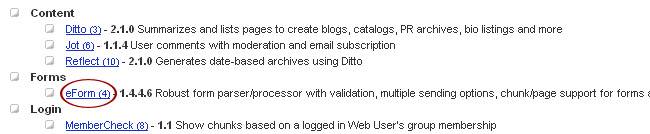
Рис. 14.1
Вызов сниппета eForm ничем не отличается от вызова остальных сниппетов и вам он, наверняка, знаком. Основные параметры, которые вы должны обязательно знать при работе в MODx с этим сниппетом мы разберем на примере. Приступаем.
Вот конструкция, которую мы будем использовать для вызова на странице Контактная информация нашей формы обратной связи.
[!eForm? &formid=`contact-form` &tpl=`form-tpl` &to=`*****@***ru, *****@***ru, *****@***ru` &mailselector=`otdel` &report=`report-tpl` &thankyou=`thank-tpl` &vericode=`1` &subject=`Сообщение с моего сайта`!]
В этой конструкции использовались следующие параметры eForm:
· &formid — уникальный идентификатор формы. Это значение у вас должно будет обязательно указываться в шаблоне формы в скрытом поле или как значение id в теге form.
· &to — значением этого параметра является разделенный запятой список электронных адресов возможных получателей письма. Сам же выбор, кому все-таки из перечисленных адресов отправить письмо, будет производиться с помощью параметра &mailselector из выпадающего списка в шаблоне формы.
· &tpl — параметр указывает сниппету, какой чанк будет использоваться в качестве шаблона формы.
· &report — параметр передает сниппету название чанка, который будет использоваться в качестве шаблона для отправки данных на почту.
· &thankyou — название чанка, в который вы можете поместить текст, который увидит посетитель после отправки письма.
· &mailselector — этот параметр указывает, какое поле будет использоваться в качестве выбора адресата (если их более одного). Если этот параметр вас немножко смутил, продолжайте изучение урока, и по ходу все станет понятно.
· &vericode — параметр, который указывает, использовать ли капчу для отправки формы. Если в этот параметр вписана единица, то пользователю перед отправкой придется еще ввести текст с картинки, если же значение этого параметра – ноль, то капча генерироваться не будет.
· &subject — в этот параметр можно вписать текст, который будет использован в качестве темы электронного письма.
Итак, теперь вы уже знаете, для чего необходим тот или иной параметр. Давайте подведем итог и опишем вышеуказанную конструкцию по параметрам вместе с их значениями:
· &formid=`contact-form` &tpl=`form-tpl` HTML шаблон формы будет храниться в чанке form-tpl при этом идентификатор этой формы — contact-form.
· &to=`*****@***ru, *****@***ru, *****@***ru ` &mailselector=`otdel` Получателями отправленного с помощью формы сообщения являются следующие электронные адреса *****@, *****@***ru, *****@***ru при этом выбор, кому из них отправить сообщение, определяется в шаблоне формы с помощью поля с именем otdel.
· &vericode=`1` Перед отправкой сообщения посетитель должен будет вписать верный текст со сгенерированного для него изображения.
· &subject=`Сообщение с моего сайта` В качестве темы получаемых писем будет использован текст Сообщение с моего сайта.
· &report=`report-tpl` Оформление передаваемой на e-mail информации определяется шаблоном, который будет храниться в чанке report-tpl.
· &thankyou=`thank-tpl` Информация, которую увидит посетитель после отправки сообщения, будет храниться в чанке thank-tpl.
Как вы видите, у нас многие параметры ссылаются на чанки, которые мы еще не создали. Поэтому, перед тем как вызвать сниппет на странице, давайте создадим требуемые чанки с необходимыми для работы сниппета шаблонами.
14.3. Чанк с HTML шаблоном формы обратной связи
На странице со списком уже созданных чанков создаем новый чанк с именем form-tpl и в поле с содержимым помещаем следующий код:
<div id="respond">
[+validationmessage+]
<form method="post" action="[~[*id*]~]">
<input type="hidden" name="formid" value="contact-form" />
<p><label accesskey="n" for="name">Ваше имя</label><br/>
<input type="text" name="name" size="40" maxlength="60" eform="Имя::1" /></p>
<p><label accesskey="e" for="email">Электронный ящик</label><br/>
<input type="text" name="email" size="40" maxlength="40" eform="Адрес электронной почты:email:1" /></p>
<p><label accesskey="s" for="otdel">Тема сообщения</label><br/>
<select name="otdel" >
<option value="1">Запрос информации</option>
<option value="2">Техническая поддержка</option>
<option value="3">Предложение</option>
</select></p>
<p><label accesskey="c" for="comments">Текст сообщения</label><br/>
<textarea cols="40" rows="10" name="comments" eform="Текст сообщения:html:1" ></textarea></p>
<p>Введите этот код:<br />
<img src="[+verimageurl+]" alt="Код проверки" border="1"/>
<input type="text" class="vericodeform" name="vericode" />
</p>
<p><input type="submit" name="submit" id="submit" value="Отправить"></p>
</form>
</div>
Подробно описывать этот шаблон я не буду, остановлюсь только на некоторых элементах.
В начале формы идет конструкция [+validationmessage+] — она отвечает за вывод сообщений об ошибке заполнения при отправке формы.
Конструкция action="[~[*id*]~]" указывает, что обработчиком формы будет та страница, на которой вызван сниппет. Вместо [~[*id*]~] MODx подставит URL текущего документа.
Скрытое поле <input type="hidden" name="formid" value="contact-form" /> указывает идентификатор формы, который мы указали при вызове сниппета.
Также вы скорей всего обратили внимание на конструкции следующего вида:
eform="Адрес электронной почты:email:1"
Не стоит пугаться, ничего сложного в этом нет, для того чтобы легче было понять смысл этих записей вы должны познакомиться со следующим шаблоном заполнения:
eform="[описание поля]:[тип вводимых данных]:[обязательное ли поле]:[сообщение об ошибке ввода]:[правило проверки ввода]"
Все параметры, как мы видим, разделены между собой знаком двоеточия, если же какой-нибудь параметр будет пропущен, знак двоеточия останется все равно (в таком случае оставшиеся параметры будут отделяться друг от друга знаком «::»). Ниже подробно описаны параметры этой конструкции.
Описание поля
Описание или имя поля может быть любым подходящим по смыслу.
Тип вводимых данных
Сниппет eForm поддерживает следующие значения типов данных:
· string — любая строка. Поле с этим типом не проходит дополнительную проверку.
· date — перед отправкой содержимое пройдет проверку, является ли введенная информация о дате корректной.
· integer — в это поле можно ввести только целое число.
· email — перед отправкой содержимое пройдет проверку, является ли введенный адрес корректным.
· float — перед отправкой содержимое пройдет проверку, является ли поле числовым значением.
· html — текст в HTML (например, вместо текстового переноса строки \n используется HTML тег <br />).
· file — помечается поле, для прикрепления и отправки файла.
Обязательное ли поле
Этот параметр может принимать 2 значения:
· 1 – поле обязательно для заполнения
· 0 – поле необязательно для заполнения
Сообщение об ошибке ввода
Сообщение, которое будет выводиться в случае, когда введенная информация не удовлетворяет правилу проверки.
Правило проверки ввода
Дополнительное правило для проверки правильности ввода. С помощью этого параметра можно задать возможные значения для ввода либо с помощью регулярных выражений проверить правильность ввода информации. Если вы не хотите дополнительно проверять ваше поле еще по какому-нибудь условию, то можете просто опустить этот параметр.
Итак, теперь можно сравнить ранее незнакомые для вас конструкции в чанке form-tpl с только что разобранным шаблоном ввода.
Для конструкции eform="Адрес электронной почты:email:1"
· Описание поля — Адрес электронной почты
· Тип вводимых данных — email
· Обязательное ли поле — 1 (обязательное)
· Сообщение об ошибке ввода – отсутствует
· Правило для проверки вводимых значений не задано
Вы можете обратить внимание, что каждое поле в HTML шаблоне формы должно иметь свое уникальное имя.
Плейсхолдер [+verimageurl+] отвечает за вывод капчи.
Давайте разберем поле с именем otdel, которое представлено в виде выпадающего списка. При вызове сниппета мы именно это поле будем использовать для выбора адресата с помощью параметра &mailselector.
Каждому пункту выпадающего списка соответствует числовое значение (value="1", value="2", value="3")
<select name="otdel">
<option value="1">Запрос информации</option>
<option value="2">Техническая поддержка</option>
<option value="3">Предложение</option>
</select>
Если посетитель выберет, например, из этого списка пункт Техническая поддержка, то письмо будет отправлено на второй почтовый ящик, указанный в параметре &to при вызове сниппета. В нашем случае &to=`*****@***ru, *****@***ru, *****@***ru` второй по счету электронный адрес есть *****@***ru. Если посетитель выберет пункт со значением value="1", то письмо будет отправлено на первый по счету электронный ящик. Одним словом, в HTML шаблоне формы значение value это ни что иное, как порядковый номер почтового ящика, на который следует отправить письмо.
14.4. Чанк с шаблоном отправляемой информации
После создания HTML шаблона формы переходим к созданию шаблона, определяющего внешний вид информации, которая будет приходить на почтовый ящик.
Создаем чанк report-tpl и в его содержимое помещаем следующий код:
<p>Это сообщение было отправлено посетителем по имени [+name+] с помощью формы обратной связи. </p>
<table>
<tr valign="top"><td><b>Имя:</b></td><td>[+name+]</td></tr>
<tr valign="top"><td><b>Email:</b>:</td><td>[+email+]</td></tr>
<tr valign="top"><td><b>Сообщение:</b></td><td>[+comments+]</td></tr>
</table>
<p>Вы можете использовать эту ссылку для ответа: <a href="mailto:[+email+]?subject=RE:[+subject+]">[+email+]</a></p>
Если вы обратите внимание, то в этом шаблоне вся введенная пользователем информация передается с помощью плейсхолдеров вида [+name+]. При этом название каждого плейсхолдера совпадает со значением атрибута name соответствующего поля в HTML шаблоне (name="name", name="email" name="comments").
14.5. Чанк с текстом, который увидит посетитель после отправки сообщения
Создаем чанк thank-tpl и в его содержимое помещаем следующий код:
<strong>Спасибо, что воспользовались формой обратной связи на нашем сайте.</strong>
<p>Ваше сообщение будет рассмотрено нашими менеджерами в кратчайшие сроки, и, если оно требует ответа, Вы обязательно его получите.</p>
<p>Отправленная информация:</p>
<ul>
<li><b>Ваше имя:</b> [+name+]</li>
<li><b>Ваш e-mail:</b> [+email+]</li>
<li><b>Текст сообщения:</b> [+comments+]</li>
</ul>
Я также предлагаю вам вынести вызов сниппета eForm в отдельный чанк, для этого создайте чанк с именем, например, form и поместите туда конструкцию:
[!eForm? &formid=`contact-form` &tpl=`form-tpl` &to=`*****@***ru, *****@***ru, *****@***ru` &mailselector=`otdel` &report=`report-tpl` &thankyou=`thank-tpl` &vericode=`1` &subject=`Сообщение с моего сайта`!]
В итоге у нас должно получиться 4 чанка, которые вы для удобства можете объединить в одну категорию Форма обратной связи:
· form-tpl — шаблон формы обратной связи
· report-tpl — шаблон отсылаемой на e-mail информации
· thank-tpl — шаблон информации, отображаемой после отправки
· form — вызов сниппета eForm
На рис. 14.2 показано, как должны выглядеть созданные чанки для формы обратной связи:

Рис. 14.2
Следующим шагом является вызов сниппета на странице Контактная информация, для этого в поле Содержимое ресурса помещаем конструкцию вызова сниппета:
{{form}}
На рис. 14.3 показано, как должен выглядеть вызов сниппета eForm при условии, что этот вызов вы вынесли в отдельный чанк с именем form.

Рис. 14.3
После этого можете посмотреть, что получилось, зайдя на страницу Контактная информация. Если вы все сделали правильно, то на странице появится форма, которая будет выглядеть приблизительно вот так, рис. 14.4:
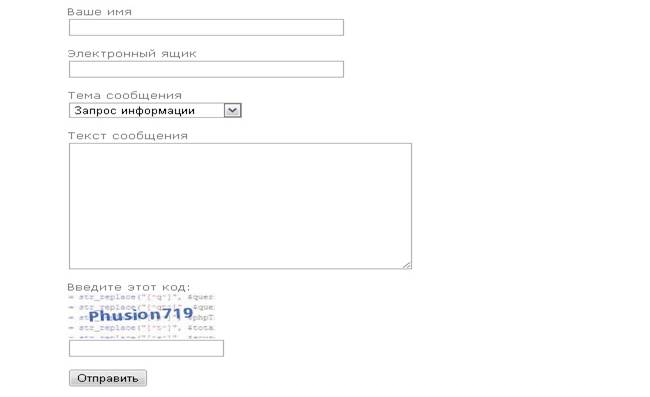
Рис. 14.4
При попытке отправить незаполненную форму сниппет укажет вам на ошибки в заполнении, рис. 14.5:

Рис. 14.5
Если же вы верно заполните поля, после отправки сообщения отобразится информация, хранящаяся в чанке thank-tpl, рис. 14.6:
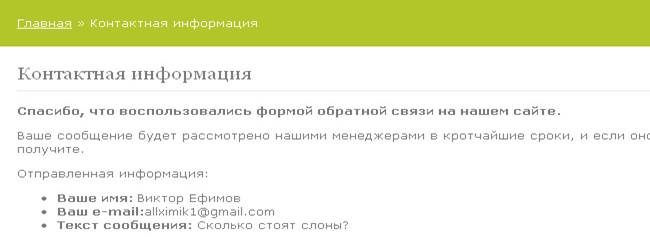
Рис. 14.6
Отправленное с помощью формы обратной связи сообщение придет на один из трех электронных адресов, в зависимости от того, какой пункт отправитель выберет в поле Тема сообщения.
Заполните форму и проверьте пришло ли вам письмо.
Внешний вид формы легко можно подкорректировать с помощью CSS по вашему желанию. В нашем шаблоне все стили, отвечающие за внешний вид форм лежат в файле assets/templates/site/styles/forms. css. Давайте в CSS сделаем все поля одинаковыми и изменим стиль вывода сообщения об ошибках заполнения. Для этого отправляемся редактировать файл assets/templates/site/styles/forms. css
Находим в этом файле следующий код:
01 /* ----Forms in Content Area------*/
02
03 #container #respond{display: block; width:100%;}
04 #container #respond input{width:170px; padding:2px; border:1px solid #CCCCCC; margin:5px 5px 0 0;}
05 #container #respond textarea{width:98%; border:1px solid #CCCCCC; padding:2px; overflow:auto;}
06 #container #respond p{margin:5px 0;}
07 #container #respond #submit, #container #respond #reset{
08 margin:0;
09 padding:5px;
10 color:#666666;
11 background-color:#F7F7F7;
12 border:1px solid #CCCCCC;
13 cursor:pointer;
14 }
и заменяем его на этот:
01 /* ----Forms in Content Area------*/
02
03 #container #respond{display: block; width:100%;}
04 #container #respond input{width:300px; padding:2px; border:1px solid #CCCCCC; margin:5px 5px 0 0; }
05 #container #respond select{width:307px; padding:2px; border:1px solid #CCCCCC; margin:5px 5px 0 0; }
06 #container #respond textarea{width:300px; border:1px solid #CCCCCC; padding:2px; overflow:auto;}
07 #container #respond p{margin:5px 0;}
08 #container #respond #submit{
09 width:148px;
10 margin:0;
11 padding:5px;
12 color:#666666;
13 background-color:#F7F7F7;
14 border:1px solid #CCCCCC;
15 cursor:pointer;
16 }
17 #container #respond. vericodeform { width:142px;}
18 .errors {background:#ffcece; border: 1px solid #cc4e4e; padding:5px; width:300px; }
После этого форма примет следующий внешний вид, рис. 14.7:
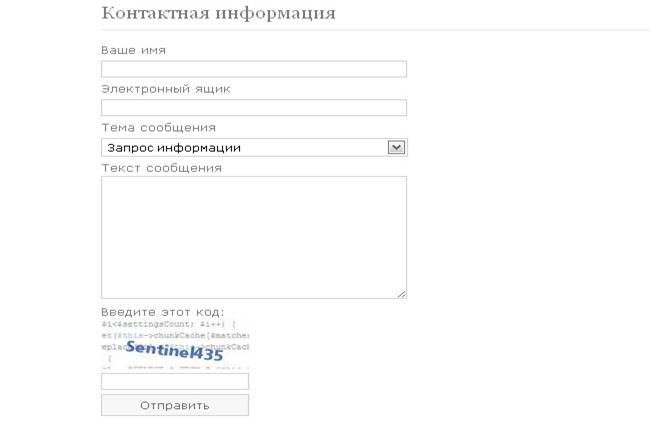
Рис. 14.7
Выглядит вполне симпатично. Если вам необходимо добавить другие поля или расположить уже имеющиеся как-нибудь по-другому, вы с легкостью сможете это сделать путем редактирования созданных чанков. Стилевое оформление также просто можно изменить в CSS файле.
На странице Контактная информация вы, помимо вызова формы, можете размещать любую необходимую информацию. Можно разделить эту страницу, например, на две части, в одной из которых будет форма обратной связи, а в другой — контактная информация и карта проезда. В общем, решать вам, в оформлении ваших страниц никто вас ограничивать не будет.
Кстати: чтобы текст на картинке в форме обратной связи генерировался из необходимых вам слов, необходимо их задать на странице системной конфигурации: Инструменты → Конфигурация → вкладка Пользователи → поле Слова для генерации CAPTCHA-кодов, рис. 14.8:

Рис. 14.8
На этом урок по созданию формы обратной связи на MODx можно считать завершенным.
14.6. Контрольные задания
ЗаданиЕ 15
Реализация вспомогательного меню на странице
цели занятия
· освоение приемов создания вспомогательного меню в правой колонке на внутренних страницах сайта;
Форма организации занятия
Фронтальная.
Студент должен знать
§ технологию.
Студент должен уметь
§ выполнять лабораторно-практическое задание №14,
Обеспеченность
§ компьютер с доступом в Интернет,
§ настоящий курс лабораторно-практических работ.
Практическое задание
Сегодня переходим к следующему шагу в создании нашего динамического сайта-визитки и приступаем к организации вспомогательного меню в правой колонке на внутренних страницах сайта.
Реализовывать это меню мы будем с помощью сниппета Wayfinder. Мы уже познакомились с ним во время создания главного меню сайта на 6 уроке. Можете просмотреть еще раз практическую работу по созданию главного меню, чтобы освежить в памяти изложенную тогда информацию, а затем переходим непосредственно к созданию дополнительного меню.
15.1. подготовка к созданию бокового меню
Первым делом давайте посмотрим на HTML-разметку, которая определяет вывод нашей вспомогательной навигации:
01 <div class="subnav">
02 <h2>Secondary Navigation</h2>
03 <ul>
04 <li><a href="#">Open Source Templates</a></li>
05 <li><a href="#">Free CSS Templates</a>
06 <ul>
07 <li><a href="#">Free XHTML Templates</a></li>
08 <li><a href="#">Free Website Templates</a></li>
09 </ul>
10 </li>
11 <li><a href="#">Open Source Layouts</a>
12 <ul>
13 <li><a href="#">Open Source Software</a></li>
14 <li><a href="#">Open Source Webdesign</a>
15 <ul>
16 <li><a href="#">Open Source Downloads</a></li>
17 <li><a href="#">Open Source Website</a></li>
18 </ul>
19 </li>
20 </ul>
21 </li>
22 <li><a href="#">Open Source Themes</a></li>
23 </ul>
24 </div>
Глядя на этот код, мы видим, что как и в случае с главным меню, разметка представляет собой обычный маркированный список. При этом дочерние пункты списка так же представлены в виде вложенных списков ul. Все стилевое оформление берет на себя CSS файл. Это просто отлично, и освобождает нас от ненужной волокиты с оформлением, ведь результатом работы сниппета Wayfinder и является именно обычный маркированный список.
Перед тем, как начать настраивать сниппет, давайте создадим в дереве документов несколько дочерних ресурсов для пункта меню Услуги.
Для примера, предлагаю создать несколько пунктов, чтобы получилась следующая структура:
· Услуги
o Создание сайтов
§ Дизайн
§ Верстка
§ Программирование
o Продвижение сайтов
§ Поисковое продвижение
§ Контекстная реклама
§ Баннерная реклама
§ Вирусный маркетинг
o Разработка ПО
o Поддержка
В итоге у вас дерево сайта должно будет выглядеть, как показано на рис. 15.1.
После создания дочерних пунктов в дереве документов вы можете видеть, что в главном меню на сайте не совсем правильно отображается выпадающий список дочерних пунктов, когда уровень вложенности больше двух, так как в шаблоне был предусмотрен вывод только одного уровня вложенности для пунктов главного меню, рис. 15.2.
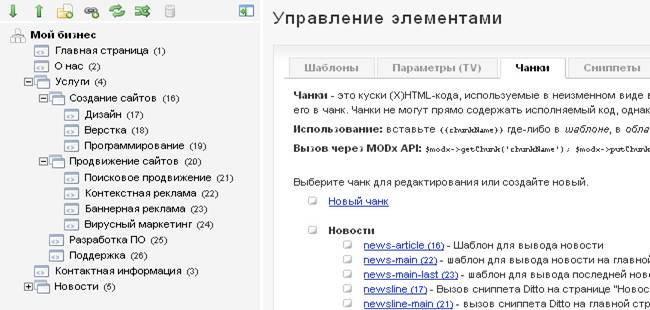
Рис. 15.1
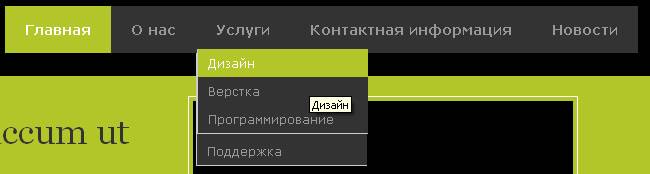
Рис. 15.2
Для того, чтобы исправить отображение выпадающего списка в главном меню, мы просто ограничим уровни вложенности в вызове сниппета с помощью параметра &level.
Если вы помните, вызов главного меню мы вынесли в отдельный чанк с именем MAIN-MENU, отправляемся его редактировать. Сейчас вызов осуществляется с помощью конструкции:
[!Wayfinder? &startId=`0`!]
Добавляем еще параметр &level=`2`, это позволит выводить пункты главного меню и их дочерние (т. е. 2 уровня вложенности).
В итоге конструкция вызова главного меню примет следующий вид:
[!Wayfinder? &startId=`0` &level=`2`!]
Внешний вид главного меню с выпадающим списком, показан на рис. 15.3:
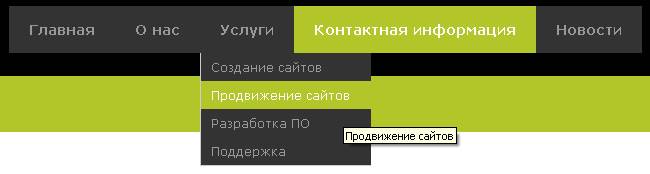
Рис. 15.3
15.2. создание бокового меню
После корректировки вызова главного меню переходим непосредственно к реализации еще одного меню на странице. В боковом меню мы будем выводить перечень услуг, которые предлагаются на сайте.
Боковое меню сейчас у нас находится в чанке RIGHT-COL. Для удобства работы давайте это меню вынесем в отдельный чанк RIGHT-MENU, для этого вырезаем из чанка RIGHT-COL следующий кусок кода:
01 <div class="subnav">
02 <h2>Secondary Navigation</h2>
03 <ul>
04 <li><a href="#">Open Source Templates</a></li>
05 <li><a href="#">Free CSS Templates</a>
06 <ul>
07 <li><a href="#">Free XHTML Templates</a></li>
08 <li><a href="#">Free Website Templates</a></li>
09 </ul>
10 </li>
11 <li><a href="#">Open Source Layouts</a>
12 <ul>
13 <li><a href="#">Open Source Software</a></li>
14 <li><a href="#">Open Source Webdesign</a>
15 <ul>
16 <li><a href="#">Open Source Downloads</a></li>
17 <li><a href="#">Open Source Website</a></li>
18 </ul>
19 </li>
20 </ul>
21 </li>
22 <li><a href="#">Open Source Themes</a></li>
23 </ul>
24 </div>
а вместо него помещаем конструкцию вызова чанка:
{{RIGHT-MENU}}
Создаем чанк RIGHT-MENU и в поле с содержимым чанка вписываем конструкцию вызова сниппета Wayfinder, помещенную в контейнер <div class="subnav">, при этом в качестве источника документов для меню указываем контейнер Услуги, ID которого в моем случае 3, у вас это число может отличаться, чтобы узнать идентификатор вашей папки, посмотрите на число, расположенное в скобках в дереве ресурсов. Таким образом, в чанке RIGHT-MENU у вас должна оказаться следующая конструкция:
<div class="subnav">
<h2>Наши услуги</h2>
[!Wayfinder? &startId=`3`!]
</div>
Результат работы сниппета при этом вызове вы сможете посмотреть на любой странице вашего сайта, для которой установлен шаблон 2 колонки. Вот как должно выглядеть боковое меню после всех произведенных действий, рис. 15.4:

Рис. 15.4
Как вы видите, сейчас отображаются все дочерние подпункты бокового меню. Бывают случаи, когда необходимо отображать только дочерние подпункты активного пункта. Для того, чтобы реализовать эту опцию, вы можете использовать еще один параметр сниппета Wayfinder — &hideSubMenus. Если значение этого параметра установить в true, то подменю будет отображаться только для активного пункта меню.
Давайте добавим этот параметр в конструкцию вызова сниппета в чанке RIGHT-MENU и посмотрим, что из этого получится.
<div class="subnav">
<h2>Наши услуги</h2>
[!Wayfinder? &startId=`4` &hideSubMenus=`true`!]
</div>
В итоге подменю будет отображаться только для активного пункта меню. На рис. 15.5 показан скриншот страницы Продвижение сайтов:
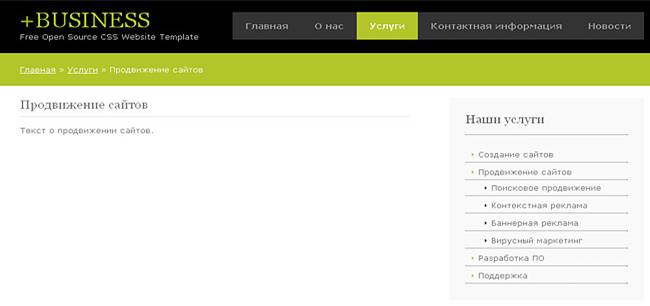
Рис. 15.5
Если посмотреть в CSS файл, в котором описывается стилевое оформление навигации assets/templates/site/styles/navi. css, то можно заметить строчку
#column. subnav ul ul ul ul ul a{padding-left:70px; background-position:60px center;}
она говорит о том, что в стилях описывается оформление бокового меню с уровнем вложенности 5. При большей вложенности отображение меню будет искажено. Поэтому неплохо было бы ограничить количество отображаемых уровней меню до этого значения. Для этого добавляем параметр &level со значением 5, тем самым мы себя застрахуем от некорректного отображения меню в случае, когда администратор либо заказчик начнет фанатично вкладывать папки одна в другую и дойдет в этом неблагом деле до 6 уровней.
Конструкция, которая в конечном итоге должна находиться в чанке RIGHT-MENU:
<div class="subnav">
<h2>Наши услуги</h2>
[!Wayfinder? &startId=`4` &hideSubMenus=`true` &level=`5`!]
</div>
15.3. Подведение итогов
Это, собственно, и все, что я хотел рассказать о реализации вспомогательного меню на нашем сайте. В этом примере мы не касались создания отдельных шаблонов для каждого пункта меню и многих других интересных параметров сниппета Wayfinder. Все примеры просто не возможно описать даже в нескольких уроках, но мы постараемся в следующем курсе еще более подробно коснуться этого сниппета и его параметров. А сейчас напомню, с какими параметрами вы познакомились на сегодняшнем уроке:
&level — количество отображаемых уровней в меню
&hideSubMenus — параметр, который позволяет скрывать подменю и выводить дочерние документы только для активного пункта
15.4. контрольные задания
ЗаданиЕ 16
Вывод слайд-шоу на главной странице с помощью сниппета Ditto
цели занятия
· освоение приемов создания слайд-шоу на главной странице с помощью сниппета Ditto;
Форма организации занятия
Фронтальная.
Студент должен знать
§ технологию.
Студент должен уметь
§ выполнять лабораторно-практическое задание №15,
Обеспеченность
§ компьютер с доступом в Интернет,
§ настоящий курс лабораторно-практических работ.
Практическое задание
На сегодняшнем уроке мы займемся дальнейшей настройкой сайта на MODx. Давайте доведем до ума главную страницу нашего сайта и, в первую очередь, настроим jQuery слайд-шоу, которое там расположено.
Слайд-шоу будет служить для акцентирования внимания на тех моментах, которые вы считаете самыми главными, например, на предоставляемых услугах. Сделаем вывод jQuery галереи на главной странице в виде анонса предоставляемых услуг.
Конечно же, вы могли бы просто изменить текст, который был указан в шаблоне, и добавить свои изображения прямо в HTML разметке, чтобы получить галерею, удовлетворяющую вашим требованиям, но, не факт, что человек, который будет заниматься наполнением сайта после вас, будет иметь хоть минимальные знания HTML, чтобы отредактировать созданную галерею.
Поэтому, наша задача сделать так, чтобы любой человек смог редактировать предоставленную в виде слайд-шоу информацию не влезая в HTML разметку. Этим мы сейчас и займемся.
16.1. анализ кода галереи
Первым делом давайте посмотрим на HTML разметку, которая отвечает за вывод нашего слайд-шоу. У нас этот код вынесен в отдельный чанк GALLERY.
01<div class="wrapper col2">
02 <div id="featured_slide">
03 <div id="featured_content">
04 <ul>
05
06 <li><img src="/assets/templates/site/images/demo/1.gif" alt="" />
07 <div class="floater">
08 <h2>About This Template!</h2>
09 <p>This is a W3C standards compliant Open Source free CSS template from OS This template is distributed under a Creative Commons Attribution-Share Alike 3.0 Unported License, which allows you to use and modify the template for both personal and commercial use when you keep the provided credit links in the footer.</p>
10 <p class="readmore"><a href="#">Continue Reading »</a></p>
11 </div>
12 </li>
13
14 <li><img src="/assets/templates/site/images/demo/2.gif" alt="" />
15 <div class="floater">
16 <h2>Cursus penati saccum ut curabitur nulla.</h2>
17 <p>Temperinte interdum sempus odio urna eget curabitur semper convallis nunc laoreet. Nullain convallis ris elis vest liberos nis diculis feugiat in rutrum. Suspendreristibulumfaucibulum lobortor quis tortortor ris sapien sce enim et volutpat sus. Urnaretiumorci orci fauctor leo justo nulla cras ridiculum…</p>
18 <p class="readmore"><a href="#">Continue Reading »</a></p>
19 </div>
20 </li>
21
22 <li><img src="/assets/templates/site/images/demo/3.gif" alt="" />
23 <div class="floater">
24 <h2>Cursus penati saccum ut curabitur nulla.</h2>
25 <p>Temperinte interdum sempus odio urna eget curabitur semper convallis nunc laoreet. Nullain convallis ris elis vest liberos nis diculis feugiat in rutrum. Suspendreristibulumfaucibulum lobortor quis tortortor ris sapien sce enim et volutpat sus. Urnaretiumorci orci fauctor leo justo nulla cras ridiculum…</p>
26 <p class="readmore"><a href="#">Continue Reading »</a></p>
27 </div>
28 </li>
29
30 </ul>
31 </div>
32 <a href="javascript:void(0);" id="featured-item-prev"><img src="/assets/templates/site/images/prev. png" alt="" /></a> <a href="javascript:void(0);" id="featured-item-next"><img src="/assets/templates/site/images/next. png" alt="" /></a> </div>
33</div>
Если проанализировать этот HTML код, вы увидите, что каждый слайд, который состоит из изображения, текста описания и ссылки на подробное прочтение представлен в виде пункта li, маркированного списка ul.
16.2. создание галереи modx
Для вывода галереи мы воспользуемся уже знакомыми вам TV параметрами и сниппетом Ditto. Будем считать этот урок повторением и закреплением пройденного материала. Как вы, наверное, уже догадались, изображения прикреплять к ресурсам будем с помощью TV параметра, а выводить галерею на главной странице с помощью сниппета Ditto.
Давайте определимся с изображениями для нашего слайд-шоу. На данный момент у нас есть следующие страницы с услугами:
· Создание сайтов
· Продвижение сайтов
· Разработка ПО
· Поддержка
Я нашел в интернете несколько изображений приблизительно подходящих под тематику каждой из этих страниц. Скачать вы их можете одним архивом - images-slide - 16.zip.
Прикреплять изображения к страницам будем с помощью TV параметра с типом ввода image. Можно создать для этого новый TV параметр, но так как с этим типом TV параметр уже создан на уроке по выводу ленты новостей на главной странице, то мы будем использовать его, предварительно немного изменив. Отправляемся редактировать созданный ранее TV параметр: Элементы → Управление элементами → Параметры (TV) → img-news.
В поле Описание вписываем текст приблизительно следующего содержания:
Изображение для ресурса. Размер для новостей — 60px на 60px, для страниц с услугами — 380px на 250px.
После этого при редактировании любого ресурса с шаблоном 2 колонки дополнительное поле для вставки изображения будет выглядеть, как показано на рис. 16.1:
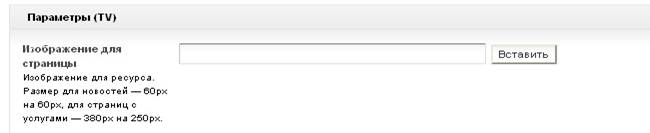
Рис. 16.1
Описание для дополнительного поля даст понять человеку, который будет редактировать сайт, какого размера изображение должно быть в том или ином случае.
Прикрепляем изображения для страниц с услугами, рис. 16.2:

Рис. 16.2
После того, как вы выберите и прикрепите необходимые изображения, отправляемся создавать шаблон Ditto для вывода слайд-шоу. Для этого находим в чанке GALLERY повторяющийся блок, который отвечает за вывод одного слайда. На его основе будем реализовывать шаблон.
1<li><img src="/assets/templates/site/images/demo/1.gif" alt="" />
2 <div class="floater">
3 <h2>About This Template!</h2>
4 <p>This is a W3C standards compliant Open Source free CSS template from OS Templates. This template is distributed under a Creative Commons Attribution-Share Alike 3.0 Unported License, which allows you to use and modify the template for both personal and commercial use when you keep the provided credit links in the footer.</p>
5 <p class="readmore"><a href="#">Continue Reading »</a></p>
6 </div>
7</li>
Заменяем статическую информацию на специальные плейсхолдеры, чтобы из статической разметки получить шаблон для Ditto:
<li>[+img-news+]
<div class="floater">
<h2>[+longtitle+]</h2>
<p>[+introtext+]</p>
<p class="readmore"><a href="[~[+id+]~]" title="Читать подробнее об этой услуге">Подробнее »</a></p>
</div>
</li>
При создании шаблона мы использовали:
· img-news — вывод прикрепленного изображения;
· longtitle — вывод заголовка слайда, в качестве которого использовано поле Расширенный заголовок;
· introtext — вывод текста слайда, в качестве которого использовано поле Аннотация.
· [~[+id+]~] — конструкция, отвечающая за вывод URL ресурса.
Полученную конструкцию помещаем в новый чанк с именем slide-tpl, рис. 16.3:
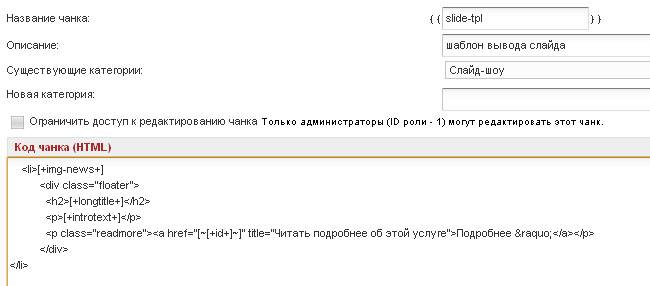
Рис. 16.3
Убедитесь, что все поля, которые будут использоваться для вывода слайд-шоу, заполнены на соответствующих страницах. Не должны быть пустыми поля Расширенный заголовок и Аннотация, рис. 16.4:
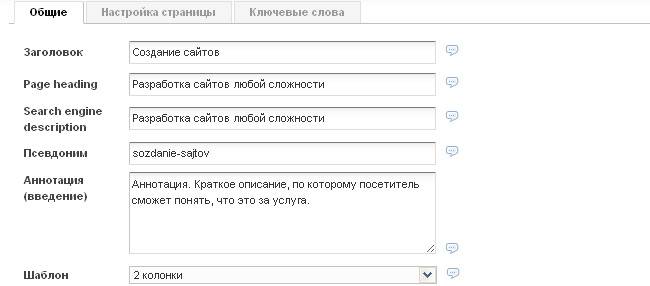
Рис. 16.4
После того, как вы проверите, заполнены ли поля, отправляемся редактировать чанк GALLERY, в который будем добавлять вызов сниппета для динамического вывода слайд-шоу.
Вызов сниппета у вас должен быть следующим:
[[Ditto? &tpl=`slide-tpl` &startID=`3` &sortDir=`ASC` ]]
где,
· &tpl=`slide-tpl` — в качестве шаблона вывода слайда используется чанк slide-tpl;
· &startID=`3` — указывается ID папки, в которой сниппет будет искать ресурсы для вывода;
· &sortDir=`ASC` — указывается направление сортировки по возрастанию, для того, чтобы слайды шли в той последовательности, в которой были созданы в дереве документов.
В итоге в чанке GALLERY у вас должна остаться следующая конструкция:
<div class="wrapper col2">
<div id="featured_slide">
<div id="featured_content">
<ul> [[Ditto? &tpl=`slide-tpl` &startID=`3` &sortDir=`ASC` ]] </ul>
</div>
<a href="javascript:void(0);" id="featured-item-prev"><img src="/assets/templates/site/images/prev. png" alt="" /></a> <a href="javascript:void(0);" id="featured-item-next"><img src="/assets/templates/site/images/next. png" alt="" /></a>
</div>
</div>
16.3. подведение итогов
Теперь можно посмотреть на результат работы сниппета. Переходим на главную страницу сайта, и видим на ней симпатичное слайд-шоу, которое дает посетителю вводную информацию о предоставляемых услугах, рис. 16.5:

Рис. 16.5
А главное, теперь, чтобы отредактировать jQuery галерею, не нужно лезть в HTML код, достаточно изменить поля Расширенный заголовок и Аннотация, а также привязку картинок на нужных страницах сайта и все.
16.4. контрольные задания
ЗаданиЕ 17
Вывод ключевых слов в MODx
цели занятия
· освоение приемов вывода ключевых слов (МЕТА-тег «keywords») для страниц нашего сайта;
Форма организации занятия
Фронтальная.
Студент должен знать
§ технологию.
Студент должен уметь
§ выполнять лабораторно-практическое задание №16,
Обеспеченность
§ компьютер с доступом в Интернет,
§ настоящий курс лабораторно-практических работ.
Практическое задание
На сегодняшнем уроке мы с вами добавим вывод ключевых слов (МЕТА-тег keywords) для страниц нашего сайта. Я уже говорил, что MODx — это SEO-ориентированная система управления, и сделать этот вывод не представит большого труда.
В MODx добавлять ключевые слова на страницу можно различными методами.
17.1. Вывод ключевых слов на странице в MODx с помощью TV-параметров
Создаем новый TV-параметр с именем, например, keywords с типом ввода text. В поле описания впишем следующий текст, чтобы администратор понимал, как заполнять это поле:
Ключевые слова для страниц сайта. Разделяются запятыми.
В блоке Доступ шаблонов выбираем все созданные нами ранее шаблоны, чтобы была возможность вписать ключевые слова для любой страницы на сайте.
Вот как должны выглядеть заполненные поля при создании нового TV-параметра для ввода ключевых слов, рис. 17.1:
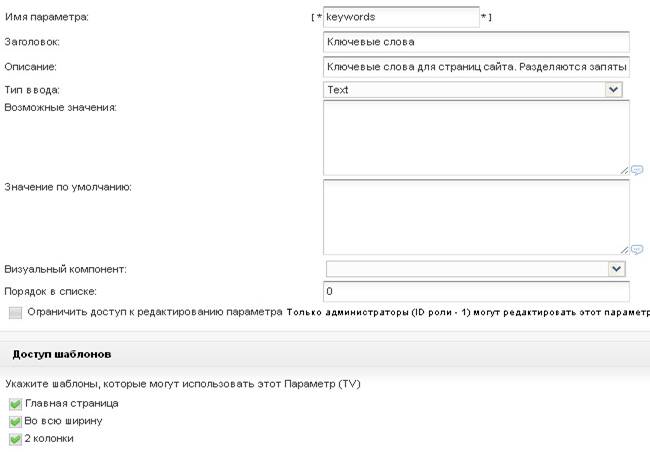
Рис. 17.1
После этого при редактировании любого ресурса будет отображаться дополнительное поле, которое выглядит так, как показано на рис. 17.2:

Рис. 17.2
На последнем этапе нам осталось в шаблоне вывести содержимое этого дополнительного поля. Для этого отправляемся редактировать чанк HEAD, в котором у нас хранится содержимое тега <head>. Добавляем туда следующую конструкцию:
<meta name="keywords" content=" [*keywords*]" />
Итоговый вид чанка HEAD примет вид:
<head>
<base href="[(site_url)]" />
<title>[*pagetitle*] | [(site_name)]</title>
<meta name="keywords" content=" [*keywords*]" />
<meta http-equiv="Content-Type" content="text/html; charset=UTF-8" />
<meta name="description" content ="[*description*]"/>
<meta http-equiv="imagetoolbar" content="no" />
<link rel="stylesheet" href="/assets/templates/site/styles/layout. css" type="text/css" />
<script type="text/javascript" src="/assets/templates/site/scripts/jquery-1.4.1.min. js"></script>
<script type="text/javascript" src="/assets/templates/site/scripts/jquery. jcarousel. pack. js"></script>
<script type="text/javascript" src="/assets/templates/site/scripts/jquery. jcarousel. setup. js"></script>
</head>
Теперь, если заполнить это дополнительное поле словами, разделенными запятой, то они выведутся в качестве содержимого тега keywords.
Давайте создадим для примера несколько ключевых слов для главной страницы, рис. 17.3:
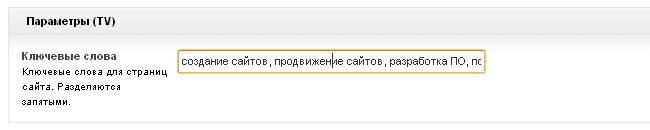
Рис. 17.3
Исходный код главной страницы, который можно просмотреть в браузере, нажав Ctrl+U, в этом случае примет следующий вид, рис. 17.4:
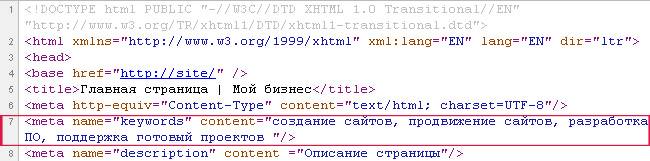
Рис. 17.4
Вот так мы легко и непринужденно реализовали возможность присваивать различные ключевые слова для любой страницы.
При использовании этого способа вывода ключевых слов с помощью TV-параметров, можно отключить вкладку с META-тегами и ключевыми словами на странице настройки конфигурации: Инструменты → Конфигурация → Интерфейс и представление.
META-тег description, на который поисковые системы обращают большее внимание, мы уже выводили в шаблоне на уроке по специальным тегам MODx. В шаблоне этот тег у нас представлен конструкцией:
<meta name="description" content ="[*description*]"/>
Напомню, что в качестве содержимого тега description используется поле Описание на странице редактирования ресурса.
17.2. подведение итогов
Ну вот, собственно, и все, что я хотел сказать о выводе META-тегов страниц в MODx. Теперь при создании или редактировании каждого ресурса вы с легкостью сможете добавить ключевые слова на страницу, вписав через запятую несколько слов в дополнительное поле с именем Ключевые слова, а для добавления SEO описания страницы (META-тег description) достаточно только заполнить поле Описание.
17.3. контрольные задания
литература
1. Введение в математическое моделирование: уч. пособие/под ред. . – изд.:Логос, 2004, 440с.
2. Карпов моделирование систем. Введение в моделирование с AnyLogic 5.0. – СПб.: БХВ-Петербург, 2005. – 400 с.: ил.
3. Карпов современных парадигм информационного моделирования в среде AnyLogic // Компьютерные инструменты в образовании. - СПб.: Изд-во ЦПО "Информатизация образования", 2005, N12, С. 03-14.
4. Копыльцов моделирование: сферы и границы применения. Практикум. Учебное пособие для 10-11 классов общеобразовательных учреждений. – СПб: «СМИО Пресс», 2005. – 144 с.
5. Лабораторный практикум по дисциплине «компьютерное моделирование» с использованием программы AnyLogic / . – Самара: СГПУ, 2008.
интернет-ресурсы
1. http://www. ***** – Официальный сайт разработчика системы AnyLogic. Дистрибутивы, примеры моделей, руководства, статьи и другая информация.
2. http://www. *****/ - сайт, посвященный имитационному моделированию систем.
3. http://headwire. *****/ - здесь собраны самые разные примеры имитационных моделей, построенных в среде AnyLogic.
4. http://www. *****/soft/Others/mvs/mvs. asp - здесь представлена альтернативная система компьютерного моделирования VMS: дистрибутив, руководство, примеры моделей, примеры уроков и другие материалы.

|
Из за большого объема этот материал размещен на нескольких страницах:
1 2 3 4 5 6 |
