


Партнерка на США и Канаду по недвижимости, выплаты в крипто
- 30% recurring commission
- Выплаты в USDT
- Вывод каждую неделю
- Комиссия до 5 лет за каждого referral
Ÿ приобретение опыта использования информационных технологий в индивидуальной и коллективной учебной и познавательной, в том числе проектной, деятельности.
Ÿ освоение системы базовых знаний, отражающих вклад информатики в формирование современной научной картины мира;
Ÿ осознание роли информационных процессов в обществе, биологических и технических системах;
Ÿ демонстрация практического применения электронной таблицы;
Ÿ обучение построения графиков функций в одной системе координат;
Ÿ формирование практических навыков редактирования и форматирования электронной таблицы;
Ÿ формирование практических навыков использования маркера автозаполнения;
Ÿ формирование рационального подхода к форматированию графиков функций.
Задачи урока:
Ÿ образовательная – получить знания о сфере применения электронных таблиц, знакомство с правилами работы в электронной таблице;
Ÿ воспитательная – развитие познавательного интереса, внимания учащихся, повышение самооценки;
Ÿ развивающая – развитие познавательного интереса, интеллектуальных и творческих способностей путем освоения и использования методов информатики и средств ИКТ при изучении различных учебных предметов, повышение информационной культуры учащихся, развитие приемов познавательной деятельности, профессиональной ориентации, развитие умений анализировать и делать выводы.
Программно-дидактическое обеспечение:
Ход урока:
Мобилизующее начало урока. 1минПостановка цели урока. 1мин
Повторение. 10мин
Новый материал. 18мин
Практическая работа. 15мин
Перемена. 15мин
Практическая работа. 20мин
Гимнастика для глаз. 3мин
Практическая работа. 17мин
Домашнее задание. 2мин
Итог урока. 3мин
Постановка цели урока:
Слово учителя математики.
Повторить основные методы решения уравнений; посмотреть, как можно с помощью компьютерных технологий решать любые уравнения, делать это быстро и красиво.
Организационный момент:
Сообщается тема и цели урока. В тетрадях записывается дата и тема урока.
Повторение:
- Какие основные методы решения уравнений вы знаете? (Ответ: «Аналитический, графический»)
- На уроках алгебры вы познакомились с решением иррациональных уравнений. Поэтому остановимся на них, т. к. здесь хорошо видны различные приемы для решения уравнений.
- Назовите приемы, которые вы использовали при решении иррациональных уравнений. ( На доске записаны уравнения, учащиеся называют номера уравнений, которые можно решить, используя данный прием).
Таблица 1
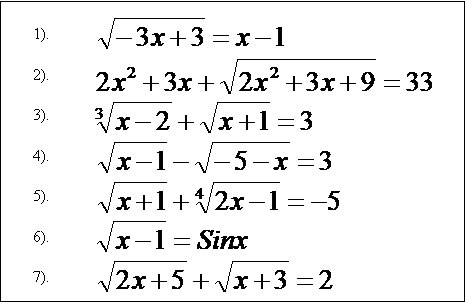 |
(Ответ: «Методом возведения в степень левой и правой части уравнения под номерами 1 и 7; методом замены переменных уравнение под номером 2; методом введения новых переменных уравнение под номером 3; методом использования свойств функции уравнения под номерами 4 и 5» )
Аналитическим способом вы решали много уравнений, поэтому имеете определенный навык в решении. Сегодня остановимся на графическом способе.
- Вспомните алгоритм решения уравнений графическим способом (используется таблица по решению уравнений графическим способом).
Ответ:
1) Построить в одной системе координат графики левой и правой части уравнения;
2) Найти точки пересечения графиков функций;
3) Абсциссу точки пересечения записать в ответ.
- Обратимся к последнему уравнению 
- Как его можно решить графически? (Ответ: «Построить графики левой части уравнения по формуле  методом сложения графиков и правой части уравнения по формуле у = 2; второй способ: перенести один из корней в правую часть уравнения и построить графики функций у =
  и у = 2-
 »);
»);
Два ученика вызываются к доске для решений уравнения обоими способами. Остальные учащиеся работают в своих тетрадях, решая уравнение любым из этих способов.
- Обратимся к случаю, где происходило суммирование графиков функций.
- Как получить график левой части уравнения? (Ответ: «Суммировать ординаты точек»).
Этот процесс долгий, и могут быть неточности в построении графиков. Точно и быстро построить графики функций можно с помощью информационных технологий. А вот как это сделать покажет учитель информатики.
- Ребята, какая информационная технология позволяет быстро построить графики функций? (Ответ: «ЭТ»)
- Как бы вы решили последнее уравнение с помощью эл. таблицы? (Ответ: «Построили таблицу значений левой и правой части уравнения, выделив данные построили графики левой и правой части уравнения»)
А сейчас попробуем решить уравнение  графическим способом в электронной таблице все вместе. С собой берем ручки и тетради, проходим за компьютеры.
1. Запускаем электронную таблицу. Как это сделать?
2. Вы уже определи область допустимых значений от -2,5 до + ∞
3. Строим область значений x. Для этого подписываем первый столбец x в ячейку А2. Ниже, начиная с ячейки А3, проставляем значения x от -2,5 до 10 с шагом 0,5 (если нас не устроит до 10, мы можем добавить значения).
4. В ячейку В2 записываем имя столбца «левая часть уравнения». В ячейку В3 записываем формулу для левой части уравнения, но вместо х используем соответствующий адрес ячейки, в данном случае, А3.
Ÿ Формула начинается с какого знака? (Ответ: «Со знака =») Записываем в строке редактирования.
Ÿ Как записать корень? (Ответ: «Используя вставку функции»)
Ÿ Из какой категории функция корня (Ответ: из категории математические).
Ÿ Вызвали функцию КОРЕНЬ.
Ÿ Указываем аргумент функции, для этого сворачиваем диалоговое окно. Выделяем ячейку, содержащую значение х, т. е. по А3. Подтверждаем формулу ОК.
Ÿ Но у нас подкоренное выражение не x, а 2х+5, следовательно, в скобках исправляем аргумент функции, у нас должна получиться формула КОРЕНЬ (2*А3+5).
Ÿ Но и это не вся левая часть уравнения. Нам нужно добавить еще часть формулы «корень из х+3». Допишите формулу самостоятельно.
5. Теперь в столбец С запишите формулу для правой части уравнения самостоятельно.
6. А сейчас строим графики левой и правой части уравнения. Для этого выделяем все три столбца вместе с их названиями.
7. Запустите мастер диаграмм.
8. Какой вид диаграммы выберете и почему? (Ответ: «Точечную, потому что только этот вид диаграммы позволяет построить график и в положительной и отрицательной части системы координат»)
9. Выбирете точечную диаграмму. В данной ситуации удобно выбрать диаграмму без маркеров со сглаженными линиями. Нажмите кнопку «Далее».
10. Введите название диаграммы «Пример».
11. Выберите вкладку «Линии сетки» - поставьте ü и основные, и промежуточные линии сетки. Как вы думаете почему? (Ответ: «Потому что этот прием позволяет четче проследить значение х»)
12. Выберите вкладку «Подписи данных» - поставьте ü значение х. Как вы думаете почему?
13. Форматируем диаграмму:
Ÿ сделайте диаграмму больше, так ее удобнее просматривать;
Ÿ шрифт шкалы сделайте мельче, например 8пт;
Ÿ и т. д.
14. Чему равен х, судя по диаграмме? (Ответ: «х=-2»)
15. Под таблицей объедините несколько ячеек в строке и запишите ответ.
16. А сейчас попробуйте аналогично решить иррациональные уравнения самостоятельно. Задания на карточках. На оценку «3» достаточно решить первый пример. На «4» - два задания, на «5» – 3 задания. Четвертое задание будет оцениваться дополнительно. При выставлении оценки будет учитываться и оформление работы.
Вариант 1
1. Решить иррациональное уравнение  графическим способом с использованием электронной таблицы.
Алгоритм решения:
Ÿ определить область допустимых значений уравнения;
Ÿ построить «точечный» график левой и правой части уравнения в одной системе координат с отображением линий сетки;
Ÿ определить корни уравнения записать ответ;
Ÿ отформатировать работу, используя максимум возможностей.
2. Аналогично решить иррациональное уравнение  графическим способом с использованием электронной таблицы Excel на втором листе.
3. При каких а уравнение  имеет решение.
4. Решить графически уравнение 
Вариант 2
1. Решить иррациональное уравнение  графическим способом с использованием электронной таблицы Excel.
Алгоритм решения:
Ÿ определить область допустимых значений уравнения;
Ÿ построить «точечный» график левой и правой части уравнения в одной системе координат с отображением линий сетки;
Ÿ определить корни уравнения, записать ответ;
Ÿ отформатировать работу, используя максимум возможностей.
2. Аналогично решить иррациональное уравнение  графическим способом с использованием электронной таблицы Excel.
3. Решить уравнение  .
.
4. Решить графически уравнение
Система оценок:
«3» - ставится за правильно сделанное первое задание;
«4» - ставится за правильно сделанные первое и второе задания;
«5» - ставится за правильно сделанные первое, второе и третье задания;
При выставлении оценок необходимо учитывать оформление работы, целесообразность применения тех или иных видов форматирования. Графики функций должны быть подписаны. Желательно в заголовке записать решаемое уравнение (*). Можно попросить уч-ся сохранить работу и проверить ее после урока.
Ответы к практической работе
1 вариант 1) x=7 2) x1=-4; x 2=1 3) а Є [1,4;2] 4) x Є [5;10] | 2 вариант 1) x =-1 2) x =0 3) x1=-2; x 2=6 4) x Є [5;10] |
Итог:
Что нового узнали на уроке? В чем достоинства и недостатки аналитического способа решения уравнения? В чем достоинства и недостатки графического способа решения уравнения? В чем достоинства и недостатки графического способа решения уравнения на ПК?Домашнее задание (выдать на карточках).
Решить иррациональные уравнения аналитическим и графическим способами с применением электронной таблицы:


Оформить работы, используя максимум возможностей по форматированию. Работу сдать на дискете.
Ответы к домашнему заданию:
1) х=7 | 2) х=0 |
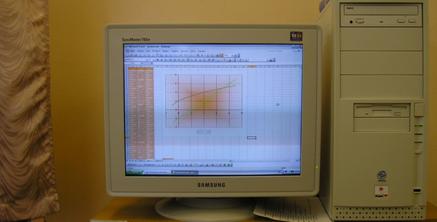
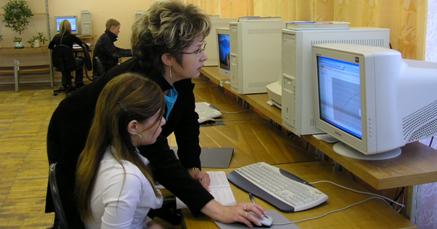
Фотографии с открытого урока 23.11.2006:
 |
 |
 |
Урок 6 «Итоговый урок»
Цели урока:
Ÿ систематизация знаний по данной теме;
Ÿ проверка знаний теоретического материала по данной теме.
Программно-дидактическое обеспечение:
Карточки с заданиями для практической работы (каждому ученику); Карточки с тестовым заданием (каждому ученику);Ход урока:
Мобилизующее начало урока. 1минПостановка цели урока. 1мин
Повторение. 8мин
Практическая работа на оценку. 35мин
Перемена. 15мин
Тестовая работа. 25мин
Творческое задание. 15мин
Итог. 5мин
Практическая работа на оценку.
1 вариант
Построить график функции y=(x-3)2 на интервале [-3,7] с шагом 0.5
Форматы графика показаны на образце: область диаграммы, область построения функции, легенда – текстурой «водяные капли»; график черного цвета с черными круглыми маркерами, подписать оси, линии сетки убрать, подписать значения.
| |
x | y |
-3,0 | 36,00 |
-2,5 | 30,25 |
-2,0 | 25,00 |
-1,5 | 20,25 |
-1,0 | 16,00 |
-0,5 | 12,25 |
0,0 | 9,00 |
0,5 | 6,25 |
1,0 | 4,00 |
1,5 | 2,25 |
2,0 | 1,00 |
2,5 | 0,25 |
3,0 | 0,00 |
3,5 | 0,25 |
4,0 | 1,00 |
4,5 | 2,25 |
5,0 | 4,00 |
5,5 | 6,25 |
6,0 | 9,00 |
6,5 | 12,25 |
7,0 | 16,00 |
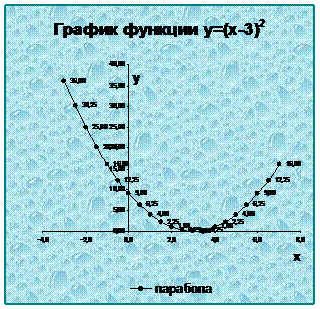 Квадратичная функция
2 вариант
Построить график функции y=x2+3 на интервале [-5,4] с шагом 0.5
Форматы графика показаны на образце: область диаграммы, область построения функции, легенда – текстурой «папирус»; график коричневого цвета с коричневыми квадратными маркерами, подписать оси, линии сетки - основные деления, подписать значения.
| |
X | y |
-5,0 | 28,00 |
-4,5 | 23,25 |
-4,0 | 19,00 |
-3,5 | 15,25 |
-3,0 | 12,00 |
-2,5 | 9,25 |
-2,0 | 7,00 |
-1,5 | 5,25 |
-1,0 | 4,00 |
-0,5 | 3,25 |
0,0 | 3,00 |
0,5 | 3,25 |
1,0 | 4,00 |
1,5 | 5,25 |
2,0 | 7,00 |
2,5 | 9,25 |
3,0 | 12,00 |
3,5 | 15,25 |
4,0 | 19,00 |
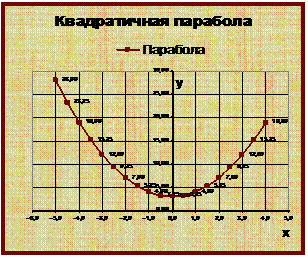 Квадратичная функция
Система оценок:
На выполнение работы отводится время:
Ÿ на «5» - 20 минут,
Ÿ на «4» - 25 минут,
Ÿ на «3» - 30 минут.
«5» ставится, сделаны если:
Ÿ заголовок отформатирован, как на образце, в две строки с объединением ячеек;
Ÿ шапка таблицы с заливкой, выполнено выравнивание текста по центру ячейки;
Ÿ значения столбца Х – один знак после запятой;
Ÿ формула столбца Y записана правильно, два знака после запятой;
Ÿ границы таблицы - изменены цвет и тип линии, как показано на образце;
Ÿ график построен; присутствует заголовок, легенда, шкала; все объекты отформатированы, как показано на образце.
При выставлении «5» возможны два недочета;
«4» ставится, если все сделано верно, но набралось 3 и более недочета.
«3» ставится, если сделано не менее 50% работы.
Итоговое тестирование по электронной таблице EXCEL.
1 вариант
1. Выражение 3(А1+В1):5(2В1—3А2), записанное в соответствии с правилами, принятыми в математике, в электронной таблице имеет вид:
а) 3*(А1+В1)/(5*(2*В1-3*А2)) б) 3(А1+В1)/5(2В1-ЗА2)
в) 3(А1+В1):5(2В1-ЗА2) г) 3(А1+В1)/(5(2В1-ЗА2))
2. Запись формулы в электронной таблице не может включать в себя:
а) знаки арифметических операций; б) текст;
в) адреса ячеек; г) арифметические выражения;
3. При перемещении или копировании в электронной таблице абсолютные ссылки:
а) не изменяются;
б) преобразуются вне зависимости от нового положения формулы;
в) преобразуются в зависимости от нового положения формулы;
г) преобразуются в зависимости от длины формулы.
4. При перемещении или копировании в электронной таблице относительные ссылки:
а) не изменяются;
б) преобразуются вне зависимости от нового положения формулы;
в) преобразуются в зависимости от нового положения формулы;
г) преобразуются в зависимости от длины формулы.
5. Диапазон — это:
а) все ячейки одного столбца;
б) все ячейки одной строк;
в) совокупность ячеек, образующих в таблице область прямоугольной форм;
г) множество допустимых значений.
6. Активная ячейка — это ячейка:
а) для записи команд;
б) содержащая формулу, включающую в себя имя ячейки, в которой выполняется ввод данных;
в) формула в которой содержит ссылки на содержимое зависимой ячейки;
г) в которой выполняется ввод данных.
7. 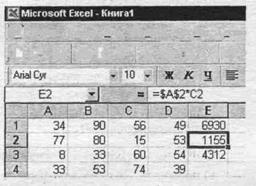 Какая формула будет получена при копировании в ячейку Е4, формулы из ячейки Е2?
а)=А2*С4
б)=А2*$С$4
в)=$А$2*С4
г)=А4*С4
8. Файл книги Microsoft Excel имеет расширение?
а) .xlk | б) .xls | в) .doc | г) .exl | д) .pas | e) .ppt |
9. Относительная ссылка на ячейку А1 в Microsoft Excel записывается в виде:

|
Из за большого объема этот материал размещен на нескольких страницах:
1 2 3 4 5 6 7 |
