


Партнерка на США и Канаду по недвижимости, выплаты в крипто
- 30% recurring commission
- Выплаты в USDT
- Вывод каждую неделю
- Комиссия до 5 лет за каждого referral
Менеджер фиксирует нового контрагента в системе. Это можно сделать через режимы Рабочий стол и Реестр контрагентов.
Контрагента можно создать как физическое лицо или как организацию.
Примечание
В настройках параметров системы возможны следующие варианты создания контрагента:
0. Создавать как организацию, вопрос не задавать
1. Создавать как физ. лицо, вопрос не задавать
2. Перед созданием задавать вопрос
По умолчанию в системе указан п.3.
При создании физического лица будет так же создана карточка контактного лица, а данные между карточками будут синхронизироваться в обе стороны (не важно откуда изменять данные, они будут одинаковы в обеих местах).
Создадим клиента как организацию. Обязательным для заполнения является поле Наименование укажем наименование «Амбер» (без ОПФ и кавычек). Остальные поля (контактные данные, тип цен, почтовые реквизиты, Отраслевая специализация, и «откуда узнали о нас») заполняются при наличии соответствующих данных. Укажем страну «Россия», город «Новосибирск», укажем телефоны контрагента.
По полю Наименование проверяется уникальность контрагента (вручную, при нажатии на кнопку около поля Наименование).
Нажмем на кнопку «Сохранить», система задает вопрос: «Создать контактное лицо по контрагенту?» (только для организаций), соглашаемся.
Примечание
В настройках параметров системы возможны следующие варианты вопросов:
0. Не задавать
1. Спрашивать только о создании контактного лица
2. Спрашивать только о создании задачи
3. Спрашивать только о создании продажи
4. Спрашивать о задаче, только если отказались создавать контактное лицо
5. Спрашивать о продаже, только если отказались создавать контактное лицо
6. Спрашивать о продаже, если отказались создавать контактное лицо и задачу
По умолчанию в системе указан п.4.
В карточке контактного лица необходимо указать ФИО, пол, и известные контактные данные. Укажем ФИО «», укажем e-mail «*****@***ru» и поставим ей право подписи.
После нажатия на кнопку «Сохранить и закрыть» (или «Сохранить»), система задаст вопрос: «Создать задачу по контактному лицу?», соглашаемся.
Примечание
В настройках параметров системы возможны следующие варианты вопросов:
0. Не задавать
1. Спрашивать только о создании задачи (если задач по контактному лицу нет)
2. Спрашивать только о создании продажи (только для нового контактного лица)
По умолчанию в системе указан п.2.
Все коммуникации с клиентом фиксируются посредством задач с соответствующими типами:
· Звонок
· Встреча
· Выполнить
Примечание
Можно добавить в справочники необходимые типы задач в процессе работы с системой. Ограничений на создаваемые типы задач – нет.
По умолчанию будет создана задача с типом «Звонок».
В задаче в поле Заголовок пишется краткое описание задачи. Запишем в заголовок «Перезвонить, уточнить потребность». При необходимости подробное описание можно указать в поле Описание, укажем «Был интерес по зеленым и синим креслам».
Около полей Автор и Исполнитель (по умолчанию в них указывается текущий пользователь) есть галочки Напомнить и дата напоминания. При установке этих галочек и дат напоминания о задаче будет всплывать напоминание. Ставим галочку Напомнить около поля Исполнитель.
Если менеджер устанавливает галочку Отобразить в расписании в карточке задачи, то задача будет показана в органайзере (по плановым датам начала и окончания). Это актуально для планирования встреч и выездов.
Если менеджер устанавливает галочку Отправить уведомления по e-mail, то после сохранения задачи будет отправлен e-mail исполнителю с содержанием «Вам поступила новая задача».
Примечание
Для отправки любых сообщений у Вас должен быть настроен аккаунт для отправки почты. Аккаунты следует заполнять для каждого пользователя в системе. Подробнее о заполнении аккаунтов можно узнать из руководства пользователю.
Под полями Контрагент и Контактное лицо отображаются телефоны контрагента и контактного лица.
Дата начала (план), Дата окончания (план), Длительность (план) – эти поля необходимо заполнять для отображения в расписании планирования рабочего времени сотрудника.
Нажимаем «Сохранить и закрыть». Закрывается задача и карточка контактного лица.
В указанное время всплывет напоминание по задаче. Открываем задачу, звоним клиенту (в карточке задачи так же отображаются телефоны контрагента и контактного лица). В поле Результат пишем «Нужно 2 синих кресла и синий 3х местный диван». Переводим задачу в состояние «02. Выполнена». При этом даты напоминания будут удалены, Даты начала и окончания факт – будут заполнены автоматически.
Нажмем «Сохранить и закрыть». Система предложит «Продолжить работу по контрагенту?», соглашаемся.
Откроется карточка новой задачи, в поле «Предыдущий результат» будет указан результат предыдущей задачи.
Укажем заголовок «Отправить КП». Тип задачи – «Выполнить». Описание – «Выставить КП на 2 синих кресла и синий 3х местный диван»
Нажимаем «Сохранить и закрыть».
Создаем Продажу. Это можно сделать из карточки контрагента, из Реестра контрагентов или из режима Продажи. Создадим продажу из реестра контрагентов. Для этого выделим нужного нам контрагента курсором мыши, в действиях выберем пункт «Начать продажу» и нажмем на кнопку Выполнить.
На экране появится карточка продажи. Укажем в заголовке «Продажа синих кресел и дивана», укажем Тип продажи «Прямая», стадия «02. Составление и отправка КП». Укажем контактное лицо и сохраним продажу.
Система предложит создать задачу по продаже – откажемся.
Перейдем по ссылке «Продукты» на панели навигации карточки. Нажмем на кнопку Подбор продуктов. В появившемся окне ищем нужные нам продукты.
Мышью выделяем нужный продукт и нажимаем на кнопку Добавить. Система предложит указать количество и единицу измерения. Добавляем продукт.
Возвращаемся в карточку продажи. В действиях выбираем «Создать комм. предложение» и нажимаем на кнопку Выполнить. Система откроет карточку коммерческого предложения.
Нажимаем на кнопку «Шаблоны», выбираем шаблон «КП». Открывается шаблон коммерческого предложения в Word. Исправляем его (если нужно) и сохраняем к себе на компьютер. Закрываем карточку коммерческого предложения.
Отправляем коммерческое предложение клиенту (вне системы). Переходим к задаче о выставлении КП. Указываем в ней созданное нами коммерческое предложение, переводим ее в состояние «Выполнено».
На вопрос «Продолжить работу с контрагентом?» соглашаемся.
В карточке новой задачи пишем «Уточнить результаты», тип «Звонок», Описание «Узнать результаты по выставленному КП», Ставим галочку Напомнить (исполнителю). Указываем продажу, сохраняем задачу.
В указанное время всплывет напоминание. Звоним клиенту, узнаем о результатах рассмотрения коммерческого предложения. Клиенту нужна скидка. В поле Результат задачи пишем «Выдать скидку 10%», переводим задачу в состояние «Выполнена».
Сохраняем и закрываем задачу. Соглашаемся с предложением «Продолжить работу с контрагентом?».
В задаче пишем заголовок «Выставить КП повторно», тип «Выполнить», описание – «Выдать скидку 10%». Сохраняем задачу.
Переходим к продаже. В продуктах указываем скидку 10%, выставляем коммерческое предложение по продаже повторно. Открываем шаблон Word, отправляем клиенту.
В предыдущем КП указываем статус «98. Отвергнуто клиентом».
Переходим к задачам. Ставим статус «02. Выполнено». Соглашаемся с предложением системы «Продолжить работу с контрагентом?».
В карточке новой задачи пишем «Уточнить результаты», тип «Звонок», Описание «Узнать результаты по выставленному КП», Ставим галочку Напомнить (исполнителю). Указываем КП, сохраняем задачу.
В указанное время всплывет напоминание. Звоним клиенту, узнаем о результатах рассмотрения коммерческого предложения. КП принято. Указываем результат «Создать договор, выставить счет». Переводим задачу в состояние «Выполнена». На вопрос «Перевести продажу в другую стадию» - соглашаемся, переводим продажу в стадию «Заключение договора».
Переходим к коммерческому предложению, указываем состояние «03. Принято клиентом».
Переходим к контрагенту, указываем юридические и платежные реквизиты.
Переходим в продажу, указываем юр. лицо контрагента. Создаем на основании продажи договор.
В договоре будет создана спецификация с указанными продуктами, указываем платежные реквизиты и подписывающих, сохраняем договор. Нажимаем на кнопку «Шаблон» выбираем из списка необходимый нам шаблон договора. Шаблон откроется в формате Word, можем исправить его и сохранить на диск.
Переходим по ссылке «Спецификации» на панели навигации карточки договора. К спецификации прикреплены продукты из продажи. Откроем шаблон спецификации (шаблон Word), сохраним на диск.
Выставим счет по спецификации в договоре (из действий карточки).
На экране откроется карточка счета. Все продукты из спецификации будут добавлены в счет. Распечатаем счет (Отчеты – Счет), отправим его контрагенту.
Запланируем оплату по счету (По ссылке «Поступления» на левой навигационной панели карточки»).
Закроем карточку счета.
Перейдем к задаче, переведем ее в состояние «Выполнено». Сохраним задачу. Система предложит «Продолжить работу с контрагентом?». Соглашаемся.
В заголовке задачи укажем «Проконтролировать оплату по счету», указываем счет в задаче, дату план. начала и напоминания указываем через 3 дня.
При поступлении денег от контрагента создается Поступление. Факт (из режима Оплаты). В поступлении указывается счет, договор и продажа будут подставлены автоматически. Дополнительно указывается спецификация в договоре. Сумма поступления пересчитывается по сумме счета (предварительно пользователю задается об этом вопрос).
Разнесения создаются автоматически. Пересчитывается оплаченность по счету, договору, продаже и спецификации. Закрывается поступление план.
Закрываем сделку выставлением акта (на услуги), накладной (на продукты) и счета-фактуры. Эти первичные документы могут выставляться как по спецификации, так и по счету на оплату.
5. Доработка экранных форм карточек объектов
2
3
В таблицах по каждому объекту перечислены все его атрибуты, в том числе и некоторые не выведенные на карточку (системные). В каждом объекте автоматически регистрируются следующие системные атрибуты:
Наименование | Тип данных | Описание | По умолчанию |
Дата создания | дата-время | Автоматически фиксирует дату-время первого сохранения карточки в БД | Getdate() |
Дата изменения | Дата-время | Автоматически фиксирует дату-время последнего сохранения карточки в БД | Getdate() |
Кто создал | ссылка | Ссылка на справочник сотрудников. Заполняется автоматически в момент первого сохранения карточки в БД | Текущий пользователь |
Кто изменил | ссылка | Ссылка на справочник сотрудников. Заполняется автоматически в момент последнего сохранения карточки в БД | Текущий пользователь |
В таблицах атрибутов принято следующее шрифтовое обозначение:
· обычным шрифтом в таблицах описаны базовые атрибуты и их параметры, которые не требуется изменять
· жирным красным шрифтом – выделены новые атрибуты, а так же добавленные/измененные условия или параметры для базовых атрибутов
· цветом фона строки таблицы – выделены атрибуты, запрещенные для редактирования, но присутствующие на карточке.
· Зачеркнутым шрифтом – отмечены базовые атрибуты, которые необходимо скрыть с карточки.
Если описывается вновь создаваемый класс, то весь текст в таблицах и описаниях так же желательно маркировать красным цветом – это позволит при оценке и выполнении работ не пропустить какую-либо из составляющих сформулированных требований.
4
5
6
6.1 Контрагенты
6.1.1 Атрибуты карточки
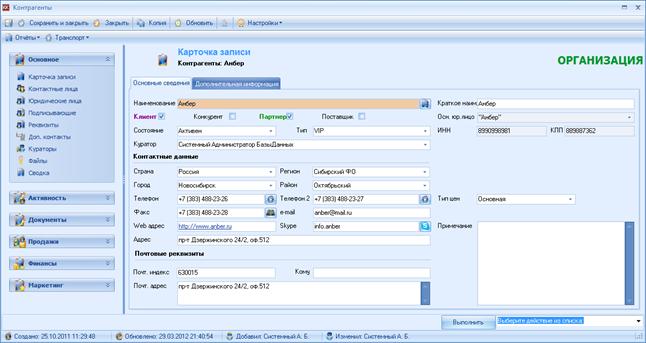

Наименование | Тип данных | Условие | Описание | По умол-чанию | Обяза-телен |
Вкладка: Основные сведения | |||||
Наименование | Строка (100) | Да | |||
Примечание | Строка (4000) | ||||
ИНН | Строка (50) | ||||
Адрес | Строка (255) | ||||
Почтовый индекс | Строка (50) | ||||
Почтовый адрес | Строка (255) | ||||
Телефон | Строка (100) | ||||
Факс | Строка (20) | ||||
Электронная почта | Строка (100) | ||||
Web адрес | Строка (100) | ||||
Контактное лицо | Ссылка | 'Физические лица' | |||
Куратор | Ссылка | 'Сотрудники' | |||
Клиент | Галочка | ||||
Конкурент | Галочка | ||||
Партнер | Галочка | ||||
Поставщик | Галочка | ||||
Физ. лицо | Галочка | ||||
Состояние | Справочник | 'Элементы справочника' | |||
Тип | Справочник | 'Элементы справочника' | |||
Основное юр. лицо | Ссылка | 'Контрагенты. Юридические лица' | |||
Телефон 2 | Строка (255) | ||||
Страна | Ссылка | 'География. Страны' | |||
Регион | Ссылка | 'География. Регионы' | |||
Город | Ссылка | 'География. Города' | Да | ||
КПП | Строка (255) | ||||
Фамилия | Строка (255) | ||||
Имя | Строка (255) | ||||
Отчество | Строка (255) | ||||
Пол | Ссылка | 'Пол' | |||
Краткое наименование | Строка (255) | ||||
Фамилия в род. п. | Строка (255) | ||||
Имя в род. п. | Строка (255) | ||||
Отчество в род. п. | Строка (255) | ||||
Действует на основании | Строка (255) | ||||
Должность в род. п. | Строка (255) | ||||
Документ | Строка (255) | ||||
Дата рождения | Дата | ||||
Место рождения | Строка (255) | ||||
Skype | Строка (255) | ||||
Тип цен | Справочник | 'Элементы справочника' | |||
Район | Ссылка | 'География. Районы' | |||
Кому | Строка (255) | ||||
Вкладка: Дополнительная информация | |||||
Дата первого заказа | дата | Отображать только для признака «Клиент» | Должна заполняться автоматически датой договора, по которому был проведен первый платеж от этого клиента. В дальнейшем не изменяется. Пользователю для редактирования не доступно | Null | |
Источник | Ссылка | 'Маркетинг. Инф. источники' | |||
Инициатива | Ссылка | 'Маркетинг. Инициативы' | |||
Основная отрасль | Ссылка | 'Отрасли' | |||
Специализация | Ссылка | 'Отрасли. Специализации' | |||
Системные атрибуты (неотображаемые) | |||||
Поступления | Веществен | ||||
Дата ближайшей задачи | Дата | ||||
Дата посл. счета | Дата | ||||
Сумма неопл. счетов | Веществен | ||||
Кол-во догов-в без оригиналов | Веществен | ||||
Кол-во продаж | Веществен | ||||
Кол-во задач | Веществен | ||||
Кол-во выставленных счетов | Веществен | ||||
Кол-во рекламаций | Веществен | ||||
Кол-во незакрытых рекламаций | Веществен | ||||
Дата ближ. поступления | Дата | ||||
Источник для диаграммы | Ссылка | 'Маркетинг. Инф. источники' | |||
Дата посл. платежа | Дата | ||||
Дата посл. задачи | Дата | ||||
Реквизиты (поиск) | Строка (1000) | ||||
Контакты (поиск) | Строка (1000) | ||||
Контактные лица (поиск) | Строка (4000) | ||||
6.1.2 Задействованные справочники-перечисления
Справочник | Значения | Описание значения |
Состояние | Потенциальный | Указывает, что данный контрагент ещё не приобретал товаров/услуг в нашей организации |
Активен | Контрагент в этом статусе совершал покупку в последние 6 месяцев | |
Заморожен | Контрагент в этом статусе не совершал покупки более чем 6 месяцев | |
Черный список | Работа с данным контрагентом запрещена | |
VIP | ||
Тип | VIP | Обращения контрагента данного типа является наиболее приоритетным. Условия продажи должны согласовываться с руководителем отдела. |
Крупный | На текущем этапе взаимодействия с контрагентом информации для определения типа ещё недостаточно. |
6.1.3 Список действий «Выполнить»
Пункт списка | Действие |
Создать контактное лицо | Создаёт контактное лицо контрагента и открывается карточку для заполнения данных о нём. При этом в созданной записи уже заполнены атрибуты «Раб. телефон» и «Место работы» из карточки контрагента. |
Создать Юр. лицо | |
Создать платежный реквизиты | |
Напомнить | |
Назначить задачу | |
Создать счет | |
Заключить договор | |
Начать продажу |
6.1.4 Печатные формы и шаблоны
Название | Тип | Примечание |
Наклейки на конверты | СR | |
Акт сверки по контрагенту | CR | |
Акт сверки по контрагенту (двусторонний) | CR | |
Реквизиты | Word | Печень юридических лиц контрагента и платежных реквизитов по каждому юр. лицу в табличной форме (см Пример в файле XXXXXX.docx). |
6.1.5 Дополнительные настройки
Укажите, если на карточке должно быть изменено расположение атрибутов. Например:

|
Из за большого объема этот материал размещен на нескольких страницах:
1 2 3 4 5 6 7 8 9 10 11 12 13 14 15 16 17 18 19 20 21 22 23 24 25 26 27 28 29 30 31 32 33 34 35 36 37 |
