


Партнерка на США и Канаду по недвижимости, выплаты в крипто
- 30% recurring commission
- Выплаты в USDT
- Вывод каждую неделю
- Комиссия до 5 лет за каждого referral
2. Добавить информацию в форму fm_anketa:
Название | Тип поля и параметры |
Логин | Текстовое поле, размером 7px |
Пароль | Поле ввода пароля, размером 6px |
Какие виды сайтов Вы предпочитаете посещать при работе в сети Internet: развлекательные информационные общественные (форумы, чаты) другие | Группа флажков, имя группы – types. |
Тема 4.7
Теги языка HTML для организации фреймов на web-странице
В результате изучения темы студент должен
знать:
- основы построения фреймовых структур и особенности их применения;
уметь:
- создавать простейшие web-страницы с использованием фреймов.
Lec4_7-1
Понятие фрейма
Фреймы – это области, которые создаются в окне браузера для одновременной демонстрации нескольких документов.
Фреймы позволяют разделить окно браузера, отображаемое на экране монитора пользователя на отдельные области, содержимое каждой из которых может отображаться, перезагружаться независимо от других областей.
Каждое подокно, или фрейм, может иметь следующие свойства:
- каждый фрейм имеет свой url, что позволяет загружать его независимо от других фреймов, каждый фрейм имеет собственное имя, позволяющее переходить к нему из другого фрейма, размер фрейма может быть изменен пользователем прямо на экране при помощи мыши (если это не запрещено указанием специального параметра).
Используя принципы разбиения web-страницы на подокна, можно упростить создание web-сайта и решить ряд весомых задач интерфейса:
- использовать единый шаблон оформления документов; размещать неизменную информацию в определенном месте шаблона. Это может быть графический логотип, слоган, копирайт, иконки; размещать системы навигации в определенном месте. Особенно это удобно, когда для навигации отведено несколько мест в шаблоне, например: в верхней части окна может располагаться основное меню, с левой или правой – дополнительное подменю, а внизу экрана – дублирующее главное меню.
Однако при реализации фреймовой структуры в своем web-приложении, пользователю придется столкнуться и с рядом неудобств. Так, например URL-адрес, который выводиться в адресном поле, может не совпадать с URL-адресом страницы, на которой Вы сейчас находитесь. Поэтому Вам не удастся оставить закладку на этой странице и найти ее быстро в Интернете при следующем посещении. Это связано с особенностями структуры фрейм-документа, которую мы сейчас рассмотрим.
Lec4_7-2
Структура документа, использующего фреймы
При создании страниц с фреймами разрабатываются несколько web-страниц. При этом HTML-файлы отличаются по типам:
- Документы раскладки (layout) используются для создания структуры окна, для описания того, как оно должно быть разделено. Документы содержания (content) предназначены для заполнения информацией каждой из областей.
Lec4_7-3
Основные теги и атрибуты языка HTML для создания фреймов
Для создания структуры фреймов используются элементы <FRAMESET> <FRAME> </FRAMESET>. Формат такого документа раскладки внешне напоминает формат обычного HTML-документа, только вместо тега BODY используется тег FRAMESET.
<HTML>
<HEAD>...</HEAD>
<FRAMESET>
<FRAME>
</FRAMESET>
</HTML>
<FRAMESET>…</FRAMESET> - тег необходим для задания структуры, расположения и ориентации фреймов на странице.
Фреймы могут занимать вертикальное или горизонтальное положение. Для определения этих положений, их количества используется два взаимоисключающих атрибута: ROWS и COLS.
ROWS="mm", где mm определяет количество горизонтальных областей | Данный атрибут содержит описания некоторого количества горизонтально расположенных областей, разделенные запятыми. |
COLS="mm", где mm определяет количество вертикальных областей | Данный атрибут содержит описания некоторого количества вертикально расположенных областей, разделенные запятыми. |
Примеры:
<FRAMESET COLS="30%, 70%"> - два вертикальных фрейма, первый занимает 30% пространства слева, второй - 70% справа.
30% | 70% |
<FRAMESET ROWS="25%, 100px,*"> - описывает три горизонтальных фрейма, первый из которых занимает 20% площади сверху экрана, второй – 200px, а последний – оставшуюся часть окна.
25% |
100px |
остальное |
Если надо разбить, например горизонтальный фрейм на два вертикальных, то необходимо использовать свойство вложенности контейнеров.
Пример вложения тегов <FRAMESET>:
<frameset rows="50%, 50%">
<frameset cols="30%,*"</frameset>
</frameset>
30% | 70% |
50% |
<FRAME> - тег необходим для задания свойств конкретных областей страницы.
Данный тег может иметь следующие атрибуты:
NAME="frame_name" | Данный параметр описывает имя фрейма. Имя фрейма может быть использовано для определения действия с данным фреймом. Имя обязательно должно начинаться с символа. |
SRC="url" | Описывает URL документа, который будет отображен внутри данного фрейма. Если он отсутствует, то будет отображена пустая область.SCROLLING="yes | no | auto" .Этот атрибут позволяет задавать наличие полос прокрутки у фрейма: - yes указывает, что полосы прокрутки будут в любом случае присутствовать у фрейма, - no указывает, что полос прокрутки не будет, - auto определяет наличие полос прокрутки только при их необходимости (значение по умолчанию) |
NORESIZE | Данный атрибут позволяет создавать фреймы без возможности изменения размеров. По умолчанию размер фрейма можно изменить при помощи мыши так же просто, как и размер окна Windows. |
FRAMEBORDER = "0 | 1" | Данный атрибут указывает, нужна или нет рамка вокруг фрейма: - 0 – отменяет рамку, - 1- создает. |
Пример документа с фреймовой структурой:
<html>
<head><title>Два вертикальных фрейма </title></head>
<frameset cols="50%, 50%">
<frame name="wrapper1" src="doc1.html">
<frame name="wrapper2" src="doc2.html">
</frameset>
</html>
Имя данной области: wrapper1 В данную область загрузится документ с именем: doc1.html | Имя данной области: wrapper2 В данную область загрузится документ с именем: doc2.html |
Lec4_7-4
Взаимодействие между фреймами
Для взаимодействия между фреймами используют гиперссылки. При нажатии пользователем гиперссылки необходимый документ появляется в том же окне, что и исходный, в котором была ссылка, однако иногда необходимо загрузить документ в другое окно. Для этого используют атрибут TARGET, который может принимать следующие параметры:
- target ="_self". Документ, полученный по ссылке, будет отображаться в том же фрейме, в котором находится ссылка (значение по умолчанию).
- target ="_parent". Документ, полученный по ссылке, будет отображаться в родительском окне.
- target ="_blank". Документ, полученный по ссылке, будет отображаться в новом окне браузера.
- target ="name". Документ, полученный по ссылке, будет отображаться в окне браузера, с именем name.
Пример:
<a href=”doc. html” target=”content”>Текст гиперссылки</a>. Документ doc. html откроется в области, которая имеет имя content.
<a href=”doc. html” target=”_ blank”>Текст гиперссылки</a>. Документ doc. html откроется в новом окне браузера.
Выводы по теме 4.7
1 Фреймы – это области, которые создаются в окне браузера для одновременной демонстрации нескольких документов.
2 При создании страниц с фреймами разрабатываются web-страницы двух типов:
- документы раскладки (layout) используются для создания структуры окна, для описания того, как оно должно быть разделено. Для создания структуры фреймов используются элементы <FRAMESET> <FRAME> </FRAMESET>. Формат такого документа имеет вид:
<HTML>
<HEAD>...</HEAD>
<FRAMESET>
<FRAME>
</FRAMESET>
</HTML>
- документы содержания (content) предназначены для заполнения информацией каждой из областей. Это обычные HTML-страницы, которые имеют структуру.
<HTML>
<HEAD>...</HEAD>
<BODY>…. </BODY>
</HTML>
Для организации связи между фреймами используют атрибут TARGET в теге <A> </A>, который задает способы вывода документа в указанные области.
Вопросы для самоконтроля:
1) Что собой представляет документ фреймовой структуры?
2) В чем преимущества и недостатки использования фреймов?
3) Какие теги определяют структуру фрейма?
4) Какие атрибуты используются для определения количества и расположения фреймов?
5) Объясните назначение атрибута TARGET.
6) Пропишите гиперссылку, которая выведет документ about. html в область с именем wrapper.
Заключение по модулю 4
1) Для создания web-приложений существует многообразие языков. Давая общую классификацию языков можно выделить языки разметки, к которым относятся HTML, XML, DHTML и языки сценариев, которые включают JavaScript, VBScript, ASP, PHP. В последнее время появился новый класс языков – язык моделирования виртуальной реальности - VRML.
2) Базовыми технологиями, выполняемыми со стороны клиента, являются:
· браузеры, которые отвечают за отображение web-страницы на экран;
· неотделимый от браузера язык разметки HTML, который соединяет вместе различные элементы страницы в понятное целое.
3) HTML (Hyper Text Markup Language) - язык гипертекстовой разметки. На данный момент HTML, вместе с механизмом пересылки данных, основанном на протоколе HTTP (Hyper Text Transfer Protocol), является базовой технологией создания и размещения информации в сети. Документ, написанный на HTML, представляет собой текстовый файл, который можно писать и редактировать при помощи любых текстовых редакторов. Он включает в себя:
· собственно текст;
· специальные последовательности символов;
· элементы разметки.
4) Конструкцию HTML составляет элемент разметки (element). Это контейнер, содержащий данные и позволяющий отформатировать их определенным образом. Любая web-страница представляет собой набор элементов. Одна из основных идей гипертекста – возможность вложения элементов. Элементы разметки состоят из заключённых в угловые скобки (< >) дескрипторов - тегов и их атрибутов.
Основная и дополнительная литература
1 Пауэлл. WEB-дизайн. - СПб.: БХВ-Петербург, 2002.
2 . Самоучитель HTML. - СПб.: Питер, 2001.
3 Вайк, Джилиам, JavaScript. Полное руководство, 4-е издание.: Пер. с анг. - М: Издательский дом «Вильямс», 2004.
4 Web-узел на базе Microsoft Internet Information Server. - М.: Мир, 1997.
5 Угринович и информационные технологии. – М.: Лаборатория базовых знаний, 2001.
Источники в сети Internet
Руководство и описание доступных web-ресурсов в сети Internet:
- http://www. w3.org
- http://www. /computers
- http://www.
- http://www. infoschool. *****
Практическая работа № 6
Создание фреймовой структуры. Использование внешних и внутренних ссылок
Цель работы:
- получение первичных навыков создания фреймов на web-странице.
- закрепление навыков работы с гиперссылками.
Задание:
1. Создать страницу glossary. html в папке Computer
2. Наполнить страницу glossary. html содержанием, используя внутренние ссылки.
3. Создать фрейм раскладки index. html.
4. Создать страницу меню menu. html.
Методические указания
Фреймы – это области, которые создаются в окне браузера для одновременной демонстрации нескольких документов.
При создании страниц с фреймами разрабатывается несколько web-страниц. При этом HTML-файлы отличаются по типам.
-Документы раскладки (layout) используются для создания структуры окна, для описания того, как оно должно быть разделено.
-Документы содержания (content) предназначены для заполнения информацией каждой из областей.
Для создания структуры фреймов используются элементы <FRAMESET> <FRAME> </FRAMESET>.
<FRAMESET> …</FRAMESET> - определяет структуру, расположение и ориентацию фреймов на странице. Фреймы могут занимать вертикальное или горизонтальное положение:
- ROWS="mm", где mm определяет количество горизонтальных областей;
- COLS="mm", где mm определяет количество вертикальных областей.
<FRAME> - задает свойства конкретных областей страницы:
- NAME="frame_name" – описывает имя фрейма. Имя фрейма может быть использовано для определения действия с данным фреймом.
- SRC="url" – описывает URL документа, который будет отображен внутри данного фрейма.
Для взаимодействия между фреймами используют гиперссылки с параметром TARGET, который может принимать следующие значения:
- target ="name_frame". Документ, полученный по ссылке, будет отображаться в окне браузера, с именем name.
- target ="_self". Документ, полученный по ссылке, будет отображаться в том же фрейме, в котором находится ссылка (значение по умолчанию).
- target ="_parent". Документ, полученный по ссылке, будет отображаться в родительском окне.
- target ="_blank". Документ, полученный по ссылке, будет отображаться в новом окне браузера.
В качестве отчета предоставить папку Computer с файлами сайта "Компьютер".
Порядок выполнения работы
4) Создать страницу glossary.html в папке Computer
- Запустите стандартную программу Блокнот. Наберите в окне редактора текст:
<HTML>
<HEAD><TITLE>Словарь </TITLE></HEAD>
<BODY>
<H1>Словарь</H1>
</BODY>
</HTML>
- Сохраните документ под именем glossary. html в папке Computer.
- Расположите заголовок страниц по центру.
- Отделите заголовок от остального текста горизонтальной линией синего цвета толщиной 2 пикселя.
5) Наполнить страницу glossary.html содержанием, используя внутренние ссылки
- Добавьте в самом начале вашей страницы перечень терминов (описание будет изложено ниже на этой же страниц). Используйте тег заголовка 2 уровня для оглавления (Список терминов) и теги абзаца для размещения терминов:
Список терминов:
Компьютер
Программное обеспечение
Монитор
Принтер
- Добавьте 5 тегов разрывов строки (<br />) и после поставьте разделительную горизонтальную линию синего цвета толщиной 2 пикселя (используйте тег вывода горизонтальной линии).
- Добавьте описание терминов после горизонтальной линии. Используйте тег заголовка 2 уровня для оглавления (Описание терминов), каждое описание терминов должно быть оформлено как отдельный абзац (используйте тег абзаца), выделите термины жирным начертанием (используйте тег выделения жирным):
Описание терминов:
Компьютер – совокупность технических устройств и программных продуктов, предназначенных для решения различного рода задач.
Программное обеспечение – совокупность программных средств сопроводительной документации для создания и эксплуатации информационных систем обработки данных средствами вычислительной техники.
Монитор – устройство, предназначенное для отображения вводимой и выводимой компьютером информации.
Принтер – печатающее устройство вывода информации, организовывающее печать текста, таблиц, графики на бумагу.
- Разместите якори в разделе описания терминов. Для этого в разделе «Описание терминов» поместите слово «компьютер» в теге гиперссылки c именем "comp":
<a name="comp" > Компьютер </a>
Оформите аналогичным образом и другие термины гиперссылкой, задав соответственно имена:
Программное обеспечение – "po"
Монитор – "disp"
Принтер – "pr"
- Теперь создадим гиперссылки в разделе «Список терминов». Для этого в разделе «Список терминов» поместите слово «компьютер» в теге гиперссылки, ссылаясь на якорь с именем "comp":
<a href="#comp"> Компьютер </a>
Оформите аналогичным образом остальной перечень терминов, задав соответственно ссылки:
Программное обеспечение – "#po"
Монитор – "#disp"
Принтер – "#pr"
У Вас должен получиться следующий HTML-код:
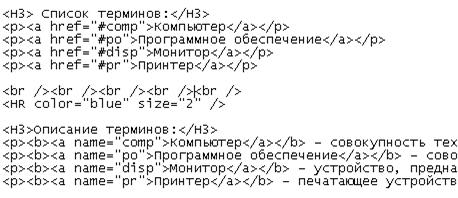
- Сохраните изменения в файле и просмотрите результат в браузере.
6) Создать фрейм раскладки index.html
Создайте страницу index. html в папке Computer, в которой опишите два вертикальных фрейма. В первой области (под названием "menu") будет находиться меню сайта, ее ширина будет составлять 300px от области экрана. Во второй области (под названием "content") будет отображаться содержимое страниц сайта, она будет занимать все оставшееся пространство экрана.
300px menu | content |
Коды страницы:
<HTML>
<HEAD><TITLE>О компьютере </TITLE></HEAD>
<FRAMESET cols="300px,*">
<frame name="menu" src="menu. html">
<frame name="content" src="comp. html">
</HTML>
- Сохраните изменения в файле и просмотрите результат в браузере. Как вы увидели, пока отображается только содержимое страницы comp. html во второй области экрана. Чтобы отобразить меню, создадим страницу menu. html.
7) Создать страницу меню menu.html
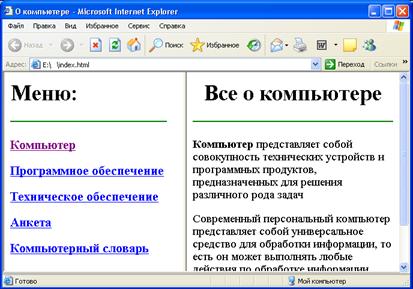
Создайте страницу menu. html в папке Computer. На странице расположите список гиперссылок всех web-страниц, которые вы создавали на практических занятиях(comp. html, soft. html, hard. html, generation. html, anketa. html, glossary. html). Содержимое этих страниц будет отображаться во второй области экрана (target="content"). Перечень пунктов меню оформите заголовками 3 уровня.
<HTML>
<HEAD><TITLE> О компьютере</TITLE ></HEAD>
<BODY>
<H1>Меню:</H1>
<HR color="green" size="2" />
<H3><a href="comp. html" target="content" >Компьютер</a></H3>
<H3><a href="soft. html" target="content" >Программное обеспечение</a></H3>
<H3><a href="hard. html" target="content" >Техническое обеспечение</a></H3>
<H3><a href=" generation. html" target="content" >Поколения ЭВМ</a></H3>
<H3><a href="anketa. html" target="content" >Анкета</a></H3>
<H3><a href="glossary. html" target="content" >Компьютерный словарь</a></H3>
</BODY>
</HTML>
На экране должно выглядеть следующим образом:
1 вариант
1) Добавьте описание терминов на странице glossary. html, создав соответственно внутренние ссылки (якори) и добавив перечень терминов:
Клавиатура – устройство для ввода информации в компьютер. Представляет собой набор клавиш, аналогичных печатающей машинке.
Сканер – устройство ввода в компьютер графической и текстовой информации с готовых форм.
2) Создайте страницу about. html в папке Computer, в которой оформите информацию о себе (ФИО, образование, род деятельности увлечения, фотографии) и как с Вами связаться (e-mail, если есть). На странице меню menu. html добавьте ссылку, открывающую страницу about. html в области "content".
2 вариант
1) Добавьте описание терминов на странице glossary. html, создав внутренние ссылки (якоря) и добавив в перечень терминов:
Магнитный диск – предназначен для записи, хранения и считывания информации. Чтение и запись осуществляется с помощью магнитной системы.
Оптические диски – предназначены для записи, хранения и считывания информации. Чтение и запись осуществляется лазерным лучом специальной оптической системой.
2) Создайте страницу about. html в папке Computer, в которой оформите информацию о себе (ФИО, образование, род деятельности увлечения, фотографии) и как с Вами связаться (e-mail, если есть). На странице меню menu. html добавьте ссылку, открывающую страницу about. html в области "content".
Итоговый тест по модулю 4
Выберите правильный вариант ответа.
Тег <P>…</P> определяет:
ü принудительный переход на новую строку
ü выделение текста полужирным шрифтом
ü элемент абзаца
ü элемент гиперрсылки
Выберите правильный вариант ответа.
Какой элемент обозначает действие: вывод горизонтальной линии синего цвета толщиной 1px:
ü <HR color="blue" size="1" />
ü <HR color="#FF0000" size="1" />
ü <HR color="blue" width="1"/>
ü <BR color="blue" size="1" />
Выберите правильный вариант ответа.
Среди перечисленных ниже атрибутов выберите атрибут выравнивания по горизонтали:
ü clear
ü aling
ü text
ü valign
Выберите правильный вариант ответа.
Как выглядит элемент, c помощью которого текст «написать письмо» является гиперссылкой на ресурс contact.html?
ü <a href="contact. html ">написать письмо</a>
ü <a url="contact. html ">написать письмо</a>
ü <a href="contact. html "></a> написать письмо
ü <a name="contact. html"> написать письмо</a>
Установите соответствие.
Установите соответствие между перечисленными тегами и их действием в HTML-документах:
ü <TABLE> …</TABLE> Тег таблицы
ü <TR>…</TR> Тег строки
ü <TH>…</TH> Тег ячейки, данные которой являются заголовком
ü <TD>…</TD> Тег ячейки
ü <UL>…</UL> Ненумерованный список
ü <OL>…</Ol> Нумерованные списки
ü <LI>…</LI> Пункт списка
Выберите правильный вариант ответа.
Какой элемент формирует вывод следующего вида списка:
II. клавиатура
III. дисплей
IV. системный блок
ü <ol type="i" start="2" >
ü <ul type="i" start="2" >
ü <ol type="i" start="ii" >
ü <ol type="2" start="ii" >
Выберите правильный вариант ответа.
Какой элемент обозначает действие: выравнивание данных в ячейке по центру по вертикали:
ü <TR valign="middle">
ü <TD valign="middle">
ü <TD align="center">
ü <TABLE align="center">
Выберите правильный вариант ответа.
Форма в web – это…
ü средство интерактивного взаимодействия пользователя с содержимым страницы
ü способ оформления содержимого страницы в определенном виде
ü области экрана, позволяющие выводить содержимое страницы
Выберите правильный вариант ответа.
С помощью какого тега создается форма?
ü <FRAME>
ü <FORM>
ü <INPUT>
ü <SCRIPT>
Выберите правильный вариант ответа.
С помощью какого тега создается структура, расположение и ориентации фреймов на странице?
ü <FRAME>
ü <FORM>
ü <HTML>
ü <FRAMESET>
Выберите правильный вариант ответа.
Какой элемент позволяет создать следующую структуру фреймов?
200px |
20% |
ü <FRAMESET ROWS="200px,*,20% ">
ü <FRAMESET ROWS="200px,20% , *">
ü <FRAME ROWS="200px, 20% , *">
ü <FRAMESET COLS="200px, 20% , *">
Выберите правильный вариант ответа.
Как будет выглядеть гиперссылка, которая выводит документ techno.jpg в области под названием "browz"?
ü <A href="techno. jpg" target="browz"> </A>
ü <IMG src="techno. jpg" target="browz">
ü <A href="techno. jpg" name="browz">< /A>
ü <A href="browz" ><IMG src="techno. jpg" > </A>
Выберите правильный вариант ответа.
С помощью какого тега задается описание конкретных свойств фреймов страницы?
ü <FRAME>
ü <FORM>
ü <HTML>
ü <FRAMESET>
Выберите правильный вариант ответа.
Какой атрибут тега формы указывает адрес сервера, на котором должен выполняться сценарий, обеспечивающий обработку пересылаемых данных формы?
ü action
ü method
ü src
ü type
Выберите правильный вариант ответа.
Какой атрибут тега формы определяет метод доступа к серверу?
ü action
ü method
ü src
ü type
Выберите правильный вариант ответа.
Какой атрибут тега скрипта определяет язык написания сценария?
ü action
ü method
ü src
ü type

|
Из за большого объема этот материал размещен на нескольких страницах:
1 2 3 4 5 6 7 8 9 10 |
